प्रति-ऐप रिकॉर्ड पेज
अध्याय 4: प्रति-ऐप रिकॉर्ड पेज
app.seameet.ai/record/<app> 25 ऐप-विशिष्ट लैंडिंग पेजों का परिवार है, हर एक उस विशिष्ट सेवा को रिकॉर्ड करने के लिए अनुकूलित। हर पेज वही एक-क्लिक Record & transcribe बटन दिखाता है, साथ में उस ऐप की विशेषताओं के अनुरूप मार्गदर्शन।
25 सपोर्टेड स्रोत
| श्रेणी | ऐप्स |
|---|---|
| वीडियो कॉन्फ़्रेंसिंग | Zoom, Google Meet, Microsoft Teams, Webex, Whereby, Jitsi Meet |
| कॉल वाले मैसेजिंग ऐप | WhatsApp, LINE, WeChat, Telegram, Signal, Viber, KakaoTalk, Skype, Discord |
| टीम चैट | Slack (huddles) |
| लाइव-स्ट्रीमिंग / वीडियो | YouTube, पॉडकास्ट, Loom, Twitch |
| सामान्य | कोई भी वेब पेज, आपकी स्क्रीन, आपका माइक, कोई अपलोड की गई फ़ाइल, OBS |
हर पेज app.seameet.ai/record/<app-slug> पर है (जैसे /record/whatsapp, /record/line, /record/wechat, /record/zoom)। अगर आपका ऐप सूची में नहीं है, तो फ़ॉलबैक के रूप में Any web page या Your screen पेज उपयोग करें।
हर पेज क्या दिखाता है
सभी 25 में एक जैसी संरचना:
- एक बड़ा हेडलाइन — "Record a WhatsApp call" — ताकि पेज स्पष्ट रूप से उसी ऐप के बारे में हो।
- एक-क्लिक Record & transcribe बटन — क्लिक करने के लिए कोई अतिरिक्त चरण नहीं।
- Chrome के शेयर पिकर का एनिमेटेड मार्गदर्शन — दिखाता है कि इस ऐप के लिए ठीक कौन सा टैब या विंडो चुनना है, और "Share system audio" चालू रखने की याद दिलाता है।
- कैसे-करें चरण — उस ऐप को रिकॉर्ड करने की विशिष्ट बारीकियाँ (क्या डेस्कटॉप ऐप सिस्टम ऑडियो साझा करता है? क्या आपको कॉल ब्राउज़र टैब में खोलनी चाहिए? आदि)।
- एक ईमानदार "क्या कैप्चर हो सकता है" टेबल — प्रति OS और ब्राउज़र, ताकि शुरू करने से पहले पता चले कि आपका सेटअप ऑडियो के दोनों पक्ष पाएगा या नहीं।
- FAQ — वे दो-तीन सवाल जो लोग उस ऐप को रिकॉर्ड करने के बारे में असल में पूछते हैं।
- एक रिकॉर्डिंग-सहमति अनुस्मारक — दूसरे पक्ष को बताने के बारे में एक-पंक्ति की बात, साथ में स्थानीय कानूनी नोट।
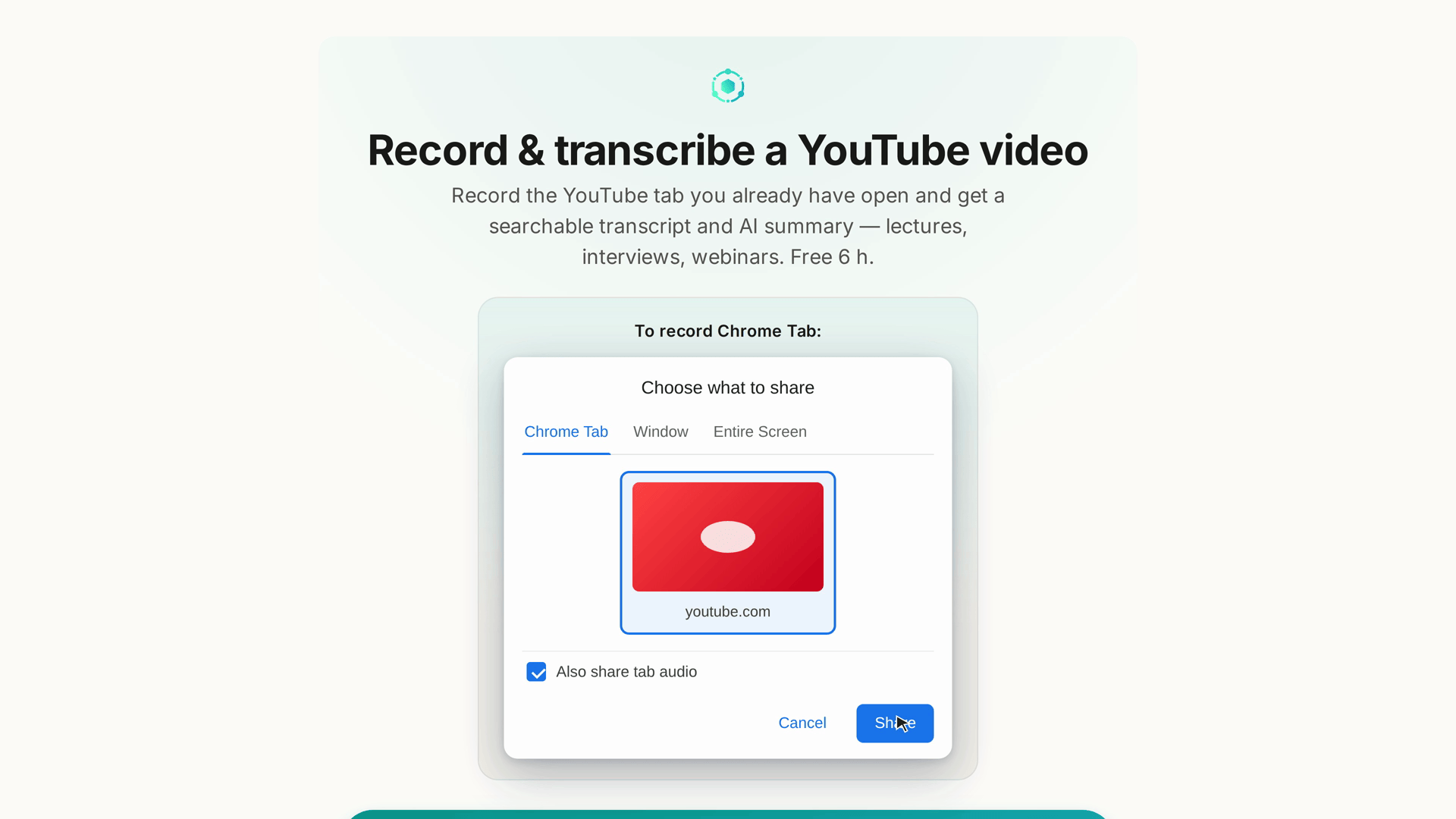
एनिमेटेड शेयर-पिकर मार्गदर्शन — सबसे महत्वपूर्ण हिस्सा
Chrome के शेयर पिकर से अपरिचित किसी के लिए वह थंबनेलों की दीवार जैसा लगता है। हर /record/<app> पेज का मार्गदर्शन:
- पिकर को एनिमेशन के रूप में दिखाता है, ताकि आप जान लें कि आगे क्या देखने वाले हैं।
- उस विशिष्ट ऐप के लिए सही टैब या विंडो हाइलाइट करता है (जैसे WhatsApp के लिए: WhatsApp Web टैब चुनें, डेस्कटॉप ऐप नहीं; Zoom के लिए: मीटिंग विंडो चुनें, Zoom कंट्रोल पैनल नहीं)।
- पिकर में "Share system audio" चेकबॉक्स की ओर इशारा करता है, क्योंकि नए उपयोगकर्ताओं के भूलने की सबसे आम एक चीज़ यही है।
23 भाषाएँ
हर /record/<app> पेज सभी 23 सपोर्टेड भाषाओं के लिए app.seameet.ai/<lang>/record/<app> पर भी मौजूद है। ये पेज असली लोकलाइज़्ड लैंडिंग पेज हैं — हाथ से अनुवादित शीर्षक, हेडिंग, विवरण, चरण, FAQ, और सहमति नोट — किसी विदेशी URL के नीचे अंग्रेज़ी सामग्री नहीं। सर्च इंजन hreflang के ज़रिए प्रति भाषा एक लोकलाइज़्ड पेज देखते हैं, इसलिए WhatsApp कॉल रिकॉर्ड करने का तरीका चीनी में खोजने वाला उपयोगकर्ता सीधे चीनी पेज पर पहुँचता है।
हाल का व्यवहार (v1.24.2 / v1.25.0 के अनुसार):
- आपका ब्राउज़र या ऐप भाषा URL तय करती है। ब्राउज़र Traditional Chinese पर रखकर
/record/whatsappखोलें और आप/zh-TW/record/whatsappपर रीडायरेक्ट हो जाते हैं। - मार्केटिंग लिंक रीडायरेक्ट के दौरान अपने ट्रैकिंग पैरामीटर बनाए रखते हैं।
- अगर आपने स्पष्ट रूप से अंग्रेज़ी चुनी, तो आप अंग्रेज़ी पर रहते हैं — आपकी स्पष्ट पसंद हमेशा ब्राउज़र के डिफ़ॉल्ट पर भारी रहती है।
- अंग्रेज़ी
/record/<app>पेज खोलने से आपका पूरा ऐप अंग्रेज़ी में नहीं बदलता। पेज सर्च इंजनों के लिए अपना अंग्रेज़ी URL रखता है, लेकिन आपकी भाषा पसंद अपरिवर्तित रहती है।
लॉन्चपैड और नॉट-फ़ाउंड ग्रिड
app.seameet.ai/record— लॉन्चपैड (अध्याय 3 देखें)।app.seameet.ai/record/no-app— "नॉट-फ़ाउंड ग्रिड" जहाँ आप उतरते हैं अगर/record/<कोई-असमर्थित-चीज़>खोलें। यह हर सपोर्टेड ऐप को क्लिक करने योग्य टाइल के रूप में दिखाता है ताकि आप कोई क़रीबी चुन सकें।
दोनों हर सपोर्टेड भाषा के लिए app.seameet.ai/<lang>/record और app.seameet.ai/<lang>/record/no-app पर भी मौजूद हैं।
एक्सटेंशन-प्राइम्ड हैंड-ऑफ़
अगर आपके पास SeaMeet Chrome एक्सटेंशन इंस्टॉल है और आप जो ऐप रिकॉर्ड कर रहे हैं वह एक्सटेंशन समर्थित है (Google Meet, Zoom, Teams, आदि), तो एक प्राइम्ड इंटेंट हैंड-ऑफ़ चलता है: रिकॉर्ड पेज इंस्टॉल्ड एक्सटेंशन पहचान लेता है और ब्राउज़र रिकॉर्डर के बजाय एक्सटेंशन के साइड पैनल में रिकॉर्डिंग शुरू करने का प्रस्ताव देता है। आप रिकॉर्ड पेज छोड़े बिना एक्सटेंशन का अनुभव पाते हैं (साइड-पैनल कैप्शन और नोट्स, मीटिंग-जागरूक ऑटो-स्टॉप)।
हैंड-ऑफ़ केवल उन ऐप्स तक सीमित है जिन्हें एक्सटेंशन असल में बेहतर बना सकता है। उस सूची से बाहर के ऐप्स के लिए आप ब्राउज़र रिकॉर्डर पर रहते हैं।
60-सेकंड का डेमो वीडियो
Google Meet का /record/google-meet पेज (और /welcome/extension पर मौजूद एक्सटेंशन वेलकम पेज) एक 60-सेकंड का डेमो वीडियो रखता है — कुछ भी दबाने से पहले पूरा फ़्लो देखें (अपने टैब से रिकॉर्ड, लाइव ट्रांसक्रिप्ट, AI सारांश, कोई बॉट जॉइन नहीं)। वीडियो 9 भाषाओं में लोकलाइज़्ड है (Spanish, Japanese, French, Korean, Portuguese, Russian, Vietnamese, Traditional Chinese, Simplified Chinese) — आपको अंग्रेज़ी वाला नहीं, आपकी भाषा का कट मिलता है।
दूसरे ऐप्स के रिकॉर्ड पेज समय के साथ लोकलाइज़्ड डेमो वीडियो जोड़ सकते हैं।
क्विक रेफ़रेंस
| कार्य | कहाँ |
|---|---|
| WhatsApp रिकॉर्ड करें | app.seameet.ai/record/whatsapp |
| LINE रिकॉर्ड करें | app.seameet.ai/record/line |
| WeChat रिकॉर्ड करें | app.seameet.ai/record/wechat |
| Telegram रिकॉर्ड करें | app.seameet.ai/record/telegram |
| Zoom रिकॉर्ड करें | app.seameet.ai/record/zoom |
| Meet रिकॉर्ड करें | app.seameet.ai/record/google-meet |
| Teams रिकॉर्ड करें | app.seameet.ai/record/microsoft-teams |
| कोई भी वेब पेज रिकॉर्ड करें | app.seameet.ai/record/any-web-page |
| अपनी स्क्रीन रिकॉर्ड करें | app.seameet.ai/record/your-screen |
| समझ नहीं आया कौन सा पेज? | app.seameet.ai/record/no-app |
| अंग्रेज़ी ज़बरदस्ती चुनें | ?lang=en जोड़ें या सेटिंग्स में अंग्रेज़ी चुनने के बाद बिना-प्रीफ़िक्स URL खोलें |
अंतिम अद्यतन: 2026-08-28
← अध्याय 3: ब्राउज़र रिकॉर्डर | अध्याय 5: लाइव कैप्शन और लाइव नोट्स →
प्रकाशित: