प्लेबैक
अध्याय 8: प्लेबैक
लाइब्रेरी में किसी रिकॉर्डिंग पर क्लिक करने से प्लेयर खुलता है। यही वह सतह है जहाँ आप सबसे ज़्यादा समय बिताएँगे — जहाँ मीडिया, ट्रांसक्रिप्ट, सारांश, और आपके नोट्स सब साथ रेंडर होते हैं।
लेआउट एक नज़र में
डेस्कटॉप पर तीन पैनल, मोबाइल पर ढेर किए हुए:
- बाएँ (या ऊपर): मीडिया पैनल — प्ले/पॉज़ पट्टी, टाइमलाइन स्क्रबर, स्पीड नियंत्रण, वॉल्यूम के साथ ऑडियो वेवफ़ॉर्म या वीडियो।
- बीच में: ट्रांसक्रिप्ट — स्पीकर लेबल वाले टाइमस्टैम्प वाले सेगमेंट, डिफ़ॉल्ट रूप से मीडिया के साथ समकालिक स्क्रॉल करते हुए।
- दाएँ (या नीचे): AI सारांश और नोट्स — सारांश, एक्शन आइटम, निर्णय, अध्याय, और रिकॉर्डिंग के दौरान या बाद में लिए गए नोट्स।
पैनलों के बीच विभाजक खींचने योग्य हैं; डेस्कटॉप पर कोई भी पैनल दूसरों को ज़्यादा जगह देने के लिए कोलैप्स हो सकता है।
मीडिया नियंत्रण
- Play / Pause — स्पेस बार।
- टाइमलाइन स्क्रबर — कूदने के लिए क्लिक करें, स्कैन करने के लिए खींचें; ट्रांसक्रिप्ट साथ चलती है।
- स्पीड — 0.5× / 1× / 1.25× / 1.5× / 2×।
- वॉल्यूम — म्यूट टॉगल के साथ।
- आगे / पीछे स्किप — तीर कुंजियाँ 5 सेकंड कूदती हैं;
J/L10 सेकंड कूदते हैं;Kप्ले/पॉज़ बदलता है। जानबूझकर YouTube-जैसा। - फ़ुलस्क्रीन —
F(केवल वीडियो)। - पिक्चर-इन-पिक्चर —
P(केवल वीडियो, उन ब्राउज़रों में जो सपोर्ट करते हैं)।
समकालिक ट्रांसक्रिप्ट
हर ट्रांसक्रिप्ट सेगमेंट एक शुरुआती समय रखता है। मीडिया चलते समय मौजूदा सेगमेंट हाइलाइट होता है; डिफ़ॉल्ट रूप से ट्रांसक्रिप्ट उसे नज़र में रखने के लिए स्वतः स्क्रॉल करती है।
कूदने के लिए सेगमेंट पर क्लिक करें। किसी भी सेगमेंट के टाइमस्टैम्प पर क्लिक करें और मीडिया वहाँ सीक करता है। टेक्स्ट पर क्लिक करें और मीडिया सीक करके उस बिंदु से ऑटो-स्क्रॉल जारी रखता है।
ऑटो-फ़ॉलो तोड़ने के लिए दूर स्क्रॉल करें। अगर आप कुछ दोबारा पढ़ने के लिए ट्रांसक्रिप्ट स्क्रॉल करते हैं, तो ऑटो-फ़ॉलो रुक जाता है। फिर से शुरू करने के लिए कोने में एक Jump to now पिल दिखती है।
स्पीकर लेबल। AI स्पीकर पृथक्करण की कोशिश करता है ("Speaker 1", "Speaker 2")। ट्रांसक्रिप्ट पैनल से उनका नाम बदलें ("Alice", "Bob") और लेबल हर जगह लागू होता है — रीनेम सर्वर-साइड सहेजा जाता है और हर डिवाइस पर दिखता है।
लाइव बनाम पोस्ट-प्रोसेस्ड ट्रांसक्रिप्ट। रिकॉर्डिंग सेशन की लाइव ट्रांसक्रिप्ट और अधिक गुणवत्ता वाली पोस्ट-प्रोसेस्ड ट्रांसक्रिप्ट दोनों सहेजी जाती हैं। प्लेयर डिफ़ॉल्ट रूप से पोस्ट-प्रोसेस्ड दिखाता है; ज़रूरत पर एक मेनू लाइव वर्शन पर बदलता है।
AI सारांश
अपलोड के बाद स्वतः बनता है। Sync Pro सदस्यों को पूरा सारांश मिलता है; फ्री टियर उपयोगकर्ताओं को एक टीज़र।
संरचना:
- हेडलाइन — एक-पंक्ति शीर्षक। अगर रिकॉर्डिंग अब भी "Untitled —
<date>" है तो ऑटो-रीनेम का लक्ष्य भी। - ओवरव्यू — मीटिंग का सारांश देने वाला एक पैराग्राफ़।
- एक्शन आइटम — बुलेटेड, जिन स्थितियों में AI उन्हें अनुमान लगा सके वहाँ असाइनी के साथ।
- निर्णय — लिए गए प्रमुख निर्णय।
- अध्याय — टाइमस्टैम्प वाले सेक्शन विभाजन। किसी पर क्लिक करें और मीडिया उस विषय पर कूद जाता है।
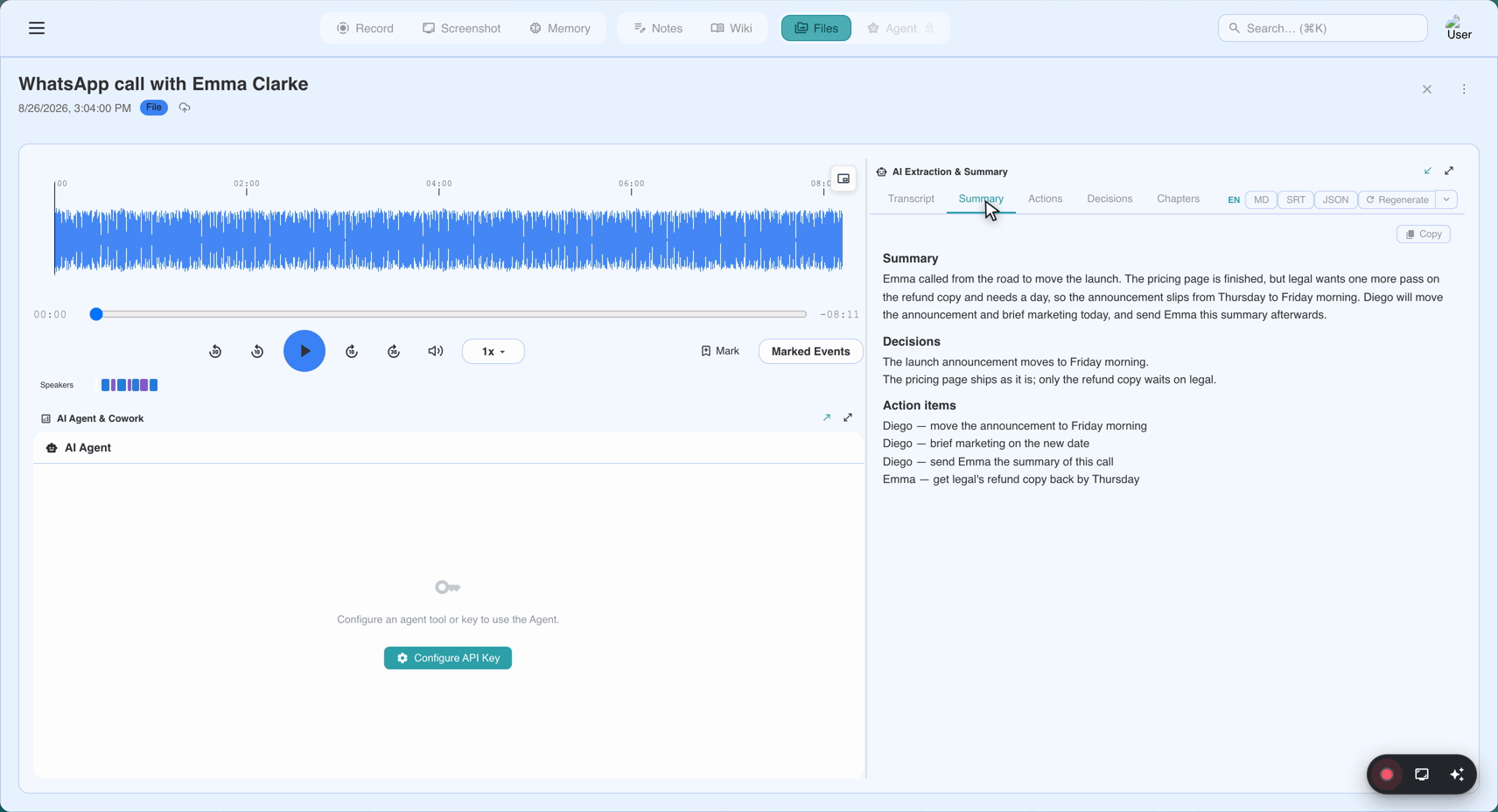
लंबी मीटिंग में चलने का सबसे तेज़ तरीका अध्याय हैं।
टेम्पलेट (Sync Pro)
AI सारांश आपके चुने टेम्पलेट में रेंडर करता है — investor call, medical consultation, deposition, podcast quotes, और भी। सारांश पैनल के Template से टेम्पलेट बदलें। दूसरे टेम्पलेट से फिर से बनाना मौजूदा सारांश को अधिलेखित कर देता है; ट्रांसक्रिप्ट अछूती रहती है।
नोट्स
रिकॉर्डिंग के दौरान लिए गए नोट्स (वेब रिकॉर्डर के लाइव नोट्स एडिटर, Chrome एक्सटेंशन के लाइव नोट्स, या डेस्कटॉप ऐप से) सारांश पैनल में अपने सेक्शन के रूप में दिखते हैं। टाइमस्टैम्प टोकन ([mm:ss]) क्लिक करने योग्य लिंक के रूप में रेंडर होते हैं जो ट्रांसक्रिप्ट की उसी घड़ी का उपयोग करते हुए मीडिया सीक करते हैं।
अगर आप किसी ऐसी रिकॉर्डिंग देख रहे हैं जो पूर्ण लाइव-नोट्स एडिटर से बनी थी, तो फ़ॉर्मैटिंग (हेडिंग, बोल्ड, सूचियाँ) यहाँ अपेक्षानुसार रेंडर होती है। एकल पंक्ति विभाजन पंक्ति विभाजन के रूप में रेंडर होते हैं (v1.21.0 के अनुसार) — "कमेंट-शैली" फ़ॉर्मैटिंग जो मोबाइल ऐप और Chrome एक्सटेंशन से मेल खाती है। खाली पंक्तियाँ अब भी पैराग्राफ़ अलग करती हैं।
Meeting Notes और साइटेशन अपनी मीटिंग का नाम बताते हैं। विकी (Meeting Memory) सतह में नोट्स और सारांशों की ओर इशारा करते साइटेशन स्रोत मीटिंग का नाम स्पष्ट रूप से बताते हैं — "from your 2026-08-12 sales sync" — जो Memory-व्युत्पन्न साइटेशनों के स्रोत बताने के तरीके से मेल खाता है। अध्याय 10 देखें।
फ्री टियर की रिवील सीमा
फ्री टियर को प्रति मीटिंग 15-मिनट की रोलिंग रिवील विंडो मिलती है। प्लेयर में:
- ट्रांसक्रिप्ट और सारांश के पहले 15 मिनट दिखते हैं।
- 15 मिनट के बाद की सामग्री Unlock with Sync Pro कॉल-टू-एक्शन के साथ धुँधली होती है।
- धुँधलापन प्रति-मीटिंग है — हर रिकॉर्डिंग को अपनी अलग 15-मिनट रिवील मिलती है, "आपकी पूरी लाइब्रेरी पर 15 मिनट" नहीं।
- सीमा एक व्यू सीमा है, रिटेंशन सीमा नहीं। पूरी ट्रांसक्रिप्ट और सारांश सर्वर-साइड मौजूद हैं; फ्री टियर बस पिछला हिस्सा नहीं देख सकता। अपग्रेड पीछे से अनलॉक करता है — कोई दोबारा प्रोसेसिंग नहीं।
शेयर लिंक खोलने वाला साइन-आउट आगंठुक बिल्कुल कोई सामग्री नहीं देखता — बस साइन-इन कार्ड (साझा रिकॉर्डिंग पर रिवील सीमा कैसे काम करती है, इसके लिए अध्याय 11 देखें)।
डाउनलोडिंग
हर प्लेयर पेशकश करता है:
- Download audio —
.webmया.mp3। - Download transcript — टाइमस्टैम्प वाला TXT, SRT (सबटाइटल), या JSON।
- Download summary — Markdown या JSON।
- Download video (वीडियो रिकॉर्डिंग) — स्रोत
.webmया.mp4।
डाउनलोड सभी टियर पर उपलब्ध हैं।
फिर से बनाना
मोर-मेनू पेशकश करता है:
- Regenerate summary — उसी ट्रांसक्रिप्ट पर AI दोबारा चलाएँ। तब उपयोग करें जब सारांश कुछ छोड़ दे।
- Regenerate transcript — ऑडियो पर STT दोबारा चलाएँ। तब उपयोग करें जब मूल वाली कटी हो, अस्पष्ट हो, या ग़लत भाषा में हो। लंबी रिकॉर्डिंग पर भारी काम।
दोनों एक नया वर्शन लिखते हैं; कई मौजूद होने पर एक वर्शन चयनकर्ता दिखता है।
सुधार
प्लेयर कैप्शन सुधार सपोर्ट करता है — अगर कोई ट्रांसक्रिप्ट सेगमेंट ग़लत हो (कोई नाम ग़लत लिखा, कोई तकनीकी शब्द ग़लत सुना), उसे ठीक करें। सुधार Meeting Memory तक भी फैलते हैं, इसलिए एक रिकॉर्डिंग में ठीक किया नाम हर उल्लेख में ठीक हो जाता है (सुधारों के प्रसार पर अध्याय 10 देखें)।
आम समस्याएँ
"ट्रांसक्रिप्ट ऑडियो से तालमेल में नहीं।" जहाँ आप होना चाहते हैं उसके पास किसी भी सेगमेंट पर क्लिक करें — मीडिया उस सेगमेंट के सटीक टाइमस्टैम्प पर सीक करता है और प्लेबैक वहीं से सिंक में चलता है। अगर पूरी रिकॉर्डिंग विचलित हो रही है, तो वह v1.21.0-युग का मुद्दा है; अगस्त 2026 के बाद बनी रिकॉर्डिंग बारीकी से संरेखित होनी चाहिए।
"अध्याय क्लिक करने योग्य नहीं।" रिफ़्रेश करें। अब भी न हो तो बग फ़ाइल करें।
"सारांश खाली या पतला है।" दो कारण: रिकॉर्डिंग बहुत छोटी है (कुछ मिनटों से कम) इसलिए AI के पास बहुत कम सामग्री है, या वह ज़्यादातर ग़ैर-वाणी है। दोनों को फिर से बनाना ठीक नहीं करता।
"मैं 15 मिनट देख सकता हूँ और उसके बाद कुछ नहीं।" आप फ्री टियर पर हैं। ऊपर रिवील सीमा सेक्शन देखें।
क्विक रेफ़रेंस
| कुंजी | काम |
|---|---|
Space या K | Play / Pause |
← / → | 5 सेकंड स्किप |
J / L | 10 सेकंड स्किप |
F | फ़ुलस्क्रीन (वीडियो) |
P | पिक्चर-इन-पिक्चर (वीडियो) |
| ट्रांसक्रिप्ट सेगमेंट पर क्लिक | उस टाइमस्टैम्प पर कूदें |
| अध्याय पर क्लिक | उस सेक्शन पर कूदें |
नोट्स में [mm:ss] पर क्लिक | उस टाइमस्टैम्प पर कूदें |
| विभाजक खींचें | पैनलों का आकार बदलें |
अंतिम अद्यतन: 2026-08-31
प्रकाशित: