A Sua Biblioteca
Capítulo 7: A Sua Biblioteca
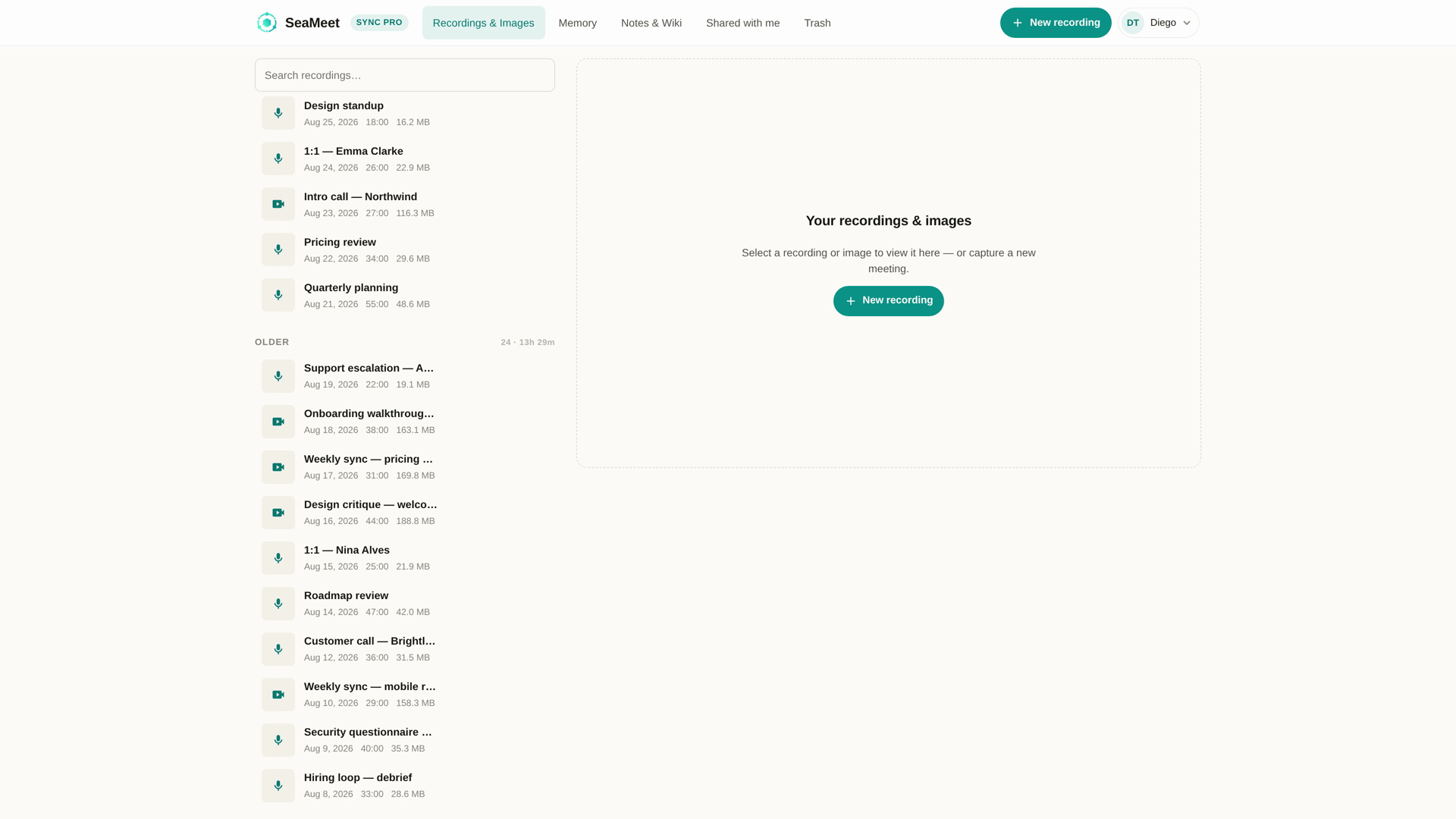
A sua biblioteca é a lista de todas as gravações associadas à sua conta SeaMeet. Abra-a com Gravações e imagens na barra superior; quando tem sessão iniciada, é também a primeira página que vê.
De onde vêm as gravações
Cada gravação na biblioteca veio de uma destas origens:
- Gravador web: clicou em Parar em
app.seameet.ai/recordou numa página de gravação por aplicação. - Extensão Chrome: uma gravação carregada a partir do painel lateral do Chrome.
- Aplicação desktop: uma gravação carregada pela sincronização na nuvem da aplicação desktop. Uma gravação que só existe no seu computador aparece depois de ser sincronizada.
- Ficheiros carregados: um ficheiro de áudio ou vídeo que transcreveu na aplicação web. Num computador, também pode largar ficheiros na página da biblioteca.
As gravações que outras pessoas partilham consigo não se misturam com estas. Têm a sua própria página, Compartilhado comigo na barra superior; veja o Capítulo 12. Num plano de equipa, as gravações dos seus colegas aparecem na sua biblioteca; veja Contas de equipa abaixo.
Como a lista está organizada
As gravações são listadas da mais recente para a mais antiga, em três grupos: Hoje, Esta semana e Mais antigas. O cabeçalho de cada grupo mostra quantas gravações contém e a duração total.
Num computador, a biblioteca tem dois painéis: a lista à esquerda e a gravação que escolher à direita (Selecione uma gravação para reproduzi-la aqui.). Num telemóvel, uma gravação abre-se numa página própria.
Acima da lista, o cartão Memória de reuniões leva ao seu Memory (veja o Capítulo 10).
Filtrar por tipo
Por baixo da caixa de pesquisa, quatro botões restringem a lista: Tudo, Áudio, Vídeo e Capturas. Só um fica ativo de cada vez.
Pesquisa
Escreva em Buscar gravações… e a lista muda à medida que escreve:
- Os títulos correspondem primeiro, de imediato, mesmo com um ou dois erros de escrita.
- Correspondências no texto: por baixo das correspondências de título, o SeaMeet lista as gravações cujo resumo, transcrição ou notas contêm as suas palavras, com um pequeno excerto e as palavras realçadas. Isto começa a partir de duas letras. Procura as palavras, não uma frase exata, e mostra até 30 gravações, da melhor correspondência para a pior.
Clique numa correspondência para abrir essa gravação. Ela abre-se desde o início, não na linha correspondente; use a transcrição para a encontrar. Enquanto pesquisa, os grupos por data ficam de lado.
A pesquisa abrange as suas próprias gravações; as gravações partilhadas consigo e as que estão na Lixeira não são pesquisadas.
A gravação com um bom título, um bom resumo e boas notas é aquela que vai voltar a encontrar meses depois.
O que uma linha mostra
- O título da gravação: o título escrito pela IA, ou Sem título com a data até o resumo estar pronto.
- Um ícone de tipo ou uma miniatura.
- Data, duração e tamanho.
- Um ícone de câmara com um número quando a gravação tem capturas de ecrã da reunião (veja Capturas de ecrã da reunião).
- Um estado curto para um ficheiro carregado que ainda está a ser transcrito ou que falhou (Na fila, Transcrevendo…, Falha na transcrição), e o estado do carregamento enquanto um vídeo ainda está a ser carregado.
- Num plano de equipa, quem fez a gravação.
Clique na linha para abrir a gravação no leitor.
Ações da linha: partilhar, mudar o nome, enviar para a Lixeira
Passe o cursor sobre uma linha (nas suas próprias gravações) para ver três botões:
- Compartilhar abre o diálogo de partilha (veja o Capítulo 11).
- Renomear transforma o título numa caixa de texto. Escreva o novo nome e prima Enter. O nome muda em todo o lado: biblioteca, leitor e links de partilha.
- Mover para a lixeira move a gravação para a Lixeira. Uma notificação oferece Desfazer durante cinco segundos. Mover para a Lixeira exige o Sync Pro. Veja o Capítulo 9.
Não há seleção múltipla nem ações em lote; trabalhe com uma gravação de cada vez.
O botão "Nova gravação"
Nova gravação no cabeçalho leva diretamente ao gravador. "Baixar o SeaMeet" e as outras ligações de instalação estão no menu do perfil (canto superior direito).
O plano gratuito
No plano gratuito tem a mesma biblioteca, com uma faixa: Suas gravações estão limitadas a uma breve prévia. Faça upgrade para o Sync Pro para desbloquear transcrições, resumos e downloads completos. As gravações gratuitas são mantidas durante 30 dias; veja o Capítulo 9.
Sem sessão iniciada ou a usar o SeaMeet sem conta? A página inicial é o gravador, não a biblioteca: uma biblioteca exige uma conta.
Contas de equipa
Num plano de equipa, a linha de pesquisa ganha um menu Gravações de quem: Todos, Só eu ou um colega. As linhas mostram quem as gravou, e só pode mudar o nome, partilhar ou enviar para a Lixeira as suas. Veja o Capítulo 13.
Notas e wiki
As suas notas e páginas wiki têm uma página própria, Notas e wiki na barra superior, com uma pesquisa própria (Buscar notas e wiki…) sobre nomes e texto.
Problemas comuns
"Carreguei há cinco minutos e não está aqui." Uma nova gravação aparece quando o carregamento termina; o resumo pode demorar mais um minuto. Uma gravação desktop só aparece depois de sincronizada.
"O carregamento de uma gravação falhou." Abra a superfície que a fez. Extensão Chrome: a lista "guardadas neste dispositivo" oferece carregá-la novamente. Aplicação desktop: verifique o painel de sincronização. Gravador web: veja o Capítulo 6.
"A pesquisa não encontra uma palavra que sei que foi dita." A pesquisa procura palavras inteiras na transcrição, no resumo e nas notas. Experimente outra forma da palavra, ou menos palavras.
"Eliminei algo por engano." Clique em Desfazer na notificação, ou restaure a gravação a partir da Lixeira no prazo de 30 dias.
"Não consigo ver a gravação partilhada por alguém." Está na página Compartilhado comigo, não na sua biblioteca.
Referência Rápida
| Tarefa | Como |
|---|---|
| Pesquisar | Buscar gravações… (títulos e depois Correspondências no texto) |
| Mostrar só vídeo, áudio ou capturas | Tudo / Áudio / Vídeo / Capturas |
| Mudar o nome | Passe o cursor sobre a linha → Renomear → escreva → Enter |
| Mover para a Lixeira | Passe o cursor sobre a linha → Mover para a lixeira (Desfazer durante 5 s) |
| Restaurar | Lixeira → Restaurar |
| Ver as gravações partilhadas consigo | Compartilhado comigo na barra superior |
| Ver as gravações de um colega | Gravações de quem → o nome dele (planos de equipa) |
| Nova gravação | Nova gravação no cabeçalho |
Última atualização: 2026-10-15
Última atualização: