Reprodução
Capítulo 8: Reprodução
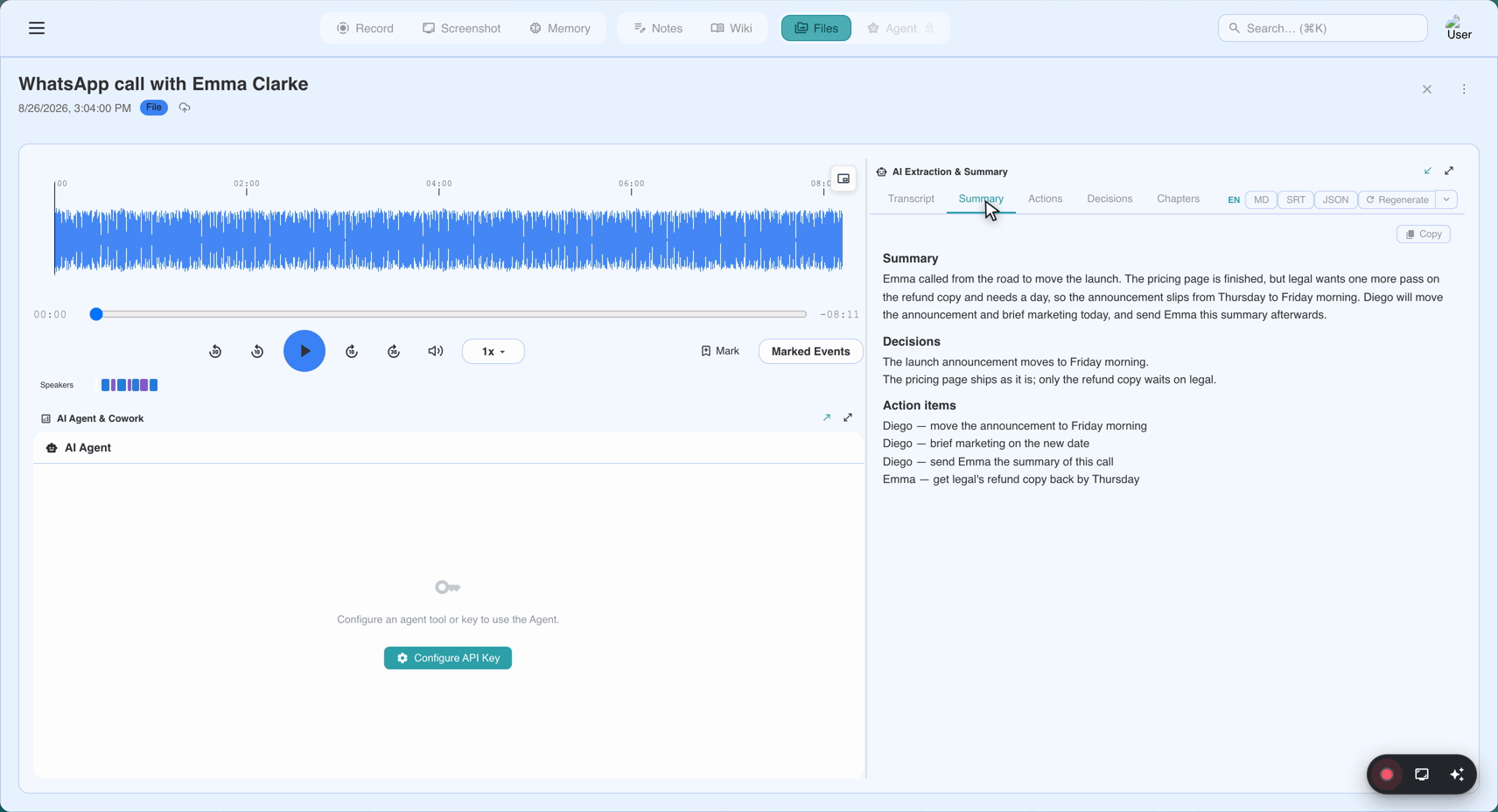
Clicar numa gravação na biblioteca abre o leitor. É a superfície onde passará a maior parte do tempo — onde a média, a transcrição, o resumo e as suas notas se apresentam juntos.
Disposição num relance
Três painéis no desktop, empilhados no telemóvel:
- À esquerda (ou no topo): o painel de média — onda sonora de áudio ou vídeo com uma barra de reprodução/pausa, linha temporal deslizante, controlo de velocidade, volume.
- Ao centro: a transcrição — segmentos com carimbo de data/hora e etiquetas de orador, a rolar em sincronia com a média por predefinição.
- À direita (ou em baixo): o resumo de IA e as notas — o resumo, itens de ação, decisões, capítulos e quaisquer notas feitas durante ou após a gravação.
Os divisores entre painéis são arrastáveis; no desktop qualquer painel pode colapsar-se para dar mais espaço aos outros.
Controlos de média
- Reproduzir / Pausar — barra de espaço.
- Linha temporal deslizante — clique para saltar, arraste para explorar; a transcrição acompanha.
- Velocidade — 0.5× / 1× / 1.25× / 1.5× / 2×.
- Volume — com interruptor de silêncio.
- Avançar / recuar — as setas saltam 5 segundos;
J/Lsaltam 10 segundos;Kalterna reprodução/pausa. Estilo YouTube deliberadamente. - Ecrã inteiro —
F(apenas vídeo). - Imagem-em-imagem —
P(apenas vídeo, em navegadores que suportam).
A transcrição sincronizada
Cada segmento de transcrição tem um tempo de início. Enquanto a média reproduz, o segmento atual é realçado; por predefinição a transcrição rola automaticamente para o manter visível.
Clique num segmento para saltar. Clique no carimbo de data/hora de qualquer segmento e a média salta para lá. Clique no texto e a média salta e continua o desfile automático a partir desse ponto.
Desloque para quebrar o seguimento automático. Se deslocar a transcrição para reler algo, o seguimento automático pausa. Uma pílula Jump to now aparece no canto para retomar.
Etiquetas de orador. A IA tenta separar oradores ("Speaker 1", "Speaker 2"). Renomeie-os ("Alice", "Bob") a partir do painel de transcrição e a etiqueta aplica-se em todo o lado — a renomeação é guardada do lado do servidor e visível em todos os dispositivos.
Transcrição ao vivo vs pós-processada. A transcrição ao vivo da sessão de gravação e a transcrição pós-processada de maior qualidade são ambas guardadas. O leitor mostra a pós-processada por predefinição; um menu muda para a versão ao vivo se precisar.
O resumo de IA
Gerado automaticamente após o envio. Os subscritores do Sync Pro recebem o resumo completo; os utilizadores gratuitos recebem uma amostra.
Estruturado como:
- Título — título de uma linha. Também o alvo da renomeação automática se a gravação ainda estiver "Untitled —
<date>". - Resumo — um parágrafo a resumir a reunião.
- Itens de ação — em lista, com responsáveis onde a IA os pôde inferir.
- Decisões — as decisões-chave tomadas.
- Capítulos — cortes de secção com carimbo de data/hora. Clique num para saltar a média para esse tópico.
Os capítulos são a forma mais rápida de navegar numa reunião longa.
Modelos (Sync Pro)
A IA apresenta o resumo no modelo que escolheu — chamada com investidores, médica, depoimento, citações de podcast e mais. Troque de modelos em Template no painel de resumo. Regenerar com um modelo diferente sobrescreve o resumo atual; a transcrição fica intacta.
Notas
Notas feitas durante a gravação (do editor de notas ao vivo do gravador web, das notas ao vivo da extensão Chrome ou do aplicativo desktop) aparecem como a sua própria secção no painel de resumo. Os tokens de carimbo de data/hora ([mm:ss]) apresentam-se como links clicáveis que saltam a média usando o mesmo relógio que a transcrição.
Se está a ver uma gravação feita com o editor de notas ao vivo completo, a formatação (títulos, negrito, listas) apresenta-se aqui como esperado. Quebras de linha simples apresentam-se como quebras de linha (a partir da v1.21.0) — formatação "ao estilo de comentário" a condizer com a aplicação móvel e a extensão Chrome. Linhas em branco ainda separam parágrafos.
Meeting Notes e citações nomeiam a sua reunião. Na superfície wiki (Meeting Memory), as citações que apontam de volta para notas e resumos nomeiam explicitamente a reunião de origem — "from your 2026-08-12 sales sync" — a condizer com a forma como as citações derivadas do Memory nomeiam a sua origem. Veja o Capítulo 10.
O limite de exibição do plano gratuito
O plano gratuito recebe uma janela de exibição contínua de 15 minutos por reunião. No leitor:
- Os primeiros 15 minutos da transcrição e do resumo são visíveis.
- O conteúdo após os 15 minutos está desfocado com um apelo à ação Unlock with Sync Pro.
- O desfoque é por reunião — cada gravação recebe os seus próprios 15 minutos de exibição, não "15 minutos por toda a biblioteca".
- O limite é um limite de vista, não um limite de retenção. A transcrição e o resumo completos existem do lado do servidor; o plano gratuito simplesmente não vê a cauda. Atualizar desbloqueia retroativamente — sem reprocessamento.
Um visitante sem sessão iniciada que abre um link de partilha não vê qualquer conteúdo — apenas o cartão de início de sessão (veja o Capítulo 11 sobre como o limite de exibição funciona em gravações partilhadas).
Descarregar
Cada leitor oferece:
- Download audio —
.webmou.mp3. - Download transcript — TXT com carimbos de data/hora, SRT (legendas) ou JSON.
- Download summary — Markdown ou JSON.
- Download video (gravações de vídeo) — o
.webmou.mp4de origem.
Os descarregamentos estão disponíveis em todos os planos.
Regenerar
O menu de mais oferece:
- Regenerate summary — fazer a IA correr de novo sobre a mesma transcrição. Use quando o resumo perdeu algo.
- Regenerate transcript — fazer o STT correr de novo sobre o áudio. Use se o original foi cortado, embaralhado ou usou a língua errada. Operação pesada em gravações longas.
Ambos escrevem uma nova versão; um seletor de versões aparece quando existem várias.
Correções
O leitor suporta correções de legendas — se um segmento de transcrição está errado (um nome mal soletrado, um termo técnico mal ouvido), corrija-o. As correções propagam-se também para o Meeting Memory, para que um nome corrigido numa gravação fique corrigido em cada menção (veja o Capítulo 10 sobre a propagação de correções).
Problemas comuns
"A transcrição está dessincronizada com o áudio." Clique em qualquer segmento perto de onde quer estar — a média salta para o carimbo de data/hora exato do segmento e a reprodução retoma em sincronia a partir daí. Se toda a gravação está a derivar, é um problema da era v1.21.0; gravações feitas após agosto de 2026 devem estar bem alinhadas.
"Os capítulos não são clicáveis." Atualize. Se continuar assim, reporte um erro.
"O resumo está vazio ou é magro." Duas causas: a gravação é muito curta (menos de uns minutos), por isso a IA tem pouco com que trabalhar, ou é sobretudo não-fala. Regenerar não corrige nenhum dos casos.
"Vejo 15 minutos e nada depois." Está no plano gratuito. Veja a secção de limite de exibição acima.
Referência Rápida
| Tecla | Ação |
|---|---|
Espaço ou K | Reproduzir / Pausar |
← / → | Saltar 5 segundos |
J / L | Saltar 10 segundos |
F | Ecrã inteiro (vídeo) |
P | Imagem-em-imagem (vídeo) |
| Clique num segmento de transcrição | Saltar para esse carimbo de data/hora |
| Clique num capítulo | Saltar para essa secção |
Clique em [mm:ss] nas notas | Saltar para esse carimbo de data/hora |
| Arraste o divisor | Redimensionar painéis |
Última atualização: 2026-08-31
← Capítulo 7: A Sua Biblioteca | Capítulo 9: Lixo e Retenção →
Publicado: