Parar e Guardar
Capítulo 6: Parar e Guardar
O que acontece quando prime Parar depende de ter ou não sessão iniciada. Este capítulo cobre também o que o SeaMeet faz quando a ligação falha ou o separador fecha durante uma gravação, e como recuperar essa gravação.
Com sessão iniciada: a gravação já está a ser carregada
Quando tem sessão iniciada, a gravação é carregada enquanto grava, por partes. Por isso, Parar só tem de concluir a última parte:
- A última parte é carregada e a gravação é fechada.
- As suas notas ao vivo (veja o Capítulo 5) são carregadas como secção Notas da gravação, juntamente com a transcrição ao vivo.
- A gravação abre-se na sua biblioteca com o diálogo Compartilhar já aberto (veja abaixo).
- O resumo de IA e os capítulos são escritos em segundo plano, normalmente em menos de um minuto. Uma gravação que ainda se chame Sem título com a data recebe então um título escrito a partir da reunião.
Se a ligação falhar durante a gravação
Não precisa de fazer nada. O SeaMeet continua a tentar carregar enquanto a gravação decorrer, esperando um pouco mais entre tentativas (até 30 segundos). Entretanto, a página de gravação mostra:
Não foi possível conectar ao SeaMeet para salvar esta gravação agora. Tentando novamente — continue gravando; ela fica guardada neste navegador até o salvamento se atualizar.
O que ainda não pode ser carregado fica guardado no navegador e é carregado quando a ligação voltar.
Ainda sem ligação quando prime Parar? O SeaMeet continua a tentar durante mais 30 segundos. Se mesmo assim não conseguir chegar ao servidor, o cartão de paragem explica o que aconteceu e oferece transferir já o resto da gravação. Indica também que o resto fica guardado neste navegador por 30 dias em app.seameet.ai/recover (veja A página de recuperação abaixo). O cartão diz-lhe ainda se a parte que foi carregada está na sua biblioteca, marcada como parcial.
Se o carregamento parar de vez (por exemplo, porque o servidor o fechou), uma faixa indica-o; continue a gravar, e pode transferir o resto quando parar.
Sem sessão iniciada: o cartão Gravação interrompida
Sem conta, nada é carregado. A gravação inteira fica guardada no navegador, e Parar abre um cartão Gravação interrompida: Cadastre-se para salvar esta gravação na sua biblioteca, baixe-a agora ou descarte-a.
- Cadastre-se para salvar: crie uma conta e a gravação é carregada para a sua nova biblioteca.
- Baixar gravação: guarde o ficheiro no seu computador. Nada vai para a nuvem.
- Descartar: elimina a gravação.
O cartão mostra também o plano logo à partida: Sync Pro $12.99/mês (cobrado anualmente) — transcrição ilimitada, Meeting Memory, 250 GB. com uma ligação Ver planos.
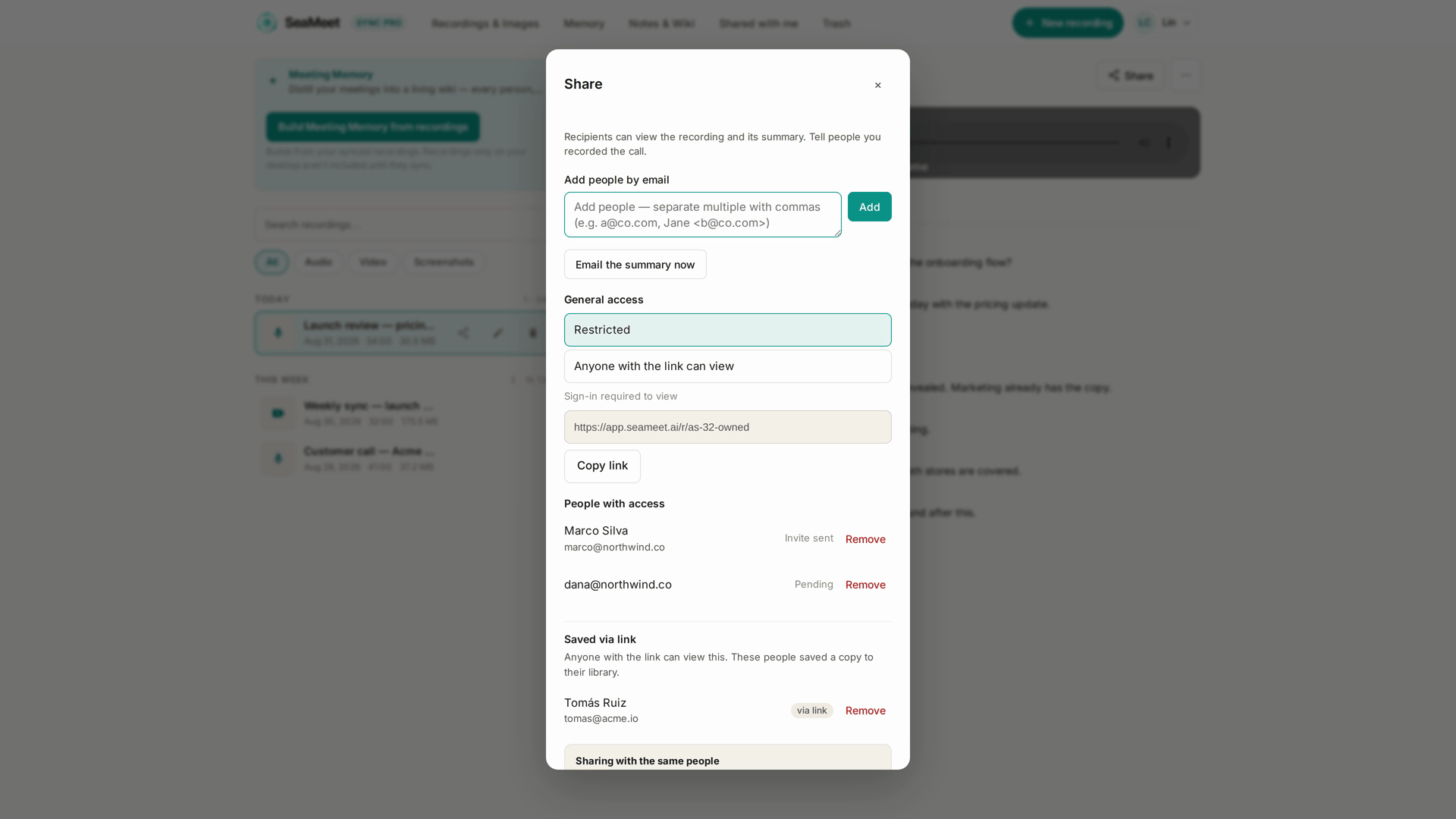
O passo de partilha depois de parar
Quando tem sessão iniciada, a gravação abre-se logo após Parar com o diálogo de partilha já aberto. Adicione pessoas ou copie o link, e está feito. Veja o Capítulo 11 sobre o que a partilha faz.
Os links de partilha não dão crédito de indicação; segui-los não credita a conta de indicação de ninguém (veja o Capítulo 15 sobre como funcionam as indicações).
Se o separador fechou durante uma gravação
Da próxima vez que abrir o SeaMeet no mesmo navegador, um diálogo lista as gravações que não terminaram de ser guardadas. Lista as gravações dos últimos 14 dias.
Quando tem sessão iniciada, o diálogo pergunta Concluir o envio de N gravações não salvas? Cada gravação oferece:
- Concluir envio: guarda as partes que já chegaram ao SeaMeet como uma gravação na sua biblioteca. Os últimos segundos que ainda estavam na memória do separador quando fechou perdem-se. Uma gravação concluída desta forma ainda não tem transcrição: abra o separador Transcrição e clique em Transcrever arquivo.
- Recuperar deste navegador: aparece em vez da anterior quando o salvamento parou a meio (O salvamento parou no meio. O restante está guardado neste navegador.). Abre a página de recuperação. Uma gravação nesta situação nunca é eliminada automaticamente a partir do diálogo.
- Descartar: elimina o que foi guardado, depois de confirmar (Excluir N MB realmente?). Se a gravação tinha notas que nunca foram carregadas, o SeaMeet avisa-o primeiro.
Quando não tem sessão iniciada, o diálogo indica Você tem N gravações não salvas, cada uma com Salvo neste dispositivo, e com Entre para salvar e Baixar gravação. As gravações guardadas no navegador sem conta são eliminadas ao fim de 24 horas.
A página de recuperação
app.seameet.ai/recover, Recuperar uma gravação deste navegador, lista o que este navegador guardou das gravações que não terminaram de ser guardadas. Não está nos menus; o cartão de paragem e o diálogo de recuperação têm ligações para ela.
- Cada entrada mostra quando foi guardada (Guardada de … até …) e durante quanto tempo se mantém: Guardada neste navegador até , 30 dias depois de a última parte ter sido guardada.
- Criar um vídeo transforma o que foi guardado num ficheiro reproduzível, e depois Baixar vídeo guarda-o.
- Se faltar o início do ficheiro, a página pede uma gravação curta feita da mesma forma (cerca de 20 segundos, com a mesma câmara, o mesmo microfone e o mesmo modo) para o substituir, e guia-o ao longo do processo.
- Baixar os dados brutos para o suporte do SeaMeet guarda o que foi guardado tal como está, para o suporte.
- Nada nesta página elimina seja o que for.
Abra-a no mesmo navegador e no mesmo computador com que gravou: o que ela lista fica guardado apenas aí.
O que aparece na biblioteca
- O título da gravação é Sem título com a data até o resumo ser escrito; depois, o SeaMeet substitui-o por um título escrito a partir da reunião, normalmente em menos de um minuto. Pode mudar-lhe o nome a qualquer momento a partir da linha da biblioteca (veja o Capítulo 7).
- Enquanto o resumo está a ser escrito, o separador Resumo indica Estamos escrevendo o resumo. Isso geralmente leva alguns segundos.
Notas sobre o plano gratuito
- A transcrição ao vivo para a meio se a sua quota de transcrição gratuita se esgotar; a gravação continua só com áudio.
- O resumo de IA é escrito na íntegra. No plano gratuito, vê a parte que cobre os primeiros 15 minutos de uma gravação mais longa; fazer upgrade mostra o resto sem voltar a processar nada.
- As gravações gratuitas são mantidas durante 30 dias (veja o Capítulo 9).
Parar funciona da mesma forma em todos os planos.
Quando algo corre mal
"Parei e não apareceu nada na minha biblioteca." Aguarde um momento e volte a ver. Se o cartão de paragem indicou que o salvamento parou a meio, transfira o resto a partir do cartão ou de app.seameet.ai/recover. Não há botão para tentar de novo manualmente: o gravador tenta de novo sozinho.
"O resumo nunca apareceu." Abra a gravação e clique em Regenerar resumo no separador Resumo. Se também faltar a transcrição, clique em Transcrever arquivo no separador Transcrição.
"Fechei o separador durante uma gravação." Abra novamente o SeaMeet no mesmo navegador e use o diálogo: Concluir envio ou Recuperar deste navegador. Sem conta, faça-o no prazo de 24 horas.
"Criei conta, mas a gravação de convidado não veio comigo." Use Cadastre-se para salvar no cartão Gravação interrompida, ou Entre para salvar no diálogo de recuperação, no mesmo navegador. Se continuar a falhar, use Baixar gravação como cópia de segurança e contacte o suporte.
"A minha gravação mudou de nome para algo errado." O título foi escrito a partir da transcrição. Mude-lhe o nome a partir da linha da biblioteca; o novo nome aparece em todo o lado.
Referência Rápida
| Tarefa | Como |
|---|---|
| Parar e guardar (com sessão iniciada) | Clique em Parar; a gravação abre-se com o diálogo de partilha |
| Ficar com uma gravação de convidado | Cartão Gravação interrompida → Cadastre-se para salvar |
| Transferir em vez disso (convidado) | Cartão Gravação interrompida → Baixar gravação |
| Concluir uma gravação depois de o separador fechar | Abra novamente o SeaMeet → Concluir envio |
| Recuperar o que este navegador guardou | app.seameet.ai/recover → Criar um vídeo → Baixar vídeo |
| Partilhar logo após parar | O diálogo de partilha abre-se sozinho |
| Ver os planos antes de decidir | Cartão Gravação interrompida → Ver planos |
Última atualização: 2026-10-15
← Capítulo 5: Legendas ao Vivo e Notas ao Vivo | Capítulo 7: A Sua Biblioteca →
Publicado: