Google Agenda
Capítulo 21: Google Agenda
Ligue o seu Google Agenda e o SeaMeet ajuda-o a gravar as reuniões que lá estão. A extensão do SeaMeet para Chrome e Edge avisa-o quando uma reunião começa, seja qual for a página em que está, para que deixe de se lembrar de gravar a meio da reunião. O painel lateral mostra as reuniões de hoje, com um resumo breve antes de cada uma. Cada gravação fica associada à reunião da agenda de onde veio.
O SeaMeet apenas lê a sua agenda. Nunca altera os seus eventos e nunca envia nada aos seus convidados.
O que precisa
| Funcionalidade | Plano | Onde |
|---|---|---|
| Ligar uma agenda, associar gravações a reuniões | Todos os planos | Aplicação web |
| Lembretes de reunião | Sync Pro | Extensão do SeaMeet para Chrome ou Edge |
| Reuniões de hoje e o resumo breve no painel lateral | Sync Pro | Extensão do SeaMeet para Chrome ou Edge |
Os lembretes só aparecem na extensão. A aplicação web e a aplicação para computador não mostram lembretes de reunião.
Ligar o Google Agenda
- Na aplicação web, abra Conta › Integrações. Google Agenda é a primeira secção.
- Clique em Conectar Google Agenda.
- O Google pede-lhe que autorize a Seasalt.ai (a empresa por trás do SeaMeet) a ler a sua agenda. Autorize.
- Regressa ao SeaMeet e uma mensagem indica Google Agenda conectado.
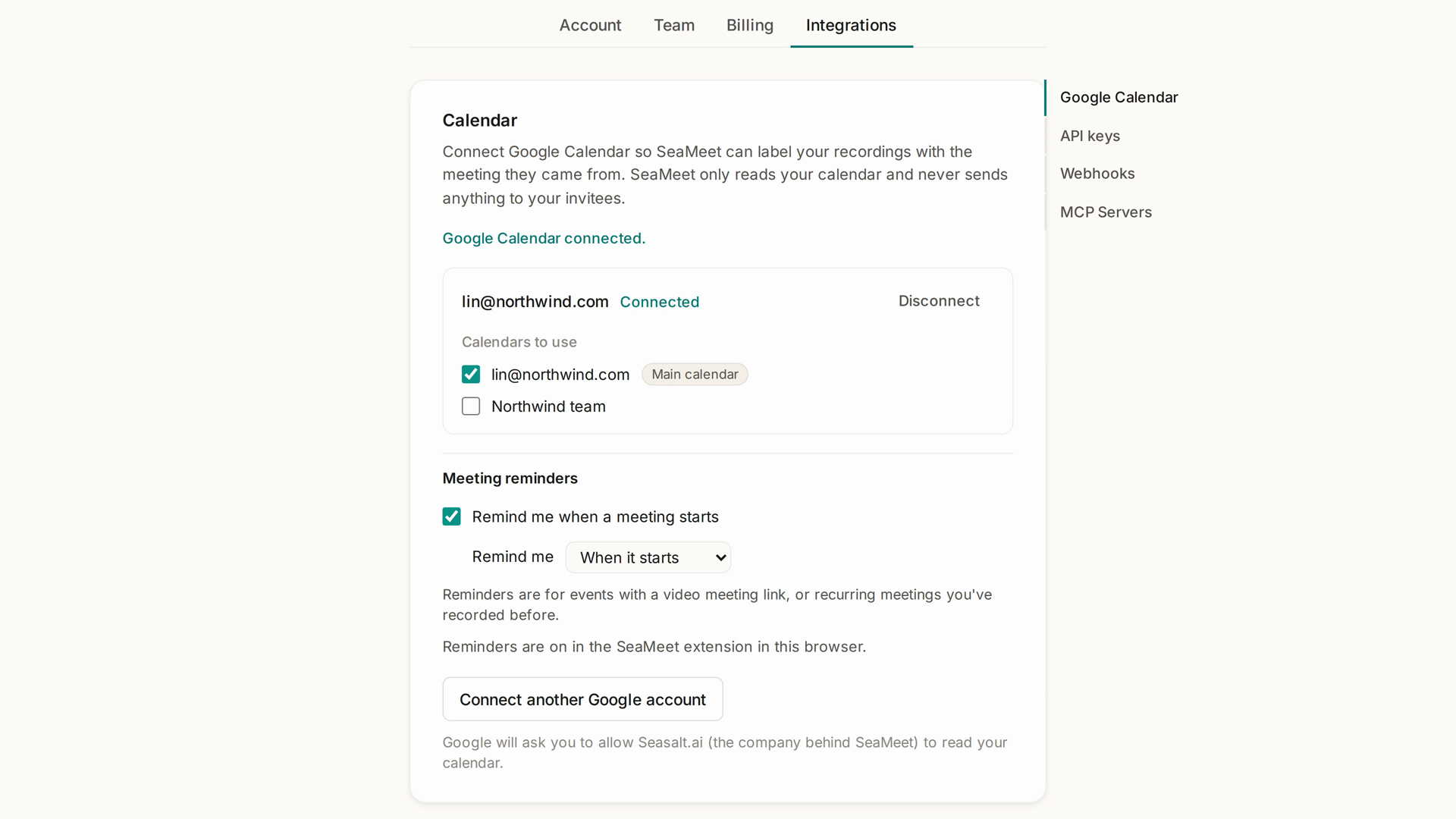
┌ Google Agenda ──────────────────────────────────────────┐
│ lin.chen@example.com             Conectada  Desconectar │
│                                                         │
│ Agendas a usar                                          │
│   ☑ Lin Chen                     Agenda principal       │
│   ☐ Team holidays                                       │
│                                                         │
│ Lembretes de reunião                                    │
│   ☑ Lembrar-me quando uma reunião começar               │
│   Lembrar-me   [ 1 minuto antes ▾ ]                     │
│                                                         │
│ [ Conectar outra conta do Google ]                      │
└─────────────────────────────────────────────────────────┘
Em Agendas a usar, assinale as agendas que o SeaMeet deve ler. A sua agenda principal vem assinalada de início.
Para adicionar uma segunda conta Google, por exemplo uma conta de trabalho e uma pessoal, clique em Conectar outra conta do Google. Pode ligar até cinco.
Lembretes de reunião
Configurá-los
- Instale a extensão do SeaMeet para Chrome ou Edge e inicie sessão nela com a mesma conta que usa na aplicação web.
- Em Conta › Integrações › Google Agenda, na secção Lembretes de reunião, mantenha Lembrar-me quando uma reunião começar assinalado.
- Escolha quando: Quando começar, 1 minuto antes, 2 minutos antes ou 5 minutos antes.
A linha de estado por baixo das definições indica se os lembretes lhe vão chegar. "Os lembretes estão ativados na extensão do SeaMeet neste navegador." significa que está tudo pronto. Caso contrário, indica o que falta: instalar ou atualizar a extensão, iniciar sessão nela com a conta certa ou subscrever o Sync Pro.
Sobre que reuniões recebe lembretes
O SeaMeet lembra-o dos eventos das agendas que assinalou que:
- têm uma ligação de videochamada (Google Meet, Zoom, Microsoft Teams, Webex e outras), ou
- pertencem a uma reunião recorrente que já gravou antes.
Os eventos de dia inteiro, os eventos que recusou e os eventos marcados como disponível não recebem lembretes.
Quando aparece o lembrete
À hora que escolheu, aparece um cartão por cima da página em que está no Chrome ou no Edge. Mostra o título e a hora da reunião, com os botões Gravar e Cancelar. Se não clicar em nenhum, Gravar vai-se preenchendo ao longo de 30 segundos e depois leva-o para a reunião, tal como um clique.
┌─────────────────────────────────────────────┐
│  ● SEAMEET                                  │
│  Weekly sync · Acme                         │
│  10:00 – 10:30   Recorrente                 │
│                                             │
│  [ ● Gravar  Space ]      [ Cancelar  Esc ] │
│  Não me lembrar desta reunião recorrente    │
│  Por que estou vendo isto?                  │
│  Como desativo todos os lembretes?          │
└─────────────────────────────────────────────┘
- Gravar leva-o para a reunião e prepara o SeaMeet para gravar. Numa chamada do Google Meet, o SeaMeet traz o separador do Meet para a frente e o Chrome pergunta o que partilhar: escolha o seu ecrã, ative Também compartilhar áudio do sistema e clique em Compartilhar. Noutras plataformas, o SeaMeet abre o seu gravador, onde escolhe o que partilhar e começa. Os navegadores só deixam uma gravação começar depois de um clique seu, por isso o SeaMeet nunca começa a gravar sozinho.
- Cancelar fecha o lembrete.
- Não me lembrar desta reunião silencia apenas essa reunião. Numa reunião recorrente, pode em vez disso silenciar a série inteira.
Se o cartão não puder aparecer (por exemplo, quando não há nenhuma janela do navegador em primeiro plano), o SeaMeet pode mostrar uma notificação do sistema. Ative Notificações do sistema para lembretes nas definições do painel lateral da extensão e permita as notificações quando o Chrome perguntar.
Reativar uma reunião
As reuniões silenciadas aparecem em Reuniões silenciadas, em Conta › Integrações › Google Agenda. Clique em Reativar para voltar a receber os lembretes dessa reunião.
Desativar os lembretes
Desmarque Lembrar-me quando uma reunião começar. A sua agenda continua ligada e as gravações continuam a ser associadas às respetivas reuniões.
As reuniões de hoje no painel lateral
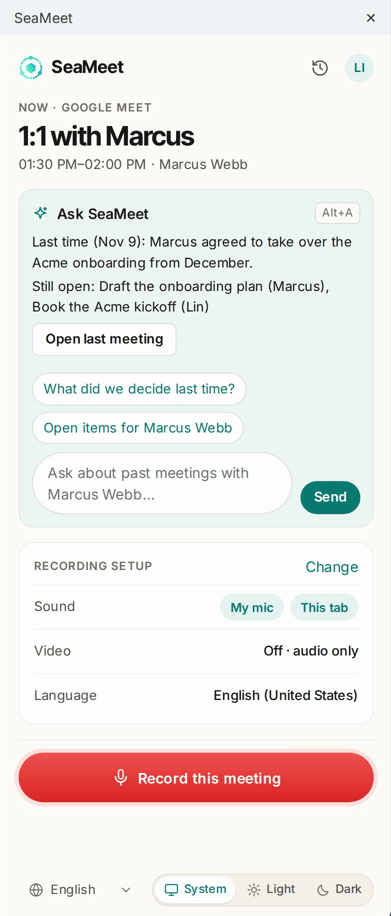
Com o Sync Pro, o painel lateral da extensão mostra a sua agenda de hoje:
- Agora: a reunião que está a decorrer neste momento e a respetiva plataforma, com Gravar esta reunião.
- Mais tarde hoje: até três das próximas reuniões de hoje, com as horas de início.
- Um resumo breve antes da reunião: quando já gravou esta reunião antes, o SeaMeet mostra o que foi dito da Última vez e o que ficou Ainda em aberto, com uma ligação para abrir a última reunião.
Se a sua agenda ainda não estiver ligada, o painel lateral oferece Conectar Google Calendar, que abre a página Integrações da aplicação web.
Gravações associadas à respetiva reunião
Depois de gravar, o SeaMeet procura a reunião da agenda de onde veio a gravação. Na página da gravação, a reunião aparece por cima do leitor:
- Sugerida: o SeaMeet encontrou uma correspondência provável. Clique em Confirmar para a manter ou em Alterar para escolher outra.
- Qual foi esta reunião? abre uma lista das reuniões à volta da hora da gravação. Escolha uma, ou Não é uma reunião da agenda.
Associar uma reunião nunca muda o nome da sua gravação.
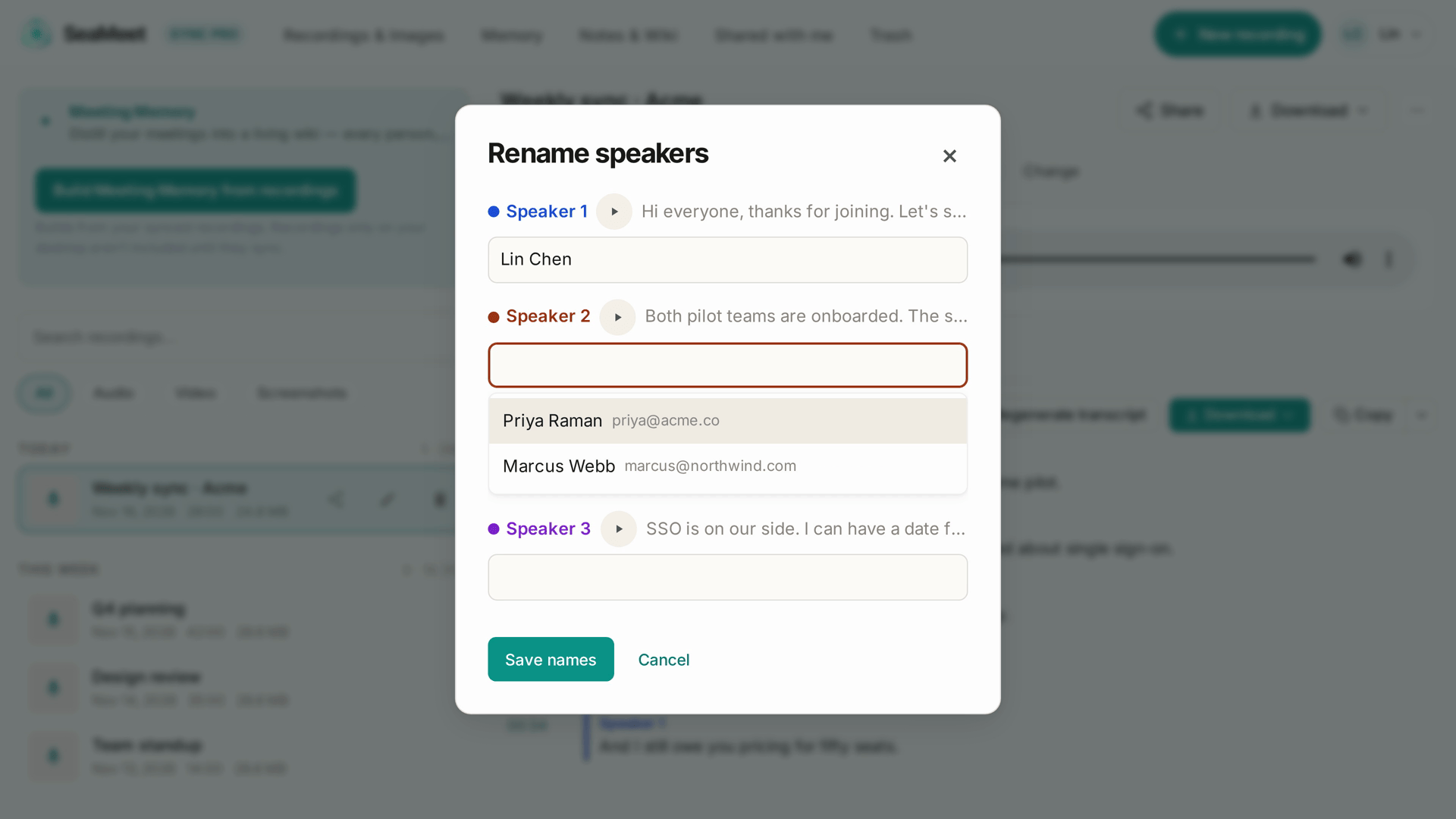
Depois de associada uma reunião, os respetivos convidados são sugeridos quando muda o nome dos oradores na transcrição. Os detalhes da reunião chamam-lhes convidados, porque o SeaMeet não consegue verificar quem realmente esteve presente.
Desligar
Em Conta › Integrações › Google Agenda, clique em Desconectar ao lado da conta e depois em Sim, desconectar. O SeaMeet deixa de ler essa agenda. As reuniões já associadas a gravações continuam associadas.
Para remover também o acesso do SeaMeet do lado do Google, abra a página de acesso de terceiros da sua Conta Google e remova a Seasalt.ai.
Resolução de problemas
| Problema | O que fazer |
|---|---|
| A secção diz É preciso reconectar | O SeaMeet perdeu o acesso à sua agenda, por exemplo porque o acesso foi removido na sua Conta Google. Clique em Reconectar e autorize novamente o acesso. |
| Não apareceu nenhum lembrete | Verifique a linha de estado por baixo de Lembretes de reunião. Confirme que a extensão está instalada e com sessão iniciada na mesma conta, que a reunião tem uma ligação de vídeo ou é uma reunião recorrente que já gravou e que não a silenciou. |
| Os lembretes só aparecem quando o Chrome está em primeiro plano | Ative Notificações do sistema para lembretes nas definições do painel lateral da extensão. |
| É sugerida a reunião errada para uma gravação | Clique em Alterar por cima do leitor e escolha a correta, ou Não é uma reunião da agenda. |
Referência rápida
| Quer… | Faça isto |
|---|---|
| Ligar a sua agenda | Conta › Integrações › Conectar Google Agenda |
| Escolher que agendas o SeaMeet lê | Assinale-as em Agendas a usar |
| Receber o lembrete mais cedo | Lembrar-me → 1, 2 ou 5 minutos antes |
| Parar os lembretes de uma reunião | Não me lembrar desta reunião no lembrete |
| Voltar a receber os lembretes de uma reunião silenciada | Reuniões silenciadas → Reativar |
| Corrigir a reunião de uma gravação | Alterar por cima do leitor |
Última atualização: 2026-11-16
← Capítulo 20: Estado do serviço e disponibilidade | Capítulo 22: Google Drive →
Publicado: