Legendas ao Vivo e Notas ao Vivo
Capítulo 5: Legendas ao Vivo e Notas ao Vivo
Enquanto uma gravação está em andamento, duas coisas funcionam ao lado dela no navegador: uma transcrição ao vivo e (para utilizadores conectados) um editor de notas ao vivo. Este capítulo cobre o que cada uma é, o que pode fazer e como sobrevivem a interrupções.
Legendas ao vivo
A transcrição vem do serviço de fala-para-texto ao vivo do SeaMeet. O áudio flui do gravador para o serviço STT; segmentos de legenda fluem de volta e anexam-se ao painel de transcrição à medida que chegam.
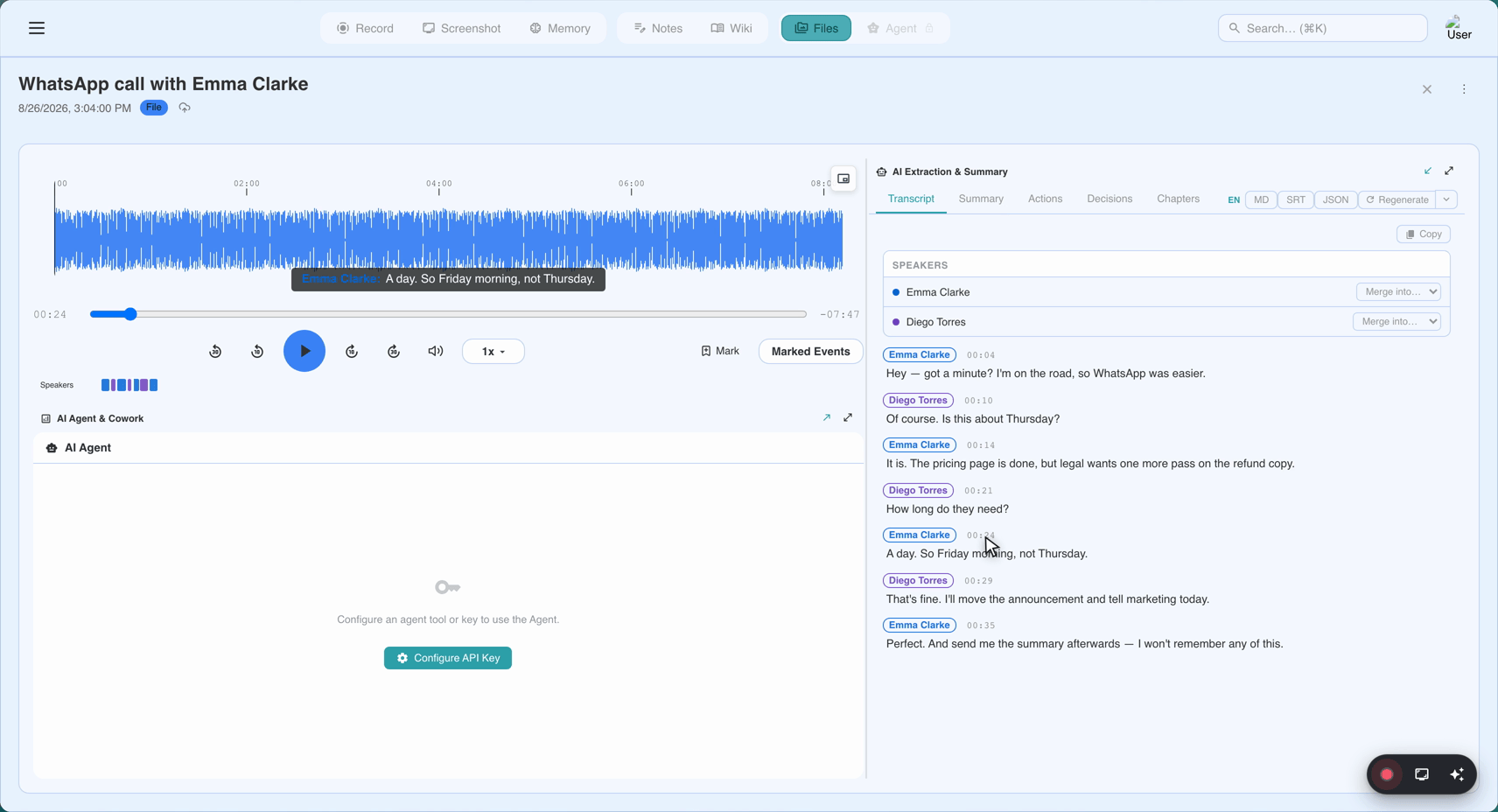
O que você verá:
- Segmentos com carimbo de data/hora (prefixos
[00:03:12]) no início de cada linha de legenda. - Etiquetas de orador ("Speaker 1", "Speaker 2") — a IA tenta separar oradores quando vozes distintas são detetadas, tipicamente após o primeiro minuto.
- Um pequeno atraso entre a palavra falada e a legenda impressa — normalmente 1–3 segundos, porque o STT funciona em janelas rolantes de áudio.
- Uma pílula "Live transcription paused" em todos os 23 idiomas se pausar a gravação (veja abaixo).
Precisão dos carimbos de data/hora — a razão pela qual as legendas permanecem alinhadas
Os carimbos de data/hora no painel de legendas usam o mesmo relógio que o áudio. Concretamente (corrigido na v1.21.0):
- Os carimbos de data/hora derivam da contagem de amostras do áudio efetivamente enviado, não do relógio de parede.
- Os relógios de legenda não se reancoram ao relógio de parede a cada reconexão do STT (que antes acumulava 0,5–2 s de deriva por rolagem).
- A primeira legenda agora chega às 00:00, não atrasada pela janela de arranque.
- Em gravações longas, a transcrição permanece alinhada através de reconexões, falhas de rede e ajustes de relógio.
Isto significa que quando reproduz uma gravação mais tarde e clica num segmento da transcrição, os média saltam para exatamente esse momento — todas as vezes, para toda a gravação.
Pausa e retomada — seguro para a transcrição
Pressionar Pause no gravador suspende tanto o gravador de média quanto o socket STT. Isso é uma mudança real de comportamento (v1.21.0):
- Tudo o que disser durante a pausa não é legendado nem gravado.
- O painel de legendas mostra uma pílula "Live transcription paused".
- Após Resume, a próxima legenda recebe um carimbo de data/hora no ponto exato do áudio onde a gravação retoma — sem deriva.
- A primeira fração de segundo de fala logo após o Resume, enquanto a conexão STT reabre, pode ficar sem legenda.
Antes desta correção, a pausa apenas parava o gravador; o STT continuava a funcionar sobre silêncio e as legendas acumulavam-se com carimbos de data/hora errados.
Quando as legendas param de chegar
- Serviço STT temporariamente indisponível. Um banner Retry captions aparece acima da transcrição. Clique nele — a gravação em si não é afetada.
- Piscina de transcrição gratuita esgotada. Para gravações longas no plano gratuito, as legendas ao vivo podem terminar a meio da sessão. A transcrição ainda é gerada do áudio no carregamento; você apenas perde a pré-visualização ao vivo.
- Você está offline. As legendas ao vivo são um serviço de nuvem; a gravação continua localmente e a transcrição é regenerada do áudio após o carregamento.
Notas ao vivo (apenas conectados)
Utilizadores conectados recebem o editor de notas WYSIWYG completo na tela de gravação — o mesmo editor do separador de Notas pós-gravação, logo abaixo do cronómetro e dos controlos Pause/Stop (ou num cartão "Notes" recolhível no telemóvel).
O que o editor pode fazer:
- Títulos, listas, citações, negrito, itálico, links.
- Atalhos markdown enquanto digita (
**bold**,- list, etc.). - Barra de formatação com botões para os casos comuns.
- Undo / redo completos.
Inserções de carimbo de data/hora. O botão ⏱ da barra de ferramentas deposita um marcador [mm:ss] no cursor usando o tempo de gravação atual, para que possa anotar "decisão sobre a implementação do Q3 em ⏱" e voltar ao momento exato mais tarde. Na reprodução, o carimbo de data/hora torna-se um link clicável que salta a média.
Rascunho local seguro contra falhas. As notas são espelhadas no IndexedDB enquanto digita — se o separador morrer a meio da gravação, o rascunho sobrevive no disco (retenção de 24 horas). Descartar uma gravação inacabada do modal de recuperação mostra um aviso se notas não enviadas se perderiam com ela.
O que acontece no Stop. O rascunho é enviado para a nuvem junto com a gravação (nunca a meio da gravação). Continua perfeitamente no separador de Notas da gravação e é ponderado no resumo de IA quando o resumo é regenerado — as notas são tratadas como contexto de primeira classe para a IA, junto com a transcrição.
O que as sessões anónimas recebem. Nenhum editor de notas ao vivo na versão atual. Gravações anónimas capturam áudio + vídeo + transcrição ao vivo, mas o editor de notas requer uma identidade conectada à qual anexar o rascunho no servidor.
Renderização de markdown no wiki e noutros lugares
Uma convenção que vale conhecer: quebras de linha simples nas notas renderizam como quebras de linha (a partir da v1.21.0) — formatação "ao estilo de comentário" que a aplicação móvel e a extensão Chrome também usam. Linhas em branco ainda separam parágrafos. Advertência: a formatação de texto deve começar e terminar na mesma linha — **bold** dividido por uma quebra de linha mostra os asteriscos literalmente.
Referência Rápida
| Tarefa | Como |
|---|---|
| Repetir legendas se pararem | Banner Retry captions acima da transcrição |
| Inserir um carimbo de data/hora ligado à gravação | Botão ⏱ da barra de ferramentas (ou digite [mm:ss]) |
| Negrito / itálico / lista | Barra de ferramentas do editor, ou markdown enquanto digita |
| Pausar com segurança (sem deriva de legendas) | Botão Pause nos controlos do gravador |
| Recuperar uma nota após falha de separador | Abra /record novamente — o rascunho aparece no cartão de notas |
Última atualização: 2026-08-28
← Capítulo 4: As Páginas de Gravação por Aplicativo | Capítulo 6: Parar e Guardar →
Publicado: