Partilhar Gravações
Capítulo 11: Partilhar Gravações
Qualquer gravação de que seja proprietário pode ser partilhada. Uma gravação partilhada vive num único endereço, app.seameet.ai/r/<recording-id>, e abre a gravação para quem tiver permissão para a ver. Os espectadores têm de ter sessão iniciada: um visitante sem sessão iniciada vê apenas um cartão de início de sessão até iniciar sessão. Este capítulo cobre o diálogo de partilha, o que os espectadores veem e como retirar o acesso.
Abrir o diálogo de partilha
Clique em Compartilhar no cabeçalho da gravação (canto superior direito) ou no ícone de partilha da respetiva linha na sua biblioteca. Só o proprietário o vê.
Logo depois de parar uma gravação web com sessão iniciada, a gravação abre-se com o diálogo de partilha já aberto, para que a possa enviar de imediato.
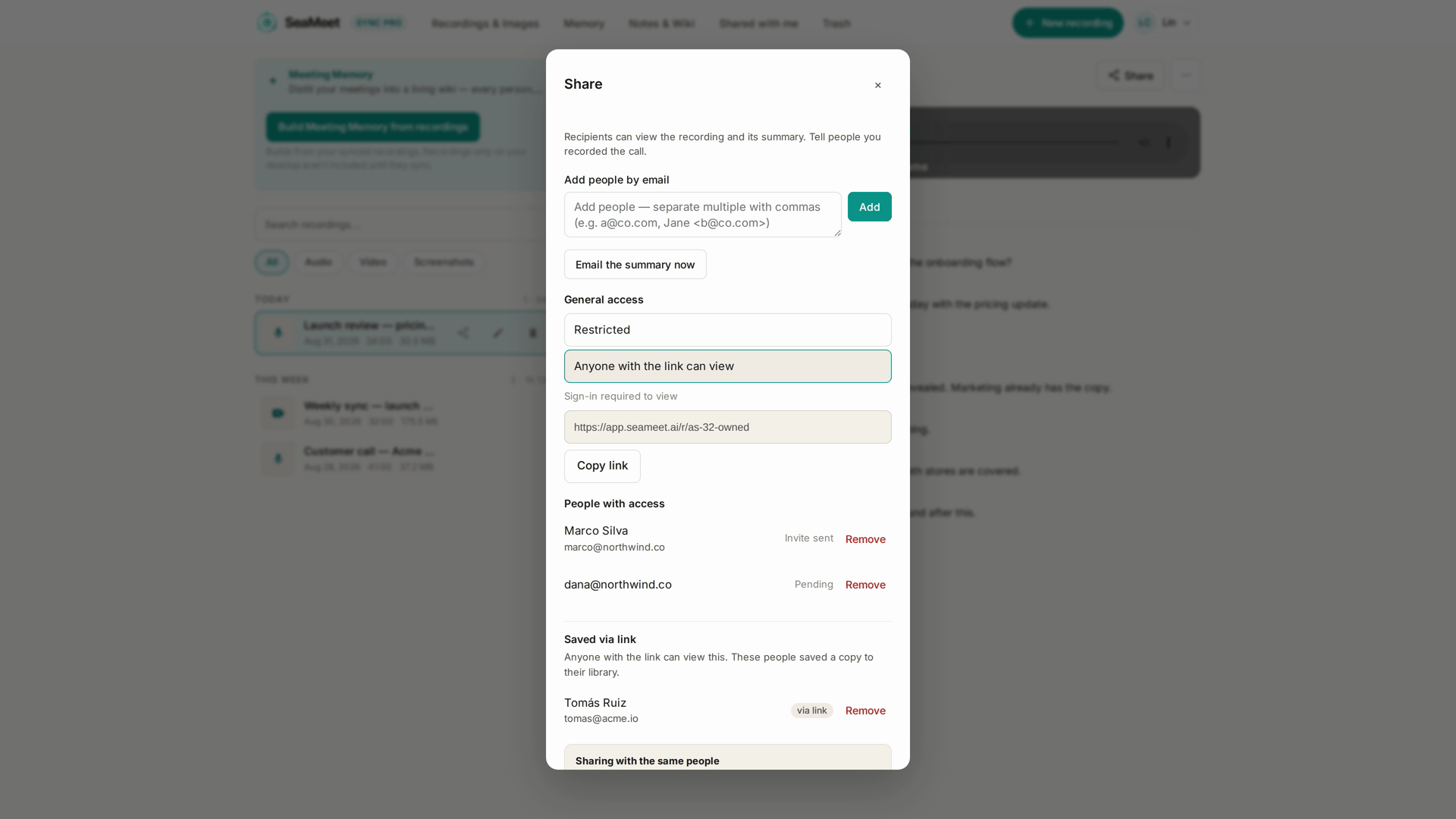
O diálogo tem quatro partes, de cima para baixo:
- Adicionar pessoas por e-mail, com um botão Adicionar.
- Enviar o resumo por e-mail agora: envia o email de resumo (veja abaixo).
- Acesso geral: Restrito ou Qualquer pessoa com o link pode visualizar, com Copiar link.
- Pessoas com acesso e, por baixo, Salvo via link quando alguém guardou a gravação a partir do link.
Partilhar com pessoas específicas
- Abra o diálogo de partilha.
- Em Adicionar pessoas por e-mail, escreva um ou mais endereços, separados por vírgulas.
Jane <jane@company.com>também funciona. - Clique em Adicionar.
Cada pessoa recebe um email com um link para a gravação e aparece em Pessoas com acesso. Se o endereço já pertencer a uma conta SeaMeet, a gravação é partilhada com essa conta de imediato e a linha indica Convite enviado. Caso contrário, a linha indica Pendente até essa pessoa iniciar sessão no SeaMeet com esse mesmo endereço de email; a partir daí, pode abrir a gravação.
As pessoas adicionadas desta forma podem abrir a gravação mesmo enquanto o acesso geral estiver em Restrito.
Partilhar um link
- Abra o diálogo de partilha.
- Em Acesso geral, escolha Qualquer pessoa com o link pode visualizar. O diálogo indica É necessário entrar para visualizar.
- Clique em Copiar link (passa a Copiado!) e envie-o.
Com Restrito (a predefinição), o link só abre a gravação para si e para as pessoas que adicionou; todos os outros veem Você não tem acesso.
Os links de partilha não dão crédito de indicação: segui-los não credita a conta de indicação de ninguém. Para trazer um amigo com crédito, envie o seu próprio link de indicação a partir de Conta → Indique um amigo (veja o programa de indicação).
O que os espectadores veem
Um espectador vê o título da gravação com Compartilhado por , o leitor, a transcrição, o resumo e os capítulos. Quem a abriu a partir do link pode clicar em Salvar na minha biblioteca para a manter em Compartilhado comigo (veja o Capítulo 12).
O quanto veem é decidido pelo plano do proprietário da gravação, não pelo do espectador:
- Um visitante sem sessão iniciada: apenas o cartão de início de sessão (Faça login para assistir a esta gravação).
- Gravação de um subscritor Sync Pro: tudo, para qualquer espectador com sessão iniciada, em qualquer plano.
- Gravação de uma conta gratuita: os primeiros 15 minutos da transcrição e dos capítulos e a primeira parte do resumo, para todos os espectadores e também para o proprietário. Os espectadores veem Prévia compartilhada por — primeiros 15 minutos.
Fazer upgrade do espectador não muda nada, porque o limite pertence à gravação. Quando o proprietário faz upgrade, a gravação completa abre-se para todos de uma só vez.
O email de resumo
Quando o resumo de uma gravação fica pronto, o SeaMeet envia-o por email uma vez, automaticamente, para si e para todas as pessoas com quem a gravação está partilhada nesse momento: as pessoas que adicionou por email (incluindo convites pendentes) e as pessoas que a guardaram a partir do link. Cada endereço recebe uma cópia. Quem adicionar mais tarde recebe o resumo dentro do email de convite.
Para o enviar novamente, clique em Enviar o resumo por e-mail agora no diálogo de partilha (ou em Enviar resumo no menu Mais da gravação). Vai para si e para todos os que têm acesso. Enquanto o resumo não existir, o botão fica desativado com a nota Disponível quando o resumo estiver pronto.
O conteúdo do email é decidido pelo seu plano, igual para todos os destinatários: no plano gratuito, um resumo encurtado sem capturas de ecrã. Veja o Capítulo 8.
Partilhar em todos os planos
- Plano gratuito. A partilha funciona na íntegra: adicionar pessoas, alterar o acesso geral, remover pessoas, enviar o resumo por email. O que os espectadores podem ler limita-se à pré-visualização gratuita (acima).
- Sync Pro. As gravações de que é proprietário são partilhadas e vistas na íntegra.
- Equipa. As gravações são partilhadas automaticamente com os seus colegas de equipa (veja Partilhar com a sua equipa abaixo).
Retirar o acesso
- Remover uma pessoa. Em Pessoas com acesso ou Salvo via link, clique em Remover na linha dela. Uma notificação oferece Desfazer durante alguns segundos.
- Desativar o link. Volte a definir o acesso geral como Restrito. Quem só abriu o link perde o acesso. As pessoas que adicionou por email, e as que já a guardaram com Salvar na minha biblioteca, mantêm o seu até as remover.
- Mover a gravação para a Lixeira. Todas as pessoas com quem partilhou perdem o acesso, e a gravação desaparece do respetivo Compartilhado comigo. Restaurá-la da Lixeira no prazo de 30 dias repõe o acesso no mesmo endereço; um link
/r/<id>nunca muda.
Só o proprietário pode alterar a partilha. Quem guardou a sua gravação detém uma referência só de leitura, não uma cópia, por isso não a pode voltar a partilhar.
Os convites "grave a sua" nas páginas partilhadas
Os espectadores de uma gravação partilhada veem pequenos convites para experimentar o SeaMeet, como Gravado com SeaMeet — nenhum bot entrou nesta chamada. Grave o seu de graça →.
Partilhar com a sua equipa
Se está num plano de equipa, não precisa de convidar os colegas. Cada gravação que faz enquanto está na equipa fica visível para eles automaticamente — ou vai para onde os grupos de visibilidade da equipa a enviam — e encontram-na na biblioteca em Gravações de quem. Para alterar isso numa gravação, use o separador Permissões da caixa de partilha: Só eu (se o proprietário da equipa permitir gravações privadas) mantém-na só para si, e numa equipa com grupos de visibilidade pode dá-la a um grupo ou retirá-la de um grupo. Consulte o Capítulo 13.
Problemas comuns
"A pessoa diz que o link não funciona." Verifique se o acesso geral está em Qualquer pessoa com o link pode visualizar, ou adicione-a por email. Confirme também que não a removeu nem moveu a gravação para a Lixeira, e que ela tem sessão iniciada.
"Só veem os primeiros 15 minutos." Está no plano gratuito; o limite pertence à gravação e aplica-se a todos os espectadores. Faça upgrade para o Sync Pro para a abrir na íntegra.
"Convidei alguém, mas a pessoa não a consegue abrir." Se não tinha conta SeaMeet, tem de iniciar sessão exatamente com o endereço que convidou. Caso contrário, adicione o endereço que ela usa.
"Alguém guardou a minha gravação e quero retirar-lhe o acesso." Encontre a pessoa em Salvo via link e clique em Remover. Mudar apenas para Restrito não remove quem a guardou.
"O link deixou de funcionar, mas nunca alterei nada." A gravação pode ter sido movida para a Lixeira, talvez a partir de outro dispositivo. Restaure-a e o mesmo link volta a funcionar.
Referência Rápida
| Tarefa | Como |
|---|---|
| Partilhar com pessoas específicas | Compartilhar → Adicionar pessoas por e-mail → Adicionar |
| Partilhar um link | Compartilhar → Acesso geral → Qualquer pessoa com o link pode visualizar → Copiar link |
| Enviar o resumo por email novamente | Compartilhar → Enviar o resumo por e-mail agora |
| Impedir novos espectadores pelo link | Compartilhar → Acesso geral → Restrito |
| Remover uma pessoa | Compartilhar → a linha da pessoa → Remover |
| Partilhar logo após parar | Automático: o diálogo de partilha abre-se na gravação guardada |
| Partilhar uma gravação com a sua equipa | Automático num plano de equipa (veja o Capítulo 13) |
| Guardar a gravação partilhada de outra pessoa | Página partilhada → Salvar na minha biblioteca (veja o Capítulo 12) |
| Ver as gravações partilhadas consigo | Compartilhado comigo na barra superior |
Última atualização: 2026-10-15
← Capítulo 10: Meeting Memory | Capítulo 12: Guardar Gravações Partilhadas e Compartilhado comigo →
Publicado: