As Páginas de Gravação por Aplicativo
Capítulo 4: As Páginas de Gravação por Aplicativo
app.seameet.ai/record/<app> é uma família de 25 páginas de destino específicas por aplicativo, cada uma otimizada para gravar aquele serviço específico. Cada página mostra o mesmo botão Record & transcribe de um clique, mais um passo a passo adaptado às particularidades desse aplicativo.
As 25 fontes suportadas
| Categoria | Aplicativos |
|---|---|
| Videoconferência | Zoom, Google Meet, Microsoft Teams, Webex, Whereby, Jitsi Meet |
| Mensageria com chamadas | WhatsApp, LINE, WeChat, Telegram, Signal, Viber, KakaoTalk, Skype, Discord |
| Chat de equipe | Slack (huddles) |
| Transmissão ao vivo / vídeo | YouTube, podcasts, Loom, Twitch |
| Genérico | Qualquer página web, a sua tela, o seu microfone, um ficheiro enviado, OBS |
Cada página está em app.seameet.ai/record/<app-slug> (por ex. /record/whatsapp, /record/line, /record/wechat, /record/zoom). Se o seu aplicativo não está na lista, use a página Any web page ou Your screen como alternativa.
O que cada página mostra
A mesma forma em todas as 25:
- Um grande título — "Record a WhatsApp call" — para que a página seja inequivocamente sobre esse aplicativo.
- Botão Record & transcribe de um clique — sem passos extras para clicar.
- Um passo a passo animado do seletor de compartilhamento do Chrome — mostra exatamente qual aba ou janela escolher para esse aplicativo e lembra de manter "Share system audio" ativado.
- Passos how-to — as peculiaridades específicas de gravar esse aplicativo (o aplicativo desktop compartilha áudio do sistema? Precisa abrir a chamada numa aba do navegador? etc.).
- Uma tabela honesta "o que pode ser capturado" — por sistema operativo e navegador, para saber antes de começar se a sua configuração obterá ambos os lados do áudio.
- FAQ — as duas ou três perguntas que as pessoas realmente fazem sobre gravar esse aplicativo.
- Um lembrete de consentimento de gravação — a linha única sobre avisar a outra parte de que está gravando, mais a nota legal local.
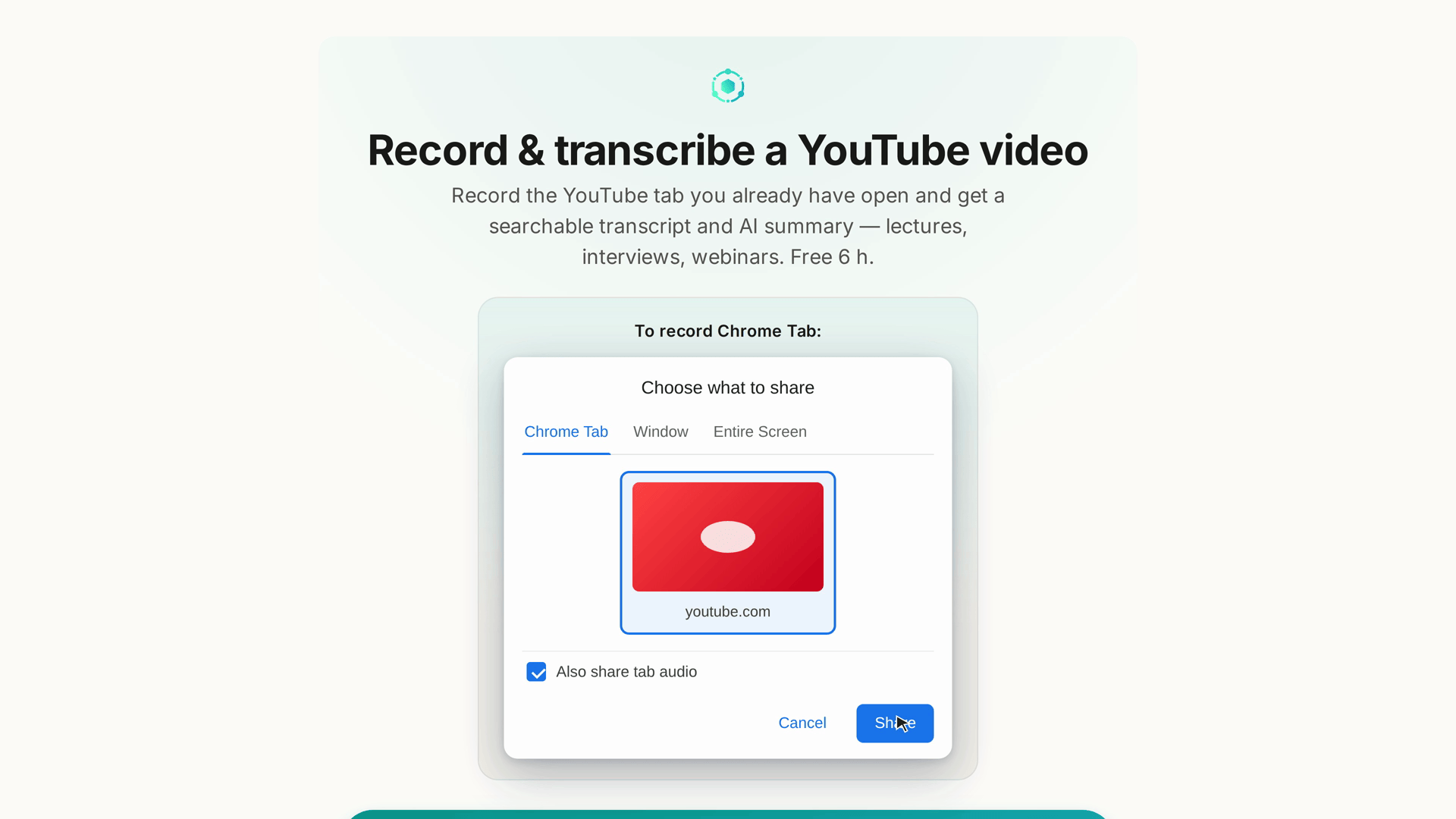
O passo a passo animado do seletor de compartilhamento — a parte essencial
Para quem não conhece o seletor de compartilhamento do Chrome, ele parece um muro de miniaturas. O passo a passo em cada página /record/<app>:
- Mostra o seletor como animação, para saber o que está prestes a ver.
- Destaca a aba ou janela certa para esse aplicativo específico (por ex. para o WhatsApp: escolha a aba WhatsApp Web, não o aplicativo desktop; para o Zoom: escolha a janela da reunião, não o painel de controlo do Zoom).
- Aponta para a caixa "Share system audio" no seletor com um destaque, porque é a coisa mais comum que os novos utilizadores esquecem.
23 idiomas
Cada página /record/<app> também existe em app.seameet.ai/<lang>/record/<app> para todos os 23 idiomas suportados. As páginas são páginas de destino realmente localizadas — título, cabeçalho, descrição, passos, FAQ e nota de consentimento traduzidos à mão — não conteúdo em inglês sob um URL estrangeiro. Os motores de busca vêem uma página localizada por idioma via hreflang, então um utilizador a pesquisar em chinês como gravar uma chamada do WhatsApp encontra diretamente a página chinesa.
Comportamento recente (a partir da v1.24.2 / v1.25.0):
- O idioma do seu navegador ou aplicativo decide o URL. Visite
/record/whatsappcom o navegador definido para chinês tradicional e será redirecionado para/zh-TW/record/whatsapp. - Os links de marketing mantêm os seus parâmetros de rastreio através do redirecionamento.
- Se escolheu explicitamente o inglês, fica no inglês — a sua escolha explícita ganha sempre ao padrão do navegador.
- Visitar uma página
/record/<app>em inglês NÃO muda todo o aplicativo para o inglês. A página mantém o seu URL em inglês para os motores de busca, mas a sua preferência de idioma permanece inalterada.
O launchpad e a grelha not-found
app.seameet.ai/record— o launchpad (veja Capítulo 3).app.seameet.ai/record/no-app— a "grelha not-found" em que aterra se visitar/record/<algo-nao-suportado>. Mostra todos os aplicativos suportados como cartões clicáveis para escolher o mais próximo.
Ambos existem em app.seameet.ai/<lang>/record e app.seameet.ai/<lang>/record/no-app para cada idioma suportado.
Passagem com intenção preparada pela extensão
Se tem a Extensão do Chrome do SeaMeet instalada E o aplicativo que está gravando é um dos suportados pela extensão (Google Meet, Zoom, Teams, etc.), uma passagem com intenção preparada ocorre: a página de gravação deteta a extensão instalada e oferece iniciar a gravação no painel lateral da extensão em vez do gravador do navegador. Você obtém a experiência da extensão (legendas e notas no painel lateral, paragem automática ciente da reunião) sem sair da página de gravação em que já estava.
A passagem é limitada aos aplicativos que a extensão realmente pode melhorar. Para aplicativos fora dessa lista, você fica no gravador do navegador.
O vídeo de demonstração de 60 segundos
A página /record/google-meet do Google Meet (e a página de boas-vindas da extensão em /welcome/extension) traz um vídeo de demonstração de 60 segundos — veja todo o fluxo (grave da sua própria aba, transcrição ao vivo, resumo de IA, nenhum bot entrando) antes de pressionar qualquer coisa. O vídeo é localizado em 9 idiomas (espanhol, japonês, francês, coreano, português, russo, vietnamita, chinês tradicional, chinês simplificado) — você recebe a versão do seu idioma, não a inglesa.
As páginas de gravação de outros aplicativos podem adicionar vídeos de demonstração localizados com o tempo.
Referência Rápida
| Tarefa | Onde |
|---|---|
| Gravar WhatsApp | app.seameet.ai/record/whatsapp |
| Gravar LINE | app.seameet.ai/record/line |
| Gravar WeChat | app.seameet.ai/record/wechat |
| Gravar Telegram | app.seameet.ai/record/telegram |
| Gravar Zoom | app.seameet.ai/record/zoom |
| Gravar Meet | app.seameet.ai/record/google-meet |
| Gravar Teams | app.seameet.ai/record/microsoft-teams |
| Gravar qualquer página web | app.seameet.ai/record/any-web-page |
| Gravar a sua tela | app.seameet.ai/record/your-screen |
| Não sabe qual página? | app.seameet.ai/record/no-app |
| Forçar inglês | Adicione ?lang=en ou visite o URL sem prefixo depois de escolher inglês nas Definições |
Última atualização: 2026-08-28
← Capítulo 3: O gravador do navegador | Capítulo 5: Legendas ao Vivo e Notas ao Vivo →
Publicado: