Equipas — convites, lugares, privacidade e grupos de visibilidade
Capítulo 13: Equipas — convites, lugares, privacidade e grupos de visibilidade
Os planos de equipa permitem que um grupo de colegas partilhe um espaço de trabalho do SeaMeet. Cada membro recebe o Sync Pro e, por predefinição, as gravações de cada membro ficam visíveis para a equipa inteira numa única biblioteca. Se nem toda a equipa deve ver tudo, o proprietário pode permitir que membros mantenham gravações privadas e configurar grupos de visibilidade — departamentos, projetos, clientes ou turmas que veem apenas as próprias gravações.
Tudo neste capítulo fica na aba Equipe da sua página de Conta (app.seameet.ai/account/team), exceto as mudanças de lugares, que ficam na aba Faturamento.
Comprar um plano de equipa
- Visite
app.seameet.ai/pricing. - Em Para quem é?, escolha Minha equipe. (Uma ligação com
?who=teamchega com esta opção já escolhida.) - Defina o número de lugares — de 2 a 50, incluindo você. O preço é o mesmo para cada lugar, e o total é atualizado à medida que altera o número.
- Clique em Obter o Sync Pro para N e conclua o checkout.
Para mais de 50 lugares, use Mais de 50? Fale conosco na página de preços.
Alterar lugares depois. Abra Conta → Faturamento e clique em Alterar assentos (a linha de lugares na aba Equipe leva até lá). Ao adicionar lugares, a caixa de diálogo mostra o valor proporcional Devido hoje e o seu Novo total antes de confirmar. A remoção de lugares vale na renovação — até lá você mantém os lugares já pagos. Não é possível ficar abaixo do número de pessoas que já estão na equipa; remova alguém primeiro.
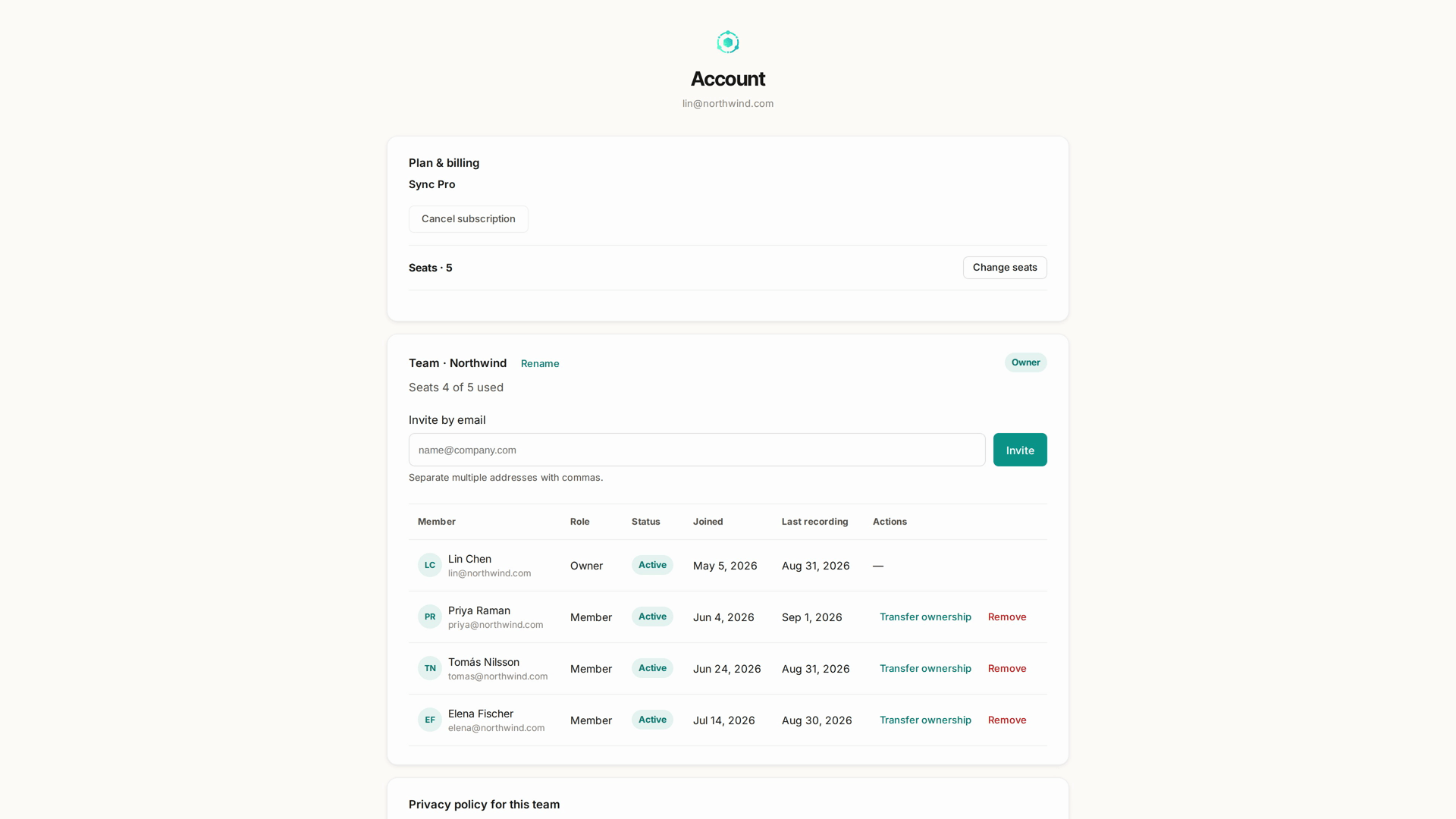
Convidar membros
Como proprietário da equipa, a sua página de Conta tem uma secção Equipe · . O respetivo cabeçalho indica N de M assentos usados, contando as pessoas que já entraram; os convites pendentes não entram nesse número, embora cada um ocupe um lugar. Por baixo está a lista de membros, com o papel, o estado e a data de entrada de cada pessoa. (A lista tem também uma coluna Última gravação, que de momento mostra sempre "—".)
- Escreva um ou mais endereços em Convidar por e-mail, separados por vírgulas.
- Clique em Convidar.
Cada convite ocupa um lugar até ser aceite, revogado ou expirar. Assim, com 5 lugares, 3 membros e 1 convite pendente, o cabeçalho indica 3 de 5, mas só há um lugar livre. Se um endereço já estiver na equipa ou já tiver sido convidado, ou se não houver lugar livre, a confirmação indica-o — adicione primeiro um lugar, se precisar.
Cada convidado recebe um e-mail com uma ligação para app.seameet.ai/team/join. A ligação não é pessoal: o convite é associado ao endereço de e-mail com que o convidado inicia sessão.
Os convites expiram ao fim de 14 dias. Os convites pendentes aparecem na lista de membros como Convidado, com a data de expiração. Reenviar volta a enviar o e-mail e dá-lhe mais 14 dias; Revogar cancela-o e liberta o lugar.
Aceitar um convite
O convidado abre a ligação:
- Sem sessão iniciada. A página pede-lhe que inicie sessão com o endereço que recebeu o convite. Depois de iniciar sessão, regressa ao convite.
- Com sessão iniciada no endereço convidado. A página mostra a equipa, o que os colegas vão ver e o que continua a ser seu. Marca Entendo que minhas gravações neste espaço de trabalho estão visíveis para a equipe. e clica em Entrar em nome da equipa. Não, obrigado — manter meu plano atual recusa.
- Já paga o Sync Pro a título pessoal. A página mostra quando termina o seu Sync Pro pessoal — a equipa cobre-o a partir do momento em que entra, e a sua assinatura pessoal fica definida para terminar no fim do período que já pagou. Não é cobrado duas vezes.
- Com sessão iniciada noutro endereço. A página indica o endereço convidado e oferece Trocar de conta. Os convites estão ligados ao e-mail para onde foram enviados; o proprietário pode, em vez disso, convidar o outro endereço.
- E-mail ainda não confirmado. É-lhe pedido que confirme primeiro o e-mail.
Um convidado também pode descobrir que o convite expirou, que a equipa não tem lugares livres (o proprietário é avisado) ou que já pertence a outra equipa e tem de sair dela primeiro.
Depois de entrar, chega à sua biblioteca, que agora inclui as gravações da equipa.
A biblioteca da equipa
Há uma biblioteca só, não uma área separada para a equipa. Para membros de uma equipa, a linha de busca da biblioteca ganha o filtro Gravações de quem:
- Todos — as suas gravações e as que colegas tornaram visíveis para você, com "Visível para equipa · N membros" embaixo.
- Só eu — só as suas.
- Colegas de equipe — escolha um colega para ver só as dele.
- Grupos — numa equipa com grupos de visibilidade, escolha um dos seus grupos para ver só o que foi dado a ele.
Todos é a predefinição, e o SeaMeet lembra a sua última escolha.
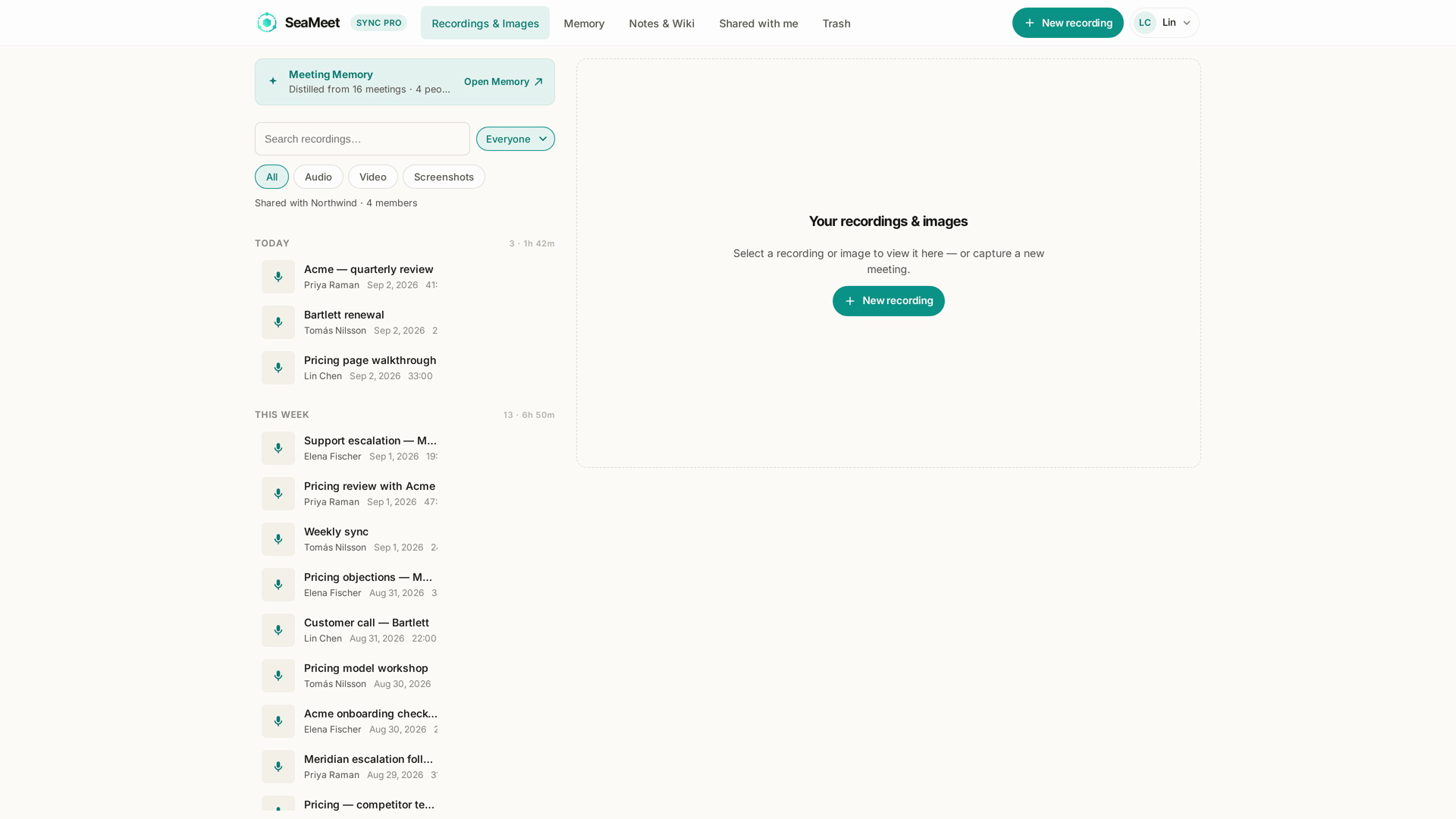
A visibilidade é automática. Numa equipa sem grupos de visibilidade, cada gravação que um membro faz enquanto está na equipa fica visível para a equipa inteira quando termina — não há nada para ativar. (Com grupos de visibilidade, o modo escolhido pelo proprietário decide para onde vai — veja abaixo.)
- Gravações de antes de você entrar continuam pessoais. O cartão Privacy & permissions mostra "N das suas gravações não estão visíveis para equipa" com Tornar todas visíveis (N); a biblioteca oferece o mesmo como Tornar minhas N gravações visíveis. Ambos abrem só as suas próprias gravações — os colegas continuam no controle das deles.
- Colegas podem ver, reproduzir e transferir uma gravação visível para eles. Só quem a fez pode renomear, eliminar ou partilhar.
- O armazenamento continua sendo seu. As suas gravações contam no seu próprio armazenamento, estejam visíveis para a equipa ou não.
Privacidade e permissões
O segundo cartão da aba Equipe, Privacy & permissions, reúne as regras de privacidade da equipa.
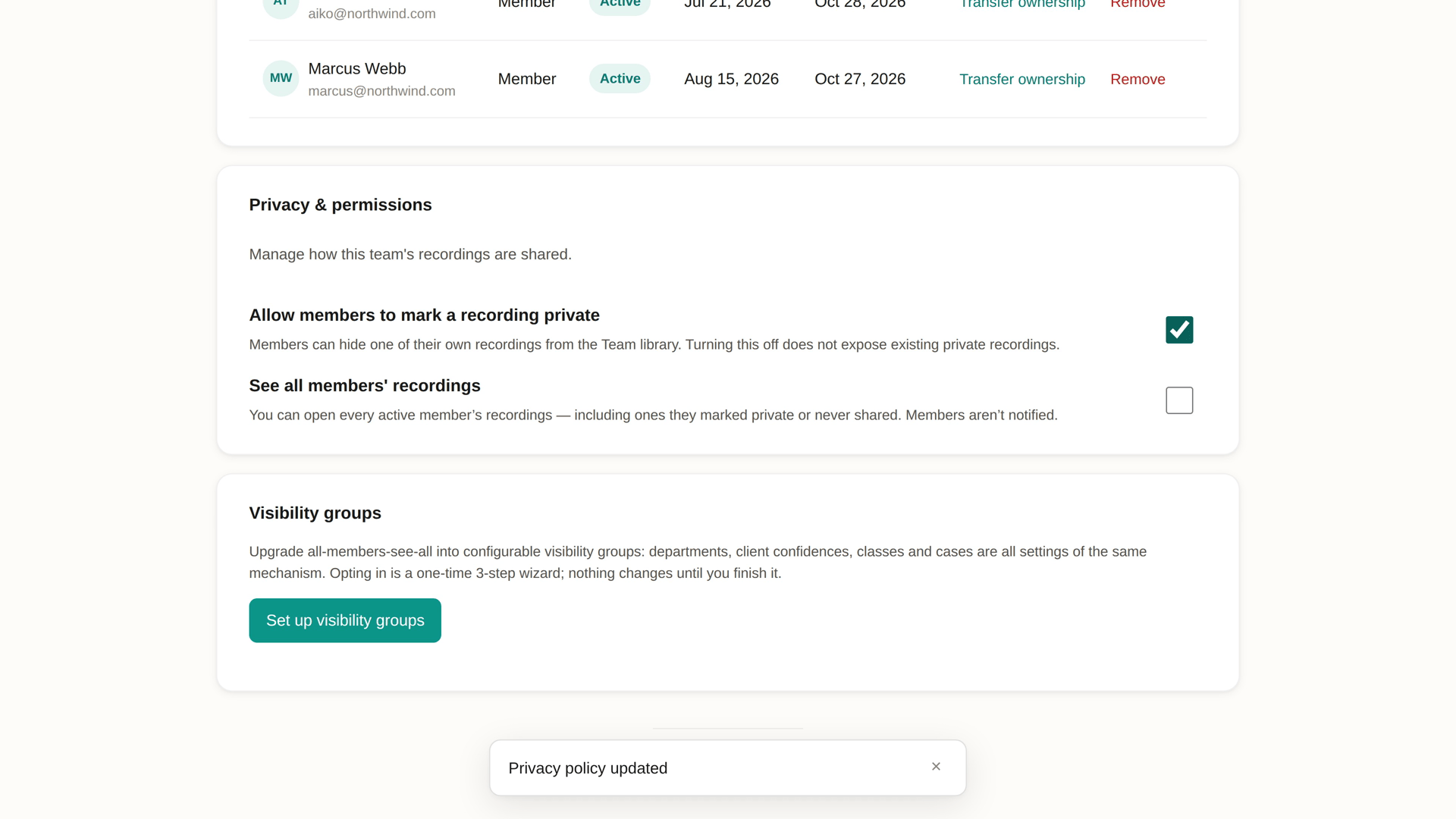
O que o proprietário vê — duas chaves:
- Permitir que membros marquem uma gravação como privada. Ativada, qualquer membro pode deixar uma das próprias gravações em Só eu (veja Quem pode ver uma gravação abaixo). Desativá-la pede confirmação; gravações privadas existentes continuam privadas — nada é exposto.
- Ver as gravações de todos os membros. Ativada, você pode abrir todas as gravações de cada membro ativo, inclusive as que ele marcou como privadas, nunca partilhou ou colocou num grupo confidencial. Os membros não são avisados, e nada na visão deles indica que essa chave está ativada. Ativá-la pede confirmação; desativá-la é imediato e não muda mais nada — cada gravação mantém exatamente a visibilidade que tinha.
O que um membro vê — uma caixa somente leitura Current policy: "As gravações de todos ficam visíveis para toda a equipe" ou, numa equipa com grupos de visibilidade, o modo atual (por exemplo, "New recordings go to each member's default group."). Se gravações privadas forem permitidas, ela acrescenta "Members can mark one of their own recordings private.".
Proprietário e membros veem a linha Tornar todas visíveis (N) no fim enquanto tiverem gravações antigas que a equipa não consegue ver.
Grupos de visibilidade
Sem grupos, uma equipa é tudo ou nada: todos veem as gravações de todos, exceto as marcadas como privadas. Os grupos de visibilidade permitem que uma equipa funcione como vários — um departamento de vendas que não vê as reuniões do RH, uma equipa de cliente cujas chamadas ficam entre eles, uma turma que vê só as próprias aulas. Departamentos, projetos, clientes e turmas são a mesma coisa: um grupo, com os próprios membros.
O terceiro cartão da aba Equipe é Visibility groups. O proprietário o vê desde o início; os membros o veem depois que o proprietário faz a configuração.
Configuração
-
Como proprietário, clique em Configurar grupos de visibilidade. Abre-se uma configuração em três etapas — cerca de três minutos. Até você clicar em Concluir configuração, a equipa fica exatamente como está.
-
Modo. Escolha o tipo de equipa mais parecido com o seu — Departamentos, Matriz, Agência, Vendas, Educação, Multi-região, Startup ou Por caso — e o SeaMeet preenche as configurações. Depois confirme o modo de permissões (abaixo).
-
Criar grupos. Crie os grupos de que precisa, com os membros. Para cada membro, escolha o grupo predefinido para onde vão as novas gravações dele. O SeaMeet sugere um (o menor grupo do membro, um departamento antes de um grupo de todos); você pode mudar ou escolher Nenhum.
-
Histórico. Decida o que acontece com as gravações que já existem:
- Deixar como está (recomendado) — nada muda; gravações visíveis para a equipa inteira continuam assim, as privadas continuam privadas.
- Mover para os grupos padrão — cada gravação hoje visível para a equipa inteira passa para o grupo predefinido de quem a gravou. Você marca uma caixa para confirmar e pode desfazer por 7 dias com Desfazer reagrupamento inicial.
Os links públicos existentes continuam funcionando nos dois casos.
-
Revise o resumo e clique em Concluir configuração. Tudo pode ser mudado depois no mesmo cartão.
O modo de permissões
Em Permissões padrão, o proprietário escolhe para onde vão as gravações novas. Essa configuração nunca mexe nas gravações existentes.
| Modo | Novas gravações ficam… |
|---|---|
| Equipe toda | visíveis para a equipa inteira — igual a uma equipa sem grupos |
| Meus grupos | visíveis para o grupo predefinido de quem grava |
| Sem concessão automática | sem partilha automático — cada membro partilha cada gravação por conta própria |
Clique em Salvar depois de mudar. Ao escolher Meus grupos, o cartão informa quantos membros têm grupo predefinido e, portanto, vão partilhar automaticamente; um membro sem grupo predefinido não partilha nada automaticamente. Meus grupos não pode ser escolhido enquanto a equipa não tiver grupos ativos.
Grupos
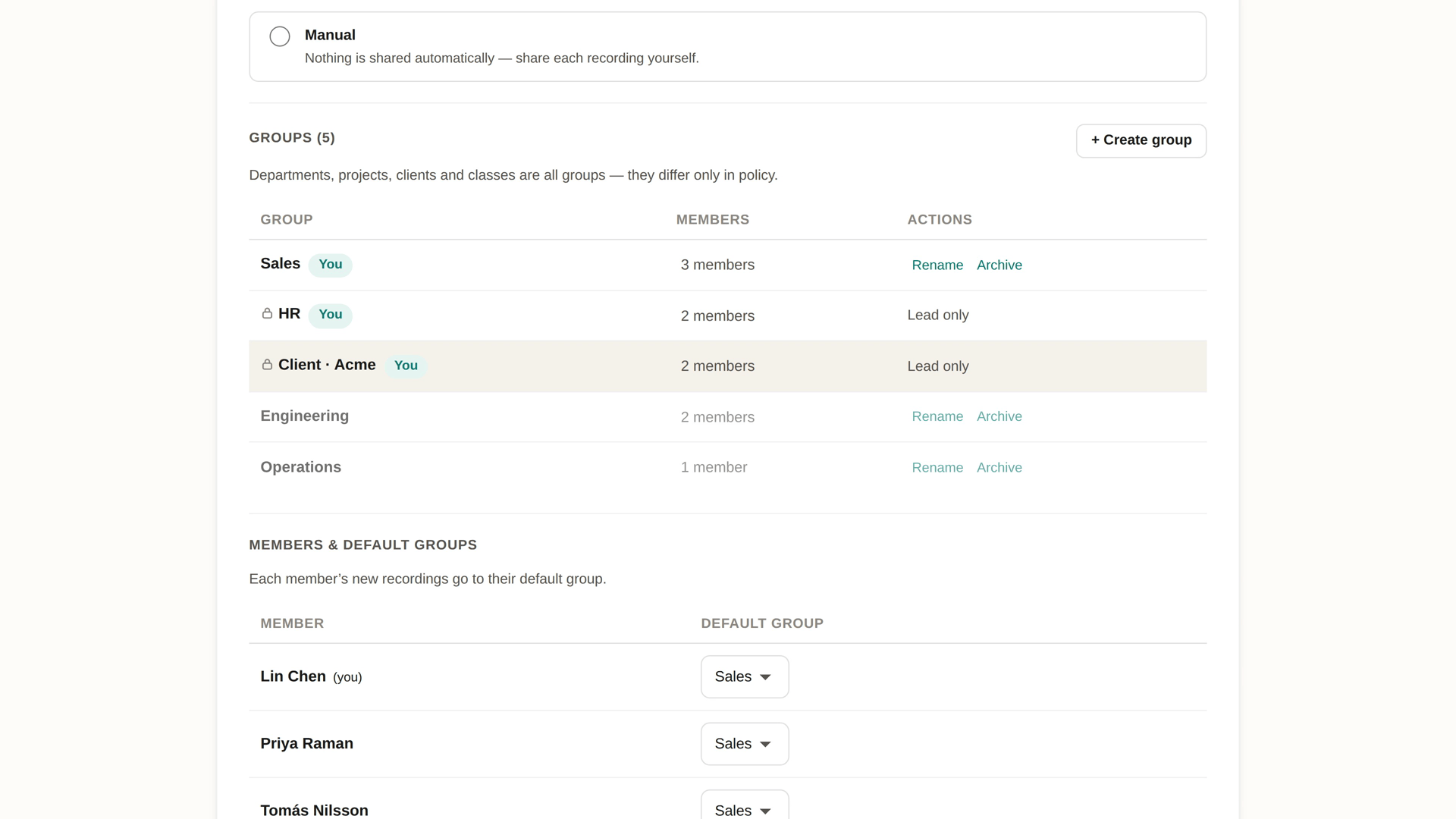
O bloco Grupos lista os grupos da equipa com o número de membros e marca com Você os grupos de que você faz parte. Os membros de um grupo veem as gravações dadas a esse grupo.
O proprietário cria grupos com + Criar grupo:
- Nome do grupo — os nomes são únicos dentro da equipa.
- Líder do grupo — precisa ser um membro ativo e é sempre membro do grupo.
- Confidencial — veja abaixo.
- Membros — escolha quem participa. Pode ser alterado mais tarde.
Clique no número de membros de um grupo para geri-lo: adicionar ou remover membros, ou usar Tornar líder para passar a liderança a outra pessoa. Renomear e Arquivar ficam em cada linha.
Arquivar. Um grupo arquivado deixa de receber gravações novas e some de todos os seletores, mas os membros mantêm o acesso às gravações que ele já tem. Os grupos arquivados aparecem em Arquivados (N), onde Restaurar traz um de volta. Membros que usavam um grupo arquivado como predefinição precisam escolher outro.
Quem vê o quê. As gravações dadas a um grupo ficam visíveis para os membros do grupo e para o proprietário da equipa. A única exceção é o grupo confidencial.
Grupos confidenciais
Um grupo confidencial — indicado por um cadeado — é para trabalho que precisa ficar dentro dele: um cliente, um caso jurídico, um assunto de RH.
- Só os membros sabem que ele existe. Ele não aparece para mais ninguém, e as gravações dele nunca ficam visíveis para quem não é membro — inclusive o proprietário da equipa, a menos que o proprietário tenha ativado Ver as gravações de todos os membros (veja acima).
- O responsável o gere. Renomear e arquivar um grupo confidencial cabe ao responsável dele, não ao proprietário da equipa.
- Ele não pode ser o grupo predefinido de ninguém. Uma gravação só entra num grupo confidencial quando alguém o escolhe — antes de gravar ou, depois, na caixa de partilha da gravação.
Se o responsável de um grupo confidencial sair da equipa, o cartão do proprietário mostra um bloco Grupos confidenciais e links pedindo um novo responsável, para que o grupo continue gerível.
Grupos predefinidos
A tabela Membros e grupos padrão do proprietário define o grupo predefinido de cada membro — o que recebe as novas gravações dele no modo Meus grupos. Só aparecem grupos de que o membro faz parte, nunca grupos confidenciais.
Um membro define o próprio em Meu grupo predefinido. Se aparecer Ainda em nenhum grupo, o proprietário precisa primeiro adicioná-lo a um grupo. Se disser que o grupo predefinido não pode receber gravações novas (porque foi arquivado), escolha outro.
Fechar links públicos
Enquanto alguma gravação de um membro atual tiver link público, o cartão do proprietário mostra Grupos confidenciais e links com a quantidade de links e Fechar todos os links públicos. Isso desativa de uma vez todos os links públicos de visualização das gravações dos membros atuais — útil depois de passar para grupos, já que links criados antes continuam funcionando. Não é possível desfazer link por link.
Quem pode ver uma gravação
As regras da equipa decidem para onde uma gravação vai por predefinição. Mesmo assim, cada gravação pode ser ajustada individualmente.
Antes de gravar
Numa equipa com grupos de visibilidade, a página de gravação mostra Esta gravação será visível para:, começando pela sua predefinição (o seu grupo predefinido ou as permissões predefinidas da equipa). Clique para escolher, só para esta gravação:
- A sua predefinição, marcado com uma estrela.
- Qualquer grupo de que você seja membro, inclusive os confidenciais.
- Toda a equipe.
- Apenas eu — aparece se a equipa permite gravações privadas ou se o modo da equipa é Sem concessão automática.
A escolha vale só para essa gravação; a próxima começa de novo pela sua predefinição. O seletor só aparece quando a equipa tem grupos.
Depois de gravar
Numa gravação sua, clique em Compartilhar e abra a aba Permissões:
- Quem tem acesso — Só eu (se permitido), Restrito ou Qualquer pessoa com o link pode visualizar. Só eu tira a gravação da biblioteca da equipa e pausa todo acesso de equipa, grupo e link; escolher outra opção os traz de volta.
- Biblioteca da equipe — numa equipa com grupos de visibilidade, uma chave Equipe toda e um chip por grupo. Clique no chip de um grupo para dar ou tirar o acesso dele; o acesso de grupo é somente visualização. Você pode tirar o acesso da equipa inteira da sua própria gravação; reativá-lo cabe ao proprietário da equipa. Se a equipa não permite gravações privadas, você não pode remover o último acesso de equipa ou grupo de uma gravação.
A faixa no topo da caixa resume a situação, e a aba Pessoas é onde você convida pessoas por e-mail — veja o Capítulo 11.
Visível para
Abaixo do título de uma gravação, Visível para: lista todos que podem abri-la — Só eu, Equipe toda · equipa, Grupo · nome, Qualquer pessoa com o link, N convidados. Nas suas gravações, a linha nunca some, e Gerenciar permissões… abre a caixa de partilha. Acessos pausados enquanto a gravação é privada aparecem como "(em pausa)".
Funções
Uma equipa tem duas funções: Proprietário e Membro. Numa equipa com grupos de visibilidade, um membro também pode ser o Líder de um grupo.
- Proprietário — um por equipa. Paga o plano, muda os lugares, convida e remove membros, renomeia a equipa, ajusta as chaves de privacidade e configura os grupos de visibilidade.
- Membro — Sync Pro completo. Vê as gravações visíveis para ele, mas não o faturamento, e não pode gerir membros.
- Líder do grupo — a pessoa indicada ao criar o grupo. Gerencia os grupos confidenciais que lidera.
Transferir a propriedade. Na lista de membros, escolha Transferir propriedade na linha de alguém e confirme. Essa pessoa passa a ser responsável pelas próximas faturas da equipa, e você vira membro.
O que membros de uma equipa têm que o Sync Pro individual não tem
Nada em gravação e reprodução — o Sync Pro individual e os membros de uma equipa têm os mesmos recursos de gravação, transcrição, resumo com IA e Memory.
O que uma equipa acrescenta:
- Uma biblioteca partilhada — as gravações dos colegas, visíveis automaticamente.
- Gravações de quem — filtre a biblioteca por um colega ou um grupo.
- Regras de privacidade e grupos de visibilidade — decida quem vê o quê.
- Uma só fatura — uma assinatura para todos em vez de uma por pessoa.
- Gestão de membros — convites, lugares e propriedade num só lugar.
Quando alguém sai
O proprietário remove um membro. Escolha Remover na linha dele. O lugar é libertado de imediato.
Um membro sai. Os membros veem Sair da equipe no cartão da equipa na página de Conta. O proprietário não pode sair sem antes transferir a propriedade.
Em ambos os casos:
- O acesso à equipa termina imediatamente. Uma aba do SeaMeet aberta se atualiza na próxima vez que receber o foco, ou em até cinco minutos.
- As gravações que a pessoa fez continuam visíveis para a equipa como antes.
- As gravações dela não são afetadas.
- Se ela tinha uma assinatura pessoal do Sync Pro com tempo restante ao entrar, ela é restaurada. Caso contrário, passa para o plano gratuito.
O proprietário cancela o plano de equipa. O plano segue até o fim do período já pago. Quando termina, cada membro sai da equipa como descrito acima, e as gravações deixam de ficar visíveis para a equipa.
Idioma dos convites
O e-mail de convite é escrito no idioma da conta de quem convida (o idioma da conta do lado do servidor — veja o Capítulo 17 sobre a diferença entre o idioma da aplicação e o idioma dos e-mails). A página do convite abre no mesmo idioma, e depois o idioma do próprio convidado regressa assim que tiver tratado do convite.
Equipas migradas do SeaMeet clássico
Se a sua equipa foi migrada do SeaMeet clássico e ainda é faturada lá, os lugares, o cancelamento e a propriedade são geridos no SeaMeet clássico e não nesta aplicação. Os convites e a biblioteca partilhada funcionam da mesma forma.
Problemas comuns
"Convidei alguém, mas essa pessoa nunca recebeu o e-mail." Peça-lhe que verifique o spam e depois use Reenviar na linha dela. Se continuar a falhar, o servidor de correio da empresa dela pode estar a rejeitá-lo — convide antes um endereço pessoal.
"O convite diz que é para outro e-mail." Os convites estão ligados ao endereço para onde foram enviados. Use Trocar de conta e inicie sessão com esse endereço, ou peça ao proprietário que convide o endereço que utiliza.
"Entrei, mas o SeaMeet ainda mostra o plano gratuito." Mude para outro separador e volte ao separador do SeaMeet, ou aguarde alguns minutos — o plano é atualizado quando o separador fica em foco e a cada cinco minutos.
"A biblioteca da equipa está vazia." A visibilidade começa no momento em que cada pessoa entra. O que foi gravado antes continua pessoal até que quem gravou o abra — use Tornar minhas N gravações visíveis.
"Não aparece a opção Só eu." O proprietário não permitiu gravações privadas. Peça que ele ative Permitir que membros marquem uma gravação como privada.
"No modo Meus grupos, minhas novas gravações não são partilhadas com ninguém." Você não tem grupo predefinido. Defina um em Meu grupo predefinido ou peça ao proprietário que o adicione a um grupo.
"Não encontro um grupo que um colega mencionou." Ele pode ser confidencial — só os membros o veem.
Referência rápida
| Tarefa | Onde |
|---|---|
| Comprar lugares de equipa | /pricing → Para quem é? → Minha equipe → Obter o Sync Pro para N |
| Alterar o número de lugares | Conta → Faturamento → Alterar assentos |
| Convidar membros | Conta → Equipe → Convidar por e-mail → Convidar |
| Reenviar ou cancelar um convite | Conta → Equipe → linha convidada → Reenviar / Revogar |
| Aceitar um convite | Clique no link do e-mail de convite |
| Permitir gravações privadas | Conta → Equipe → Privacy & permissions → Permitir que membros marquem uma gravação como privada |
| Tornar visíveis gravações antigas | Conta → Equipe → Tornar todas visíveis (N) |
| Configurar grupos de visibilidade | Conta → Equipe → Visibility groups → Configurar grupos de visibilidade |
| Mudar para onde vão as novas gravações | Visibility groups → Permissões padrão → modo → Salvar |
| Criar um grupo | Visibility groups → + Criar grupo |
| Definir o seu grupo predefinido | Visibility groups → Meu grupo predefinido |
| Escolher quem vê uma gravação | Antes: Esta gravação será visível para: · Depois: Compartilhar → Biblioteca da equipe |
| Tornar uma gravação privada | Compartilhar → Permissões → Só eu |
| Ver as gravações de um colega ou grupo | Biblioteca → Gravações de quem |
| Remover um membro | Conta → Equipe → linha do membro → Remover |
| Sair de uma equipa | Conta → Equipe → Sair da equipe |
| Transferir a propriedade | Conta → Equipe → linha do membro → Transferir propriedade |
Última atualização: 2026-10-29
← Capítulo 12: Guardar Gravações Partilhadas e Compartilhado comigo | Capítulo 14: Planos e Faturamento do Sync Pro →
Última atualização: