Panoramica delle note
Capitolo 16: Panoramica delle note
Le registrazioni catturano ciò che è stato detto. Le note catturano ciò che stavate pensando. SeaMeet mette entrambi nella stessa app di proposito: nel momento in cui scrivete qualcosa, potete allegare una registrazione, inserire una schermata e lasciare che l'AI riassuma il tutto in un blocco ordinato in cima alla pagina. Le note sono semplici file Markdown su disco — vostri per sempre, anche se SeaMeet svanisse domani — ma la superficie attorno ad essi è costruita per il modo in cui le riunioni si sentono effettivamente.
Questo capitolo è la vista a volo d'uccello: l'albero delle note a sinistra, l'editor al centro e la pillola di ancoraggio che lega una nota a una registrazione. Il Capitolo 17 si immerge nell'editor stesso — menu slash, wikilink, drag-drop di media, il pulsante split di sintesi.
Apertura della vista Note
La vista Note vive dietro la scheda Note nella navigazione superiore. Cliccatela una volta e la libreria di registrazioni a sinistra fa spazio al vostro albero delle note; il pannello centrale diventa una superficie di scrittura.
Se non avete mai aperto una nota prima, atterrerete sullo showcase vuoto invece che su un editor vuoto (di più tra un momento). La vista Note ha sempre tre compiti: mostrarvi tutte le vostre note (l'albero), permettervi di modificarne una (l'editor) e collegare le note alle registrazioni (la pillola di ancoraggio più il punto rosso nell'albero).
La barra laterale si comprime se volete più spazio per scrivere. Cliccate sul chevron « in cima all'albero delle note per nasconderlo, » per riportarlo. SeaMeet ricorda la vostra scelta tra le sessioni.
L'albero delle note
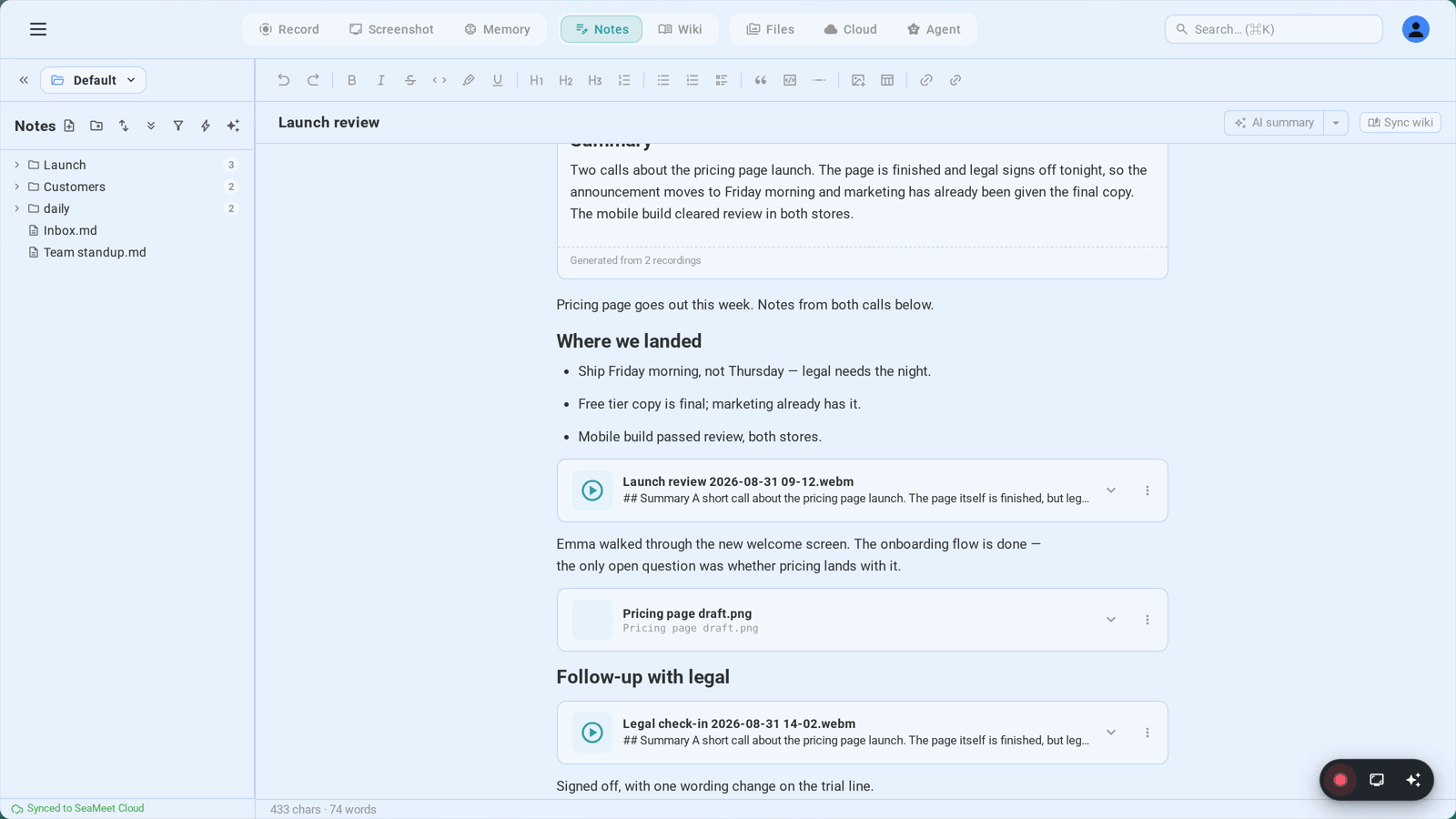
L'albero delle note è una vista cartella del vostro workspace — lo stesso workspace che avete configurato sotto Sync (Parte 11). Ogni file .md sotto quella cartella è una nota. Le cartelle sono cartelle. SeaMeet non impone un database; ciò che vedete nell'albero è ciò che è su disco.
Cosa vi dice ogni riga:
- Un'icona cartella con un chevron — cliccate per espandere o comprimere, trascinate una nota su di essa per spostarla
- Un'icona pagina con il titolo della nota — cliccate per aprire nell'editor
- Un punto rosso ● — appare solo quando state attualmente registrando in questa nota (o in qualcosa all'interno di questa cartella)
- Un badge contatore accanto alle cartelle — quante note vivono al loro interno
- Un chip di sincronizzazione — piccolo indicatore di stato se la nota è in coda per la sincronizzazione cloud, in conflitto o ha appena terminato una sincronizzazione AI wiki
Riordino e spostamento:
L'albero è interamente drag-and-drop. Afferrate qualsiasi nota o cartella e rilasciatela su un'altra cartella per spostarla lì. Rilasciatela sullo spazio vuoto in alto etichettato "← Rilascia per spostare alla radice" per estrarla dalla sua cartella corrente. Potete annidare le cartelle profondamente come volete; SeaMeet non se ne cura.
Rinominare:
Tasto destro su una nota (o premete F2 con essa focalizzata) e scegliete Rinomina. Digitate il nuovo nome e premete Invio. Ecco la parte magica: se qualsiasi altra nota si collega a questa tramite un [[wikilink]], questi collegamenti si aggiornano automaticamente. Dopo una rinomina riuscita, appare un piccolo toast di annullamento nell'angolo — un clic e la rinomina viene invertita ovunque, inclusi i wikilink. Ottenete la rete di sicurezza di "aspetta, era il nome sbagliato" senza mai lasciare la tastiera.
Navigazione da tastiera:
- ↑ / ↓ — sposta il focus su e giù nell'albero visibile
- → / ← — espandi e comprimi cartelle (o salta al genitore)
- Invio — apri la nota focalizzata
- F2 — rinomina
- Delete / Backspace — elimina (le cartelle chiedono conferma prima)
Il menu contestuale
Tasto destro ovunque nell'albero e appare un menu contestuale. L'insieme completo di azioni dipende dal fatto che stiate cliccando su una nota o una cartella:
- Apri — apri la nota nell'editor
- Rinomina — uguale a F2
- Sposta alla radice — estrai questa nota o cartella dal suo genitore corrente
- Copia wikilink — copia
[[NomeNota]]negli appunti in modo da poterlo incollare in un'altra nota - Copia percorso relativo — percorso relativo al workspace, utile per gli script
- Copia percorso completo — percorso assoluto su disco, utile per editor esterni
- Aggiorna wiki da questa nota — avvia una sincronizzazione AI che estrae entità (persone, progetti, argomenti) nella base di conoscenza
_wiki/ - Elimina — andata. Le cartelle chiedono conferma; le note no. Siate intenzionali.
Creazione, eliminazione, rinomina
Crea. La barra degli strumenti dell'albero delle note ha un pulsante +. Cliccatelo (o premete ⌘N in qualsiasi punto della vista Note) e appare una nuova nota con un titolo predefinito, pronta per essere digitata. SeaMeet sceglie un nome file sensato dal titolo e lo salva nella radice del vostro workspace.
Elimina. Tasto destro → Elimina, o focalizzate la riga e premete Delete. Il file viene rimosso dal disco. Le cartelle chiedono prima; le note no. Se il vostro workspace è sincronizzato (Parte 11), la cronologia cloud potrebbe salvarvi — ma non contateci.
Rinomina. Tasto destro → Rinomina, o premete F2. Digitate il nuovo titolo, premete Invio. Anche il file su disco viene rinominato e tutti i [[wikilink]] che puntano a questa nota vengono riscritti in tutto il workspace. Il toast di annullamento nell'angolo inverte tutto — file e wikilink — in un clic.
Collegare una nota a una registrazione
Qui è dove le Note smettono di essere un editor generico e iniziano a essere SeaMeet.
Quando avviate una registrazione dalla vista Note — tramite il FAB, il launcher fluttuante o qualsiasi tasto rapido abituale — SeaMeet si chiede: in quale nota dovrebbe vivere questa registrazione? La regola è semplice:
- Se una nota è aperta nell'editor, la registrazione si collega a quella nota
- Se nulla è aperto, SeaMeet crea automaticamente una nuova nota intitolata qualcosa come "Riunione · 4 giu, 14:30" e si collega a quella
Una volta che la registrazione si ferma e si salva, un embed ![[Recording_2026-06-04.webm]] viene aggiunto al corpo della nota collegata. La registrazione appare come scheda riproducibile proprio all'interno della vostra nota — scrub, riproducete e guardate la trascrizione aggiornarsi senza lasciare la pagina.
Cosa vi dà il collegamento: un embed riproducibile nel corpo, un punto rosso sulla riga della nota nell'albero così sapete che sta registrando, la pillola di ancoraggio in cima all'editor quando la sintesi AI viene eseguita e un toast di annullamento di 3 secondi al momento del collegamento. Cliccate Annulla e SeaMeet crea una nuova nota datata, sposta l'embed lì e cambia la vostra scheda attiva. La nota originale torna com'era.
Il flusso di sintesi AI a alto livello
Questa è la parte che trasforma "ho una registrazione" in "ho note sulla registrazione."
Dopo che una registrazione si ferma, SeaMeet la trascrive (Capitolo 31). Una volta che esiste la trascrizione, la sintesi AI la legge e scrive un riepilogo strutturato direttamente nel corpo della nota collegata. Non una barra laterale. Non un pannello separato. Nella nota. La sintesi viene eseguita automaticamente quando l'avete abilitata, o manualmente dal menu azioni della registrazione, o dal pulsante split Rigenera della scheda di sintesi.
L'output atterra come una singola scheda Riepilogo nota in cima alla nota — un blocco a riquadro con un'icona scintillante, un'intestazione e contenuto generato dall'AI reso come Markdown. Il blocco è un elemento strutturato, non testo grezzo, motivo per cui SeaMeet può sostituirlo alla rigenerazione senza toccare nient'altro che avete scritto. Un blocco di sintesi per nota è una regola ferrea: rigenerate e il vecchio blocco viene sostituito sul posto. Non vi ritrovate mai con tre schede "Riepilogo nota" impilate l'una sull'altra.
I modelli modellano l'output. Ogni sintesi viene eseguita rispetto a un modello — Note di riunione, Elementi d'azione, Registro delle decisioni, Standup giornaliero, o uno che avete creato. Il menu del pulsante split accanto a Rigenera vi permette di scegliere un modello diverso e rieseguire. I modelli sono trattati in profondità nel Capitolo 33: Modelli di riepilogo AI.
Il chip "stantio". Se continuate a scrivere dopo che la sintesi è stata eseguita, SeaMeet conta i nuovi caratteri. Dopo circa 150 di essi, appare un piccolo chip Stantio · aggiorna sulla scheda — un cortese "ehi, hai aggiunto molto. Vuoi che lo rifaccia?" Cliccate una volta per rigenerare contro il contenuto corrente della nota.
La pillola di ancoraggio
Quando il Riepilogo AI scorre fuori vista, appare una piccola pillola adesiva in cima al pannello dell'editor. Cliccatela e l'editor scorre indietro alla scheda di riepilogo, facendola pulsare brevemente per attirare il vostro sguardo.
La pillola ha due varianti. Silenziosa significa che il riepilogo esiste ma avete già visto la versione corrente — un promemoria discreto che è lì. Aggiornata significa che una nuova sintesi è stata eseguita dall'ultima volta che avete guardato e la pillola si illumina. "Vista" significa che la scheda è stata nella vostra viewport per almeno 0,8 secondi. SeaMeet memorizza l'ultima versione vista per nota nello storage locale, quindi lo stato Aggiornata persiste tra le sessioni — saprete sempre quando c'è qualcosa di nuovo da leggere.
Lo stato vuoto
Quando nessuna nota è aperta, vedete lo showcase vuoto invece che un editor vuoto. È una presentazione di una pagina: Markdown + wikilink, albero delle cartelle a modo vostro, registrazioni in linea, AI che riassume e collega. In fondo, un singolo pulsante Crea la tua prima nota. Nessun modulo di configurazione, nessun selettore di modelli — solo scrivere.
Lo showcase riappare ogni volta che chiudete tutte le note aperte. Questo è intenzionale: un promemoria costante di ciò che è possibile, non una schermata di onboarding una tantum.
Il layout della vista Note
┌──────────────────────────────────────────────────────────────────┐
│  [Registrazioni]  [Note ●]  [Attività]                    [⚙]   │ ← Nav superiore
├───────────────────┬──────────────────────────────────────────────┤
│ « Workspace ▼  ⚙ │  ┌──────────────────────────────────────┐    │
├───────────────────┤  │  ✨ Riepilogo aggiornato · …a3f4b8c2 ↑│←── │ Pillola ancoraggio
│ + Nuovo   🔍 Trova│  └──────────────────────────────────────┘    │  (solo quando
├───────────────────┤                                              │   la sintesi è
│ ▼ Revisioni Q2 3 │  # Revisione Acme Q2                         │   fuori schermo)
│   📄 Acme Q2     │                                              │
│   📄 Beta Q2     │  ┌────────────────────────────────────────┐  │
│   ● Gamma Q2 ←── │  │ ✨ Riepilogo nota  2 reg. · …          │  │
│ ▼ Giornaliere  7 │  │ ─────────────────────────────────────  │  │
│   📄 2026-06-03  │  │ Decisioni chiave: …                    │  │
│   📄 2026-06-04  │  │ Elementi d'azione: …                   │  │
│ 📄 inbox         │  │ [Copia per modificare] [Rigenera ▾]    │  │
│                   │  └────────────────────────────────────────┘  │
│                   │                                              │
│                   │  Agenda: budget, tempistiche, personale      │
│                   │                                              │
│                   │  ![[Recording_2026-06-04.webm]]              │
│                   │  ┌────[ ▶ registrazione riproducibile ]──┐   │
│                   │  │  ▰▰▰▰▱▱▱▱  00:12 / 47:32              │  │
│                   │  └────────────────────────────────────────┘  │
│                   │                                              │
│                   │  I miei follow-up:                           │
│                   │  - [ ] Email a finanze con numeri rivisti    │
│                   │  - [ ] Pianifica kickoff con [[Acme Corp]]   │
├───────────────────┤                                              │
│ ☁ Sinc. 30s fa   │                                              │
└───────────────────┴──────────────────────────────────────────────┘
   ↑                ↑                              ↑
   Albero note      Scheda sintesi AI              Embed registrazione
   (punto rosso = registrazione)  (cima corpo)     in linea
Risoluzione dei problemi
"Ho perso la mia nota — non è più nell'albero"
Le vostre note sono semplici file .md nella cartella del vostro workspace. Se una nota è scomparsa, una di queste è solitamente vera: l'avete rinominata fuori da SeaMeet (i riferimenti incrociati saranno rotti — rinominate dentro SeaMeet la prossima volta); l'avete spostata fuori dalla cartella del workspace (cambiate workspace o spostatela indietro); un filtro di ricerca è attivo (cancellate il campo sopra l'albero); o è dentro una cartella nascosta (.git, .obsidian, _wiki/ sono tutte nascoste dall'albero). Se nessuna di queste lo spiega, controllate la cartella del workspace in Finder o Esplora file — il file è quasi sempre ancora lì.
"Ho avviato una registrazione ma non si è collegata alla mia nota"
Le registrazioni si collegano a qualunque nota sia attiva quando cliccate ●. Se eravate sulla vista Registrazioni, SeaMeet ha creato automaticamente una nuova nota "Riunione · …" invece. Due correzioni: andando avanti, aprite la nota target nella vista Note prima di registrare (il FAB mostra il titolo della nota collegata in modo da poter confermare). Per la registrazione che avete appena fatto, cliccate Annulla nel toast che è apparso subito dopo il salvataggio — che sposta l'embed in una nuova nota datata.
"La sintesi AI non è stata eseguita"
La sintesi ha bisogno di tre cose: una registrazione finita, una trascrizione (Capitolo 31) e un trigger. Controllate che la trascrizione sia abilitata — nessuna trascrizione significa nessuna sintesi. Controllate che il vostro account abbia credito o una chiave BYOK configurata — senza una, la scheda di sintesi mostra un chip lucchetto invece di essere eseguita. E se una generazione è andata in errore silenziosamente, la scheda dirà "Generazione fallita: …" nel piè di pagina — cliccate Rigenera per riprovare.
Riferimento rapido
| Azione | Come |
|---|---|
| Aprire la vista Note | Cliccare Note nella nav superiore |
| Creare una nuova nota | ⌘N (o il pulsante + nella toolbar dell'albero) |
| Rinominare una nota | Tasto destro → Rinomina, o F2 |
| Eliminare una nota | Tasto destro → Elimina, o tasto Delete |
| Spostare una nota | Trascinarla su una cartella, o sul target di rilascio radice |
| Copiare un wikilink a questa nota | Tasto destro → Copia wikilink |
| Comprimere l'albero delle note | Cliccare « in cima all'albero |
| Collegare una reg. alla nota corrente | Iniziare a registrare mentre la nota è aperta nell'editor |
| Annullare un collegamento registr. | Cliccare Annulla nel toast che appare dopo il salvataggio |
| Attivare la sintesi AI | La sintesi si esegue automaticamente; o cliccare Rigenera |
| Scegliere un modello sintesi diverso | Cliccare il caret ▾ accanto a Rigenera |
| Saltare al Riepilogo AI | Cliccare la pillola di ancoraggio in cima all'editor |
| Aprire la sincr. wiki per una nota | Tasto destro → Aggiorna wiki da questa nota |
Questa è la disposizione del territorio. Le note sono Markdown su disco, organizzate come un albero, con registrazioni collegate come embed riproducibili e riepiloghi AI scritti in cima al corpo. Una volta che questo modello mentale scatta, il resto è solo imparare i trucchi dell'editor — che è esattamente dove riprende il Capitolo 17.
← Capitolo 15: Scorciatoie da tastiera | Capitolo 17: Editor di note — Wikilink, menu slash, sintesi AI →
Published: