Il wiki - Le tue note, ridotte a una base di conoscenza
Capitolo 39: Il wiki — Le tue note, ridotte a una base di conoscenza
Hai trecento note. Da qualche parte lì dentro c'è tutto quello che sai su Acme Corp: la conversazione sui prezzi di marzo, l'escalation di giugno, il nome della persona che firma davvero il contratto. È tutto scritto, e niente sta in un posto solo.
Il wiki è la risposta di SeaMeet a questo. Legge ogni nota del tuo spazio di lavoro, capisce quali persone, organizzazioni e temi continuano a tornare, e scrive una pagina per soggetto: tutto ciò che il corpus sa su Acme Corp, sulla pagina di Acme Corp, con un collegamento a ogni nota da cui proviene. Non archivi nulla. Non etichetti nulla. Continui a prendere appunti come già fai, e il wiki tiene il passo.
Questo capitolo copre cos'è il wiki, come costruirlo, come leggere una pagina, come si mantiene da solo e — la parte che conta di più quando inizi a farci affidamento — come dirgli che ha sbagliato.
Cos'è davvero il wiki
Apri la cartella del tuo spazio di lavoro nel Finder o in Esplora file e troverai una directory chiamata _wiki/. È tutto qui. Dentro:
<il tuo spazio di lavoro>/
├── Meeting · Jun 4.md          ← le tue note stanno al livello superiore
├── Q2 Reviews/
│   └── Acme Q2.md
└── _wiki/                       ← la base di conoscenza generata
    ├── index.md                 ← indice generale di tutte le pagine
    ├── log.md                   ← cosa è cambiato, e quando
    ├── entities/                ← organizzazioni, progetti, clienti
    │   └── acme-corp.md
    ├── people/                  ← le persone che incontri
    │   └── alice-cheng.md
    ├── topics/                  ← temi che attraversano molte riunioni
    │   └── pricing.md
    ├── meetings/                ← una pagina per riunione registrata
    └── .state/                  ← la meccanica interna (vedi sotto)
Ogni pagina è un normale file Markdown con front matter YAML. Nulla è chiuso in un database. Se cancelli SeaMeet domani, il wiki resta una cartella di Markdown che puoi aprire in qualunque editor, pubblicare con qualunque generatore di siti statici o scorrere con grep da un terminale.
Perché la cartella inizia con un trattino basso. _wiki/ è nascosta dall'albero delle note di proposito, esattamente come .git e .obsidian. È output generato, e mescolarla all'albero delle note raddoppierebbe ogni entità nei risultati di ricerca. La esplori dalla scheda Wiki.
Perché le cartelle si chiamano in un modo e appaiono in un altro. Sul disco i contenitori sono entities, people e topics. Nell'applicazione appaiono come Organizations, People e Topics. SeaMeet deduce queste etichette guardando il tuo corpus reale e le scrive in _wiki/.state/sections.json: lo spazio di lavoro di un medico finisce con Patients là dove quello di un commerciale ha Accounts. I nomi di archiviazione non cambiano mai, quindi un wiki costruito su una macchina si legge correttamente anche su un'altra.
Aprire il wiki
Fai clic su Wiki nella navigazione in alto, nel gruppo Conoscenza accanto a Notes. La vista ha la stessa forma di Notes: un albero a sinistra, una pagina al centro.
Se non hai mai costruito un wiki, il pannello centrale mostra una scheda introduttiva con due pulsanti — Take a Note e Start Recording — perché un wiki senza fonti non ha niente da dire. Una volta che esistono delle pagine, il pannello centrale diventa Wiki Home: un campo di ricerca, una riga di statistiche, Top of mind (i soggetti con più fonti alle spalle) e Updated this week.
La barra laterale si richiude con il chevron « e ricorda la tua scelta tra una sessione e l'altra, come in Notes.
Costruirlo da una cartella di note
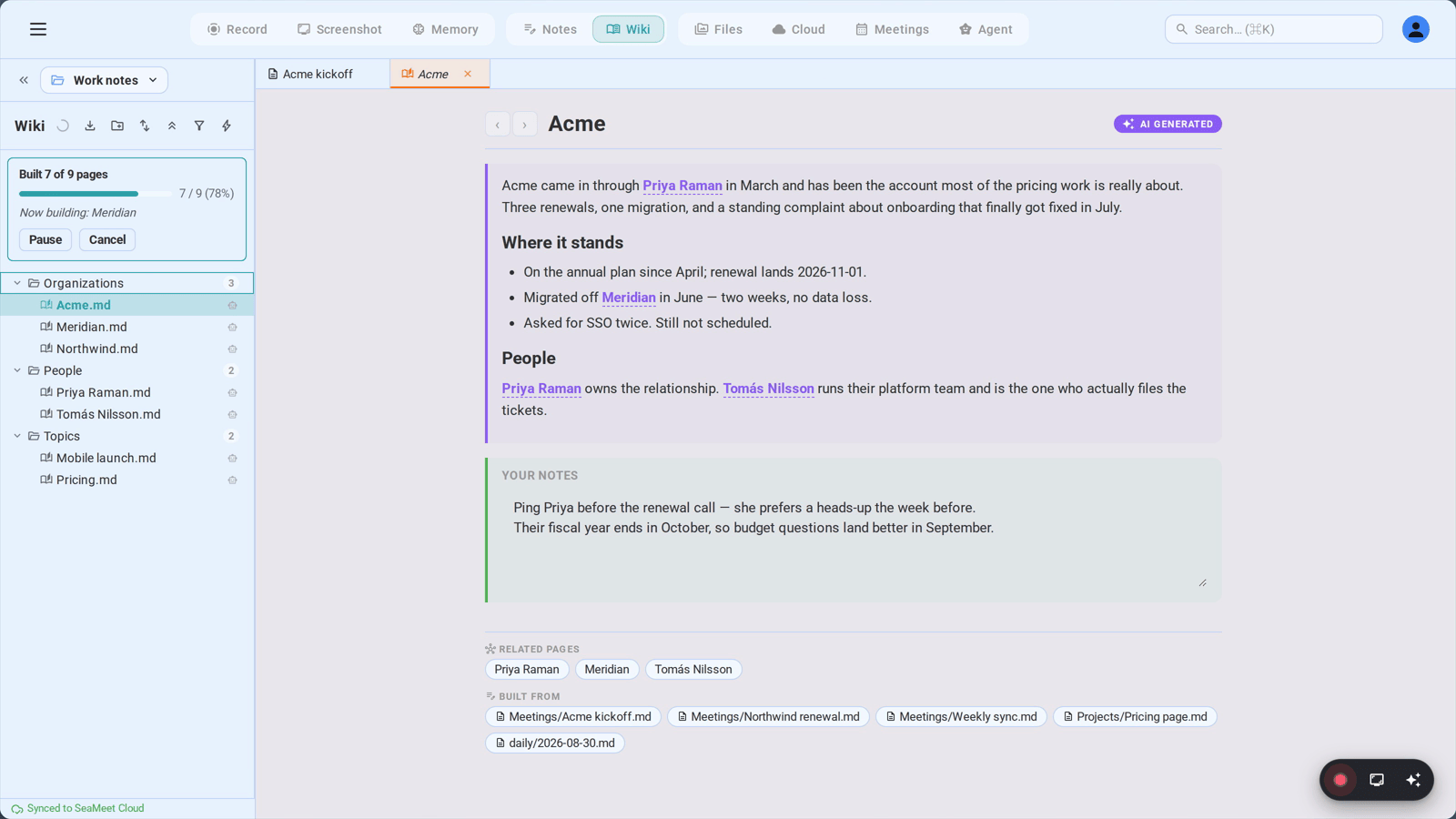
Il pulsante ✨ in cima all'albero del wiki è Build wiki from all notes. Un clic e SeaMeet percorre l'intero spazio di lavoro, legge ogni nota e scrive una pagina per ogni soggetto che trova. Lo stesso pulsante si trova anche nella barra dell'albero di Notes, quindi non devi mai cambiare vista per avviare una costruzione.
È incrementale, non una ricostruzione
Questa è la parte da interiorizzare: la costruzione paga solo per ciò che è cambiato. Prima di mandare una nota all'IA, SeaMeet calcola un hash del corpo e lo confronta con l'hash della costruzione precedente. Identico? Saltata: nessuna chiamata all'IA, nessun costo. Cambiata solo di una manciata di caratteri? Anche in quel caso saltata, perché esiste una soglia di differenza sotto la quale rileggere non conviene.
Il modello mentale onesto del pulsante ✨ non è quindi «ricostruire il wiki». È «mettersi in pari». Premerlo in uno spazio di lavoro da 300 note in cui ne hai modificate quattro da ieri legge quattro note e riscrive le pagine che quelle quattro toccano. Tutto il resto rimane esattamente com'era, incluso ciò che hai scritto tu.
Cosa ti sta dicendo il banner
Mentre la costruzione procede, un banner di avanzamento resta sotto la barra degli strumenti. Passa per due fasi:
| Fase | Cosa dice | Cosa sta succedendo |
|---|---|---|
| Lettura | Read 34 of 210 notes · 118 reused from cache | Ogni nota viene letta e catalogata: chi e cosa menziona. Il conteggio «reused from cache» è il cortocircuito basato su hash che fa il suo lavoro. |
| Costruzione | Built 12 of 47 pages · 1 failed | Ogni soggetto viene scritto in una pagina a partire da tutte le note che lo menzionano. È qui che le pagine compaiono nell'albero sottostante. |
Sotto il contatore, il banner nomina il file su cui sta lavorando adesso (Now reading: Acme Q2.md) e mantiene un breve elenco scorrevole di ciò che ha appena finito, ciascuno con ✓ o ⚠. Se il fornitore di IA impone un'attesa per limite di frequenza, compare una piccola etichetta rate limit: 41s invece di un banner che sembra bloccato.
Mettere in pausa, annullare, riprendere
Durante l'esecuzione, nel banner vivono due pulsanti:
- Pause — si ferma dopo l'elemento in corso. Diventa Continue, che riparte esattamente da dove si era interrotto. Usalo quando vuoi riavere la tua banda o la ventola del portatile per venti minuti.
- Cancel — finisce l'elemento in corso (così non resta niente scritto a metà) e si ferma. Il banner mostra Cancelling — finishing the current note… durante la chiusura.
Un'esecuzione annullata lascia un segnalibro. La volta successiva che apri la vista Wiki, il banner dice A previous wiki build was interrupted at 88/210. Resume? con Resume, Restart e Dismiss. Lo stesso accade se la quota giornaliera del tuo fornitore di IA si esaurisce a metà corsa: SeaMeet salva la tua posizione, ti dice cosa l'ha fermata e offre Resume per quando la quota si azzera.
Quando un'esecuzione si conclude senza intoppi, il banner diventa un riepilogo di una riga — Wiki built — 210 notes, 47 pages — con Dismiss e Restart.
Il suggerimento
Non devi ricordarti di costruire. Butta dieci o più note in una volta nel tuo spazio di lavoro — un'importazione, una sincronizzazione, una cartella trascinata dentro — e SeaMeet solleva un avviso: 14 new notes since last build, con un pulsante Build wiki. Se lo chiudi, diventa un banner discreto dentro la vista Wiki che aspetta finché non agisci.
Leggere una pagina
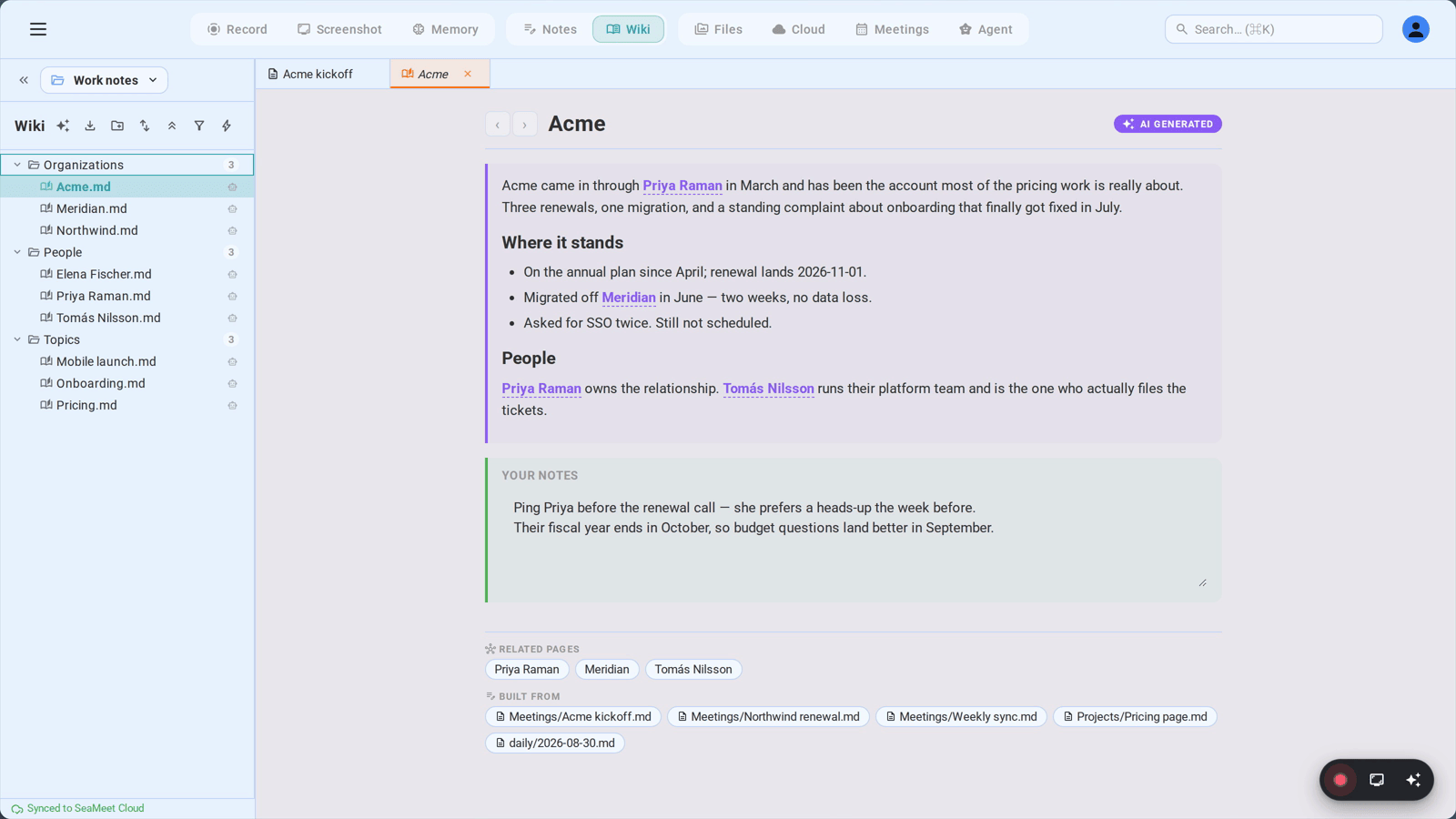
Una pagina del wiki ha un'intestazione, due regioni di corpo e un piè di pagina.
L'intestazione porta le frecce indietro e avanti — il wiki tiene una propria cronologia di navigazione, quindi seguire i collegamenti e tornare indietro funziona come in un browser —, il titolo della pagina e una pillola viola AI Generated. Passa sopra la pillola e diventa Refresh from sources: una ricostruzione per singola pagina che rilegge solo le fonti di questa pagina e riscrive solo questa pagina.
La sezione IA è la regione superiore, segnata da un bordo sinistro viola. È quello che ha scritto SeaMeet. Nell'applicazione è di sola lettura e, per un soggetto ben documentato, è organizzata in sottosezioni — Overview, Facts, Recent activity, References — con fatti atomici in elenco e prosa dove serve un racconto.
Due cose al suo interno sono cliccabili:
- I
[[wikilinks]]— riferimenti incrociati ad altre pagine del wiki, scritti come[[entities/acme-corp]]o[[people/alice-cheng]]. Un clic e ci salti senza lasciare la vista Wiki. SeaMeet genera un collegamento solo quando la pagina di destinazione esiste davvero; un nome senza pagina resta testo semplice invece di diventare un collegamento morto. - Le citazioni di fonte in linea —
[source: acme-q2.md]dopo un fatto. Un clic apre la nota che ha prodotto quel fatto. Quando più note sostengono una stessa affermazione, vengono raggruppate in una sola parentesi.
Ogni tanto un fatto sarà preceduto da ⚠️ Conflicting: con entrambe le versioni presentate. Succede quando due delle tue note dicono cose diverse e SeaMeet si rifiuta di scegliere un vincitore. È un'istruzione di scrittura, non un controllo di verifica: SeaMeet non sta verificando le tue note in cerca di contraddizioni, si rifiuta di appiattire in silenzio quella in cui è inciampato.
La sezione utente è la regione inferiore, con un bordo sinistro turchese. È una semplice casella di testo, è tua, e si salva da sola circa un secondo dopo che smetti di scrivere. Se ne parla più avanti.
Il piè di pagina ha due gruppi di etichette:
- Related pages — i
[[wikilinks]]trovati nella sezione IA. - Built from — ogni nota da cui questa pagina è stata scritta, letta dal front matter
updatedFromdella pagina. Un clic su un'etichetta apre quella nota nella vista Notes. È questa riga a rendere la pagina affidabile: non «l'IA dice che Acme rinnova nel Q4», ma «queste sei note lo dicono, ed eccole».
Rigenera; non revisiona
Quando la pagina di un soggetto viene ricostruita, SeaMeet non legge la vecchia pagina per modificarla. Raccoglie ogni frammento su quel soggetto da ogni nota del catalogo e riscrive la sezione IA da zero, sostituendo per intero quella precedente.
È voluto, ed è la differenza tra un wiki e una pila di aggiornamenti accodati. Una pagina rattoppata nota per nota si trascinerebbe ogni frase obsoleta che nessuno ha pensato di togliere e conoscerebbe solo la riunione più recente. Una pagina rigenerata dall'intero catalogo conosce tutte e quarantasette le riunioni insieme, scarta ciò che non è più vero e risolve «Alice», «A. Cheng» e «Alice Cheng» in una sola persona.
La conseguenza pratica: non modificare la sezione IA aspettandoti che la tua modifica sopravviva. Sarà sovrascritta alla prossima ricostruzione. Ciò che vuoi conservare va nella sezione utente, oppure torna indietro come correzione — entrambe spiegate sotto.
Si tiene al passo da solo
Dopo la prima costruzione premerai raramente ✨, perché il wiki si mantiene mentre lavori.
Quando scrivi in una nota, SeaMeet aspetta due minuti dopo che ti fermi, poi decide se la modifica meritava una reazione. La meritava se è vera una di queste condizioni:
- hai aggiunto all'incirca 150 caratteri o più dall'ultima volta che questa nota è scattata,
- hai aggiunto un nuovo
[[wikilink]], oppure - hai aggiunto un nuovo titolo.
Altrimenti non succede niente. Correggere un refuso, cancellare una riga di troppo, riformattare un punto elenco: nulla di tutto ciò fa scattare un aggiornamento. Pensa «ogni nota che aggiungi», non «ogni tasto premuto»: il test di rilevanza esiste proprio perché gli aggiustamenti quotidiani non brucino chiamate all'IA. C'è anche un intervallo di dieci minuti per nota, quindi una lunga sessione di scrittura su una nota produce una manciata di aggiornamenti, non cento.
Quando una nota viene letta, i soggetti che menziona vengono segnati come da riscrivere. Invece di riscriverli subito uno per uno, SeaMeet aspetta trenta secondi e raccoglie tutto ciò che arriva in quella finestra in una sola passata. Importa venti note e ottieni una passata sui soggetti coinvolti, non venti sovrapposte.
Quando una registrazione finisce, la sua trascrizione e il suo riassunto IA seguono lo stesso percorso: la riunione diventa una fonte come qualsiasi nota, e le persone e i temi discussi confluiscono nelle rispettive pagine.
Dall'albero di Notes, fai clic destro su una nota qualsiasi e scegli Update wiki from this note per saltare del tutto l'attesa su quella nota.
Uno spazio di lavoro, un wiki
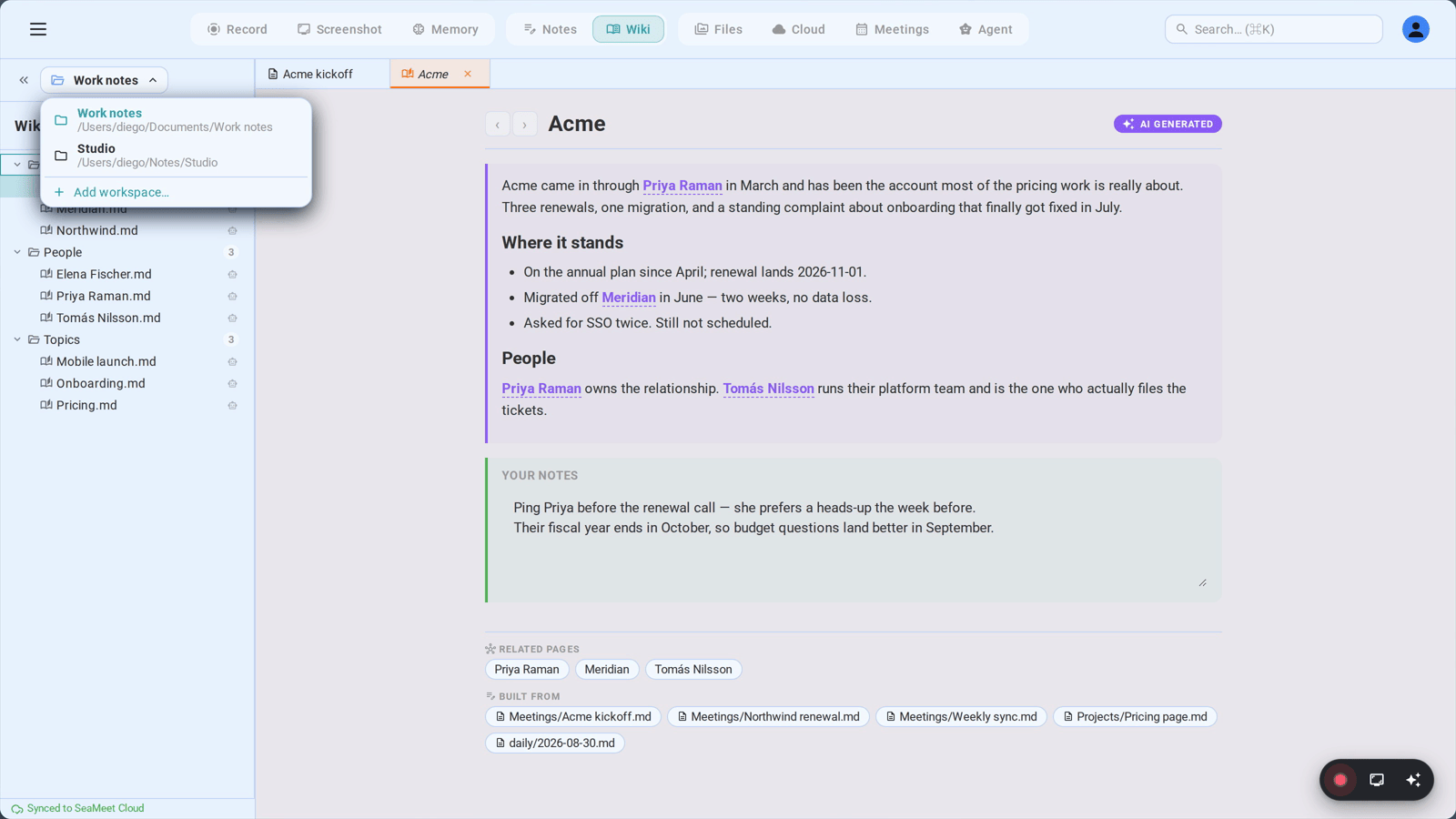
Uno spazio di lavoro in SeaMeet è una cartella sul disco (Capitolo 13). Il wiki vive dentro quella cartella, in <spazio di lavoro>/_wiki/. Questo solo fatto risolve ogni domanda su come i due interagiscono.
Cambia spazio di lavoro dal selettore in cima all'albero e l'albero delle note, quello del wiki, l'indice di ricerca e il wiki vengono riancorati insieme alla nuova cartella. Il tuo wiki di lavoro e quello del progetto personale non condividono indice, non si collegano tra loro e non possono far filtrare il nome di un cliente in una pagina sul tuo progetto del fine settimana. Non c'è alcuna impostazione per questo e niente da configurare: discende da dove si trova la cartella.
Il cambio è serializzato: se ce n'è già uno in corso, il successivo aspetta che finisca, quindi un doppio clic veloce non può mai lasciare le note puntate su una cartella e il wiki su un'altra.
Un'eccezione che vale la pena conoscere. Le pagine generate da registrazioni sono ancorate al tuo spazio di lavoro predefinito, quindi una riunione registrata mentre stavi navigando in uno spazio secondario finisce comunque nel wiki che custodisce le tue riunioni.
Correggerlo
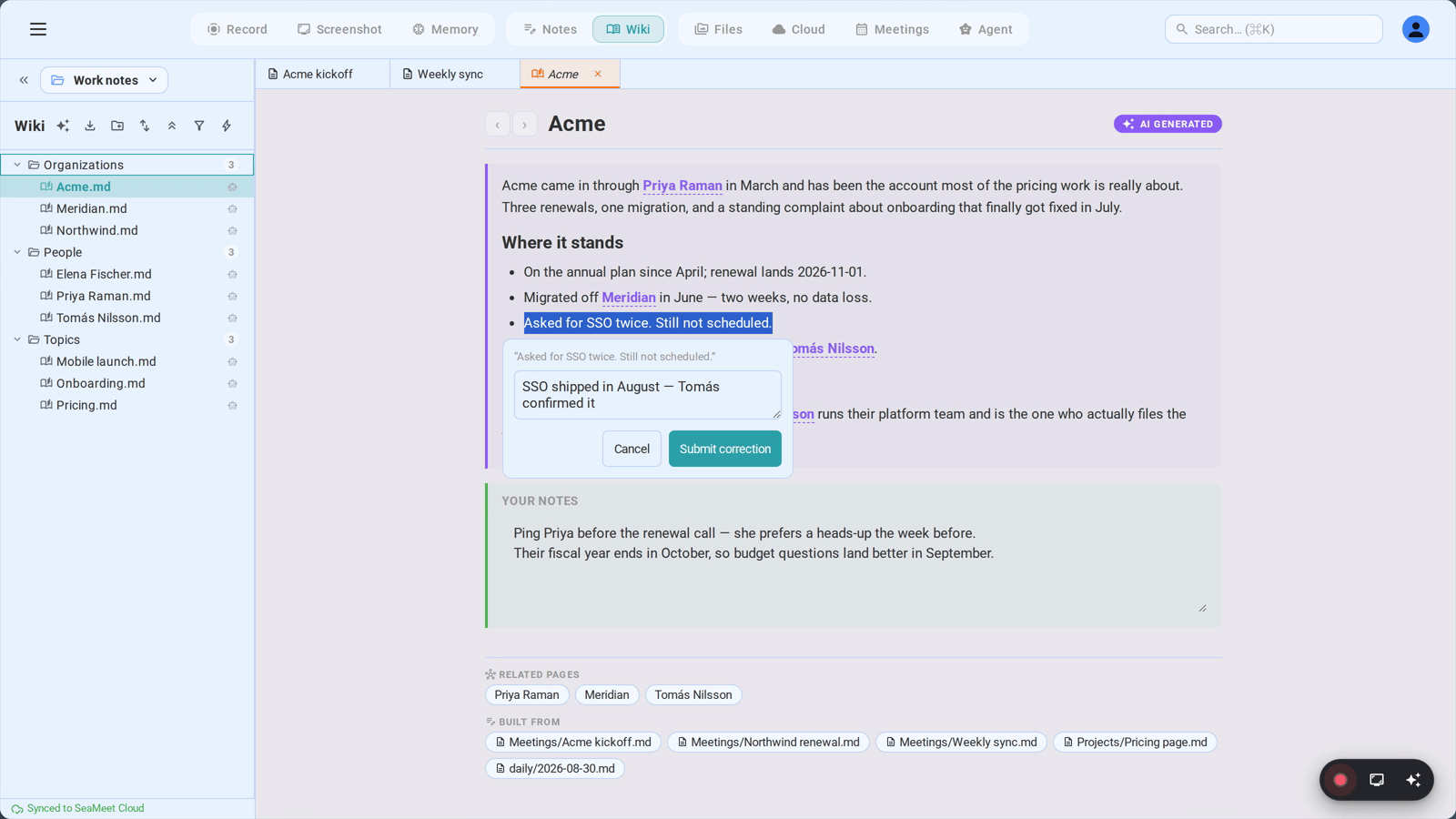
Prima o poi una pagina dirà qualcosa di sbagliato. Il ruolo di qualcuno non è aggiornato, due aziende dal nome simile sono state fuse, una decisione provvisoria è stata registrata come definitiva.
Non c'è un pulsante Edit, perché una modifica alla sezione IA non sopravvivrebbe alla ricostruzione successiva. Invece: seleziona il testo sbagliato. Nel momento in cui rilasci il mouse sulla sezione IA compare un popover che mostra la frase evidenziata e un campo che chiede What's right? Scrivi la correzione e premi Ctrl+Invio (o Cmd+Invio). Esc lo chiude se avevi selezionato il testo per un altro motivo.
Poi succedono due cose.
La correzione viene conservata come verità di riferimento. Se hai effettuato l'accesso, va sul tuo account e ti segue su ogni dispositivo. Offline o con la tua chiave API, va in _wiki/.state/corrections.json, accanto al wiki. In entrambi i casi non è una toppa applicata alla pagina attuale: è un'istruzione permanente che viaggia con ogni riscrittura futura di quella pagina. Ricostruisci la pagina fra un anno partendo da un insieme di note completamente diverso e la tua correzione sarà ancora lì, ancora vincolante.
La pagina salta la coda. I soggetti corretti si ordinano in testa alla prossima passata di riscrittura, davanti a tutto ciò che aspetta per modifiche ordinarie. Sotto la sezione IA compare una riga — Corrected by you — rewrite pending — la tua ricevuta che la correzione è arrivata e la riscrittura sta arrivando.
Le due regioni, e ciò che l'IA non tocca mai
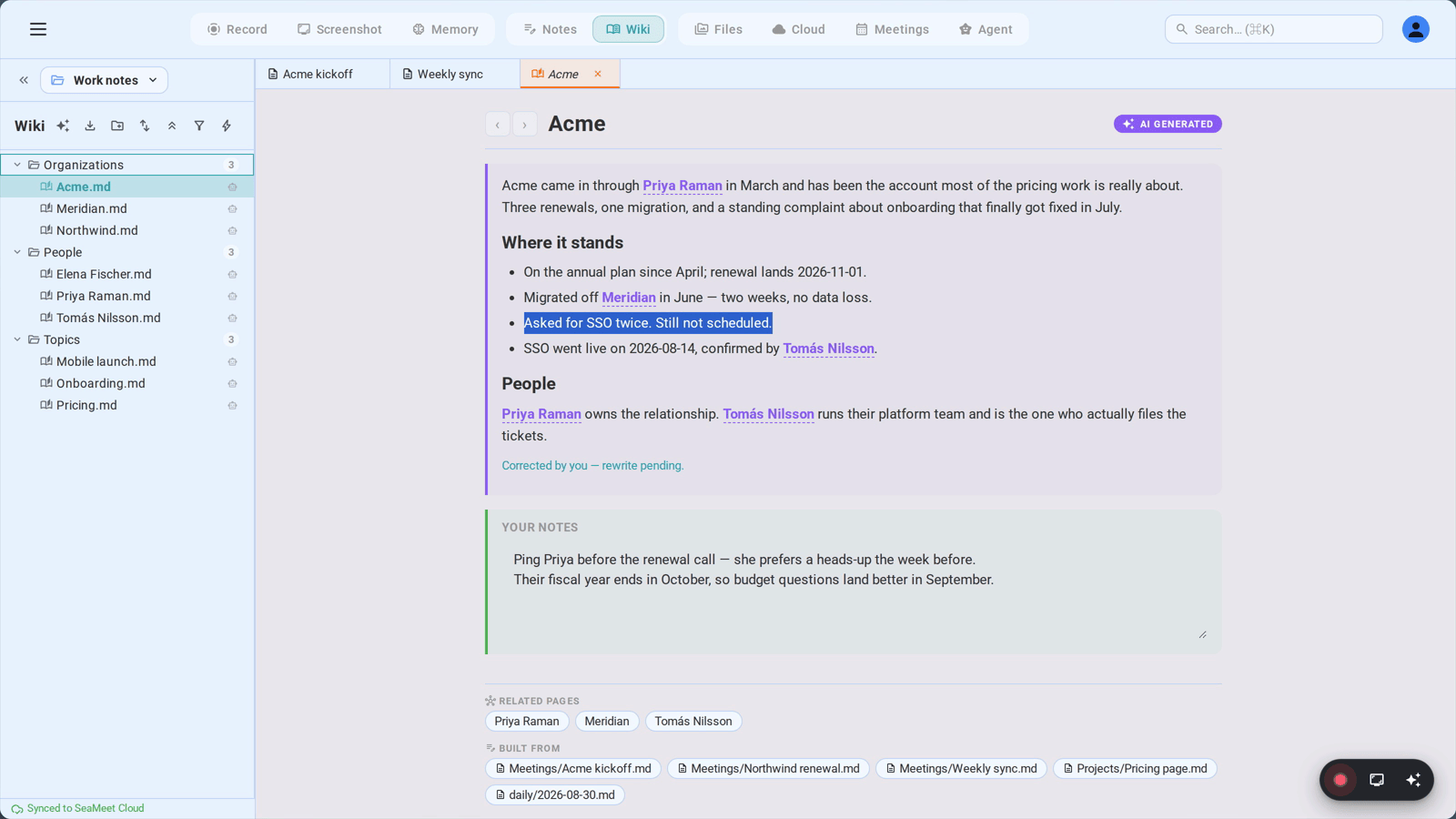
Sotto la sezione IA c'è la tua sezione, bordata di turchese, una semplice casella in cui puoi scrivere. Qui vanno le cose che SeaMeet non può sapere: il vero motivo per cui una trattativa si è arenata, il fatto che qualcuno preferisce essere chiamato col secondo nome, un link all'unità condivisa, la tua lettura personale di una situazione.
SeaMeet scrive solo tra i marcatori IA e legge solo tra i marcatori utente. Una ricostruzione sostituisce l'intera sezione IA e non tocca un solo carattere sotto di essa. Quel confine è imposto nel file stesso — ogni regione è delimitata da commenti HTML — quindi regge anche se modifichi il file in un altro editor, lo sincronizzi tramite GitHub o lo ripristini da un backup.
La divisione dei compiti che ne risulta:
| Sezione IA | La tua sezione | |
|---|---|---|
| Chi la scrive | SeaMeet, dalle tue note | Tu |
| Sopravvive a una ricostruzione | No — sostituita per intero | Sì — mai toccata |
| Come la cambi | Inviando una correzione | Scrivendo, e basta |
| Cosa ci va | Quello che dice il corpus | Quello che sai solo tu |
Trovare le cose
- Filtrare l'albero — l'icona a imbuto nella barra degli strumenti filtra i nomi delle pagine mentre scrivi.
- Quick Open —
Ctrl+P/Cmd+Papre una palette che comprende note e pagine wiki, raggruppate per tipo, con un'icona a libro aperto per i risultati del wiki. - Global Search —
Ctrl+K/Cmd+Kcerca a testo pieno tra note, pagine wiki, trascrizioni, riassunti e OCR degli screenshot. I risultati del wiki si aprono nella vista Wiki. - Wikilink da una nota — scrivi
[[in qualsiasi nota e il selettore propone pagine wiki accanto alle note, con il suffisso· wiki. - Cerca in una pagina —
Ctrl+F/Cmd+Fcerca in entrambe le regioni della pagina aperta e ti dice dove sono le occorrenze: 3 in note + 2 in AI section. La sostituzione è offerta solo nella tua sezione, perché sostituire testo nella sezione IA verrebbe annullato alla ricostruzione successiva.
Esportare
L'icona di download nella barra degli strumenti esporta l'intero wiki come sito HTML autonomo, come PDF o entrambi, con l'opzione di includere le note sorgente. Utile per consegnare un'istantanea a un cliente, archiviare un progetto alla chiusura o leggere tutto in aereo.
Cosa richiede un abbonamento
Il lavoro di IA del wiki — leggere note e scrivere pagine — consuma una dotazione di IA a pagamento, un abbonamento SeaMeet oppure la tua chiave API (Capitolo 35 e Capitolo 36). In concreto:
- Leggere e sfogliare le pagine wiki esistenti è sempre possibile. Le pagine già sul disco restano leggibili, ricercabili e collegabili, che tu sia abbonato o no. Anche la tua sezione: puoi continuare a scriverci.
- Costruire e aggiornare richiedono una dotazione. Senza, il pulsante ✨ mostra un'etichetta con lucchetto, gli aggiornamenti automatici non scattano e la passata in background non gira. Nulla viene cancellato e nulla si degrada; il wiki smette semplicemente di imparare finché non torna disponibile una dotazione.
Disposizione della vista Wiki
┌──────────────────────────────────────────────────────────────────────┐
│  [Record] [Screenshot] [Memory] │ [Notes] [Wiki ●] │ [Files] [Cloud]  │ ← Nav in alto
├────────────────────────┬─────────────────────────────────────────────┤
│ «  Work ▼           ⚙ │  ‹  ›   Acme Corp            [✨ AI Generated]│
├────────────────────────┤                                             │
│ Wiki   ✨ ⤓ 📁 ⇅ ⌄ ⏷ ⚡│  ┃ Overview                                  │
├────────────────────────┤  ┃ Acme Corp è cliente logistico dal 2024,  │
│ ┌────────────────────┐ │  ┃ ora in ciclo di rinnovo Q4.              │
│ │ Read 34 of 210     │ │  ┃                                          │
│ │ notes · 118 reused │ │  ┃ Facts                                    │
│ │ ▰▰▰▰▱▱▱▱▱▱  16%    │ │  ┃ • Il rinnovo è seguito da                │
│ │ Now reading:       │ │  ┃   [[people/alice-cheng]]                 │
│ │ Acme Q2.md         │ │  ┃   [source: acme-q2.md]                   │
│ │ ✓ Beta Q2.md       │ │  ┃ • ⚠️ Conflicting: 40 e 55 postazioni in  │
│ │ [Pause]  [Cancel]  │ │  ┃   riunioni diverse                       │
│ └────────────────────┘ │  ┗━ bordo viola = scritto da SeaMeet        │
│ ▼ Organizations     12 │                                             │
│    📄 Acme Corp     ←──│  ┃ Your notes                               │
│    📄 Beta Logistics   │  ┃ Alice è assente fino al 20; per le       │
│ ▼ People            31 │  ┃ urgenze passare da Dan.                  │
│    📄 Alice Cheng      │  ┗━ bordo turchese = tuo, mai sovrascritto  │
│ ▼ Topics             4 │                                             │
│    📄 Pricing          │  ─────────────────────────────────────────  │
│ ▶ Meetings          88 │  🔗 Related pages   [alice-cheng] [pricing] │
├────────────────────────┤  📝 Built from      [Acme Q2.md] [Jun 4.md] │
│ ☁ Sincronizzato 30s fa│   ↑ ogni nota da cui la pagina è nata       │
└────────────────────────┴─────────────────────────────────────────────┘
Risoluzione dei problemi
«Ho premuto ✨ e non è successo quasi nulla»
Di solito è il comportamento corretto. La costruzione è incrementale: se nulla è cambiato dall'esecuzione precedente, non c'è niente da leggere né da riscrivere, e il banner finisce quasi subito con un alto conteggio «reused from cache». Per forzare comunque la riscrittura di una singola pagina, aprila e passa sopra la pillola AI Generated per ottenere Refresh from sources.
Se il pulsante mostrava un lucchetto invece di un indicatore di attività, il problema è la dotazione di IA, non le note — vedi il Capitolo 35: Abbonamento e fatturazione.
«Una pagina dice una cosa sbagliata e continuo a correggerla»
Probabilmente stai modificando la sezione IA, che viene sostituita a ogni ricostruzione. Seleziona invece la frase sbagliata e usa il popover di correzione: quello persiste attraverso le ricostruzioni ed è trattato come vincolante. Ciò che è tua conoscenza, e non una correzione alla lettura di SeaMeet, va nella sezione turchese sottostante, che non viene mai sovrascritta.
«La pagina non si è aggiornata da quando ho modificato la nota»
Tra la scrittura e la riscrittura ci sono tre timer, tutti voluti: due minuti di silenzio dopo che smetti di scrivere, un controllo di rilevanza (circa 150 caratteri nuovi, o un nuovo wikilink, o un nuovo titolo) e un intervallo di dieci minuti per nota. Che una piccola modifica non faccia scattare nulla è legittimo. Per forzarla: clic destro sulla nota → Update wiki from this note, oppure apri la pagina wiki e usa Refresh from sources.
«La costruzione si è fermata a metà con un errore»
Quasi sempre la quota giornaliera del tuo fornitore di IA. Il banner lo dirà e avrà salvato la tua posizione — torna dopo l'azzeramento della quota e premi Resume. Riparte da dove si era fermata invece di ricominciare.
«Ho cambiato spazio di lavoro e il mio wiki è vuoto»
È voluto: ogni spazio di lavoro ha la propria cartella _wiki/. Le pagine che cerchi sono ancora nell'altro spazio — torna indietro con il selettore in cima all'albero. Uno spazio nuovo parte con un wiki vuoto finché non ne costruisci uno.
«Una pagina che mi aspettavo non esiste»
Un soggetto ottiene una pagina solo quando le tue note dicono davvero qualcosa su di lui. Un nome citato una volta di sfuggita resta testo semplice invece di diventare un collegamento a una pagina vuota. Scrivi una nota che dica qualcosa di sostanziale al riguardo, poi lascia scattare l'aggiornamento o forzalo dal menu contestuale. Puoi anche fare clic destro su una pillola di wikilink non risolto dentro una nota e scegliere Sync wiki to generate this page.
Riferimento rapido
| Azione | Come |
|---|---|
| Aprire il wiki | Fai clic su Wiki nella navigazione in alto |
| Costruire da tutte le note | Fai clic su ✨ nella barra dell'albero wiki (o note) |
| Mettere in pausa / riprendere | Pause / Continue nel banner di avanzamento |
| Fermare una costruzione | Cancel — riprendi dopo dal banner |
| Ricostruire una pagina | Passa sopra la pillola AI Generated → Refresh from sources |
| Aggiornare da una nota | Clic destro sulla nota → Update wiki from this note |
| Correggere una frase sbagliata | Selezionala nella sezione IA → scrivi la correzione → Ctrl+Invio |
| Aggiungere conoscenza tua | Scrivi nella sezione turchese Your notes — si salva da sola |
| Vedere da dove viene una pagina | Le etichette Built from nel piè di pagina |
| Andare a una pagina collegata | Fai clic su un [[wikilink]] nella sezione IA |
| Indietro / avanti | Le frecce ‹ e › nell'intestazione |
| Aprire in fretta una pagina | Ctrl+P / Cmd+P |
| Cercare ovunque | Ctrl+K / Cmd+K |
| Cercare in questa pagina | Ctrl+F / Cmd+F |
| Filtrare l'albero | L'icona a imbuto nella barra degli strumenti |
| Esportare il wiki | L'icona di download → HTML / PDF / entrambi |
| Passare a un altro wiki | Cambia spazio di lavoro in cima all'albero |
| Trovare i file sul disco | <il tuo spazio di lavoro>/_wiki/ |
In breve: le tue note restano la fonte di verità, il wiki è una vista su di esse che viene rigenerata anziché rattoppata, e le due leve che hai sono le correzioni (che cambiano ciò che SeaMeet scrive) e la tua sezione (che SeaMeet non scrive mai). Continua a prendere appunti; all'indice ci pensa lui.
Last updated: 2026-09-02
← Capitolo 38: Configurazione di GitHub Sync | (fine del manuale — torna all'Indice)
Last updated: