Trascrizione in tempo reale - Parole sullo schermo mentre parli
Capitolo 31: Trascrizione in tempo reale — Parole sullo schermo mentre parli
Pensa a un stenografo che scrive mentre la sessione si svolge—ogni parola catturata nel momento in cui viene pronunciata, senza attendere la fine della riunione. È esattamente quello che fa la trascrizione in tempo reale di SeaMeet per le tue registrazioni. Mentre stai parlando, il pannello di trascrizione si riempie in tempo reale: etichette dei parlanti, timestamp e le parole effettive, tutto che appare mentre la conversazione accade.
Nessuna attesa. Nessun passaggio di caricamento. Solo parole sullo schermo.
Obiettivi del capitolo
Dopo aver letto questo capitolo, sarai in grado di:
- Capire cosa fa la trascrizione in tempo reale e quando usarla
- Configurare i prerequisiti prima di iniziare
- Avviare una sessione di registrazione con la trascrizione in tempo reale attiva
- Leggere e interpretare il pannello di trascrizione durante la registrazione
- Capire come funziona il rilevamento automatico dei parlanti
- Risolvere i problemi più comuni di connessione e visualizzazione
Cos'è la trascrizione in tempo reale?
La trascrizione in tempo reale converte l'audio della tua registrazione in testo mentre registri, producendo una trascrizione con timestamp ed etichette dei parlanti in tempo reale.
Pensa a questo: Immagina un dattilografo seduto accanto a te in ogni riunione, che scrive immediatamente tutto ciò che viene detto—etichettando le parole di ogni persona e annotando l'esatto momento in cui hanno parlato. Quella trascrizione è disponibile nel momento in cui la riunione finisce. Nessun ritardo nella trascrizione. Nessuna rotella di caricamento che "elabora il tuo audio".
La trascrizione in tempo reale funziona insieme alla tua sessione di registrazione. Nel momento in cui inizi a registrare:
- Un motore AI inizia ad ascoltare
- Le parole appaiono nel pannello Trascrizione entro pochi secondi dalla pronuncia
- Le etichette dei parlanti ("Parlante 1", "Parlante 2") vengono assegnate automaticamente
- I timestamp segnano dove nella registrazione cade ogni segmento
Quando interrompi la registrazione, la trascrizione completa viene salvata automaticamente insieme al file audio/video.
Prima di iniziare
La trascrizione in tempo reale richiede la configurazione di due elementi prima della prima sessione:
1. Funzionalità AI abilitate
- Apri Impostazioni (icona ingranaggio ⚙️ nell'angolo in alto a destra)
- Vai alla categoria AI
- Conferma che l'interruttore Funzionalità AI sia attivo (blu)
Se l'interruttore è grigio o la categoria AI è assente, contatta l'amministratore del tuo account—le funzionalità AI potrebbero richiedere un abbonamento attivo.
2. Chiave API configurata
Sempre in Impostazioni → AI:
- Cerca il campo Chiave API
- Inserisci la tua chiave API Gemini (vedi il Capitolo 31 per come ottenerne una)
- Clicca Salva
Un segno di spunta verde conferma che la chiave è valida. Un avviso rosso significa che la chiave non è corretta o è scaduta.
Nota: È necessaria una connessione internet attiva durante la registrazione. La trascrizione in tempo reale non può funzionare offline.
Come avviare una sessione di trascrizione in tempo reale
Avviare la trascrizione in tempo reale è identico all'avvio di qualsiasi registrazione—non è necessario abilitare una "modalità trascrizione" separata. Se le Funzionalità AI sono attive e una chiave API è configurata, la trascrizione in tempo reale si attiva automaticamente.
Passo dopo passo:
-
Clicca il pulsante di registrazione rosso 🔴 (o usa la scorciatoia da tastiera:
Ctrl+Alt+Asu Windows,Cmd+Shift+Asu macOS)- Cosa vedi: Il pulsante pulsa in rosso. Il timer di registrazione inizia a contare.
-
Guarda il pannello Trascrizione apparire
- Cosa vedi: Un pannello scorre nella vista sul lato destro della finestra principale (o sotto il player, a seconda del layout). Mostra "Connessione in corso…" brevemente.
-
Parla normalmente
- Cosa vedi: Dopo 2-5 secondi, inizia ad apparire il testo. La frase più recente mostra una leggera animazione mentre è ancora in elaborazione.
-
Continua la riunione o la registrazione come al solito
- Cosa vedi: I segmenti completati si accumulano cronologicamente, ognuno con un'etichetta del parlante e un timestamp.
-
Interrompi la registrazione quando hai finito
- Cosa vedi: Il pulsante torna allo stato inattivo. Un avviso "Salvataggio trascrizione…" lampeggia brevemente, poi scompare. La trascrizione è memorizzata.
Cosa vedi durante la registrazione
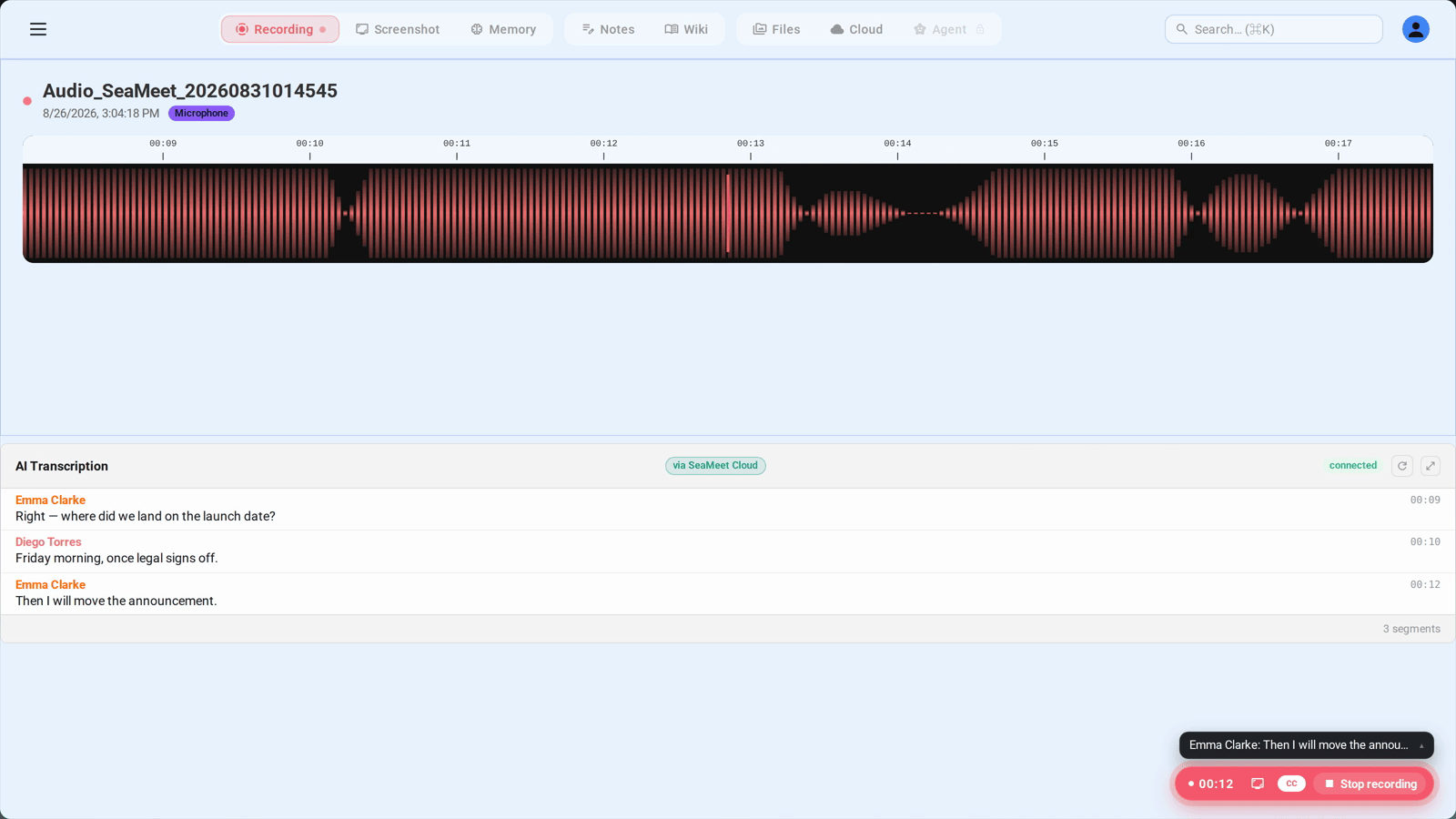
Il pannello di trascrizione ha tre aree principali:
┌─────────────────────────────────────────────┐
│  Trascrizione                  🟢 Connesso   │
├─────────────────────────────────────────────┤
│  Parlante 1   0:00:12                        │
│  "Buongiorno a tutti, iniziamo"              │
│                                             │
│  Parlante 2   0:00:24                        │
│  "Grazie per essersi uniti con poco preavviso"│
│                                             │
│  Parlante 1   0:00:31                        │
│  "Certo. Primo punto all'ordine del giorno…"│
├─────────────────────────────────────────────┤
│  Sta parlando…  ████████░░░░                │
│  "…è la revisione del budget Q3"             │
└─────────────────────────────────────────────┘
Cosa significa ogni elemento:
| Elemento | Significato |
|---|---|
| Etichetta parlante | Chi sta parlando — assegnato automaticamente ("Parlante 1", "Parlante 2") |
| Timestamp | Quando nella registrazione inizia questo segmento (ore:minuti:secondi) |
| Testo completato | Parole finalizzate — non cambieranno |
| Anteprima "Sta parlando…" | L'enunciazione corrente ancora in elaborazione — potrebbe cambiare leggermente |
| Indicatore di stato | 🟢 Connesso · 🟡 Connessione in corso · 🔴 Errore |
Indicatore di stato della connessione
L'indicatore nell'angolo in alto a destra del pannello indica se il motore AI è raggiungibile:
- 🟢 Connesso — La trascrizione funziona normalmente
- 🟡 Connessione in corso — Stabilimento della connessione (normale all'avvio, impiega 2-5 secondi)
- 🔴 Errore — Connessione persa (vedi Risoluzione dei problemi di seguito)
Se vedi 🔴 Errore, la registrazione stessa continua in modo sicuro—solo la trascrizione in tempo reale è interessata.
Rilevamento automatico dei parlanti
Il motore AI cerca di distinguere tra voci diverse e assegnare a ciascuna un'etichetta.
Come funziona:
Timeline di registrazione:

0:00 ──────────────────────────────────────────────────► tempo
        │           │           │           │
      Parlante 1  Parlante 2  Parlante 1  Parlante 2
      "Mattina"   "Ciao"      "Agenda…"   "D'accordo"
          ▼           ▼           ▼           ▼
      [Seg. 1]    [Seg. 2]    [Seg. 3]    [Seg. 4]
Ogni volta che il parlante cambia, il sistema crea un nuovo segmento. I segmenti dello stesso parlante ricevono la stessa etichetta.
Etichette iniziali: Il primo parlante è "Parlante 1", la seconda voce nuova è "Parlante 2", e così via. Questi sono segnaposto—puoi rinominarli in seguito (vedi Capitolo 29).
Raffinamento dei parlanti: Man mano che la registrazione progredisce, l'AI potrebbe rifinire le assegnazioni precedenti se diventa sicura che due segmenti appartengono alla stessa voce. Questo è normale. Il testo non cambia—cambia solo l'attribuzione del parlante sui segmenti passati.
Suggerimento: Per la separazione dei parlanti più accurata, usa le cuffie anziché gli altoparlanti. L'uscita dell'altoparlante captata dal tuo microfono può confondere il rilevatore.
Dopo che la registrazione si interrompe
Quando clicchi stop:
- L'anteprima "Sta parlando…" finalizza qualsiasi frase in corso
- La trascrizione completa viene salvata automaticamente insieme al tuo file di registrazione
- Nessuna azione manuale richiesta
Dove trovare la trascrizione:
- Apri la registrazione nella tua Libreria di registrazioni
- Clicca AI Insights nel pannello dei dettagli
- Seleziona la scheda Trascrizione
La trascrizione è disponibile anche per l'esportazione come SRT (formato sottotitoli) o JSON dalla scheda AI Insights. Vedi il Capitolo 28 per i dettagli sull'esportazione.
Limitazioni
Capire queste limitazioni aiuta a impostare aspettative realistiche:
| Limitazione | Dettaglio |
|---|---|
| Richiede internet | La trascrizione in tempo reale non può funzionare offline. L'audio viene elaborato da un motore AI in rete. |
| Precisione dei timestamp | I timestamp sono approssimativi (±3 secondi). Usali per la navigazione, non per la documentazione legale. |
| Pause nella registrazione | Se metti in pausa la registrazione, la trascrizione si mette in pausa. I segmenti in pausa non vengono trascritti. |
| La precisione varia | La precisione è massima con un parlato chiaro, un parlante alla volta e un buon microfono. Accenti marcati, rumore di fondo o conversazioni sovrapposte riducono la precisione. |
| Lingua | La lingua di trascrizione può essere impostata su Rilevamento automatico (consigliato) o su una lingua specifica in Impostazioni → AI → Integrazione SeaMeet. Il rilevamento automatico gestisce automaticamente le riunioni multilingue. |
| Nessuna modifica in tempo reale | Non puoi modificare la trascrizione durante la registrazione. La modifica è disponibile dopo l'interruzione della registrazione. |
Sovrapposizione di sottotitoli durante la riproduzione
Quando riproduci una registrazione con una trascrizione in tempo reale, SeaMeet può visualizzare i sottotitoli direttamente sul video—come i sottotitoli chiusi su un televisore.
Come funzionano i sottotitoli:
- Il testo dei sottotitoli è sovrapposto all'anteprima video nella parte inferiore del fotogramma
- Ogni segmento mostra il nome del parlante (con un colore per parlante) e il testo parlato
- I sottotitoli sono sincronizzati con la posizione di riproduzione—avanzano mentre la registrazione scorre
- I sottotitoli usano automaticamente la trascrizione Gemini Live della sessione
Colori dei parlanti: A ogni parlante viene assegnato un colore coerente in tutti i sottotitoli e pannelli di trascrizione. I colori vengono determinati automaticamente e rimangono coerenti per tutta la registrazione.
Formato dei sottotitoli:
[Parlante 1]: Buongiorno a tutti, iniziamo.
I sottotitoli appaiono e scompaiono mentre viene riprodotto il segmento di trascrizione corrispondente.
Layout video a due colonne
Quando si guarda una registrazione video con una trascrizione in tempo reale disponibile, SeaMeet usa un layout a due colonne:
┌─────────────────────────────────────────────────────┐
│  Anteprima video           │  Pannello trascrizione  │
│                            │                         │
│  [video con sottotitoli]   │  Parlante 1   0:00:12  │
│                            │  "Buongiorno..."        │
│                            │                         │
│                            │  Parlante 2   0:00:24  │
│                            │  "Grazie per aver part."│
│                            │              [⤢ Max]   │
└─────────────────────────────────────────────────────┘
- Colonna sinistra: Video a larghezza fissa con sovrapposizione di sottotitoli
- Colonna destra: Pannello di trascrizione a scorrimento, sincronizzato con la posizione di riproduzione
- Pulsante Massimizza (⤢): Espande il pannello di trascrizione a sovrapposizione a schermo intero per una lettura più facile durante le registrazioni lunghe
Il layout a due colonne appare solo per registrazioni video con trascrizioni in tempo reale. Le registrazioni solo audio e le registrazioni senza trascrizioni usano il layout standard a colonna singola.
Impostazioni di lingua per la trascrizione
Puoi configurare quale lingua SeaMeet si aspetta durante la trascrizione in tempo reale:
- Apri Impostazioni (⚙️)
- Vai a AI → Integrazione SeaMeet
- Trova il selettore Lingua della riunione
- Scegli la tua lingua:
- Rilevamento automatico (predefinito, consigliato) — SeaMeet identifica automaticamente la lingua parlata. Ideale per riunioni multilingue o quando la lingua varia.
- Selezione manuale — Scegli tra più di 20 lingue specifiche tra cui inglese (US/UK), spagnolo, francese, tedesco, giapponese, mandarino, cantonese, coreano e altre.
Suggerimento: Lascia la lingua impostata su Rilevamento automatico a meno che tu non abbia un motivo specifico per forzare una lingua. Il rilevamento automatico gestisce meglio gli accenti e le riunioni in lingue miste rispetto a un'impostazione forzata manualmente.
Risoluzione dei problemi
"Il pannello di trascrizione non appare"
Sintomo: Avvii la registrazione ma il pannello di trascrizione non viene mai mostrato.
Controlla in quest'ordine:
- Vai a Impostazioni → AI e conferma che l'interruttore Funzionalità AI sia attivo
- Conferma che la tua chiave API sia valida (segno di spunta verde in Impostazioni → AI)
- Controlla la tua connessione internet—prova a caricare una pagina web
- Riavvia SeaMeet e riprova
Se il pannello non appare ancora dopo tutti e quattro i passaggi, il servizio AI potrebbe essere temporaneamente non disponibile. La registrazione stessa non è interessata—riprova più tardi.
"Connessione persa durante la registrazione"
Sintomo: L'indicatore di stato diventa 🔴 rosso durante una registrazione.
Cosa è successo: La connessione al motore AI è stata interrotta. Questo può accadere a causa di:
- Interruzione temporanea della rete
- Il Wi-Fi cambia punto di accesso
- Il servizio AI si disconnette brevemente
Cosa fare:
- Non interrompere la registrazione—continua in modo sicuro
- Controlla la tua connessione internet
- La connessione di solito si ripristina automaticamente entro 30 secondi
- Le parole pronunciate durante il periodo di disconnessione non vengono recuperate—sono perse per la trascrizione in tempo reale (ma l'audio rimane nel file di registrazione, quindi puoi eseguire l'Estrazione AI in seguito—vedi Capitolo 28)
"I parlanti non sono etichettati correttamente"
Sintomo: Più persone sono etichettate come "Parlante 1", o una persona appare come due parlanti diversi.
Cosa sta succedendo: Il rilevamento dei parlanti usa le caratteristiche vocali. La precisione diminuisce quando:
- Più persone parlano contemporaneamente
- La voce di un parlante cambia significativamente (ridendo, alzando la voce, audio scarso)
- Il rumore di fondo interferisce
Cosa fare:
- Dopo la registrazione, rinomina i parlanti nel pannello Parlanti (vedi Capitolo 29)
- Usa la funzionalità Unisci per combinare due etichette che appartengono alla stessa persona (Capitolo 29)
Best practice
Segui queste pratiche per i migliori risultati di trascrizione in tempo reale:
Un parlante alla volta Le conversazioni sovrapposte (due persone che parlano contemporaneamente) confondono il rilevamento dei parlanti e producono testo confuso nella trascrizione. Incoraggia i partecipanti a fare i turni.
Ambiente di registrazione silenzioso Il rumore di fondo—sistemi HVAC, digitazione, rumore stradale—viene captato dal microfono e riduce la precisione della trascrizione. Un microfono con auricolare posizionato vicino alla bocca dà risultati molto migliori rispetto a un microfono integrato del laptop.
Buon posizionamento del microfono Per le riunioni di persona con più partecipanti, posiziona un microfono vicino al centro del tavolo, o usa microfoni individuali per ogni partecipante.
Connessione internet stabile Usa una connessione cablata o un segnale Wi-Fi forte. Evita hotspot o reti con alta perdita di pacchetti—causano cadute di connessione.
Rinomina i parlanti prontamente Esegui la rinominazione dei parlanti immediatamente dopo la registrazione mentre ricordi chi ha detto cosa. Vedi il Capitolo 29 per le istruzioni.
Riferimento rapido
┌────────────────────────────────────────────────────────────┐
│             TRASCRIZIONE IN TEMPO REALE                    │
│                   Riferimento rapido                       │
├────────────────────────────────────────────────────────────┤
│  Avvia             │ Registra normalmente — si attiva auto. │
│  Stato: verde      │ 🟢 Trascrizione in esecuzione         │
│  Stato: giallo     │ 🟡 Connessione in corso (attendi 5 s) │
│  Stato: rosso      │ 🔴 Disconnesso — registrazione sicura │
├────────────────────────────────────────────────────────────┤
│  Pannello trascrizione  │ Lato destro della finestra princ.│
│  Riga anteprima         │ "Sta parlando…" — in corso        │
│  Righe completate       │ Finali — non cambieranno          │
├────────────────────────────────────────────────────────────┤
│  Dopo l'interruzione   │ Trascrizione salvata autom.        │
│  Trovala               │ Registrazione → AI Insights → Trasc│
├────────────────────────────────────────────────────────────┤
│  Richiede    │ Internet + Funzionalità AI on + Chiave API  │
│  Timestamp   │ Approssimativi ±3 secondi                   │
│  Pause       │ Non trascritte                              │
└────────────────────────────────────────────────────────────┘
Ultimo aggiornamento: 2026-03-20
← Capitolo 30: Glossario dei termini | Capitolo 32: Estrazione AI →
Published: