Estrazione AI - Lascia che SeaMeet prenda gli appunti
Capitolo 32: Estrazione AI — Lascia che SeaMeet prenda gli appunti
Immaginate di assumere un assistente che partecipa a ogni riunione, scrive il riepilogo, estrae gli elementi d'azione, segnala le decisioni chiave e marca temporalmente ogni cambio di argomento—mentre voi vi concentrate solo sulla conversazione. È esattamente ciò che fa l'Estrazione AI. Puntatela su qualsiasi registrazione nella vostra libreria e restituisce cinque output strutturati: una trascrizione completa, un riepilogo conciso, elementi d'azione, decisioni chiave e capitoli con timestamp.
Nessuna digitazione. Nessun riavvolgimento. Nessuna ipotesi su cosa sia stato deciso.
Obiettivi del capitolo
Dopo aver letto questo capitolo, sarete in grado di:
- Capire cosa produce l'Estrazione AI e quando usarla
- Configurare i prerequisiti
- Generare la vostra prima estrazione
- Navigare e usare ciascuna delle cinque schede di output
- Usare l'OCR delle schermate per estrarre automaticamente il testo e copiarlo negli appunti
- Rigenerare i risultati e capire come le versioni precedenti vengono preservate
- Esportare i risultati in più formati
- Risolvere problemi comuni di estrazione
Cos'è l'Estrazione AI?
L'Estrazione AI è un processo di analisi post-registrazione. Dopo che la vostra registrazione è completa, la attivate con un singolo clic. Il motore AI elabora l'audio e restituisce cinque output strutturati:
| Scheda | Cosa contiene |
|---|---|
| Trascrizione | Testo parola per parola con timestamp di tutto ciò che è stato detto |
| Riepilogo | Una narrazione concisa di ciò che è stato discusso |
| Azioni | Compiti identificati dalla conversazione, con assegnatari e date di scadenza ove menzionate |
| Decisioni | Scelte chiave prese durante la riunione |
| Capitoli | Segmenti di argomenti indicizzati temporalmente — come capitoli di un libro |
Pensatela così: La registrazione è il filmato grezzo. L'Estrazione AI è l'editor che la guarda e la trasforma in qualcosa di strutturato e utilizzabile.
L'Estrazione AI funziona su qualsiasi registrazione nella vostra libreria—indipendentemente dal fatto che abbiate usato la trascrizione in tempo reale durante la registrazione. Se la trascrizione in tempo reale è stata eseguita, l'Estrazione può comunque essere un utile secondo passaggio, producendo riepiloghi e output strutturati che la sola trascrizione in tempo reale non fornisce.
I modelli modellano l'estrazione
La scheda Riepilogo non è una narrazione universale. SeaMeet fornisce 48 modelli di riepilogo integrati — Retro Sprint, Discovery BANT/MEDDIC, Nota SOAP, Intervista strutturata, Consultazione legale, Note di lezione, Schema podcast e molti altri — e il modello che usate cambia la forma dell'output, non solo la sua formulazione.
Due cose da sapere in anticipo:
- Un modello può essere scelto automaticamente. Dopo la prima estrazione, SeaMeet classifica la trascrizione e fa emergere un chip
Rilevato automaticamente: <nome>sulla scheda Riepilogo AI. Le corrispondenze ad alta confidenza si applicano in fase di sintesi così il primissimo riepilogo si adatta già al tipo di riunione. Le corrispondenze a bassa confidenza ricadono sul modello Meeting Minutes generico — potete sempre sovrascrivere con un clic. - Un modello può essere riapplicato senza ri-registrare. Premere Rigenera con un modello diverso riesegue il passo di riepilogo contro la trascrizione esistente. È una chiamata veloce, solo per la trascrizione — niente ri-trascrizione, niente ri-caricamento dell'audio. La stessa registrazione può produrre un riepilogo di sales-discovery oggi e un riepilogo retro domani.
Le schede Trascrizione, Azioni, Decisioni e Capitoli sono indipendenti dal modello — riflettono sempre la registrazione sottostante. Solo la scheda Riepilogo si rimodella quando cambiate modelli.
La copertura completa della libreria di modelli, il comportamento di rilevamento automatico e come fissare un predefinito per tipo di riunione vivono in Capitolo 33: Modelli di riepilogo AI.
Prima di iniziare
Requisiti
- Funzionalità AI abilitate: Impostazioni → AI → toggle on
- Chiave API configurata: Impostazioni → AI → campo Chiave API (segno di spunta verde = valido)
- Connessione internet attiva durante l'estrazione
- Una registrazione nella vostra libreria — qualsiasi file audio o video che SeaMeet ha registrato o importato
Quanto tempo impiega l'estrazione?
Il tempo di elaborazione scala con la lunghezza della registrazione:
| Lunghezza registrazione | Tempo approssimativo |
|---|---|
| Meno di 15 minuti | 20–40 secondi |
| 15–60 minuti | 1–3 minuti |
| 1–2 ore | 3–6 minuti |
| Oltre 2 ore | 5–10 minuti |
Queste sono stime. Il tempo effettivo dipende dal carico del server e dalla velocità della vostra connessione internet.
Generare la vostra prima estrazione
-
Aprite una registrazione dalla vostra Libreria di registrazioni
- Cosa vedete: Il pannello dei dettagli della registrazione si apre sul lato destro, mostrando il lettore e le informazioni di registrazione.
-
Cliccate la scheda AI Insights nel pannello dei dettagli
- Cosa vedete: Il pannello AI Insights appare con un prompt "Genera riepilogo" se nessuna estrazione è stata eseguita. Un'icona ✨ contrassegna il pulsante.
-
Cliccate ✨ Genera riepilogo
- Cosa vedete: L'etichetta del pulsante cambia in uno spinner. Una barra di progresso o messaggio di stato ("Analisi audio…", "Generazione riepilogo…") si aggiorna mentre l'AI elabora il contenuto.
-
Aspettate i risultati
- Cosa vedete: Quando completo, le cinque schede si popolano con il contenuto. La barra delle schede in cima al pannello AI Insights mostra: Trascrizione · Riepilogo · Azioni · Decisioni · Capitoli.
-
Sfogliate le schede (vedi le sezioni sotto per cosa cercare in ciascuna)
Comprendere ogni scheda
Trascrizione
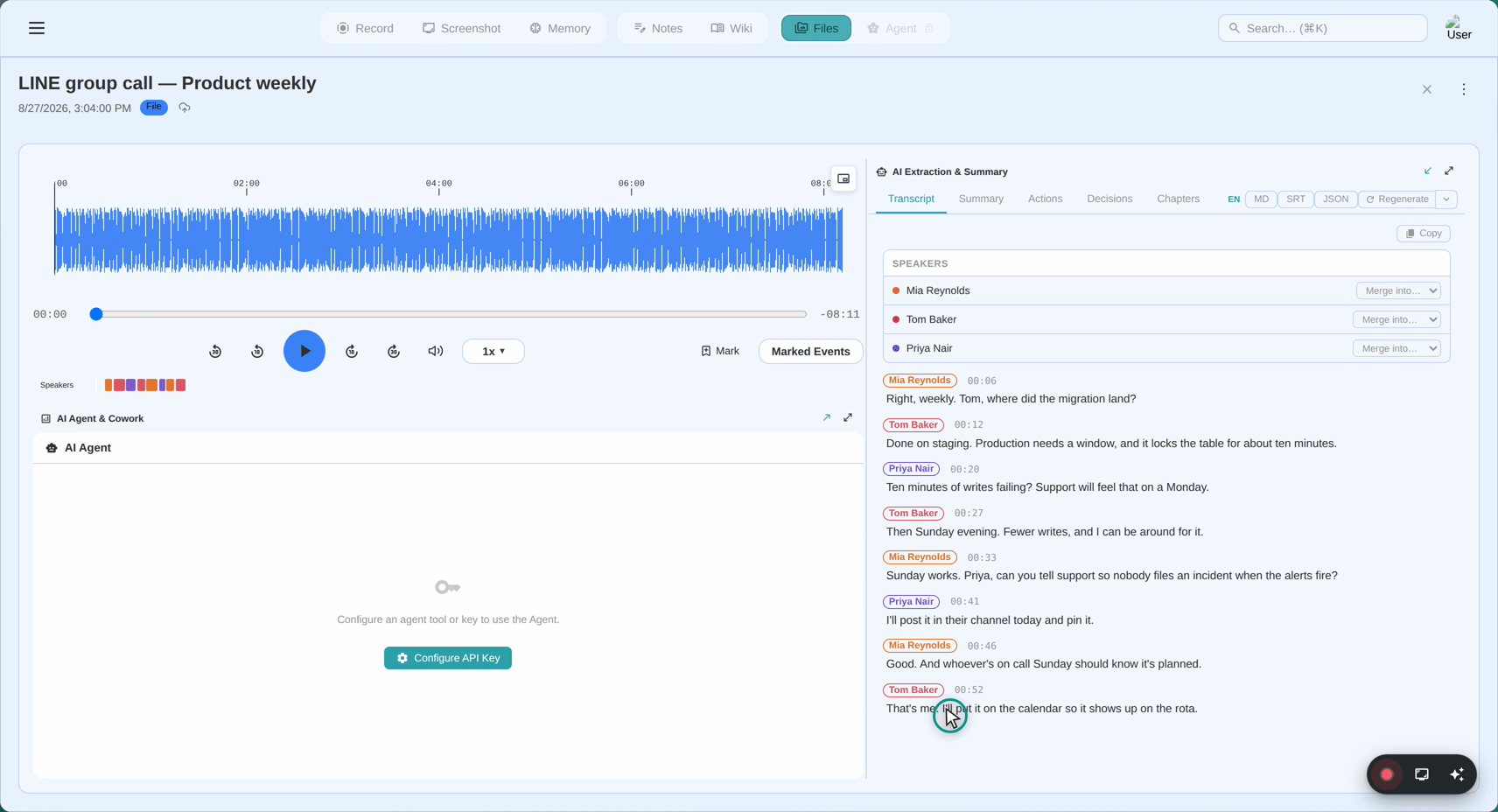
La scheda Trascrizione mostra un testo parola per parola completo della registrazione, divisa in segmenti con timestamp ed etichette del relatore.
┌──────────────────────────────────────────────────────────┐
│  Trascrizione │ Riepilogo │ Azioni │ Decisioni │ Capitoli │
├──────────────────────────────────────────────────────────┤
│  Relatore 1  ► 0:00:08                                   │
│  "Buongiorno a tutti. Iniziamo con la                    │
│   revisione del budget Q3."                              │
│                                                          │
│  Relatore 2  ► 0:00:21                                   │
│  "Grazie. Ho preparato le slide. Dovremmo iniziare       │
│   con i ricavi o le spese?"                              │
│                                                          │
│  Relatore 1  ► 0:00:30                                   │
│  "Prima i ricavi. Alice, puoi guidarci attraverso?"      │
└──────────────────────────────────────────────────────────┘
Cliccare un timestamp (il collegamento ► 0:00:08 accanto a ogni segmento) salta il lettore audio/video a quel momento esatto. Questo rende veloce verificare una citazione o trovare una discussione specifica senza scrubbing manuale.
Le etichette dei relatori sono predefinite a "Relatore 1", "Relatore 2", ecc. Potete rinominarle—vedi Capitolo 34.
Riepilogo
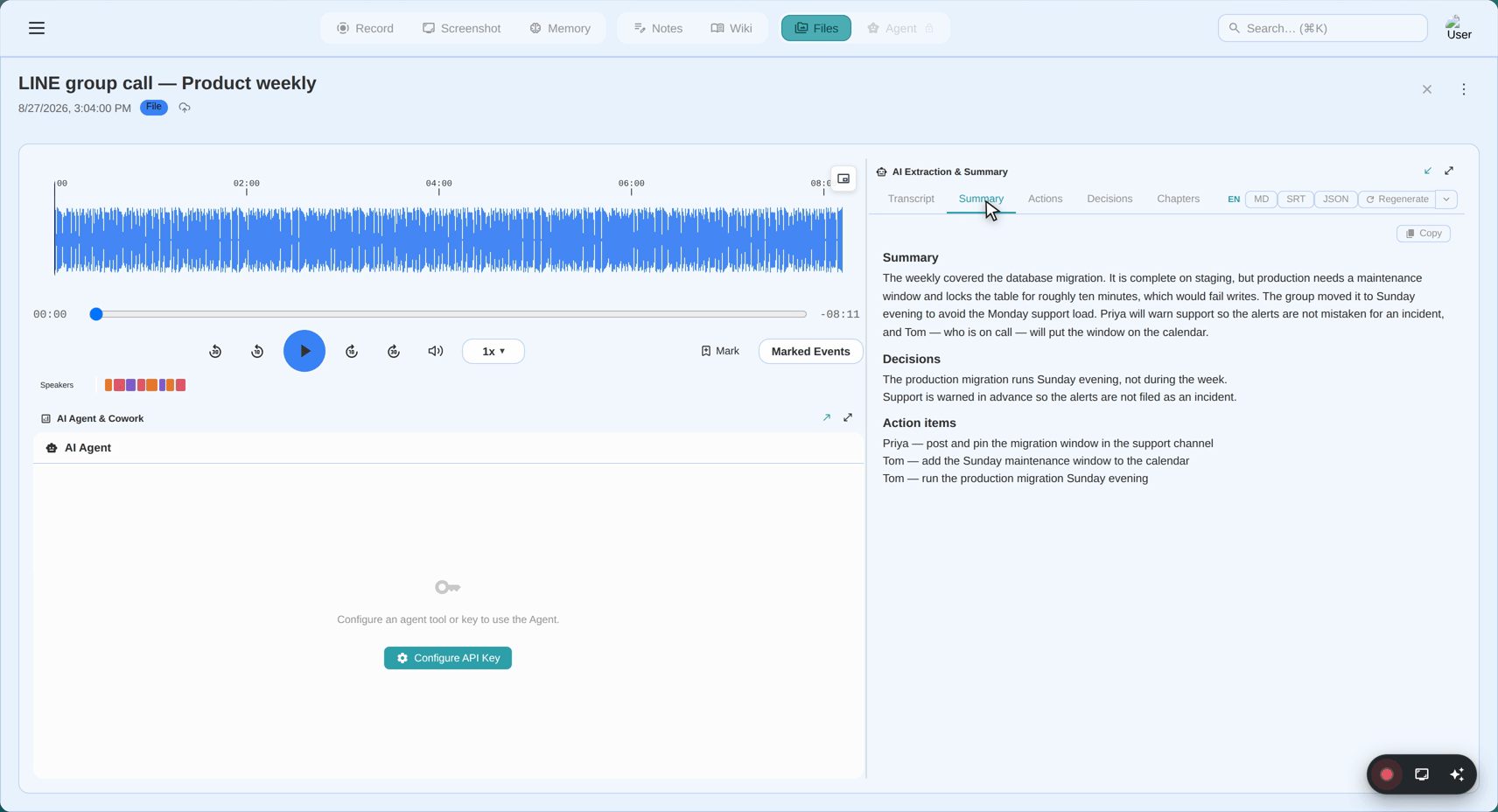
La scheda Riepilogo contiene una narrazione concisa di ciò che è successo nella registrazione. Non è una lista puntata di parole trascritte—è una panoramica sintetizzata che cattura i punti principali discussi.
Esempio (per una riunione sul budget di 45 minuti):
Il team ha rivisto le prestazioni dei ricavi Q3, che sono arrivati all'8% sopra le previsioni. Gli sforamenti di budget per il marketing sono stati identificati come la principale preoccupazione per il Q4. Alice ha proposto una riduzione del 15% nella spesa pubblicitaria a pagamento, che è stata accettata in attesa dell'approvazione finale dalle finanze. Il gruppo ha concordato di riunirsi nuovamente martedì successivo per rivedere le proiezioni riviste.
Il riepilogo è progettato per essere condivisibile—potete copiarlo in un'email, uno strumento di gestione progetti o un documento senza modificare.
Azioni
La scheda Azioni elenca i compiti che sono stati assegnati esplicitamente o implicitamente durante la registrazione.
┌──────────────────────────────────────────────────────────┐
│  Azioni                                                  │
├──────────────────────────────────────────────────────────┤
│  □  Ridurre spesa pubblicitaria a pagamento del 15%      │
│     Assegnato a: Alice · Scadenza: Prima della riunione  │
│     ► 0:32:14 (nella registrazione)                      │
│                                                          │
│  □  Inviare proiezioni Q4 riviste al team                │
│     Assegnato a: Team finanze · Scadenza: Venerdì        │
│     ► 0:41:08 (nella registrazione)                      │
│                                                          │
│  □  Pianificare riunione di follow-up per martedì        │
│     Assegnato a: (non specificato) · Nessuna scadenza    │
│     ► 0:43:55 (nella registrazione)                      │
└──────────────────────────────────────────────────────────┘
Ogni azione include:
- Il compito — cosa deve essere fatto
- Assegnatario — a chi è stato chiesto di farlo (se menzionato)
- Data di scadenza — quando è necessario (se menzionato)
- Link timestamp — saltate dove nella registrazione è stato discusso
Nota: L'AI estrae azioni da ciò che è stato detto. Se qualcosa è stato discusso ma non è stato fatto un chiaro incarico, può apparire qui o no. Verificate sempre contro la registrazione o la trascrizione.
Decisioni
La scheda Decisioni elenca le scelte chiave e gli accordi raggiunti durante la registrazione.
┌──────────────────────────────────────────────────────────┐
│  Decisioni                                               │
├──────────────────────────────────────────────────────────┤
│  ✓  Approvata riduzione del 15% spesa pubb. Q4           │
│     ► 0:32:14                                            │
│                                                          │
│  ✓  Prestazioni ricavi Q3 accettate come finali          │
│     ► 0:12:45                                            │
│                                                          │
│  ✓  Confermata riunione di follow-up per martedì         │
│     ► 0:43:55                                            │
└──────────────────────────────────────────────────────────┘
Le decisioni sono distinte dalle azioni: una decisione è ciò che è stato concordato, mentre un'azione è ciò che qualcuno deve fare come risultato.
Capitoli
La scheda Capitoli divide la registrazione in segmenti di argomenti indicizzati temporalmente, come capitoli di un libro o capitoli di un DVD.
┌──────────────────────────────────────────────────────────┐
│  Capitoli                                                │
├──────────────────────────────────────────────────────────┤
│  ► 0:00:00  Introduzione e organizzazione        3 min  │
│  ► 0:03:10  Revisione ricavi Q3                 12 min  │
│  ► 0:15:22  Analisi spese — Marketing           10 min  │
│  ► 0:25:41  Proposte di budget Q4               18 min  │
│  ► 0:43:30  Conclusione e passi successivi       4 min  │
└──────────────────────────────────────────────────────────┘
Cliccare qualsiasi capitolo salta il lettore al tempo di inizio di quell'argomento. Se volete riascoltare solo la discussione sulle proposte di budget, cliccate ► 0:25:41.
I capitoli sono particolarmente utili per registrazioni lunghe dove volete trovare un argomento specifico rapidamente.
Rinomina del nome file suggerita dall'AI
Dopo che l'Estrazione AI è completata, l'AI può suggerire un nome file più descrittivo per la vostra registrazione basato sul contenuto della riunione. Un banner appare in cima al pannello AI Insights:
┌──────────────────────────────────────────────────────────────┐
│  Nuovo nome file: Revisione budget Q3 — 15 ott Riunione team │
│                                              [ Rinomina ]    │
└──────────────────────────────────────────────────────────────┘
Per applicare il nome suggerito:
- Cliccate Rinomina — il file di registrazione e la sua voce di libreria vengono rinominati immediatamente.
- Il banner di suggerimento scompare dopo la rinomina.
Per mantenere il vostro nome originale:
- Ignorate il banner — non si applica automaticamente e scompare se navigate altrove.
Nota: Il suggerimento è basato sul contenuto della riunione. Per una registrazione generica o breve, il nome suggerito può essere simile al vostro originale. Avete sempre l'ultima parola.
Selezione del modello Gemini
SeaMeet recupera i modelli Gemini disponibili dall'API di Google dinamicamente — l'elenco dei modelli rimane attuale man mano che Google rilascia nuove versioni.
Quale modello viene usato:
- SeaMeet filtra automaticamente per modelli che supportano testo, visione e audio (necessari per l'analisi delle riunioni)
- Vengono mostrati solo modelli capaci e attuali — i modelli più vecchi o limitati sono esclusi
- L'elenco è ordinato con i modelli più recenti/capaci per primi
Potete vedere e cambiare il modello attivo in Impostazioni → AI → Modello. Il predefinito è il modello più capace disponibile. Raramente c'è una ragione per cambiare questo a meno che non dobbiate ridurre i costi o aggirare una limitazione specifica del modello.
OCR delle schermate — Estrazione automatica del testo e copia negli appunti
L'Estrazione AI non è limitata alle registrazioni audio. Quando scattate una schermata con l'opzione "Extract text (OCR) and copy to clipboard" abilitata, SeaMeet esegue automaticamente l'OCR sull'immagine catturata e copia il testo estratto negli appunti.
Come funziona
- Prima della cattura: Spuntate la casella "Extract text (OCR) and copy to clipboard" nel Capture Hub o nell'overlay del Selettore di regione
- Scattate la schermata (Schermo intero o Cattura area)
- Aspettate ~15–30 secondi — la pipeline AI elabora l'immagine in background
- Il testo viene copiato negli appunti — una notifica conferma "Testo estratto copiato negli appunti"
- Incollate ovunque — Cmd+V / Ctrl+V incolla il testo estratto
La pipeline OCR viene eseguita interamente in background. Potete continuare a usare SeaMeet o passare ad altre app mentre elabora. Gli appunti vengono aggiornati automaticamente quando l'estrazione finisce.
Dove trovare l'impostazione
L'opzione di copia automatica OCR appare in tre posti:
| Posizione | Cosa controlla |
|---|---|
| Capture Hub (pannello Schermata) | Toggle per cattura — casella sotto il selettore di modalità di cattura |
| Overlay del Selettore di regione | Toggle per cattura — casella vicino a "Capture Screen or Press Enter" |
| Impostazioni → Estrazione AI e Riepilogo | On/off predefinito — toggle "Estrazione automatica del testo (OCR) su schermata" |
Tutti e tre i posti rimangono sincronizzati. Attivare in uno qualsiasi aggiorna gli altri.
Requisiti
- Chiave API Gemini configurata (o abbonamento attivo con chiave gestita)
- Funzionalità AI abilitate in Impostazioni
Se nessuna Chiave API è disponibile, la casella è disabilitata in grigio e mostra "(Chiave API richiesta, abbonatevi qui)" con un collegamento al portale degli abbonamenti.
Cosa viene estratto
La pipeline OCR estrae tutto il testo visibile dalla schermata — incluso:
- Etichette UI, menu e pulsanti
- Contenuto di documenti e pagine web
- Messaggi di errore e testo di finestre di dialogo
- Codice e output del terminale
- Testo scritto a mano (se leggibile)
Il testo estratto viene anche salvato nel pannello Estrazione AI della schermata sotto la scheda Testo (OCR), in modo da poterlo rivedere o ricopiarlo in seguito.
Video lunghi: la pipeline a frammenti
Se registrate un all-hands di un'ora o un'intervista con il cliente di due ore come video, vi state avvicinando a un limite fisso sul lato Gemini: alla risoluzione video MEDIUM predefinita del modello, circa 263 token vengono consumati per secondo di video. Una registrazione di 98 minuti da sola è circa 1,55M token di input — oltre la finestra di contesto di 1M di Gemini. Prima di SeaMeet v2.1.3, l'estrazione semplicemente falliva per video lunghi con un nudo errore "invalid argument" e nessuna diagnostica utile.
La pipeline a frammenti risolve questo. Non dovete cambiare nulla nell'UI — SeaMeet rileva automaticamente le registrazioni video lunghe e le elabora in slice.
Cosa vedete
Per un video lungo, l'Estrazione impiega un po' più di tempo end-to-end e il messaggio di progresso può ciclare attraverso i frammenti ("Analisi 1/7…", "Analisi 2/7…"). Le cinque schede si popolano ancora insieme alla fine — non c'è uno stato intermedio a metà strada da gestire. La qualità è comparabile a un'estrazione di video breve; le cuciture tra i frammenti non sono visibili a voi.
Cosa sta succedendo sotto il cofano
Ogni frammento mira a una slice di 10 minuti della registrazione. Invece di ricaricare il file per ogni frammento, SeaMeet allega un videoMetadata.startOffset / endOffset alla richiesta in modo che Gemini tokenizzi solo la finestra di cui ha effettivamente bisogno. Una slice di 10 minuti a risoluzione MEDIUM è circa 158K token — ben all'interno della finestra di contesto — e il modello non vede mai più di una slice alla volta.
Quando i frammenti ritornano, SeaMeet li ricuce in una singola trascrizione, riepilogo, lista di azioni, lista di decisioni e mappa dei capitoli. Le schede di riepilogo e capitoli sono generate dalla trascrizione cucita insieme, non da un singolo frammento, quindi descrivono ancora l'intera riunione invece dei soli ultimi 10 minuti.
I timestamp rimangono allineati con la trascrizione in tempo reale
C'è una sottigliezza: quando Gemini analizza una slice di 10 minuti isolatamente, tende ad arrotondare pesantemente i timestamp a secondi interi, e l'orologio per frammento deriva — fino a due minuti su un campione di 98 minuti. Lasciata sola, quella deriva significherebbe che cliccare un timestamp nella scheda Trascrizione vi porta al momento sbagliato nel lettore.
Quindi quando una trascrizione in tempo reale è disponibile (perché avevate la trascrizione in tempo reale in esecuzione durante la registrazione), la pipeline a frammenti ri-ancora ogni segmento Gemini alla trascrizione in tempo reale usando la sovrapposizione di n-grammi di caratteri (2-grammi). Per ogni segmento Gemini, SeaMeet trova il segmento live più vicino entro una finestra di ±120 secondi; quelli diventano "ancore", e i segmenti tra le ancore vengono interpolati linearmente. Il risultato: punteggiatura pulita ed etichette dei relatori di Gemini, con la temporizzazione accurata al tasso di campionamento della trascrizione in tempo reale.
Se non c'è una trascrizione in tempo reale a cui ancorarsi (esecuzione solo di aggiornamento, o avete disattivato STT in tempo reale), SeaMeet mantiene i timestamp di Gemini come migliore disponibile — sono leggermente rumorosi ma ancora utilizzabili.
Le registrazioni audio non sono influenzate
L'estrazione audio usa la stessa pipeline a frammenti ma non ha bisogno del trucco dell'offset: a circa 32 token al secondo, l'audio ha circa cinque ore di margine all'interno della finestra di contesto di Gemini. State registrando una lunga chiamata solo vocale? L'estrazione si comporta esattamente come ha sempre fatto.
Cosa succede se un frammento fallisce?
Se Gemini rifiuta un frammento, l'errore ora fa emergere dettagli a livello di campo (quale slice, quale vincolo) invece del precedente nudo "invalid argument". Se vedete "Estrazione fallita" su un video lungo, la diagnostica nel file di log punterà al frammento specifico e alla causa specifica. Rieseguire l'estrazione con Rigenera è solitamente tutto ciò che serve per i fallimenti transitori.
Rigenerazione
Se non siete soddisfatti dei risultati, o se volete una nuova analisi dopo aver rinominato i relatori, potete rigenerare.
-
Cliccate il pulsante ⟳ (rigenera) nella barra delle schede
- Cosa vedete: Il pulsante gira. Un breve avviso "Elaborazione…" sostituisce il contenuto.
-
Aspettate (stessa durata della generazione iniziale)
- Cosa vedete: Tutte e cinque le schede si aggiornano con nuovi risultati.
-
Rivedete i nuovi risultati
Importante: Prima di sovrascrivere i vostri risultati, SeaMeet archivia automaticamente l'estrazione precedente come snapshot di versione. Nulla viene mai perso. Potete sfogliare le versioni precedenti in qualsiasi momento—vedi Capitolo 34, Parte B.
Esportazione
La barra delle schede include pulsanti di esportazione che vi permettono di portare i risultati fuori da SeaMeet:
[Trascrizione] [Riepilogo] [Azioni] [Decisioni] [Capitoli] · [MD] [SRT] [JSON] [⟳]
| Pulsante | Formato | Ideale per |
|---|---|---|
| MD | Markdown | App di note (Notion, Obsidian), documentazione |
| SRT | Sottotitoli SubRip | Aggiungere sottotitoli a file video (iMovie, Premiere, YouTube) |
| JSON | Dati JSON | Sviluppatori, importazione in altri strumenti |
Quale scheda è attiva determina cosa viene esportato:
- Sulla scheda Riepilogo → MD esporta il testo del riepilogo
- Sulla scheda Trascrizione → SRT esporta la trascrizione con timestamp come sottotitoli
- Sulla scheda Azioni → MD o JSON esporta la lista degli elementi d'azione
Suggerimento: Esportate prima di rigenerare se volete una copia autonoma dei risultati correnti—anche se questo non è strettamente necessario poiché la cronologia delle versioni preserva i risultati passati automaticamente (vedi Capitolo 34).
Risoluzione dei problemi
"Estrazione fallita"
Sintomo: Lo spinner si ferma e appare un messaggio di errore: "Estrazione fallita" o "Qualcosa è andato storto."
Provate questi in ordine:
- Controllate la vostra connessione internet — provate a caricare una pagina web
- Verificate che la vostra Chiave API sia ancora valida (Impostazioni → AI → cercate il segno di spunta verde)
- Aspettate 2–3 minuti e riprovate — il servizio AI potrebbe essere temporaneamente sovraccarico
- Se la registrazione è molto lunga (2+ ore), provate a dividerla o consentite più tempo per l'elaborazione
"Il riepilogo sembra incompleto"
Sintomo: Il riepilogo è breve, manca argomenti chiave o sembra generico.
Possibili cause:
- La qualità audio era scarsa — gli errori di trascrizione portano a errori di estrazione. Controllate la scheda Trascrizione per segmenti confusi.
- La registrazione ha catturato troppo poca voce — se l'audio di sistema dominava (musica, riproduzione video), l'AI potrebbe aver avuto poco discorso con cui lavorare
- Registrazione molto breve — registrazioni sotto i 2 minuti producono riepiloghi limitati
Cosa provare:
- Rieseguite l'estrazione con ⟳ dopo aver rinominato i relatori e rivisto la trascrizione
- Migliorate il posizionamento del microfono per registrazioni future
"Gli elementi d'azione sono vuoti"
Sintomo: La scheda Azioni è vuota anche dopo una riunione che chiaramente aveva compiti assegnati.
Cosa sta succedendo: L'AI estrae azioni dal linguaggio esplicito ("Puoi…", "Mi occuperò…", "Assicuriamoci…"). Impegni impliciti o informali possono essere persi.
Cosa provare:
- Controllate la scheda Trascrizione — se la conversazione era informale, l'AI potrebbe non aver identificato un chiaro linguaggio d'azione
- Questo è un comportamento previsto per conversazioni casuali ed esplorative piuttosto che riunioni strutturate
Best practice
Audio di qualità superiore → risultati migliori Ogni passo di estrazione dipende dall'accuratezza della trascrizione. Una registrazione fatta con un microfono di qualità in una stanza tranquilla produrrà risultati drammaticamente migliori di una con rumore di fondo ed eco. Investite in un microfono per cuffie decente per le registrazioni di riunioni regolari.
Registrate sia il microfono che l'audio di sistema Se state registrando una riunione virtuale (Zoom, Teams, Google Meet), usate la modalità audio "Both" così l'audio di sistema (altri partecipanti) viene catturato insieme al vostro microfono. Un'estrazione da una conversazione unilaterale produce risultati unilaterali.
Rinominate i relatori prima di rigenerare I nomi dei relatori appaiono nelle schede Riepilogo e Azioni. Rinominare "Relatore 1" in "Alice" prima di cliccare ⟳ produce un riepilogo molto più leggibile. Vedi Capitolo 34 per come rinominare i relatori.
Le registrazioni più lunghe producono riepiloghi più ricchi Una riunione di 5 minuti produrrà un riepilogo breve. Una discussione strategica di 45 minuti produrrà un riepilogo dettagliato e strutturato con sezioni chiare. L'Estrazione AI è più preziosa per registrazioni sostanziali.
Usate i capitoli per la navigazione Per registrazioni oltre i 20 minuti, controllate sempre prima la scheda Capitoli. Vi dà una mappa della discussione, rendendo molto più veloce saltare alla sezione che vi interessa.
Riferimento rapido
┌────────────────────────────────────────────────────────────┐
│                     ESTRAZIONE AI                          │
│                    Riferimento rapido                      │
├────────────────────────────────────────────────────────────┤
│  Trigger          │ Scheda AI Insights → ✨ Genera ries.  │
│  Rigenera         │ Pulsante ⟳ nella barra delle schede   │
│  Risultati prec.  │ Archiviati in sicurezza — vedi Cap. 34 │
├────────────────────────────────────────────────────────────┤
│  Trascrizione     │ Testo completo + timestamp, clic salta │
│  Riepilogo        │ Panoramica narrativa della discussione │
│  Azioni           │ Compiti + assegnatari + scadenze       │
│  Decisioni        │ Accordi e scelte fatte                 │
│  Capitoli         │ Mappa argomenti ind. temp., clic salta │
├────────────────────────────────────────────────────────────┤
│  Esporta: MD      │ Markdown — per app di note            │
│  Esporta: SRT     │ Sottotitoli — per editor video        │
│  Esporta: JSON    │ Dati strutturati — per sviluppatori   │
├────────────────────────────────────────────────────────────┤
│  OCR schermata    │ Estr. auto testo + copia negli appunti│
│  Imp. OCR         │ Casella Capture Hub o Imp. → AI       │
├────────────────────────────────────────────────────────────┤
│  Richiede         │ Internet + Funz. AI on + Chiave API   │
│  Funziona su      │ Qualsiasi registrazione o schermata   │
└────────────────────────────────────────────────────────────┘
Ultimo aggiornamento: 2026-06-04
← Capitolo 31: Trascrizione in tempo reale | Capitolo 33: Modelli di riepilogo AI →
Last updated: