Editor di note — Wikilink, menu slash, sintesi AI
Capitolo 17: Editor di note — Wikilink, menu slash, sintesi AI
Panoramica
Il Capitolo 16 ha introdotto l'albero delle note e come le note si attaccano alle registrazioni. Questo capitolo si concentra sull'editor stesso — la superficie dove digitate, incollate e modellate ciò che diventa l'artefatto duraturo di una riunione. L'editor è una tela rich-text con scorciatoie Markdown sotto il cofano, in modo da poter scrivere nel modo in cui già fate (iniziate una riga con ## per un'intestazione, - per un punto elenco, > per una citazione) e ottenere comunque stile carino, blocchi multimediali trascinabili e schede di Riepilogo AI in linea.
Ciò che rende l'editor SeaMeet diverso da un'app Markdown semplice è il tessuto connettivo: i wikilink legano le note in una rete che potete navigare; il menu slash vi dà struttura con un singolo tasto; il drag-drop di media trasforma una registrazione in una scheda riproducibile incorporata con una trascrizione che pende da essa; e la sintesi AI con pulsante split vi permette di rigenerare il riepilogo con un modello fresco senza lasciare la pagina.
Basi dell'editor
Il corpo di ogni nota viene reso attraverso un editor rich WYSIWYG che legge e scrive Markdown su disco. Ottenete formattazione standard (grassetto, corsivo, barrato, codice, collegamenti, intestazioni, elenchi puntati/numerati/di attività, citazioni a blocco, tabelle, blocchi di codice con evidenziazione della sintassi e matematica in linea), ma quasi mai avete bisogno di una toolbar — le scorciatoie Markdown funzionano ovunque:
- Digitate
#,##,###all'inizio di una riga per intestazioni 1–3. - Digitate
-o*per un elenco puntato,1.per numerato,- [ ]per un'attività con una casella di controllo. - Digitate
>per una citazione e tre backtick per un blocco di codice racchiuso. - Avvolgete il testo in
**grassetto**,_corsivo_,\`codice\,~~barrato~~o==evidenziato==. - Digitate
:smile:per aprire il selettore di shortcode emoji — tasti freccia per scorrere, Invio per confermare.
Una toolbar di formattazione compatta si trova in cima per le volte in cui raggiungere un mouse è più veloce — annulla, ripeti, grassetto, corsivo, intestazioni, collegamento, immagine, tabella, blocco di codice. Selezionate qualsiasi testo e appare un menu a bolla sopra la selezione con i contrassegni più comuni. La toolbar è scorrevole orizzontalmente sulle finestre strette, e i chevron appaiono ai bordi così non perdete mai l'accesso a un pulsante.
Due opzioni da conoscere in anticipo:
- Salvataggio automatico. Le modifiche si debouncono su disco dopo circa un secondo di digitazione tranquilla. La pillola di stato in basso a destra recita "Modifica…", poi "Salvataggio…", poi "Salvato". Se il file sottostante cambia fuori da SeaMeet (un agente di sincronizzazione, un editor esterno), appare un banner sopra l'editor che offre Ricarica dal disco o Mantieni le mie modifiche — SeaMeet non unisce mai silenziosamente due versioni divergenti.
- Conteggio caratteri / parole. La barra di stato in basso mostra conteggi live, derivati da segmentatori Unicode consapevoli di grafemi e parole in modo che emoji e caratteri CJK siano contati correttamente.
Il menu slash — / per la struttura
Il menu slash è il modo guidato dalla tastiera per inserire un blocco. Posizionate il vostro caret su una riga vuota, premete / e si apre un popover che elenca ogni tipo di blocco che l'editor capisce. Freccia su/giù per spostare il cursore, Invio per inserire, Esc per ignorare. Il menu si apre anche tramite il piccolo pulsante + che fluttua nel gutter sinistro quando il vostro cursore è su una riga vuota — utile quando lo volete ma non ricordate la scorciatoia.
Elementi disponibili:
- Intestazione 1 / 2 / 3 — titoli di sezione. H1 è riservato al titolo della nota (l'editor vi focalizza sulle sottosezioni).
- Elenco puntato — bullet a disco, rientro con Tab.
- Elenco numerato — auto-numerato, anche rientrabile.
- Elenco attività — caselle di controllo che potete spuntare dall'editor.
- Citazione a blocco — per callout, discorso citato o sezioni "decisioni prese".
- Blocco di codice — blocco racchiuso con evidenziazione della sintassi (rilasciate qualsiasi linguaggio; l'evidenziatore sceglie da un insieme integrato).
- Riga orizzontale — un divisore sottile per separare sezioni.
Esempio di flusso: state catturando una riunione e volete un'intestazione di sezione, poi una lista di controllo. Premete /, scegliete Intestazione 2, Invio — intestazione inserita. Digitate "Elementi d'azione", Invio, poi / di nuovo, scegliete Elenco attività e iniziate a digitare caselle di controllo.
┌─────────────────────────────────────────┐
│ Riga vuota con caret · digita /          │
│ ─────────────────────────────────────── │
│                                         │
│ /| ←  caret                             │
│ ┌───────────────────────────┐           │
│ │ H1  Intestazione 1        │           │
│ │ H2  Intestazione 2   ◄─── │ cursore   │
│ │ H3  Intestazione 3        │           │
│ │ •   Elenco puntato        │           │
│ │ 1.  Elenco numerato       │           │
│ │ ☐   Elenco attività       │           │
│ │ "   Citazione a blocco    │           │
│ │ <>  Blocco di codice      │           │
│ │ ─   Riga orizzontale      │           │
│ └───────────────────────────┘           │
│  Freccia ↑/↓ · Invio per scegliere · Esc│
└─────────────────────────────────────────┘
Il popover si gira automaticamente sopra la vostra riga quando non c'è abbastanza spazio sotto, e l'elenco scorre quando raggiungete la cima o il fondo.
Wikilink — [[titolo]] per collegare note
I wikilink sono la colla tra le note. Scrivete un wikilink digitando [[, e mentre continuate a digitare, un selettore fluttuante mostra ogni nota e pagina wiki il cui nomefile o titolo corrisponde alla vostra query. Tasti freccia per scegliere, Invio o Tab per confermare, Esc per uscire. Ciò che viene inserito è [[<basename>]], reso in linea come una pillola color teal che potete cliccare per saltare alla nota collegata.
Un esempio tipico: siete in una nota 1:1 e volete fare riferimento allo standup della settimana scorsa. Digitate [[stand — il selettore filtra a qualsiasi cosa contenente "stand". Scegliete "Standup 2026-05-29" — ora avete una pillola cliccabile nella vostra nota che apre quel file in una nuova scheda quando cliccate.
I wikilink hanno quattro stati visivi, guidati da un resolver live che viene eseguito in background mentre il workspace cambia:
- Risolto — pillola color teal standard. Il collegamento si risolve pulitamente in una nota o pagina wiki.
- Collisione — pillola color teal con un piccolo marcatore di avviso. Due o più note condividono lo stesso basename. Cliccarla apre un popover di disambiguazione che elenca ogni candidato con il suo suggerimento di cartella; scegliete quello che intendevate e si apre.
- Rotto — pillola con sottolineatura tratteggiata in tono attenuato. Nessuna nota corrispondente esiste ancora. Tasto destro per un menu contestuale che offre Sincronizza wiki per generare questa pagina — quando il wiki è abilitato, questo attiva un aggiornamento wiki in modo che l'AI riempia la pagina mancante. La pillola passa automaticamente a risolta quando la pagina atterra.
- In sospeso — pillola color teal a opacità ridotta. Il resolver sta ancora capendo dove punta questo collegamento; di solito si ribalta entro ~500 ms.
┌──────────────────────────────────────────────────────┐
│  …discusso in [[stand|                               │
│                                                      │
│  ┌────────────────────────────────────────────────┐  │
│  │ 🔍  Suggerimenti wikilink                      │  │
│  ├────────────────────────────────────────────────┤  │
│  │ 📄 Standup 2026-05-29              ◄─ cursore │  │
│  │    standups/Standup 2026-05-29                 │  │
│  │ 📄 Standup 2026-05-22                          │  │
│  │    standups/Standup 2026-05-22                 │  │
│  │ 📖 Formato Standup                             │  │
│  │    wiki/team/Formato Standup · wiki            │  │
│  └────────────────────────────────────────────────┘  │
│   ↑/↓ seleziona · Invio per confermare · Esc ignora │
└──────────────────────────────────────────────────────┘
Le note mostrano un'icona di descrizione; le pagine wiki mostrano un'icona di libro aperto più un suffisso "· wiki" così sapete sempre a quale superficie vi state collegando. Il selettore è limitato a 50 risultati — una rete ampia per la digitazione fuzzy senza sovraccaricare il popover.
L'intestazione della nota ha anche un pulsante Sincronizza wiki (quando la funzionalità wiki è attivata). Cliccarlo spinge la nota corrente attraverso la pipeline AI wiki immediatamente invece di aspettare il trigger automatico, con un badge di stato live (In coda → Sincronizzazione → Sincronizzato / Sincronizzazione fallita).
Apertura rapida — Ctrl/Cmd+P
L'Apertura rapida è il modo più veloce per saltare a qualsiasi nota o pagina wiki per nome. Premete Ctrl+P (Windows/Linux) o Cmd+P (macOS), digitate un frammento del titolo o nomefile, e la palette filtra in tempo reale. I risultati sono raggruppati — Note prima, poi Wiki — con le stesse icone che avete visto nel selettore wikilink.
I tasti freccia spostano il cursore, Invio apre l'elemento selezionato in una nuova scheda, Esc chiude la palette. Anche il passaggio del mouse sposta il cursore. L'Apertura rapida non aspetta mai l'indice di testo completo — corrisponde solo a nomefile e titolo, quindi rimane reattiva sui workspace con migliaia di note. Per la ricerca di contenuto, raggiungete la prossima palette.
Ricerca globale — Ctrl/Cmd+K
La Ricerca globale esegue il testo completo su note, pagine wiki, trascrizioni di registrazioni, riepiloghi di registrazioni e OCR di schermate. Premete Ctrl+K / Cmd+K, digitate una query, e i risultati arrivano (debounced ~150 ms tra i tasti per non eseguire una nuova ricerca su ogni tasto). Ogni riga mostra il titolo, il percorso e un breve estratto attorno alla corrispondenza in modo da poter riconoscere il risultato a colpo d'occhio.
I risultati sono raggruppati: Note, Wiki, Trascrizioni di registrazioni, Riepiloghi di registrazioni, Testo schermata (OCR). I risultati di Note e Wiki passano attraverso il sistema delle schede; trascrizioni, riepiloghi e risultati OCR aprono la registrazione sottostante nella vista registrazioni. Se attivate la palette prima che l'indice di ricerca abbia finito di costruirsi (avvio a freddo, passaggio fresco di workspace), un suggerimento in alto recita "Indicizzazione — mostro solo corrispondenze di nomefile", con un conteggio corrente di elementi indicizzati. La palette degrada con grazia alla corrispondenza di nomefile in quella finestra, in modo che non siate mai bloccati.
Trova e sostituisci all'interno di una nota
Premete Ctrl+F / Cmd+F mentre l'editor è focalizzato (o anche subito dopo essere passati ad esso dall'Apertura rapida — non c'è un gate del focus) e una barra trova/sostituisci adesiva scivola tra la toolbar e il contenuto:
┌────────────────────────────────────────────────────────────────────┐
│ 🔍 [Trova: riunione    ] [Aa] [×]  [‹][›]  3 / 7  │ [Sostituisci: │
│ sessione   ] [Sostituisci] [Sostituisci tutto]                  [×]│
└────────────────────────────────────────────────────────────────────┘
Il lato sinistro è l'input di ricerca, con un toggle Aa per la sensibilità al caso e un pulsante di cancellazione. Il gruppo centrale è la coppia di navigazione (Precedente / Successivo) e il contatore di corrispondenze ("3 / 7" o "Nessun risultato"). Il lato destro è l'input di sostituzione più i pulsanti Sostituisci (corrispondenza corrente) e Sostituisci tutto. Premete Invio all'interno dell'input di ricerca per saltare alla corrispondenza successiva; Shift+Invio per la precedente. Esc chiude la barra e restituisce il focus al caret dell'editor.
Sostituisci tutto chiede conferma quando il conteggio di corrispondenze è cinque o più, in modo che una query smarrita non possa riscrivere silenziosamente metà della vostra nota. Ri-premere Ctrl/Cmd+F mentre la barra è aperta ri-focalizza l'input di ricerca e pre-seleziona il termine precedente, pronto per essere ridigitato.
Embed di media in drag-drop
Qui è dove l'editor smette di essere uno scrittore Markdown e inizia a essere una cabina di pilotaggio di riunione. Ogni scheda di registrazione e schermata nella barra laterale è trascinabile. Trascinatene una sopra il corpo della nota, rilasciate, e un blocco multimediale appare nella posizione di rilascio — rappresentato in Markdown come ![[path/to/file.webm]], reso in linea come una scheda ricca.
La scheda ha due stati:
- Compressa — icona (cerchio play per registrazioni, miniatura per schermate), nomefile, un'anteprima di riepilogo a una riga e un badge di stato (In elaborazione… / Riepilogo pronto / Fallito) legato allo stato della pipeline AI live. Il chevron a destra la espande.
- Espansa — l'elemento audio effettivamente riproducibile (o l'immagine completa per le schermate), più una striscia di schede in fondo che elenca ogni artefatto AI disponibile:
- Registrazioni: Riepilogo, Trascrizione (con timestamp cliccabili che cercano il lettore in linea), Azioni, Decisioni, Capitoli (anche clic-per-cercare).
- Schermate: Descrizione, testo OCR.
Le schede vuote sono nascoste, quindi vedete solo ciò che è effettivamente popolato. Un pulsante Copia accanto alla striscia di schede mette il contenuto della scheda corrente negli appunti formattato come testo semplice.
Il menu azioni ⋯ su ogni scheda offre:
- Mostra nella cartella — apre la cartella contenente del file nel vostro file manager del SO.
- Copia sintassi embed — copia
![[path]]per incollare in un'altra nota. - Riesegui AI — riesegue la pipeline di riunione o schermata se il primo passaggio ha perso qualcosa o il modello è stato aggiornato.
- Apri media — apre la registrazione o schermata nella sua vista dedicata.
- Stacca dalla nota — rimuove l'embed dalla nota (il file sottostante rimane su disco).
Il target di rilascio è generoso. Se il vostro rilascio atterra sulla toolbar, sulla riga del titolo o sul padding attorno all'editor — aree che il drop handler dell'editor rich non possiede — un fallback a livello DOM lo cattura e inserisce l'embed alla fine del documento. Non otterrete mai il mistero "il rilascio non ha fatto nulla".
Sintesi AI — generare e rigenerare riepiloghi
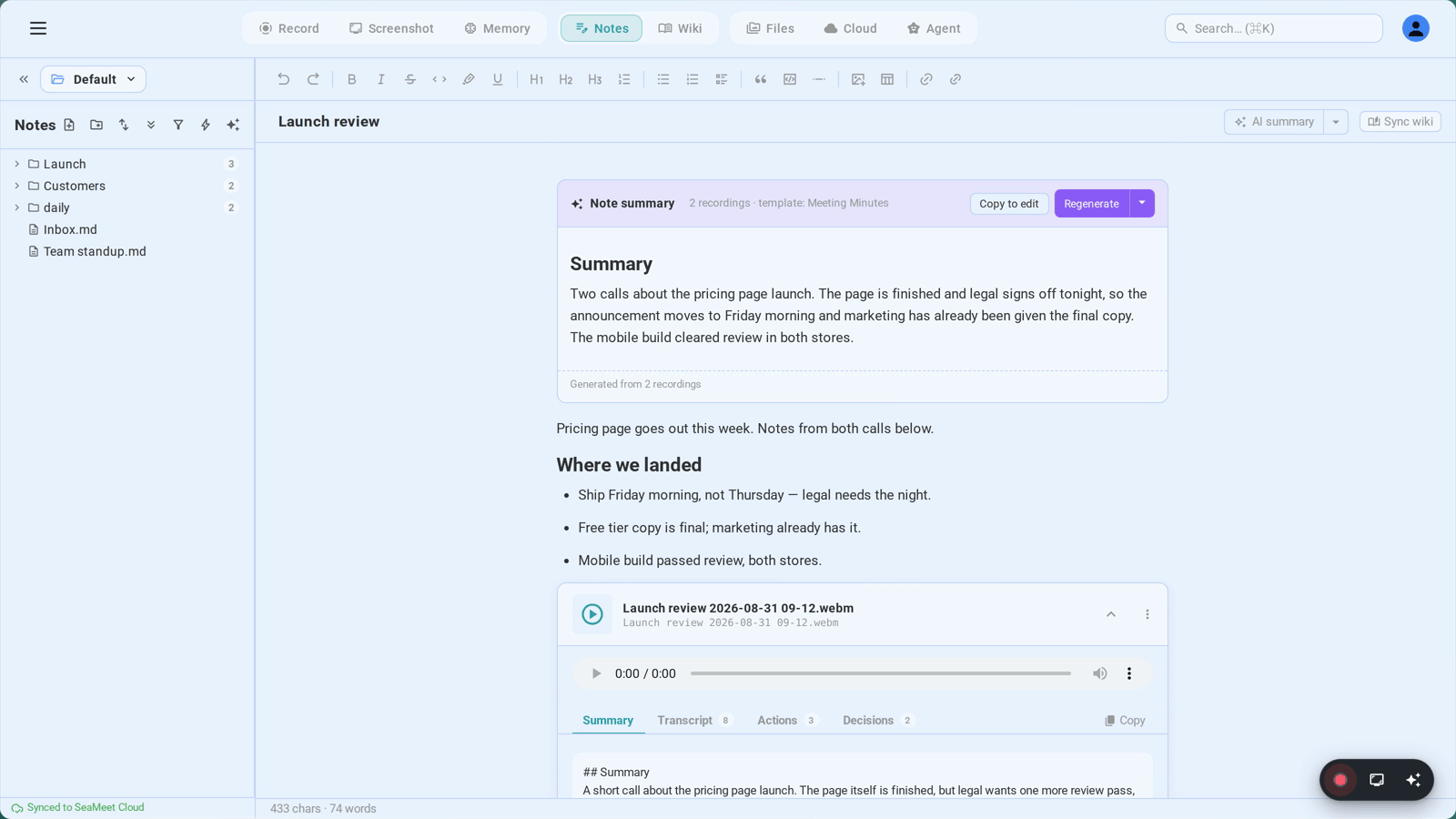
Il Riepilogo AI è il pezzo centrale della nota quando avete registrato una riunione in essa. Vive come un blocco dedicato all'interno della nota (una scheda in linea con intestazione, corpo e piè di pagina), quindi è parte del testo della nota — il che significa che fa il round-trip su disco come Markdown, potete cercarlo e appare nelle esportazioni.
Due posti guidano la sintesi:
Il pulsante split Riepilogo AI dell'intestazione
In alto a destra della riga del titolo, il pulsante Riepilogo AI (icona auto-awesome) genera una sintesi fresca usando il vostro modello predefinito. Mentre una sintesi è in volo, l'icona gira e l'etichetta passa a "Sintesi in corso…". Il pulsante è disabilitato fino al completamento dell'esecuzione precedente.
Proprio accanto c'è un piccolo caret — quello è il menu del pulsante split. Apre un popover con tre controlli:
- Scegli modello… — apre il modale Rigenera (descritto sotto) in modo da poter scegliere un modello diverso o scrivere un prompt personalizzato.
- Auto-aggiornamento durante la digitazione — casella di controllo per nota. Quando attiva, la sintesi si riesegue dopo modifiche sostanziali a questa nota, debounced per evitare di consumare la vostra quota AI ad ogni tasto.
- Modello con suggerimento automatico — toggle globale (rispecchia Impostazioni → Funzionalità AI → Modelli di riepilogo AI). Quando attivo, SeaMeet classifica la trascrizione e sceglie il modello più adatto per ogni sintesi invece di usare sempre Meeting Minutes. Quando disattivo, Meeting Minutes è il predefinito e qualsiasi rilevamento automatico è soppresso.
Il modale Rigenera
Si apre ogni volta che scegliete "Scegli modello…" o cliccate il caret su una scheda di sintesi esistente. Il modale mostra:
- Un campo Cerca modelli in cima.
- Una zona Suggerito, preselezionata, quando la sintesi corrente aveva già un modello applicato o quando il rilevamento automatico ha fatto emergere una scelta ad alta confidenza.
- La griglia completa di modelli, raggruppata per categoria — Team e gestione, Progetto e Agile, Vendite e Cliente, HR e reclutamento, Educazione e formazione, Medico e sanitario, Legale e conformità, Eventi e media, Altro (che include i vostri modelli personalizzati).
- Un'area di testo Istruzioni personalizzate sotto la griglia — sovrascrive il corpo del modello. Usatela per inquadrature una tantum come "Concentrati sugli impegni verso il Cliente X, output come promemoria executive di una pagina."
- Una casella di controllo Salva come modello personalizzato — spuntatela, riempite un nome, e il prompt diventa riutilizzabile sotto "Altro".
Scegliere un modello e premere Rigenera mette in coda la sintesi e chiude il modale. Il pulsante dell'intestazione mostra "Sintesi in corso…" finché la nuova scheda non atterra. Se l'esecuzione va in errore, la scheda fa emergere l'errore e il pulsante diventa di nuovo disponibile.
La scheda di sintesi stessa
Una volta prodotta, la scheda si trova all'interno del corpo della nota con questa anatomia:
- Intestazione: "✨ Riepilogo nota · N registrazioni · modello: ", più pulsanti azione.
- Chip stantio — appare quando avete aggiunto ~150 o più caratteri della vostra digitazione dopo che la sintesi è stata generata. Cliccatelo per aggiornare con lo stesso modello (un clic, nessun modale).
- Copia per modificare — copia il Markdown reso in un blocco fresco nella nota sotto la scheda, in modo da poterla modificare senza perdere l'originale.
- Rigenera (pulsante split) — l'azione primaria riesegue con lo stesso modello; il caret apre lo stesso menu del pulsante split che usa l'intestazione.
- Piè di pagina: "Generato da N registrazioni" più un suggerimento "✨ Aggiornato dall'AI" se la sintesi è stata raffinata post-riunione dalla trascrizione completa.
Quando una riunione registra per la prima volta in una nota fresca, SeaMeet potrebbe anche proporre un nomefile migliore basato sulla trascrizione. Appare una pillola una tantum sotto la barra del titolo — "L'AI suggerisce 'Pianificazione Q3'" — con pulsanti Applica e Ignora. Applica esegue la rinomina attraverso notes:rename (aggiornando anche i riferimenti al nomefile su disco); Ignora persiste per nota in modo che la pillola non riappaia.
Suggerimenti e best practice
- Affidatevi alle scorciatoie Markdown. Raggiungere la toolbar vi rallenta.
##per H2,-per un punto elenco,>per una citazione — il vostro ritmo di digitazione rimane intatto e così la vostra attenzione sulla riunione. - Usate wikilink liberalmente durante una riunione, correggete le collisioni dopo. Non costa nulla digitare
[[Progetto Atlas]]anche prima che la pagina esista. I collegamenti rotti diventano una lista di cose da fare: tasto destro su ciascuno e Sincronizza wiki quando avete finito. - Espandete una scheda multimediale per cercare per trascrizione. Non fate scrub a orecchio — espandete l'embed di registrazione, cliccate una riga di trascrizione, e il lettore in linea salta a quel secondo.
- Usate prompt personalizzati per inquadrature una tantum. Saltate "Salva come modello personalizzato" a meno che non userete il prompt di nuovo. L'area di testo del prompt personalizzato va bene per una singola rigenerazione.
- Aprite due note in vista divisa per scrivere mentre fate riferimento. Abbinate l'Apertura rapida (Ctrl/Cmd+P) con il sistema delle schede per mettere la vostra nota di riunione e una nota di riferimento fianco a fianco; entrambi gli editor si salvano automaticamente indipendentemente.
Risoluzione dei problemi
Il wikilink rimane rotto anche dopo che ho creato il target.
Il resolver live esegue nuovamente la scansione del workspace mentre i file vengono aggiunti. Se una pillola rimane attenuata con una sottolineatura tratteggiata, il file sottostante probabilmente ha un basename diverso — i wikilink si risolvono sul nomefile senza l'estensione .md. Tasto destro sulla pillola e scegliete Sincronizza wiki per generare questa pagina se il target è una pagina wiki; per una nota regolare, controllate che il titolo nella barra laterale corrisponda a ciò che è dentro le parentesi.
Il menu slash non si apre.
La scorciatoia / apre il menu solo quando l'editor stesso ha il focus e il caret è su una riga vuota. Se il caret è dentro il testo, digitare / digita solo un carattere slash. Spostatevi su una riga fresca o premete il pulsante + che appare nel gutter sinistro per aprire il menu inequivocabilmente.
Trova/sostituisci dice "Nessun risultato" ma posso vedere il testo. Attivate il pulsante Aa (Corrispondenza caso) — la sensibilità al caso è disattivata per impostazione predefinita ma rimane appiccicosa se l'avete attivata in una sessione precedente. Ricordate anche che la ricerca viene eseguita solo contro il corpo della nota; la scheda di Riepilogo AI resa è ricercabile, ma il testo all'interno delle schede di blocco multimediale compresse (Riepilogo, Trascrizione, ecc.) no — espandete la scheda per renderla ricercabile.
Riferimento rapido
| Azione | Scorciatoia / Gesto | Risultato |
|---|---|---|
| Inserire blocco | / su una riga vuota | Apre il menu slash |
| Aprire menu slash (mouse) | Clic + nel gutter sinistro | Uguale a / |
| Inserire wikilink | Digitare [[ | Apre il selettore wikilink |
| Confermare selezione picker | Invio o Tab | Inserisce [[<basename>]] |
| Inserire emoji | Digitare :parola: | Apre il selettore di shortcode emoji |
| Apertura rapida | Ctrl/Cmd + P | Trova fuzzy per nomefile + titolo |
| Ricerca globale | Ctrl/Cmd + K | Testo completo su note / wiki / registrazioni |
| Trova e sostituisci | Ctrl/Cmd + F | Alterna la barra trova/sostituisci |
| Successivo / Precedente | Invio / Shift+Invio | Passa attraverso le corrispondenze nella barra |
| Corrispondenza caso | Pulsante Aa nella barra | Alterna sensibilità al caso |
| Conferma Sostituisci tutto | Auto-prompt a ≥5 corrispondenze | Previene riscritture massive accidentali |
| Incorporare media | Trascinare da barra laterale → corpo editor | Inserisce ![[path]] come blocco ricco |
| Espandere blocco multimediale | Cliccare la scheda | Rivela lettore + schede artefatti AI |
| Cercare per trascrizione | Cliccare una riga di trascrizione | Salta il lettore in linea a quel timestamp |
| Staccare embed | Menu ⋯ → Stacca dalla nota | Rimuove l'embed (il file rimane su disco) |
| Generare Riepilogo AI | Pulsante Riepilogo AI | Sintesi con modello predefinito / suggerito |
| Scegliere modello | Caret pulsante split → Scegli modello… | Apre il modale Rigenera |
| Toggle auto-aggiornamento | Menu pulsante split | Riesecuzione per nota su modifiche sostanziali |
| Modello con suggerimento auto | Menu pulsante split | Scelta modello guidata da classificatore globale |
| Rigenerare con stesso modello | Pulsante Rigenera della scheda | Riesegue la sintesi sul posto |
| Copiare riepilogo per modificare | Pulsante Copia per modificare della scheda | Inserisce Markdown modificabile sotto la scheda |
| Aggiornare riepilogo stantio | Chip Stantio · aggiorna della scheda | Riesegue dopo ~150+ caratteri aggiunti |
| Sincronizzare wiki ora | Pulsante Sincronizza wiki dell'intestazione | Attiva la pipeline wiki immediatamente |
| Rinominare titolo nota | Cliccare il testo del titolo | Editor in linea; Invio conferma, Esc annulla |
| Applicare suggerimento titolo AI | Applica nella pillola di rinomina | Rinomina il file + riscrive riferimenti |
← Capitolo 16: Panoramica delle note | Capitolo 18: Panoramica delle impostazioni →
Published: