La vostra libreria di registrazioni
Capitolo 9: La vostra libreria di registrazioni
Dopo alcune settimane di utilizzo di SeaMeet, avrete probabilmente decine—anche centinaia—di registrazioni. Note di riunione, sessioni di brainstorming, chiamate importanti, idee casuali e chissà cos'altro. Senza una corretta organizzazione, trovare quella specifica registrazione di tre settimane fa, quando il vostro capo ha spiegato la nuova procedura, può sembrare come cercare un ago in un pagliaio.
Questo capitolo vi insegnerà come organizzare, gestire e navigare nella vostra crescente collezione di registrazioni. Imparerete come SeaMeet organizza automaticamente i vostri file, come trovare ciò che cercate e come mantenere la vostra libreria di registrazioni pulita e utile.
Barra laterale vs. Libreria multimediale: due viste degli stessi file
SeaMeet espone le vostre registrazioni attraverso due superfici, e vale la pena capire come si relazionano prima di immergersi. Entrambe le viste leggono dalla stessa collezione di file su disco — la differenza è in quanto spazio occupano e per cosa sono ottimizzate.
La barra laterale (trattata in questo capitolo) è il pannello sempre visibile sul lato sinistro della finestra di SeaMeet. È un elenco alto e stretto di schede di registrazione progettato per la navigazione rapida mentre lavorate — passare tra riunioni recenti, trascinare una clip in una nota o afferrare il file appena terminato. Sta fuori dai piedi ed è ciò che userete per l'80% delle volte.
La Libreria multimediale è uno spazio di lavoro separato a schermo intero, aperto dalla navigazione superiore. È un layout in stile griglia, multi-colonna, costruito per sfogliare in blocco, operazioni in batch e pulizia seria — selezionare una dozzina di registrazioni in una volta, applicare filtri su centinaia di file, confrontare miniature o ripulire diversi mesi di accumulo in una sola seduta. Usa la stessa ricerca fuzzy della barra laterale (più avanti su questo), quindi tutto ciò che imparate qui si trasferisce.
Regola pratica: usate la barra laterale per "ho bisogno di questa registrazione proprio ora" e usate la Libreria multimediale quando dovete vedere tutto in una volta. La Libreria multimediale ha la sua dedicata guida nel Capitolo 10 — La Libreria multimediale. Il resto di questo capitolo si concentra sulla barra laterale.
La libreria di registrazioni: il vostro schedario digitale
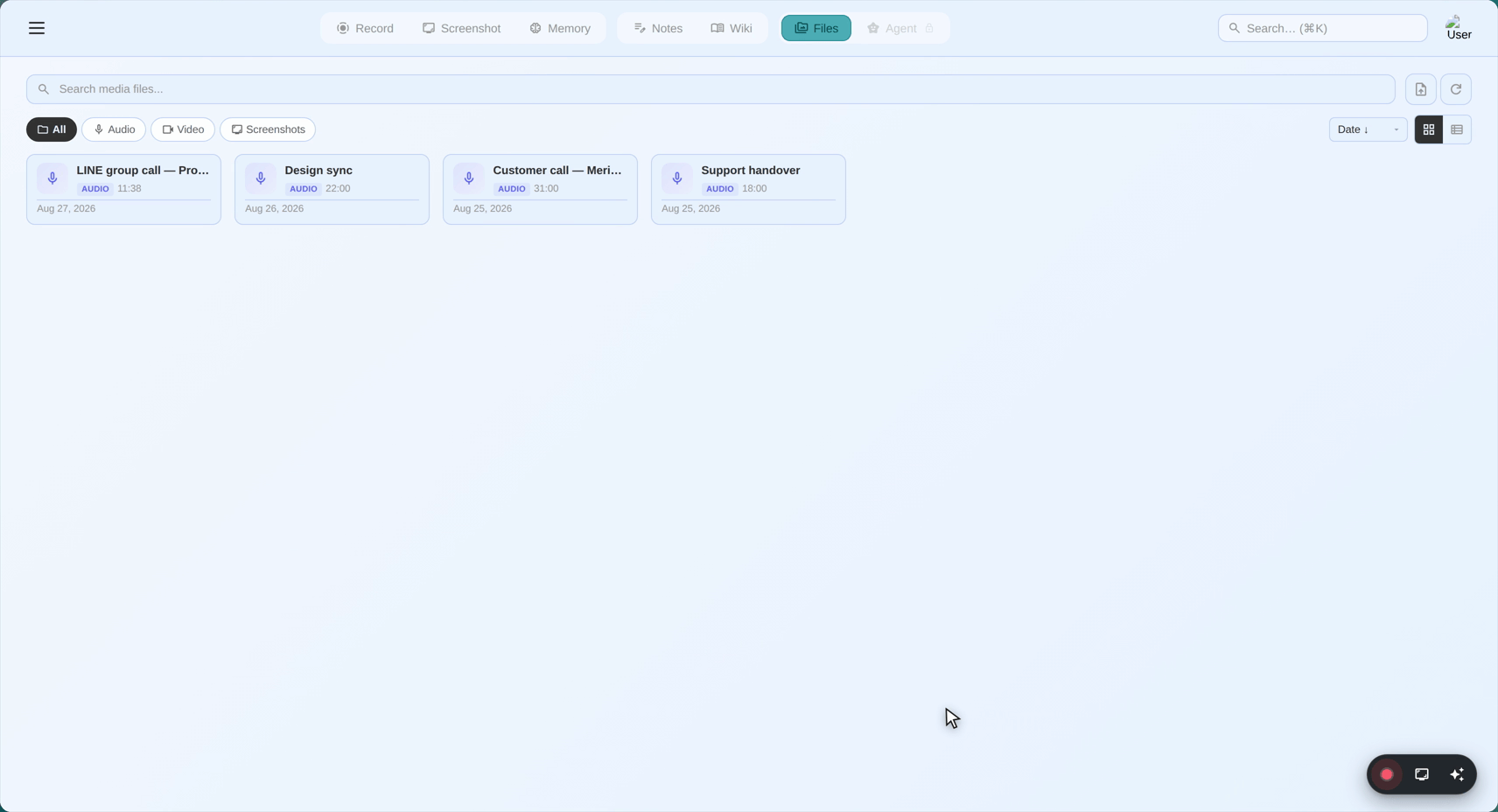
Pensate alla libreria di registrazioni di SeaMeet come a uno schedario digitale specificamente progettato per le vostre registrazioni audio e video. Proprio come uno schedario fisico ha cartelle, etichette e sistemi di organizzazione, la libreria di SeaMeet ha strumenti per aiutarvi a categorizzare, trovare e gestire le vostre registrazioni.
Cosa fa la libreria:
- Mostra tutte le vostre registrazioni in un unico posto
- Visualizza informazioni importanti su ogni registrazione
- Vi permette di riprodurre, rinominare, eliminare e organizzare le registrazioni
- Vi aiuta a trovare rapidamente registrazioni specifiche
- Tiene traccia di dove sono memorizzati i file
Dove si trova: La libreria di registrazioni è la barra laterale sul lato sinistro della finestra di SeaMeet—il pannello che mostra il vostro elenco di registrazioni.
Comprendere l'elenco delle registrazioni
Quando guardate l'elenco delle registrazioni, vedrete una collezione di schede di registrazione—voci individuali che rappresentano ciascuna delle vostre registrazioni.
L'anatomia di una scheda di registrazione
Ogni scheda di registrazione mostra informazioni essenziali a colpo d'occhio:
┌──────────────────────────────────────────┐
│ 🔴                                       │
│ Riunione team - Pianificazione Q3       │  ← Nome/Etichetta registrazione
│ 47:32 • Oggi, 14:30                     │  ← Durata e timestamp
│ Zoom • Audio + Video                    │  ← Sorgente e tipo
│                                          │
│ [▶ Play] [✏️ Rinomina] [🗑️ Elimina] [⋯] │  ← Pulsanti azione
└──────────────────────────────────────────┘
Analizziamo ogni elemento:
L'icona (lato sinistro)
Registrazioni solo audio: 🎤 o 🔴 Registrazioni video: 🎥 o 📹 Registrazioni Flashback: ⏪ (potrebbe includere questo indicatore)
Cosa vi dice l'icona:
- 🎤 Icona del microfono: Registrazione solo audio (memo vocale, chiamata)
- 🔴 Cerchio rosso: Registrazione audio da sorgente microfono
- 🎥 Videocamera: Registrazione video (schermo, finestra o regione)
- 🔊 Altoparlante: Registrazione audio di sistema (suoni del computer)
- 🎤+🔊 Combinato: Registrazione con audio sia da microfono che di sistema
Identificazione rapida: A colpo d'occhio, potete capire se qualcosa è solo audio o video dall'icona.
Il nome/etichetta della registrazione
Cos'è: Il nome della registrazione Da dove viene: Generato automaticamente in base a sorgente e timestamp Potete cambiarlo? Sì! Potete rinominare le registrazioni come volete.
Schema di denominazione predefinito:
[Sorgente]_[NomeApp]_[Timestamp]
Esempi di nomi predefiniti:
Microphone_seameet_20260102143045.webmZoom_seameet_20260102150022.webmSystemAudio_Chrome_seameet_20260102154510.webmBoth_Teams_seameet_20260102160033.webm
Perché i nomi predefiniti sono... non eccezionali:
I nomi predefiniti sono progettati per essere unici e informativi per il computer, ma non sono molto amichevoli per gli umani. Microphone_seameet_20260102143045.webm non vi dice che era la vostra sessione di brainstorming sul nuovo design del sito web.
La soluzione: Rinominate le vostre registrazioni con nomi descrittivi!
Buoni esempi di rinomina:
Revisione budget Q3 - Riunione teamChiamata cliente - Sito web Acme CorpPodcast episodio 47 - Intervista con il Dr. SmithIdea - Brainstorm nuova funzionalità prodottoLezione - Introduzione al Machine Learning
La durata
Formato: Ore:Minuti:Secondi (H:MM:SS o M:SS)
Esempi:
5:32= 5 minuti, 32 secondi47:32= 47 minuti, 32 secondi1:23:45= 1 ora, 23 minuti, 45 secondi
Perché è importante:
- Vi aiuta a valutare quanto è lunga la registrazione
- Utile per trovare riunioni specifiche ("Durava circa un'ora")
- Aiuta a gestire l'archiviazione (più lunga = file più grande)
Riferimento rapido:
Meno di 5 min  → Nota rapida, idea, promemoria
5-15 min       → Conversazione breve, stand-up
15-30 min      → Riunione standard, chiamata
30-60 min      → Riunione più lunga, presentazione
Oltre 60 min   → Sessione estesa, webinar, lezione
Il timestamp
Formato: Data e ora di inizio registrazione
Esempi:
Oggi, 14:30(se registrato oggi)Ieri, 10:15(se registrato ieri)15 gen, 9:00(se registrato prima)
Precisione:
- Registrazioni recenti: Mostrano ora relativa (Oggi, Ieri)
- Registrazioni più vecchie: Mostrano la data
Perché è importante:
- Trovate registrazioni da date specifiche
- Organizzazione cronologica
- Punto di riferimento ("La riunione di martedì scorso")
L'etichetta della sorgente
Cosa mostra: Da dove proviene la registrazione
Esempi:
Microphone- Registrato solo dal vostro microfonoZoom- Rilevato come riunione ZoomChrome- Registrato nel browser Google ChromeTeams- Riunione Microsoft TeamsSystem Audio- Solo suoni del computerBoth - Zoom- Microfono combinato + audio di sistema da Zoom
Perché è utile:
- Sa quale app o sorgente ha generato la registrazione
- Aiuta a categorizzare per piattaforma di riunione
- Utile per filtrare ("Mostrami tutte le registrazioni Zoom")
L'indicatore del tipo
Mostra: Che tipo di registrazione è
Esempi:
Solo audio- Solo suono, nessun videoAudio + Video- Ha sia suono che registrazione dello schermoSolo video- Solo schermo, nessun audioFlashback- Catturato con la funzionalità Flashback
Perché è importante:
- Vi aiuta a sapere cosa aspettarvi durante la riproduzione
- Le registrazioni solo audio si caricano più velocemente
- I file video sono più grandi
- Le registrazioni Flashback potrebbero avere contenuti speciali
Viste delle schede di registrazione: compatta vs. espansa
SeaMeet offre due modi per visualizzare le vostre schede di registrazione: Compatta ed Espansa.
Vista compatta (predefinita)
Aspetto:
┌──────────────────────────────────────────┐
│ 🎤 Revisione budget Q3 - Riunione team  │
│ 47:32 • Oggi, 14:30 • Zoom              │
└──────────────────────────────────────────┘
Caratteristiche:
- Informazioni minime
- Mostra solo dettagli essenziali
- Occupa meno spazio
- Bene per sfogliare molte registrazioni
- I pulsanti azione appaiono al passaggio del mouse o al clic
Quando usarla:
- Avete molte registrazioni
- Volete scansionare rapidamente
- State cercando una data o durata specifica
Vista espansa
Aspetto:
┌──────────────────────────────────────────┐
│                                          │
│  🎤 Revisione budget Q3 - Riunione team │
│                                          │
│  Durata: 47:32                          │
│  Registrato: Oggi, 14:30                │
│  Sorgente: Zoom                          │
│  Tipo: Audio + Video                     │
│  File: Q3_Budget_Review.webm             │
│  Dimensione: 145 MB                      │
│                                          │
│  ┌──────────────────────────────────┐   │
│  │  [Anteprima forma d'onda]        │   │
│  │                                  │   │
│  └──────────────────────────────────┘   │
│                                          │
│  [▶ Play] [✏️ Rinomina] [📂 Mostra file] │
│  [🗑️ Elimina] [📤 Condividi] [⋯ Altro]  │
│                                          │
└──────────────────────────────────────────┘
Caratteristiche:
- Mostra tutte le informazioni disponibili
- Include l'anteprima della forma d'onda (se audio)
- Mostra tutti i pulsanti azione
- Occupa più spazio per registrazione
- Bene per esaminare registrazioni specifiche
Quando usarla:
- Volete vedere tutti i dettagli
- Vi state preparando a riprodurre o modificare
- Avete bisogno di vedere la forma d'onda
- Volete accesso rapido a tutte le azioni
Come passare tra le viste
Metodo 1: Per registrazione
- Cliccate su una scheda di registrazione
- Cercate un pulsante o freccia espandi/comprimi
- Cliccate per alternare tra compatta ed espansa
Metodo 2: Toggle vista globale
- Cercate un toggle di vista nell'intestazione della barra laterale
- Solitamente appare come icone (☰ vista elenco, ▦ vista griglia, ecc.)
- Cliccate per cambiare la vista predefinita per tutte le registrazioni
Metodo 3: Doppio clic
- Doppio clic su una registrazione per aprire la vista espansa
- Doppio clic di nuovo o premete Esc per comprimere
Organizzazione delle vostre registrazioni
Ora che capite cosa state guardando, impariamo come organizzare la vostra collezione.
Rinominare le registrazioni
Perché rinominare?
- I nomi predefiniti sono difficili da ricordare
- I nomi descrittivi vi aiutano a trovare le registrazioni in seguito
- Buono per l'organizzazione professionale
- Rende più facile la condivisione (le persone capiscono cos'è)
Come rinominare:
Metodo 1: Rinomina rapida
- Trovate la registrazione che volete rinominare
- Cercate un pulsante di rinomina (icona matita ✏️) o menu tasto destro
- Cliccate "Rinomina"
- Digitate il nuovo nome
- Premete Invio o cliccate "Salva"
Metodo 2: Vista espansa
- Espandete la scheda di registrazione
- Cliccate sul campo del nome
- Modificate il nome
- Salvate le modifiche
Metodo 3: Menu tasto destro
- Tasto destro (o Control-clic su Mac) sulla registrazione
- Selezionate "Rinomina" dal menu
- Inserite il nuovo nome
- Confermate
Buone convenzioni di denominazione:
Per riunioni:
[Tipo] - [Argomento/Cliente] - [Data]
Riunione team - Pianificazione Q3 - 15 gen
Chiamata cliente - Acme Corp - 16 gen
1-on-1 - Sarah - 17 gen
Per contenuti:
[Tipo] - [Episodio/Soggetto] - [Ospite/Argomento]
Podcast Ep47 - Intervista con il Dr. Smith
Tutorial - Livelli Photoshop
Lezione - Intro a ML Settimana 3
Per idee/note:
[Categoria] - [Breve descrizione]
Idea - Nuovo design homepage
Note - Analisi della concorrenza
Promemoria - Chiamare assicurazione
Suggerimenti per buoni nomi:
- ✓ Siate descrittivi ma concisi
- ✓ Includete date per contenuti sensibili al tempo
- ✓ Usate una formattazione coerente
- ✓ Includete persone o argomenti chiave
- ✗ Evitate caratteri speciali (/ \ : * ? " < > |)
- ✗ Non rendete i nomi troppo lunghi (difficili da leggere)
Eliminazione delle registrazioni
Attenzione: Eliminare una registrazione è permanente. Il file viene rimosso dal vostro computer.
Prima di eliminare:
- Assicuratevi di non averne bisogno
- Considerate di archiviare le registrazioni importanti invece
- Ricordate: SeaMeet non ha un "cestino" o "bidone del riciclo"
Come eliminare:
Metodo 1: Pulsante elimina
- Trovate la registrazione
- Cliccate il pulsante elimina (icona cestino 🗑️)
- Confermate l'eliminazione
- La registrazione viene rimossa permanentemente
Metodo 2: Menu tasto destro
- Tasto destro sulla registrazione
- Selezionate "Elimina"
- Confermate
Metodo 3: Scorciatoia da tastiera
- Selezionate la registrazione
- Premete il tasto Delete
- Confermate
Cosa succede quando eliminate:
- Registrazione rimossa dalla libreria di SeaMeet
- File eliminato dalla vostra cartella di archiviazione
- Non può essere recuperata (a meno che non abbiate backup)
- Lo spazio viene liberato
⚠️ Importante: Eliminare in SeaMeet elimina il file effettivo. Non c'è annullamento!
Rivelare i file nel vostro file system
A volte avete bisogno di lavorare direttamente con il file di registrazione—magari per:
- Copiarlo in un'altra posizione
- Caricarlo su un'archiviazione cloud
- Condividerlo via email
- Modificarlo in un altro programma
Come trovare il file:
Metodo 1: "Mostra nella cartella"
- Tasto destro sulla registrazione
- Selezionate "Mostra nella cartella" o "Rivela nel Finder"
- Il vostro esploratore di file si apre mostrando il file
Metodo 2: Vista espansa
- Espandete la scheda di registrazione
- Cercate "Mostra file" o icona cartella
- Cliccate per aprire la posizione del file
Cosa succede:
- Si apre l'esploratore di file/Finder
- Il file di registrazione è evidenziato
- Potete copiare, spostare o aprire il file
- Le modifiche nel file system si riflettono in SeaMeet (se rinominate esternamente)
Trascinare le registrazioni nelle note
A partire da v2.1.2, le schede di registrazione nella barra laterale sono trascinabili — afferrate qualsiasi scheda e rilasciatela in una nota aperta nell'editor di note per incorporare la registrazione in linea. L'embed viene inserito nella posizione del cursore (o aggiunto alla fine del documento se lo rilasciate sull'esterno dell'editor) e viene visualizzato come un lettore multimediale interattivo proprio all'interno della nota. Le schermate possono essere trascinate allo stesso modo.
Questo è il modo più veloce per collegare l'audio o il video di una riunione alle sue note scritte: aprite la nota, trascinate la registrazione dalla barra laterale, rilasciatela dove volete che appaia il lettore. Sono consentiti più rilasci della stessa registrazione, quindi potete fare riferimento a momenti diversi incorporando lo stesso file in più punti se ciò aiuta la vostra narrazione.
Vedi Capitolo 17 — L'editor di note per il flusso di lavoro completo di incorporamento, i tipi di media supportati e come si comporta il lettore incorporato una volta nel documento.
Ordinare le vostre registrazioni
Per impostazione predefinita, le registrazioni sono ordinate per data (la più recente prima). Ma potete cambiare questo.
Opzioni di ordinamento disponibili:
Per data (predefinita):
- Registrazioni più recenti in cima
- Più vecchie in fondo
- Ideale per: Trovare registrazioni recenti
Per nome:
- Ordine alfabetico (A-Z o Z-A)
- Ideale per: Trovare registrazioni con nome specifico
Per durata:
- Dalla più breve alla più lunga o viceversa
- Ideale per: Trovare note rapide o riunioni lunghe
Per dimensione:
- Dai file più piccoli ai più grandi
- Ideale per: Gestire lo spazio di archiviazione
Per sorgente:
- Raggruppate per app (tutte Zoom insieme, tutte Teams insieme)
- Ideale per: Trovare registrazioni da piattaforme specifiche
Come cambiare l'ordinamento:
- Cercate un dropdown "Ordina" nell'intestazione della barra laterale
- Cliccate e selezionate il metodo di ordinamento preferito
- Cliccate di nuovo per alternare ascendente/discendente
Filtraggio e ricerca
Quando avete molte registrazioni, usate filtri e ricerca per trovare ciò che vi serve.
La casella di ricerca:
Situata in cima alla barra laterale, la casella di ricerca vi permette di trovare registrazioni digitando qualsiasi frammento che appaia nei loro metadati. A partire da v2.1.2, la barra laterale usa un matcher fuzzy con classifica per rilevanza invece del vecchio filtro di sottostringhe esatte — così le query approssimative trovano comunque ciò che volete e le migliori corrispondenze fluttuano in cima all'elenco.
Campi che il matcher cerca:
Ogni registrazione viene valutata simultaneamente rispetto a cinque campi, e vince il campo con il punteggio più alto:
- Nome — qualunque cosa abbiate chiamato (o il nominatore automatico di SeaMeet) la registrazione
- Timestamp — la data e l'ora in cui è stata effettuata la registrazione
- Tipo —
Audio,Video,Flashback, ecc. - Etichetta sorgente — il nome visualizzato mostrato sulla scheda (
Microphone,System Audio,Both - Zoom, ecc.) - Nome app sorgente — l'applicazione sottostante rilevata da SeaMeet (
zoom,Chrome,Teams,seameet, ecc.)
Questo significa che una query come zoom budget troverà una registrazione chiamata "Q3 Budget Review" con app sorgente zoom anche se nessun singolo campo contiene entrambe le parole.
Come funziona la classifica per rilevanza:
Le corrispondenze non sono solo "sì / no" — ogni risultato ottiene un punteggio, e l'elenco viene ordinato dal più forte:
- Le sottostringhe esatte vincono. Se la vostra query appare alla lettera in qualsiasi campo, quella registrazione schizza in cima.
- I caratteri consecutivi battono quelli sparsi. Digitare
budgclassificherà "Budget Review" più in alto rispetto a una registrazione in cuib,u,d,gappaiono in ordine con interruzioni tra loro. - Le corrispondenze ai confini delle parole ottengono un bonus. Centrare la prima lettera di una parola (dopo uno spazio, trattino, underscore, punto o transizione camelCase) ottiene un punteggio più alto rispetto a colpire una lettera nel mezzo della parola — così
ccè più probabile che faccia emergere "Client Call" che "accordion". - Gli spazi vuoti costano punti. Più lontani sono i vostri caratteri corrispondenti nel bersaglio, più basso è il punteggio.
- I pareggi si risolvono per recenza. Quando due registrazioni hanno lo stesso punteggio, la più recente viene elencata per prima.
Come differisce dal vecchio matching di sottostringhe esatte:
Prima di v2.1.2, il filtro della barra laterale era un semplice controllo string.includes() — la vostra query doveva apparire nel campo come sottostringa contigua o non corrispondeva affatto. Il matcher fuzzy è più indulgente: i refusi trovano comunque la registrazione giusta finché i caratteri appaiono in ordine, e le query di sottosequenza come clc corrisponderanno a "Client Call" cogliendo c, l e c anche se non sono adiacenti.
Come cercare:
- Cliccate nella casella di ricerca in cima alla barra laterale
- Digitate ciò che state cercando
- I risultati si filtrano e si riordinano in tempo reale mentre digitate
- La migliore corrispondenza è in cima; cliccate su qualsiasi scheda per selezionarla
- Cliccate la ✕ nella casella di ricerca (o cancellate il campo) per tornare all'elenco predefinito in ordine cronologico inverso
Esempi di ricerca:
- Cercate
zoom→ Mostra tutte le registrazioni con Zoom come app sorgente, classificate per recenza - Cercate
budget→ Mostra registrazioni con "budget" nel nome (la sottostringa esatta ottiene un punteggio più alto del disperso) - Cercate
cc→ Mostra registrazioni "Client Call" tramite corrispondenza di sottosequenza al confine di parola - Cercate
flashbk→ Trova ancora registrazioni Flashback nonostante il refuso
Filtri:
I filtri vi permettono di mostrare solo certi tipi di registrazioni.
Filtri comuni:
Per tipo:
- Mostra solo registrazioni Audio
- Mostra solo registrazioni Video
- Mostra solo registrazioni Flashback
Per sorgente:
- Mostra solo registrazioni Zoom
- Mostra solo registrazioni Teams
- Mostra solo registrazioni Microphone
Per data:
- Oggi
- Ieri
- Questa settimana
- Questo mese
- Intervallo di date personalizzato
Per durata:
- Corte (meno di 5 minuti)
- Medie (5-30 minuti)
- Lunghe (oltre 30 minuti)
Come applicare i filtri:
- Cercate un pulsante o dropdown "Filtro"
- Selezionate i vostri criteri di filtro
- L'elenco si aggiorna per mostrare solo le registrazioni corrispondenti
- Cancellate i filtri per vedere di nuovo tutto
Combinazione di filtri: Spesso potete combinare più filtri:
- "Mostrami le registrazioni Zoom di questa settimana"
- "Mostrami le registrazioni audio sotto i 10 minuti"
Comprendere le posizioni dei file e l'archiviazione
Mentre SeaMeet vi mostra le registrazioni nella sua libreria, i file effettivi sono memorizzati sul file system del vostro computer.
Posizione di archiviazione predefinita
Windows:
C:\Users\[YourUsername]\Documents\SeaMeet Recordings\
Mac:
/Users/[YourUsername]/Documents/SeaMeet Recordings/
Struttura della cartella: SeaMeet potrebbe organizzare i file in sottocartelle per data:
SeaMeet Recordings/
├── 2026-01-15/
│   ├── Meeting_1.webm
│   └── Call_2.webm
├── 2026-01-16/
│   └── Recording_3.webm
└── 2026-01-17/
    ├── Teams_Meeting.webm
    └── Voice_Note.webm
Oppure potrebbe memorizzare tutti i file in modo piatto:
SeaMeet Recordings/
├── Meeting_1_20260115.webm
├── Call_2_20260115.webm
├── Recording_3_20260116.webm
├── Teams_Meeting_20260117.webm
└── Voice_Note_20260117.webm
(Dipende dalle vostre impostazioni)
Trovare registrazioni specifiche nel file system
Metodo 1: Tramite SeaMeet
- Trovate la registrazione in SeaMeet
- Tasto destro → "Mostra nella cartella"
- L'esploratore di file si apre alla posizione esatta
Metodo 2: Sfogliare manualmente
- Aprite la cartella Documenti
- Navigate a "SeaMeet Recordings"
- Sfogliate le cartelle o cercate
Metodo 3: Ricerca di sistema
- Windows: Usate la ricerca di Esplora file
- Mac: Usate Spotlight (Cmd+Spazio)
- Cercate per nome file o data
Cambiare la posizione di archiviazione
Potete cambiare dove SeaMeet salva le registrazioni.
Come cambiare:
- Andate su Impostazioni ⚙️
- Navigate a "Archiviazione" o "Generale"
- Trovate "Posizione di salvataggio" o "Directory di archiviazione"
- Cliccate "Sfoglia" o "Cambia"
- Selezionate la nuova cartella
- Applicate le modifiche
Cosa succede alle registrazioni esistenti:
- Rimangono nella vecchia posizione
- Le nuove registrazioni vanno nella nuova posizione
- SeaMeet mostrerà comunque tutte le registrazioni (da entrambe le posizioni)
- Potete spostare manualmente le vecchie registrazioni se desiderate
Buoni motivi per cambiare posizione:
- Spazio in esaurimento sul disco attuale
- Volete usare un disco esterno
- Preferite una diversa organizzazione
- Usate una cartella sincronizzata con cloud (Dropbox, OneDrive, ecc.)
Gestione dello spazio di archiviazione
I file video e audio occupano spazio. Ecco come gestirlo.
Dimensioni file tipiche:
| Tipo di registrazione | Durata | Dimensione approssimativa |
|---|---|---|
| Solo audio | 30 minuti | ~30-60 MB |
| Solo audio | 1 ora | ~60-120 MB |
| Video (720p) | 30 minuti | ~1 GB |
| Video (720p) | 1 ora | ~2 GB |
| Video (1080p) | 30 minuti | ~1,8 GB |
| Video (1080p) | 1 ora | ~3,6 GB |
Pianificazione dell'archiviazione:
Se registrate 5 ore di riunioni a settimana:
- Solo audio: ~300-600 MB a settimana
- Video (720p): ~10 GB a settimana
- Video (1080p): ~18 GB a settimana
Stime mensili (20 ore):
- Audio: ~1,2-2,4 GB
- Video 720p: ~40 GB
- Video 1080p: ~72 GB
Gestione dello spazio:
1. Pulizia regolare:
- Eliminate le registrazioni di cui non avete più bisogno
- Conservate solo quelle importanti
- Fatelo settimanalmente o mensilmente
2. Archiviare vecchie registrazioni:
- Spostate le vecchie registrazioni su disco esterno
- Caricate su archiviazione cloud
- Mantenete quelle recenti localmente per accesso rapido
3. Usate solo audio quando possibile:
- Per riunioni in cui il video non è necessario
- Risparmia il 90%+ di spazio di archiviazione
- L'audio è spesso sufficiente
4. Impostazioni di qualità inferiore:
- Usate 720p invece di 1080p
- Risparmia ~40% di spazio
- Spesso la qualità è ancora adeguata
5. Archiviazione esterna:
- Usate SSD o disco rigido esterno
- Spostate i progetti completati lì
- Mantenete il lavoro corrente sul disco principale
Best practice per la gestione della libreria di registrazioni
Revisione settimanale (5-10 minuti)
Ogni settimana, passate alcuni minuti:
-
Rivedete le nuove registrazioni
- Guardate cosa è stato registrato questa settimana
- Rinominate quelle con nomi predefiniti
- Eliminate la spazzatura ovvia (registrazioni di test, attivazioni accidentali)
-
Controllate lo spazio di archiviazione
- Assicuratevi di non rimanere senza
- Eliminate se necessario
-
Organizzate le registrazioni importanti
- Rinominate le riunioni chiave
- Notate quelle che richiedono follow-up
Archivio mensile (15-30 minuti)
Ogni mese:
-
Identificate le registrazioni da conservare
- Riunioni importanti
- Materiale di riferimento
- Contenuti che avete creato
-
Archiviate vecchie registrazioni
- Spostate le registrazioni più vecchie di 1 mese su archiviazione esterna
- O caricate sul cloud
- Conservate le ultime 2-4 settimane localmente
-
Aggiornate la denominazione se necessario
- Correggete eventuali registrazioni mal nominate
- Aggiungete date se mancanti
-
Eseguite il backup dei file importanti
- Copiate le registrazioni critiche in più posizioni
- Non affidatevi a una sola copia
Modelli di convenzioni di denominazione
Per un'organizzazione coerente, usate questi modelli:
Riunioni di lavoro:
[Tipo riunione] - [Argomento/Progetto] - [Data]
Standup team - Riprogettazione sito web - 15 gen
Chiamata cliente - Contratto Acme Corp - 16 gen
1-on-1 - Valutazione prestazioni - 17 gen
All-Hands - Risultati Q4 - 18 gen
Chiamate clienti:
Cliente - [Azienda] - [Argomento] - [Data]
Cliente - Acme Corp - Proposta sito web - 15 gen
Cliente - TechStart - Discussione budget - 16 gen
Cliente - GlobalMedia - Avvio progetto - 17 gen
Contenuti educativi:
[Tipo] - [Corso/Materia] - [Settimana/Argomento]
Lezione - Intro a ML - Settimana 3
Tutorial - Photoshop - Livelli
Webinar - Best practice SEO
Memo personali/vocali:
[Categoria] - [Breve descrizione] - [Data]
Idea - Nuova funzionalità app - 15 gen
Promemoria - Chiamare dentista - 16 gen
Note - Ricerca libro - 17 gen
L'approccio "Inbox Zero" per le registrazioni
Proprio come l'email, la vostra libreria di registrazioni funziona meglio quando elaborate le registrazioni prontamente:
Il flusso di lavoro:
- Registrare (automatico o manuale)
- Rivedere (entro 24-48 ore)
- Rinominare (dargli un nome descrittivo)
- Decidere:
- Conservare (importante, rinominare correttamente)
- Elaborare (estrarre note, poi eliminare)
- Eliminare (non necessario)
- Archiviare (settimanalmente o mensilmente)
Vantaggi:
- Sapete sempre cosa avete
- Potete trovare qualsiasi cosa rapidamente
- L'archiviazione rimane gestibile
- Le cose importanti non vanno perse
Problemi comuni della libreria di registrazioni
"Non riesco a trovare una registrazione che so di aver fatto"
Possibili cause:
-
Ordine di ordinamento sbagliato
- Controllate se state ordinando per qualcosa di diverso dalla data
- Passate alla vista "Per data"
-
Il filtro è attivo
- Controllate se avete filtri applicati
- Cancellate tutti i filtri
-
La ricerca non funziona
- Provate a cercare con parole chiave diverse
- Controllate l'ortografia
-
Eliminata accidentalmente
- Controllate il Cestino
- Cercate direttamente nel file system
-
Salvata nella posizione sbagliata
- Controllate le Impostazioni per la posizione di salvataggio
- Potrebbe essere in una cartella diversa
Soluzioni:
- Usate la ricerca di sistema (Windows: Esplora file, Mac: Spotlight)
- Cercate per intervallo di date
- Controllate dischi esterni se avete spostato file
- Controllate l'archiviazione cloud se usate la sincronizzazione automatica
"La mia libreria di registrazioni è vuota ma ho fatto registrazioni"
Possibili cause:
-
Posizione di salvataggio sbagliata
- Le impostazioni sono cambiate in una cartella diversa
- Le registrazioni sono lì, ma la libreria cerca altrove
-
File spostati/eliminati esternamente
- Voi o un programma avete spostato i file
- SeaMeet non riesce a trovarli
-
Necessario aggiornamento
- La vista della libreria deve essere aggiornata
- Chiudete e riaprite SeaMeet
Soluzioni:
- Controllate Impostazioni → Archiviazione per la posizione corretta
- Usate "Aggiorna" o "Scansiona registrazioni" se disponibile
- Sfogliate manualmente la cartella e controllate
- Riavviate SeaMeet
"Le registrazioni occupano troppo spazio"
Soluzioni:
Immediate:
- Eliminate le registrazioni di cui non avete bisogno
- Ordinate per dimensione, eliminate le più grandi non necessarie
- Svuotate il Cestino
A lungo termine:
- Passate a solo audio per le riunioni
- Abbassate le impostazioni di qualità video
- Usate archiviazione esterna
- Implementate un programma di pulizia regolare
Calcolate il vostro utilizzo:
- Controllate la dimensione totale della cartella SeaMeet Recordings
- Stimate l'accumulo settimanale/mensile
- Pianificate l'archiviazione di conseguenza
"Ho rinominato un file in Esplora file e ora SeaMeet non riesce a trovarlo"
Il problema: SeaMeet mantiene un database delle registrazioni. Se rinominate fuori da SeaMeet, potrebbe perdere la traccia.
Soluzioni:
Metodo 1: Aggiornare la libreria
- In SeaMeet, cercate "Aggiorna" o "Riscansione"
- Questo aggiorna la libreria per corrispondere al file system
Metodo 2: Reimportare
- Usate la funzionalità di importazione di SeaMeet
- Importate il file rinominato
- Eliminate la voce rotta se esiste
Metodo 3: Rinominare indietro
- Rinominate il file con il nome originale in Esplora file
- Poi rinominate correttamente in SeaMeet
Best practice: Rinominate sempre le registrazioni all'interno di SeaMeet invece che in Esplora file. Questo mantiene il database della libreria sincronizzato.
Organizzazione avanzata: usare cartelle e categorie
Mentre SeaMeet organizza per data per impostazione predefinita, potete creare la vostra struttura organizzativa.
Metodo 1: Organizzazione esterna delle cartelle
Create cartelle nel vostro file system:
SeaMeet Recordings/
├── Lavoro/
│   ├── Chiamate clienti/
│   ├── Riunioni team/
│   └── Conferenze/
├── Personale/
│   ├── Idee/
│   └── Note/
└── Archivio/
    ├── 2025/
    └── 2024/
Processo:
- Create cartelle in Esplora file/Finder
- Dopo la registrazione, spostate i file nelle cartelle appropriate
- SeaMeet li troverà comunque (di solito)
- O usate "Importa" di SeaMeet per riportare i file organizzati
Metodo 2: Convenzione di denominazione "Cartelle"
Usate la denominazione per creare categorie virtuali:
LAVORO - Cliente - Acme Corp - 15 gen
LAVORO - Riunione - Standup team - 16 gen
LAVORO - Chiamata - Discussione fornitore - 17 gen
PERSONALE - Idea - Funzionalità app - 15 gen
PERSONALE - Note - Ricerca libro - 16 gen
Vantaggi:
- Cercate "LAVORO" per trovare tutte le registrazioni di lavoro
- Cercate "PERSONALE" per quelle personali
- Nessun bisogno di spostare i file
- Funziona con la ricerca di SeaMeet
Metodo 3: Archiviazione per data
Processo mensile:
- A fine mese, create una cartella:
2026-01 - Spostate tutte le registrazioni di gennaio lì
- SeaMeet può ancora accedervi
- Mantiene pulita la cartella principale
O SeaMeet potrebbe farlo automaticamente in base alle vostre impostazioni.
Riferimento rapido: azioni della libreria di registrazioni
┌─────────────────────────────────────────────────────────────┐
│      RIFERIMENTO RAPIDO LIBRERIA DI REGISTRAZIONI           │
├─────────────────────────────────────────────────────────────┤
│                                                             │
│  OPZIONI DI VISTA:                                          │
│  • Vista compatta: Info minime, sfogliare molte rapidamente │
│  • Vista espansa: Dettagli completi, forma d'onda, azioni   │
│                                                             │
│  ORGANIZZARE:                                               │
│  • Rinomina: Dare nomi descrittivi (non quelli predefiniti) │
│  • Ordina: Per data, nome, durata, dimensione, sorgente    │
│  • Filtra: Per tipo, sorgente, intervallo data, durata      │
│  • Cerca: Trova per nome, sorgente o data                   │
│                                                             │
│  GESTIRE:                                                   │
│  • Play: Ascolta/guarda la registrazione                    │
│  • Mostra file: Apri posizione file in Esplora file         │
│  • Elimina: Rimuovi permanentemente (niente annulla!)       │
│  • Condividi: Invia ad altri (se disponibile)               │
│                                                             │
│  ARCHIVIAZIONE:                                             │
│  • Predefinita: Documents/SeaMeet Recordings/               │
│  • Cambia: Impostazioni → Archiviazione → Cambia posizione  │
│  • Gestisci: Elimina vecchi, archivia su esterno, solo audio│
│                                                             │
│  BEST PRACTICE:                                             │
│  • Rinominate immediatamente dopo la registrazione          │
│  • Eliminate registrazioni di test/spazzatura settimanalm.  │
│  • Archiviate vecchie registrazioni mensilmente             │
│  • Usate una convenzione di denominazione coerente          │
│  • Elaborate l'inbox settimanalmente (rivedi, rinomina)     │
│                                                             │
└─────────────────────────────────────────────────────────────┘
Riepilogo: flusso di lavoro della vostra libreria di registrazioni
Il flusso di lavoro ideale:
- Registrare (usando qualsiasi metodo - manuale, Flashback, rilevamento automatico)
- Rinominare (immediatamente o entro 24 ore)
- Rivedere (ascoltare le parti chiave, estrarre note se necessario)
- Decidere (conservare, elaborare o eliminare)
- Archiviare (pulizia mensile)
Ricordate:
- Una libreria ben organizzata vi fa risparmiare ore di ricerca in seguito
- Spendere 5 minuti ora vi fa risparmiare 30 minuti dopo
- Eliminate liberamente - potete sempre registrare di nuovo
- Conservate ciò che è prezioso, scartate il resto
Ultimo aggiornamento: 2026-06-04 Parte del manuale utente di SeaMeet Precedente: Capitolo 8 - Rilevamento automatico Successivo: Capitolo 10 - La Libreria multimediale
Last updated: