Funzionalità di riproduzione - Ascoltare e guardare le tue registrazioni
Capitolo 11: Funzionalità di riproduzione - Ascoltare e guardare le tue registrazioni
Hai registrato con successo riunioni, chiamate e momenti importanti. Ora viene la parte cruciale: riprodurli. Che tu abbia bisogno di rivedere una riunione per cogliere dettagli che ti sei perso, condividere un momento specifico con un collega o trascrivere una conversazione importante, capire le funzionalità di riproduzione di SeaMeet ti aiuterà a ottenere il massimo dalle tue registrazioni.
Panoramica dell'interfaccia del lettore
Quando selezioni una registrazione e avvii la riproduzione, il pannello destro di SeaMeet si trasforma nell'interfaccia del lettore.
Il layout del lettore
┌─────────────────────────────────────────────────────────────┐
│  INTERFACCIA LETTORE                                        │
├─────────────────────────────────────────────────────────────┤
│                                                             │
│  ┌─────────────────────────────────────────────────────┐   │
│  │                                                     │   │
│  │     DISPLAY VIDEO (per registrazioni video)         │   │
│  │                                                     │   │
│  │          O FORMA D'ONDA (per audio)                 │   │
│  │                                                     │   │
│  └─────────────────────────────────────────────────────┘   │
│                                                             │
│  TIMESTAMP: 12:34 / 45:67                          [🔊]    │
│                                                             │
│  ┌─────────────────────────────────────────────────────┐   │
│  │▓▓▓▓▓▓▓▓░░░░░░░░░░░░░░░░░░░░░░░░░░░░░░░░░░░░░░░░░░░│   │
│  │        ▲                                            │   │
│  │     Testina (posizione attuale)                     │   │
│  └─────────────────────────────────────────────────────┘   │
│                                                             │
│  [⏮️]  [⏸️]  [⏵️]  [⏹️]  [⏭️]     [1.0x]  [🔊]        │
│                                                             │
└─────────────────────────────────────────────────────────────┘
Controlli di riproduzione di base
Il pulsante Play ⏵
Cosa fa: Inizia la riproduzione dalla posizione attuale Scorciatoia da tastiera: Barra spaziatrice (alterna play/pausa)
Il pulsante Pausa ⏸️
Cosa fa: Ferma temporaneamente la riproduzione mantenendo la posizione Scorciatoia da tastiera: Barra spaziatrice (alterna play/pausa)
Il pulsante Stop ⏹️
Cosa fa: Ferma completamente la riproduzione e torna all'inizio
Controlli Salta ⏮️ ⏭️
Precedente/Indietro (⏮️): Salta indietro di un intervallo impostato (solitamente 5-10 secondi) Successivo/Avanti (⏭️): Salta avanti di un intervallo impostato
Scorciatoie da tastiera:
- Freccia sinistra: Salta indietro
- Freccia destra: Salta avanti
La timeline: Il tuo strumento di navigazione
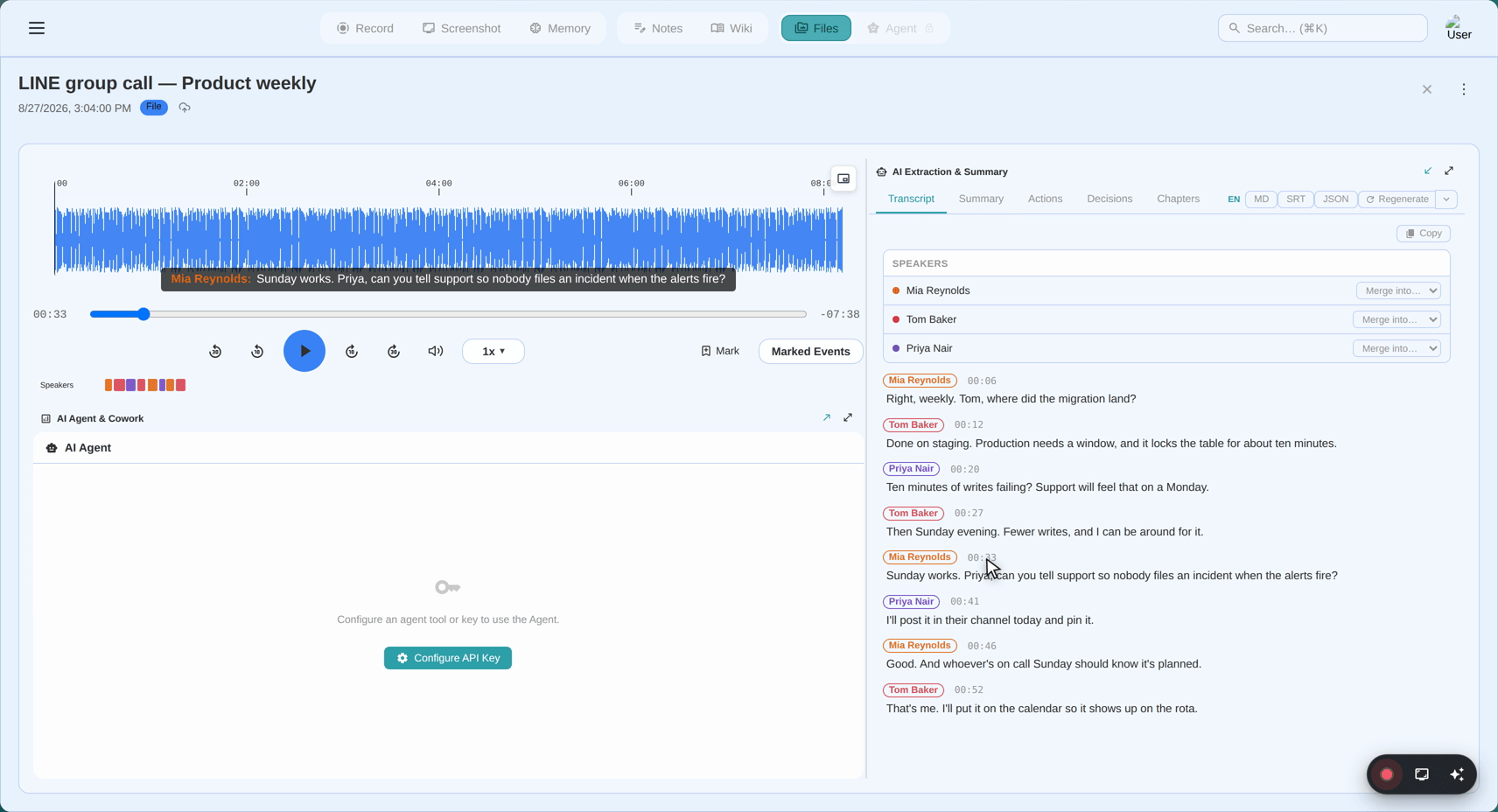
La timeline (chiamata anche scrubber o barra di avanzamento) è una rappresentazione visiva dell'intera registrazione dall'inizio alla fine.
Usare la timeline per navigare
Fai clic ovunque sulla timeline:
- Salta istantaneamente a quel punto nella registrazione
Trascina la testina:
- Fai clic e tieni premuto sulla testina
- Trascina a sinistra o destra
- Rilascia per saltare a quella posizione
Visualizzazione forma d'onda: Navigazione audio visiva
Per le registrazioni audio, SeaMeet mostra una forma d'onda—una rappresentazione visiva del volume del suono nel tempo.
Leggere la forma d'onda:
- Picchi alti: Momenti forti, parlato, musica, rumore
- Linee piatte: Silenzio, pause, intervalli
- Onde medie: Volume di conversazione normale
- Aree dense: Parlato continuo
- Aree sparse: Parole occasionali, silenzio
Navigare con la forma d'onda:
- Cerca aree con pattern d'onda alti e densi per trovare conversazioni
- Le linee piatte = silenzio, fai clic subito dopo per saltare la pausa
Controllo velocità di riproduzione
SeaMeet ti permette di cambiare la velocità di riproduzione senza alterare il tono.
Opzioni di velocità disponibili
- 0.5x - Metà velocità (rallentatore)
- 0.75x - Tre quarti di velocità (leggermente lento)
- 1.0x - Velocità normale (predefinita)
- 1.25x - Leggermente veloce
- 1.5x - Una volta e mezza la velocità
- 2.0x - Doppia velocità
Quando usare velocità diverse
0.5x - 0.75x (Più lento):
- Apprendimento linguistico
- Contenuti tecnici complessi
- Trascrizione
1.0x (Normale):
- Ascolto standard
- Primo ascolto
- Condivisione con altri
1.25x - 1.5x (Più veloce):
- Revisione di contenuti familiari
- Riunioni lunghe
- Revisione efficiente
2.0x (Molto veloce):
- Scansione rapida
- Contenuti molto familiari
- Ascolto in background
Come cambiare la velocità di riproduzione
Metodo 1: Fai clic sul pulsante velocità (es. "1.0x") per scorrere le velocità Metodo 2: Menu a discesa Metodo 3: Scorciatoie da tastiera — ] o +: Aumenta velocità, [ o -: Diminuisci velocità, =: Ripristina a 1.0x
Controllo volume
Il cursore del volume
Posizione: Di solito in basso a destra nel lettore Come usare: Fai clic e trascina il cursore
Pulsante mute: Fai clic sull'icona altoparlante per attivare/disattivare il mute
Volume di sistema vs. Volume del lettore
Miglior pratica:
- Imposta il volume di sistema a un livello confortevole (60-80%)
- Usa il volume di SeaMeet per la regolazione fine
Modalità schermo intero (Registrazioni video)
Entrare in schermo intero
Metodo 1: Fai clic sul pulsante schermo intero (⛶) Metodo 2: Doppio clic sull'area video Metodo 3: Premi il tasto F
Uscire dallo schermo intero
- Premi il tasto ESC
- O fai clic di nuovo sul pulsante schermo intero
- O doppio clic sul video
Scorciatoie da tastiera per la riproduzione
| Tasto | Azione | Quando usare |
|---|---|---|
| Spazio | Alterna Play/Pausa | Azione più comune |
| ← | Salta indietro (5-10s) | "Cosa hanno detto?" |
| → | Salta avanti (5-10s) | Salta avanti |
| ↑ | Volume su | Regolazione rapida volume |
| ↓ | Volume giù | Regolazione rapida volume |
| M | Alterna mute | Silenzia rapidamente |
| F | Alterna schermo intero | Visualizzazione video |
| ] | Accelera | Riproduzione più veloce |
| [ | Rallenta | Riproduzione più lenta |
| Home | Vai all'inizio | Ricomincia |
| End | Vai alla fine | Vai alla fine |
| 0-9 | Salta alla percentuale | 5 = 50% della durata |
Migliori pratiche di riproduzione
Per la revisione di riunioni
- Usa velocità 1.25x o 1.5x — Più veloce del tempo reale, buona comprensione
- Naviga usando la forma d'onda — Salta le aree silenziose
- Prendi appunti mentre ascolti — Metti in pausa per scrivere punti importanti
- Usa le scorciatoie da tastiera — Non raggiungere costantemente il mouse
Per trovare momenti specifici
- Scansiona a velocità 2x — Ascolta parole chiave
- Rallenta a 1x vicino al target — Quando senti qualcosa di rilevante
- Regola la posizione — Usa i pulsanti salta
- Riproduci a velocità normale — Ascolta il contesto completo
Per la trascrizione
- Usa velocità 0.75x o 0.5x — Abbastanza lento per digitare
- Usa il loop per sezioni difficili — Ascolta più volte
- Usa spesso il salto indietro — Ripeti sezioni poco chiare
Risoluzione dei problemi di riproduzione
"La registrazione non si riproduce"
- Controlla se il file esiste (usa "Show in Folder" per verificare)
- Controlla la compatibilità del formato (vedi Capitolo 5)
- Prova a riprodurre in un altro lettore (VLC)
- Controlla il dispositivo audio (altoparlanti/cuffie)
"Il video si riproduce ma senza suono"
- Controlla il volume di SeaMeet (non in mute)
- Controlla il volume di sistema
- Controlla la traccia audio nella registrazione
- Riavvia SeaMeet
"La riproduzione è a scatti/balbettante"
- Chiudi altre applicazioni
- Abbassa la qualità di riproduzione se disponibile
- Copia il file su disco locale
- Converti in MP4 per migliore compatibilità
Riferimento rapido: Controlli di riproduzione
┌─────────────────────────────────────────────────────────────┐
│              RIFERIMENTO RAPIDO RIPRODUZIONE                 │
├─────────────────────────────────────────────────────────────┤
│                                                             │
│  CONTROLLI BASE:                                           │
│  • Spazio: Alterna Play/Pausa                              │
│  • ← → : Salta indietro/avanti 5-10 secondi               │
│  • ⏮️ ⏭️ : Pulsanti salta precedente/successivo            │
│  • ⏹️ : Stop (torna all'inizio)                            │
│                                                             │
│  NAVIGAZIONE:                                              │
│  • Clic sulla timeline: Salta a quella posizione           │
│  • Trascina testina: Posizionamento preciso                │
│  • Home/End: Salta all'inizio/fine                         │
│  • Tasti 0-9: Salta allo 0%-90% della registrazione        │
│                                                             │
│  CONTROLLO VELOCITÀ:                                       │
│  • ] o +: Accelera                                         │
│  • [ o -: Rallenta                                         │
│  • = : Ripristina a 1.0x                                   │
│  • Consigliato: 1.25x-1.5x per la revisione               │
│                                                             │
│  VOLUME:                                                   │
│  • ↑ ↓ : Volume su/giù                                    │
│  • M : Alterna mute                                        │
│  • O usa il cursore in basso a destra                      │
│                                                             │
│  VIDEO:                                                    │
│  • F : Alterna schermo intero                              │
│  • Doppio clic video: Alterna schermo intero               │
│  • Esc : Esci dallo schermo intero                         │
│                                                             │
│  SUGGERIMENTI:                                             │
│  • Usa la forma d'onda per trovare sezioni parlate         │
│  • Salta aree piatte/silenziose per risparmiare tempo      │
│  • Velocità 1.5x per revisione efficiente                  │
│  • Velocità 0.75x per trascrizione                         │
│  • Scorciatoie da tastiera > mouse per velocità            │
│                                                             │
└─────────────────────────────────────────────────────────────┘
Ultimo aggiornamento: 2026-02-01 Parte del Manuale Utente di SeaMeet Precedente: Capitolo 8 - La tua libreria di registrazioni Successivo: Capitolo 12 - Importare file
Last updated: