Registrazione audio spiegata
Capitolo 3: Registrazione audio spiegata
Ora che hai fatto la tua prima registrazione, approfondiamo la registrazione audio. Questo capitolo spiegherà i tre modi in cui SeaMeet può catturare l'audio: dal tuo microfono, dal tuo computer o entrambi contemporaneamente. Alla fine, saprai esattamente quale opzione scegliere per ogni situazione.
Cos'è la registrazione audio? (Le basi)
Prima di entrare nei dettagli tecnici, capiamo cos'è effettivamente la registrazione audio.
Spiegazione semplice: La registrazione audio è come scattare una fotografia, ma per il suono. Proprio come una fotocamera cattura la luce e la salva come immagine, un registratore cattura le onde sonore e le salva come file digitale.
Pensala così:
- La tua voce crea onde sonore nell'aria
- Un microfono rileva quelle onde e le converte in segnali elettrici
- SeaMeet converte quei segnali in un file digitale
- Il file può essere riprodotto in seguito, condiviso o modificato
Cosa rende SeaMeet speciale? A differenza di una semplice app di registratore vocale sul tuo telefono, SeaMeet può catturare:
- La tua voce (attraverso il tuo microfono)
- I suoni del tuo computer (video, musica, audio delle riunioni)
- Entrambi mescolati insieme (tu che parli + l'audio della riunione)
Questa flessibilità rende SeaMeet perfetto per registrare riunioni, creare tutorial, catturare contenuti in streaming e molto altro.
Le tre modalità di registrazione audio
SeaMeet offre tre modi distinti per registrare l'audio. Capire quando usare ciascuno è la chiave per ottenere ottimi risultati.
Modalità 1: Solo Microfono 🎤
Cosa registra: Solo la tua voce (o qualsiasi cosa il tuo microfono capti)
Pensalo come: Tenere un registratore vicino alla bocca
Ideale per:
- Memo vocali e appunti personali
- Registrazioni di podcast
- Voci fuori campo per video
- Dettatura
- Registrare te stesso mentre provi un discorso o una presentazione
- Interviste (se ti serve solo la tua parte)
Come funziona: SeaMeet attiva il microfono del tuo computer e registra tutto ciò che sente. Questo potrebbe essere:
- La tua voce
- I suoni nella tua stanza
- Rumore di fondo (TV, traffico, ecc.)
Esempio di scenario:
Stai facendo brainstorming di idee per un progetto. Apri SeaMeet, selezioni la modalità "Microphone" e inizi a parlare delle tue idee ad alta voce. Più tardi, puoi riprodurre la registrazione per rivedere i tuoi pensieri.
Modalità 2: Solo Audio di Sistema 🔊
Cosa registra: Tutti i suoni che il tuo computer produce (ma NON la tua voce)
Pensalo come: Registrare la radio—catturando tutto ciò che esce dagli altoparlanti
Ideale per:
- Registrare riunioni online (quando non ti serve la tua voce)
- Salvare musica in streaming o podcast
- Catturare l'audio dei video
- Registrare suoni dei giochi
- Salvare lezioni online
Come funziona: SeaMeet crea un "ciclo virtuale" che cattura l'output audio del tuo computer prima che raggiunga gli altoparlanti. È come mettere un dispositivo di registrazione tra il tuo computer e i tuoi altoparlanti.
Esempio di scenario:
Sei in una riunione Zoom e vuoi registrare ciò che dicono gli altri, ma non hai bisogno di registrare la tua voce. Selezioni la modalità "System Audio" e inizi a registrare. Il file conterrà l'audio di tutti gli altri, ma non il tuo.
Nota importante sull'audio di sistema:
- Windows: Funziona su tutte le versioni di Windows 10 e 11
- Mac: Richiede macOS 13.2 (Ventura) o successivo. I Mac più vecchi possono comunque registrare l'audio del microfono e il video, ma non l'audio di sistema da solo.
Modalità 3: Entrambi (Misti) 🎤+🔊
Cosa registra: La tua voce E i suoni del tuo computer, mescolati insieme
Pensalo come: Registrare una telefonata dove senti entrambi i lati della conversazione
Ideale per:
- Riunioni online (tu + altri partecipanti)
- Videochiamate (entrambi i lati della conversazione)
- Tutorial (la tua spiegazione + i suoni dal tuo schermo)
- Gaming (il tuo commento + audio del gioco)
- Video di reazione (le tue reazioni + il video che stai guardando)
Come funziona: SeaMeet attiva sia il tuo microfono CHE la cattura dell'audio di sistema, poi li mescola in un singolo file audio. Non ottieni due file separati—tutto viene miscelato automaticamente.
Esempio di scenario:
Stai conducendo un webinar su Zoom. Vuoi registrare sia ciò che stai dicendo (il tuo microfono) sia ciò che dicono i partecipanti (audio di sistema). Selezioni la modalità "Both" e inizi a registrare. Il file finale contiene l'intera conversazione.
Perché è così utile: Immagina di registrare una riunione dove puoi sentire:
- Tu che fai una domanda ✓
- Il tuo collega che risponde ✓
- La discussione che ne segue ✓
Tutto in un'unica registrazione senza interruzioni. Non c'è bisogno di unire file in seguito!
Capire cosa cattura ciascuna modalità
Per aiutarti a visualizzare cosa registra ciascuna modalità, ecco un confronto:
Scenario: Registrare una riunione Zoom
| Sorgente audio | Solo Microfono | Solo Audio di Sistema | Entrambi (Misti) |
|---|---|---|---|
| Tu che parli | ✅ Sì | ❌ No | ✅ Sì |
| Gli altri che parlano | ❌ No | ✅ Sì | ✅ Sì |
| Il tuo digitare | ✅ Sì | ❌ No | ✅ Sì |
| Suoni di notifica della riunione | ❌ No | ✅ Sì | ✅ Sì |
| Il tuo telefono che suona nella stanza | ✅ Sì | ❌ No | ✅ Sì |
| Video in riproduzione nella riunione | ❌ No | ✅ Sì | ✅ Sì |
Scenario: Registrare un video tutorial
| Sorgente audio | Solo Microfono | Solo Audio di Sistema | Entrambi (Misti) |
|---|---|---|---|
| La tua spiegazione | ✅ Sì | ❌ No | ✅ Sì |
| Suoni/clic del software | ❌ No | ✅ Sì | ✅ Sì |
| Video in riproduzione nel tutorial | ❌ No | ✅ Sì | ✅ Sì |
| Segnali acustici di notifica errori | ❌ No | ✅ Sì | ✅ Sì |
| Il tuo digitare sulla tastiera | ✅ Sì | ❌ No | ✅ Sì |
Come selezionare la modalità di registrazione
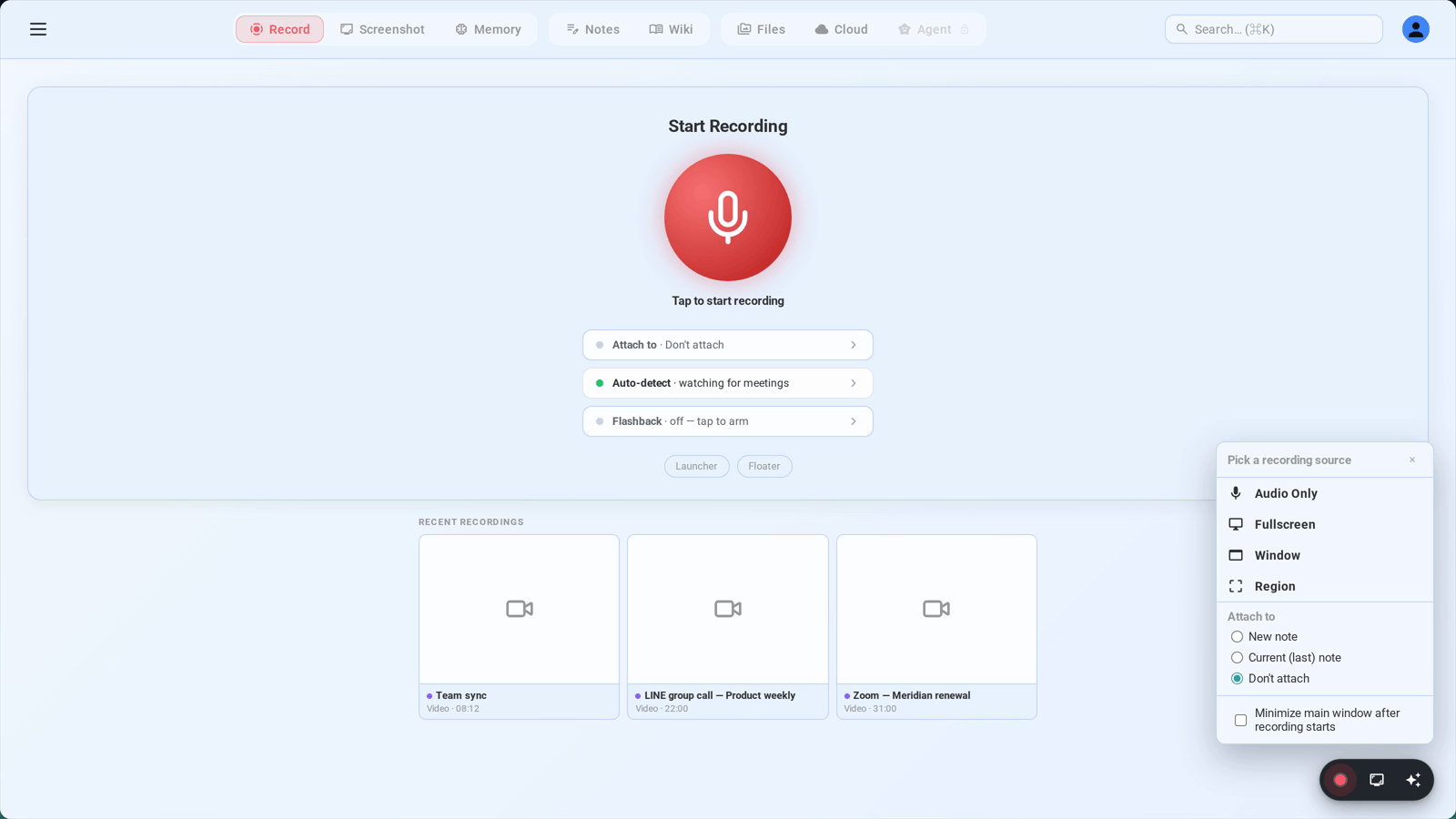
Ora vediamo come selezionare ciascuna modalità in SeaMeet.
Aprire le opzioni di registrazione
- Assicurati che SeaMeet sia aperto
- Cerca i controlli di registrazione sul lato destro della finestra (o dove si trova il pannello di registrazione)
- Trova la sezione etichettata "Audio Source" o "Recording Mode"
Dovresti vedere qualcosa come:
Sorgente audio
○ Solo microfono
○ Solo audio di sistema
● Entrambi (Misti)    ← [Attualmente selezionato]
Selezionare Solo Microfono
- Fai clic sul pulsante radio o sul menu a discesa per "Microphone" o "Microphone only"
- Potresti vedere opzioni aggiuntive:
- Menu a discesa selezione microfono: Scegli quale microfono usare (se ne hai più di uno)
- Pulsante test microfono: Fai clic per verificare che il tuo microfono funzioni
- Cursore volume/gain: Regola il volume di registrazione del microfono
- La registrazione sarà etichettata come "Microphone" nella tua lista di registrazioni
Indicatore visivo: Cerca un'icona 🎤 microfono
Selezionare Solo Audio di Sistema
- Fai clic sul pulsante radio o sul menu a discesa per "System Audio" o "System audio only"
- Su Mac (se vedi un avviso): Potresti dover concedere permessi aggiuntivi nelle Preferenze di Sistema
- La registrazione sarà etichettata in base all'app rilevata (es. "Zoom", "Chrome" o "System Audio")
Indicatore visivo: Cerca un'icona 🔊 altoparlante o il nome dell'app
Selezionare Entrambi (Misti)
- Fai clic sul pulsante radio o sul menu a discesa per "Both" o "Microphone + System"
- Vedrai opzioni sia per il microfono CHE per l'audio di sistema
- Seleziona il microfono preferito dal menu a discesa
- La registrazione sarà etichettata come "Both" o con il nome dell'app rilevata
Indicatore visivo: Cerca le icone 🎤+🔊 o l'etichetta "Mixed"
Capire i microfoni
Poiché la qualità del microfono influisce significativamente sulle tue registrazioni, capiamo le basi.
Cos'è un microfono?
Un microfono è un dispositivo che converte le onde sonore in segnali elettrici. Pensalo come un piccolo orecchio che ascolta e traduce ciò che sente in un formato che il tuo computer può comprendere.
Analogia: Immagina un traduttore alle Nazioni Unite. Qualcuno parla in francese, il traduttore ascolta e converte in inglese per le cuffie. Un microfono fa la stessa cosa—"ascolta" il suono e lo converte in segnali digitali.
Tipi di microfoni che potresti avere
1. Microfono integrato (Laptop)
- Cos'è: Un piccolo microfono integrato nel corpo del tuo laptop
- Qualità: Adeguata per uso basico, ma non eccezionale
- Ideale per: Appunti rapidi, registrazioni casuali
- Limitazioni: Capta rumore della tastiera, rumore della ventola, eco della stanza
2. Microfono a cuffia
- Cos'è: Un microfono collegato a cuffie o auricolari
- Qualità: Solitamente migliore di quello integrato
- Ideale per: Chiamate, riunioni, gaming
- Vantaggi: Vicino alla bocca, meno rumore di fondo
3. Microfono USB
- Cos'è: Un microfono autonomo che si collega via USB
- Qualità: Può essere molto buona o eccellente
- Ideale per: Podcast, registrazioni professionali, voci fuori campo
- Esempi: Blue Yeti, Audio-Technica AT2020, Rode NT-USB
4. Microfono wireless/Bluetooth
- Cos'è: Si connette senza fili (Bluetooth o ricevitore USB)
- Qualità: Varia ampiamente
- Ideale per: Presentazioni dove ti muovi
- Attenzione: Può avere problemi di latenza (vedi sezione Bluetooth sotto)
Selezionare il microfono giusto in SeaMeet
Se hai più microfoni collegati, SeaMeet ti permette di scegliere quale usare:
Passo dopo passo:
- Cerca un menu a discesa etichettato "Microphone" o "Input Device"
- Fai clic sul menu a discesa per vedere i microfoni disponibili
- Seleziona quello che vuoi usare
- Testalo parlando e osservando l'indicatore del livello audio (se visibile)
Suggerimento: Testa sempre il tuo microfono prima di registrazioni importanti!
Regolare il volume del microfono (Gain)
A volte le tue registrazioni sono troppo silenziose o troppo forti. SeaMeet ti permette di regolare questo.
Cos'è il "Gain"?
Il gain è come un controllo del volume per il tuo microfono, ma funziona diversamente dal volume degli altoparlanti:
- Volume altoparlanti: Controlla quanto forte qualcosa viene riprodotto
- Gain del microfono: Controlla quanto forte viene fatta la registrazione
Analogia: Pensa al gain come all'impostazione di sensibilità di una fotocamera. Una sensibilità più alta (gain) cattura più luce (suono), ma può introdurre rumore. Una sensibilità più bassa cattura meno ma è più pulita.
Regolare il Gain in SeaMeet
- Vai in Impostazioni ⚙️
- Cerca le impostazioni "Audio" o "Microphone"
- Trova il cursore "Gain" o "Microphone Volume"
- Regola il cursore:
- A sinistra (più basso): Registrazione più silenziosa, meno sensibile
- A destra (più alto): Registrazione più forte, più sensibile
Il valore predefinito è solitamente 1.0x (100%)
Come impostare il livello giusto
Metodo 1: Indicatore visivo
- Osserva l'indicatore del livello audio mentre parli
- Punta a livelli che raggiungano circa il 70-80% del massimo
- Evita di raggiungere costantemente il 100% (causa distorsione)
- Evita di restare sotto il 20% (troppo silenzioso)
Metodo 2: Registrazione di prova
- Fai una registrazione di prova di 10 secondi
- Riproducila
- Se troppo silenziosa: Aumenta il gain
- Se distorta/troppo forte: Diminuisci il gain
- Riprova
Problemi comuni con il gain
"Le mie registrazioni sono troppo silenziose"
- Aumenta il gain a 1.5x o 2.0x
- Avvicinati al microfono
- Controlla se il microfono è mutato nelle impostazioni di sistema
- Prova un microfono diverso
"Le mie registrazioni suonano distorte o 'crepitanti'"
- Diminuisci il gain a 0.7x o 0.5x
- Allontanati leggermente dal microfono
- Controlla che non ci siano cavi allentati
- Riduci il rumore di fondo
"Sento il rumore di fondo"
- Abbassa il gain e avvicinati al microfono
- Usa la riduzione del rumore (se disponibile nelle impostazioni del tuo microfono)
- Registra in un ambiente più silenzioso
- Considera un microfono con migliore reiezione del rumore
Considerazioni sull'audio Bluetooth
Le cuffie e i microfoni Bluetooth sono comodi, ma hanno alcune considerazioni speciali per la registrazione.
Come funziona l'audio Bluetooth
Il Bluetooth invia l'audio in modalità wireless tra i dispositivi. Tuttavia, ha alcune limitazioni:
- Latenza: Piccolo ritardo tra il parlare e il registrare (solitamente 100-300ms)
- Qualità: Audio compresso (non di alta qualità come il cablato)
- Dipendente dalla batteria: Si spegne quando la batteria si esaurisce
- Interferenza: Può essere influenzato da altri dispositivi wireless
Avvisi Bluetooth di SeaMeet
SeaMeet mostrerà un avviso se rileva che stai usando un dispositivo Bluetooth perché:
- La latenza può causare problemi di sincronizzazione - La tua voce potrebbe essere leggermente ritardata nella registrazione
- La qualità è ridotta - Il Bluetooth comprime l'audio
- La connessione può cadere - Se la batteria si esaurisce o la connessione si indebolisce
Quando vedi l'avviso:
- Fai clic su "Dismiss" se vuoi continuare a usare il Bluetooth
- Passa a cuffie/microfono cablati per la migliore qualità
- L'avviso è solo un suggerimento, non un requisito
Migliori pratiche per la registrazione Bluetooth
Se devi usare il Bluetooth:
- Usa dispositivi Bluetooth di alta qualità (cerca il supporto "aptX" o "AAC")
- Mantieni il dispositivo carico
- Resta vicino al tuo computer
- Fai prima un test con una breve registrazione
- Sii consapevole del leggero ritardo
Alternative migliori:
- Microfono USB cablato (migliore qualità)
- Cuffia cablata con microfono
- Microfono integrato del laptop (se non c'è altro disponibile)
Casi d'uso comuni e impostazioni consigliate
Ecco scenari pratici e le migliori impostazioni audio per ciascuno:
Caso d'uso 1: Registrare una riunione online
Il tuo obiettivo: Catturare l'intera riunione inclusi i tuoi contributi
Impostazioni consigliate:
- Modalità: Entrambi (Microfono + Sistema)
- Microfono: Il tuo migliore microfono disponibile
- Gain: 1.0x (regola in base al test)
- Perché: Cattura entrambi i lati della conversazione in un unico file
Suggerimento: Fai un test con un collega prima della riunione reale!
Caso d'uso 2: Creare un memo vocale
Il tuo obiettivo: Registrare rapidamente un pensiero o un'idea
Impostazioni consigliate:
- Modalità: Solo microfono
- Microfono: Integrato o il più vicino disponibile
- Gain: 1.0x
- Perché: Veloce, semplice, solo la tua voce
Suggerimento: Usa il Floater (widget flottante) per un accesso rapido senza aprire l'app completa
Caso d'uso 3: Registrare musica in streaming
Il tuo obiettivo: Salvare una canzone o un podcast da un servizio di streaming
Impostazioni consigliate:
- Modalità: Solo audio di sistema
- Perché: Non vuoi il rumore della stanza o la tua voce, solo la musica
Nota legale: Registra solo contenuti che hai il permesso di registrare. Rispetta le leggi sul diritto d'autore.
Caso d'uso 4: Registrare un tutorial
Il tuo obiettivo: Creare un video tutorial che spiega un software
Impostazioni consigliate:
- Modalità: Entrambi (Microfono + Sistema)
- Microfono: Microfono USB se disponibile
- Gain: 1.0x per il microfono, audio di sistema a livello normale
- Perché: La tua voce + i suoni del software = tutorial completo
Suggerimento: Fai una registrazione di prova di 30 secondi per controllare i livelli audio per entrambe le sorgenti
Caso d'uso 5: Registrare il gameplay
Il tuo obiettivo: Catturare il gioco con il tuo commento
Impostazioni consigliate:
- Modalità: Entrambi (Microfono + Sistema)
- Microfono: Microfono della cuffia
- Gain: 1.0x, possibilmente regolalo in modo che la tua voce sia chiara sopra l'audio del gioco
- Perché: Suoni del gioco + le tue reazioni/commenti
Suggerimento: Controlla i tuoi livelli—l'audio del gioco può essere forte e coprire la tua voce
Caso d'uso 6: Registrare una lezione
Il tuo obiettivo: Salvare una lezione o presentazione per una revisione successiva
Impostazioni consigliate:
- Modalità: Solo audio di sistema (se guardi online) OPPURE Solo microfono (se sei di persona)
- Perché: Solitamente non hai bisogno di registrare te stesso in questo scenario
Alternativa: Usa la modalità Flashback (Capitolo 6) per catturare gli ultimi minuti se perdi l'inizio!
Risoluzione dei problemi audio comuni
"Non sento nulla nella mia registrazione!"
Controlla questi punti:
-
Era selezionata la modalità giusta?
- Solo microfono: Hai parlato?
- Solo audio di sistema: C'era qualcosa in riproduzione sul tuo computer?
- Entrambi: Stavi parlando E c'era audio in riproduzione?
-
Controlla i permessi del microfono
- Windows: Impostazioni → Privacy → Microfono
- Mac: Preferenze di Sistema → Sicurezza e Privacy → Microfono
- Assicurati che SeaMeet sia autorizzato
-
Il tuo microfono è mutato?
- Controlla il pulsante fisico di mute sul microfono
- Controlla il mixer del volume di sistema
- Controlla se un'altra app sta usando il microfono in esclusiva
-
Il gain è troppo basso?
- Aumenta il gain del microfono nelle impostazioni di SeaMeet
"C'è un eco strano o un suono doppio"
Questo solitamente significa: Stai registrando sia il microfono che l'audio di sistema, ma i tuoi altoparlanti stanno riproducendo il microfono attraverso il sistema.
Soluzioni:
- Usa le cuffie - Impedisce al microfono di captare l'uscita degli altoparlanti
- Abilita la cancellazione dell'eco - Alcuni microfoni hanno questa funzione
- Riduci il volume degli altoparlanti - Diminuisce la possibilità di feedback
- Passa alla modalità Solo microfono - Se non hai bisogno dell'audio di sistema
"La mia voce suona robotica o metallica"
Possibili cause:
- Problemi Bluetooth - Passa a una connessione cablata
- Registrazione a basso bitrate - Controlla le impostazioni di qualità
- Microfono danneggiato - Testa con un altro microfono
- Conflitto di elaborazione audio - Chiudi altre app audio
"C'è molto rumore di fondo"
Soluzioni:
- Avvicinati al microfono - Permette un'impostazione di gain più bassa
- Usa un microfono direzionale - Capta meno rumore laterale
- Registra in uno spazio più silenzioso - Chiudi le finestre, spegni i ventilatori
- Aggiungi materiali morbidi - Coperte, cuscini assorbono l'eco
- Usa la riduzione del rumore - Alcuni microfoni hanno questa funzione, o modifica successivamente
"Il volume della registrazione sale e scende automaticamente"
Questo è probabilmente: Auto Gain Control (AGC) - Alcuni microfoni regolano automaticamente il volume
Per risolvere:
- Controlla le proprietà del microfono nelle impostazioni di sistema
- Disabilita "AGC" o "Automatic Gain Control"
- Imposta invece un livello di gain fisso in SeaMeet
Il tuo audio è sempre protetto
SeaMeet scrive l'audio su disco continuamente mentre registri — non solo quando premi Stop.
Questo significa che se qualcosa va storto durante la registrazione (crash, interruzione di corrente, chiusura forzata), tutto ciò che è stato catturato fino a quel momento è già salvato in sicurezza sul tuo disco. Non perderai mai ore di audio di una riunione a causa di un problema tecnico.
Questo si applica a tutte e tre le modalità audio: solo microfono, solo audio di sistema e entrambi mescolati insieme.
Vedi il Capitolo 4 per una spiegazione completa di come la scrittura continua su disco di SeaMeet protegge tutte le tue registrazioni.
Migliori pratiche per un ottimo audio
Prima della registrazione
✅ Testa la tua configurazione
- Fai una registrazione di prova di 10 secondi
- Riascoltala con le cuffie
- Controlla che non ci siano problemi prima della registrazione reale
✅ Scegli l'ambiente giusto
- Stanza silenziosa senza eco
- Chiudi finestre e porte
- Disattiva le notifiche sul tuo computer
✅ Posiziona correttamente il microfono
- 15-30 cm dalla bocca
- Leggermente di lato (non direttamente davanti)
- All'altezza della bocca, non sopra o sotto
✅ Controlla i livelli
- Punta a un volume costante
- Evita il clipping (raggiungere i livelli massimi)
- Regola il gain se necessario
Durante la registrazione
✅ Monitora con le cuffie (se possibile)
- Senti cosa stai realmente registrando
- Individua i problemi immediatamente
- Previene problemi di eco
✅ Resta costante
- Non avvicinarti/allontanarti dal microfono
- Mantieni lo stesso volume di voce
- Evita rumori forti improvvisi
✅ Usa la modalità giusta
- Solo microfono per registrazioni individuali
- Solo sistema per catturare l'audio del computer
- Entrambi per riunioni e tutorial
Dopo la registrazione
✅ Riascolta criticamente
- Il volume è costante?
- C'è rumore indesiderato?
- È tutto chiaro?
✅ Rinomina i file in modo descrittivo
- "Riunione_Zoom_15Marzo.webm"
- "Tutorial_Photoshop_Basi.webm"
- "MemoVocale_Idea_PerProgetto.webm"
✅ Organizza regolarmente
- Crea cartelle per progetto o data
- Elimina le registrazioni di prova
- Fai backup dei file importanti
Prossimi passi
Ora capisci la registrazione audio! Ecco cosa imparare dopo:
👉 Capitolo 4: Registrazione video spiegata Scopri come registrare il tuo schermo—a schermo intero, finestre specifiche o regioni personalizzate. Comprendi la qualità video (1080p, 720p, 480p) e i frame rate.
Oppure esplora:
- Capitolo 5: Formati dei file spiegati nel dettaglio
- Capitolo 6: Registrazione Flashback (cattura il passato!)
- Capitolo 15: Impostazioni audio avanzate
Riferimento rapido: Modalità audio
┌─────────────────────────────────────────────────────────────┐
│                    GUIDA RAPIDA MODALITÀ AUDIO               │
├─────────────────────────────────────────────────────────────┤
│                                                             │
│  🎤 SOLO MICROFONO                                         │
│  Registra: La tua voce                                      │
│  Usa per: Memo vocali, podcast, registrazioni individuali  │
│  Non registra: Suoni del computer, video, audio riunione   │
│                                                             │
│  🔊 SOLO AUDIO DI SISTEMA                                  │
│  Registra: Suoni del computer, video, altri in riunione    │
│  Usa per: Salvare streaming, registrare riunioni (no voce) │
│  Non registra: La tua voce, suoni della stanza             │
│  Nota Mac: Richiede macOS 13.2+                            │
│                                                             │
│  🎤+🔊 ENTRAMBI (MISTI)                                    │
│  Registra: La tua voce + suoni del computer                │
│  Usa per: Riunioni, tutorial, gaming con commento          │
│  Ideale per: La maggior parte delle registrazioni online   │
│  Risultato: Un file con tutto mescolato insieme            │
│                                                             │
└─────────────────────────────────────────────────────────────┘
Ultimo aggiornamento: 2026-02-01 Parte del Manuale Utente di SeaMeet Precedente: Capitolo 2 - La tua prima registrazione Successivo: Capitolo 4 - Registrazione video spiegata
Published: