Ang Iyong Library
Kabanata 7: Ang Iyong Library
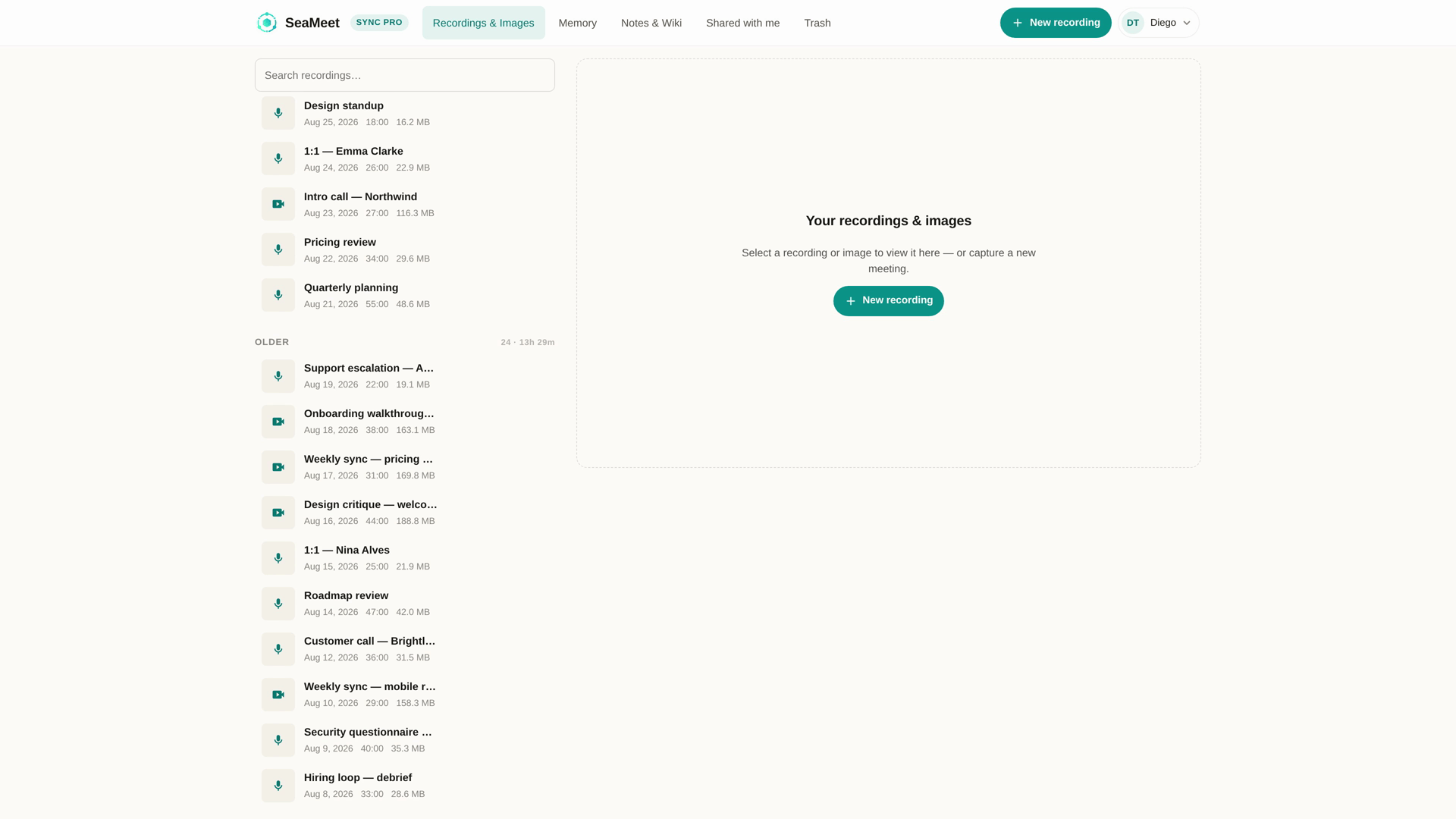
Ang iyong library ay ang listahan ng bawat recording na nakatali sa iyong SeaMeet account, kasama ang mga recording na ibinahagi ng ibang tao sa iyo, kasama pa (sa mga team plan) ang shared library ng team. Ito ang pangunahing surface pagkatapos ng Sync Pro sign-in.
Saan nagmumula ang mga recording
Ang bawat row sa library ay nagmula sa isa sa mga pinagmulang ito:
- Web recorder — pinindot mo ang Stop sa
app.seameet.ai/recordo sa isang per-app record page. - Chrome extension — isang recording na in-upload mula sa side panel ng Chrome.
- Desktop app — isang recording na in-upload mula sa cloud sync ng desktop app.
- Mga guest save — recording ng ibang tao na isinagip mo sa iyong library sa pamamagitan ng isang share link.
Ang mismong recorder ay isang hiwalay na surface — ang library ang pinagdadalaanan ng mga recording.
Ang tatlong scope
Sa itaas ng library, lumilipat ang isang scope selector sa tatlong tanaw:
- My library — mga recording na pag-aari mo.
- Shared with me — mga recording na ibinahagi ng ibang tao sa iyo, naisagip sa pamamagitan ng link o direktang ibinigay. May dalang "Shared by" attribution ang bawat row — tingnan ang Kabanata 12.
- Team library (para lang sa mga team plan) — mga recording na idinagdag ng mga miyembro ng iyong team sa pinagsasaluhan ng team na pool. Tingnan ang Kabanata 13.
Sinusuportahan ng bawat tanaw ang parehong paghahanap, filter, at pag-aayos. Magkaiba ang mga permiso — gumagana lang ang rename at delete sa My library.
Paghahanap
Tumutugma ang search bar sa itaas sa:
- Ang pamagat ng recording.
- Ang tekstong buod na gawa ng AI (headline, overview, mga action item, mga desisyon, mga pamagat ng kabanata).
- Ang transcript (parehong live at post-processed).
- Ang mga note na kinuha mo habang o pagkatapos ng recording.
Dahil dito, sulit paglaanan ng oras ang buod ng AI at live notes: ginagawang nahahanap ang mga bagay. Ang isang maayos na pinangalanang recording na may masaganang buod at masisip na note ay agad-agad naitataboy pagkalipas ng mga buwan.
Ina-update ng search box ang URL habang nagta-type ka, kaya ang isang naka-filter na tanaw ay maaaring kopyahin-idikit.
Filter at pag-aayos
Ang mga filter chip ay kinikitid ang listahan ayon sa:
- Saklaw ng petsa — linggong ito, buwanang ito, custom na saklaw.
- Pinagmulan — web recorder, extension, desktop, in-upload.
- Ibinahagi / hindi ibinahagi.
- Miyembro ng team (mga team plan) — kitid sa mga recording na ginawa ng isang partikular na tao.
Nagsasanib ang mga filter — tatlong aktibong chip ang nangangahulugang tugunan ang lahat ng tatlo.
Sort ang default ay pinakabago muna. Ilipat sa pinakaluma muna, o ayusin ayon sa tagal.
Ano ang ipinapakita ng isang row
- Ang pamagat ng recording — alinman sa AI-renamed na headline o "Untitled —
<date>" hanggang matapos ang AI processing. - Petsa at tagal.
- Ang icon ng pinagmulan (web recorder / extension / desktop).
- Isang share icon at isang more menu.
- Isang status pill para sa anumang hindi karaniwan — Uploading, Processing, Failed, Trashed.
- (Sa mobile) Ang Chinese date na
2026年7月28日ay hindi na bumabalot ng trailing nitong 日 sa bagong linya — isang ayos sa v1.16.2 na sulit banggitin kung nasa isang CJK locale ka at nakakakita ng kakaibang pagbabalot.
I-click ang row para buksan ang recording sa player.
Mga aksyon ng batch
I-click ang mga checkbox sa mga row (o Shift-click para pumili ng saklaw) para paganahin ang mga aksyon ng batch sa isang toolbar sa itaas:
- Delete (lumilipat sa Trash — tingnan ang Kabanata 9).
- Share (lumilikha ng isang link na sumasaklaw sa lahat ng pinili).
- Export CSV ng mga pamagat + mga petsa para sa panlabas na pagsubaybay.
Pagpapalit ng pangalan, mga paglalarawan, mga tag
- Rename — i-click ang pamagat sa player, o gamitin ang more-menu ng row. Kumakalat ang pagpapalit ng pangalan sa lahat ng dako (library, share links, mga transcript).
- Description — malayang anyo ng mga note tungkol sa recording, nakikita ng mga nanonood ng share links.
- Tags (kung pinagana sa iyong plano) — pagsamahin ang mga recording sa buong mga petsa. May available na tag filter chip sa search bar.
Ang "New recording" button
Mula v1.16, ang New recording sa header ay deretsong tumatalon sa recorder — walang menu, walang picker. Ang "Download SeaMeet" at "Install extension" ay lumipat sa profile menu (kanang itaas) para hindi makipag-agawan sa pangunahing aksyon.
Mga takda sa storage at pag-archive
- Free tier. May takda ang library sa kabuuang minutong pinanatili. Kapag lumampas ka sa takda, ang pinakalumang recording ay na-a-archive — nakikita pero hindi mapaglalaruan, na may prompt na mag-upgrade o magtanggal para maibalik ang access.
- Sync Pro (indibidwal). Walang takda sa laki ng library.
- Mga team plan. Ang takda ay depende sa bilang ng seat.
Lilitaw ang isang storage indicator sa top bar kapag lampas ka na sa 80% ng iyong takda.
Ang home page bilang library
Naka-sign in na may Sync Pro? Ang home page ANG library. Naka-sign in sa free/expired? Parehong library, sa capped mode na may upgrade banner. Naka-sign out o anonymous na guest? Ang home page ang recorder launchpad, hindi ang library — walang library nang walang account.
Mga karaniwang problema
"Limang minuto ang nakalipas nang mag-upload ako at wala pa rito." I-refresh. Lumilitaw ang mga bagong row habang tinatapos nila ang server-side na paglunok, kadalasan sa loob ng 30 segundo pagkatapos matapos ang upload; ang AI post-processing ay maaaring tumagal pa ng isang minuto. Ang Processing status pill ay nagsasabi sa iyo na pinagtatrabahuhan ito.
"Naiwan ang isang recording sa Uploading." Buksan ang recorder surface na gumawa nito. Chrome extension: ipinapakita ng listahang "saved on this device" ang Failed na may resumable na Upload button. Desktop app: tingnan ang sync panel. Web recorder: nagpapakita ang mismong recorder page ng retry.
"Hindi ko makita ang team library." Nakikita lang sa mga team plan. Kung nasa isang team ka pero hindi ito nakikita, maaaring hindi pa ibinigay ng team owner mo ang shared-library access sa iyo — tanungin sila.
"May tinanggal ako nang kamali." Tingnan ang Trash — nababawi sa loob ng 30 araw.
Mabilisang Sanggunian
| Gawain | Paano |
|---|---|
| Maghanap | Search bar sa itaas (pamagat + buod + transcript + note) |
| Mag-filter | Chip row sa ilalim ng search bar |
| Mag-ayos | Sort dropdown, kanang itaas |
| Palitan ang pangalan | I-click ang pamagat, o more-menu ng row |
| Tanggalin | Row menu → Delete (Trash na 30 araw) |
| Ibalik | Trash view → Restore |
| Batch | Mga checkbox ng row → lilitaw ang toolbar |
| Lumipat ng scope | Selector sa itaas: My / Shared with me / Team |
| Bagong recording | Header button (deretsong tumatalon sa recorder) |
Huling na-update: 2026-08-28
Published: