Ang Mga Per-App Record Page
Kabanata 4: Ang Mga Per-App Record Page
Ang app.seameet.ai/record/<app> ay isang pamilya ng 24 na page, isa para sa bawat app o pinagmulang maaaring gusto mong i-record. May button na I-record at i-transcribe ang bawat page na nagbubukas sa recorder na naka-set up na para sa app na iyon, kasama ang mga hakbang at sagot para sa app na iyon.
Ang 24 na page
| Grupo | Mga App (address ng page) |
|---|---|
| Sa isang browser tab | Google Meet (google-meet), Zoom (zoom), Microsoft Teams (microsoft-teams), Webex (webex), Whereby (whereby), Jitsi Meet (jitsi), YouTube (youtube), Podcast (web player) (podcast), Loom / mga video link (loom), Anumang web page (url), Twitch (web player) (twitch), Skype (skype), Discord (discord) |
| Mga messaging app | WhatsApp (whatsapp), LINE (line), WeChat (wechat), Telegram (telegram), Signal (signal), Viber (viber), KakaoTalk (kakao-talk), Slack (slack) |
| Desktop app | OBS Studio (obs-studio) |
| Screen at mikropono | Iyong screen (screen), Mikropono (harapan) (mic) |
Nasa app.seameet.ai/record/<address> ang bawat page, halimbawa /record/whatsapp, /record/line o /record/zoom. Kung wala sa listahan ang app mo, gamitin ang Anumang web page (/record/url) para sa isang bagay sa browser tab, o ang Iyong screen (/record/screen) para sa anupaman.
Walang page para sa file na nai-record mo na. Gamitin na lang ang app.seameet.ai/transcribe; naka-link dito ang mga page na Iyong screen at Mikropono.
Ano ang ipinapakita ng bawat page
- Isang headline tungkol sa app na iyon, halimbawa I-record ang isang WhatsApp call.
- Isang demo video sa 18 sa 24 na page (lahat maliban sa Whereby, Jitsi Meet, Loom, Twitch, Skype at OBS Studio).
- Ang button na I-record at i-transcribe, halimbawa I-record at i-transcribe ang Zoom. Para sa mga app na nire-record bilang browser tab, I-record at i-transcribe ang iyong tab ang nakasulat dito. Nag-aalok din ang mga page para sa mga web player at web page ng Mag-paste ng link: i-paste ang address at bubuksan ito ng Buksan at i-record sa isang bagong tab.
- Simulan ang live na transkripsyon kapag nagsimula ang pag-record: isang checkbox, naka-on bilang default, na ipinapakita kapag hindi ka naka-sign in.
- Isang paalala na sabihan ang mga tao na nagre-record ka, sa mga messaging page, sa Slack at sa OBS Studio.
- Isang animated na paglalakad sa share dialog ng Chrome sa 22 sa 24 na page (hindi sa OBS Studio o Mikropono).
- Paano ito gumagana: ang mga hakbang para sa app na iyon.
- FAQ, na nagtatapos sa paalalang walang sumasali sa iyong tawag.
- Ano ang puwedeng ma-capture: isang nakatiklop na talahanayan ayon sa operating system at browser na nagpapakita kung maaaring i-record ang audio ng tab, audio ng app window at audio ng system, para alam mo bago ka magsimula kung makukuha mo ang parehong panig ng tawag.
Binabanggit din ng mga messaging at desktop-app page: Mas gusto ang desktop app? Nagdaragdag ang SeaMeet Desktop ng auto-detect at Flashback — libre.
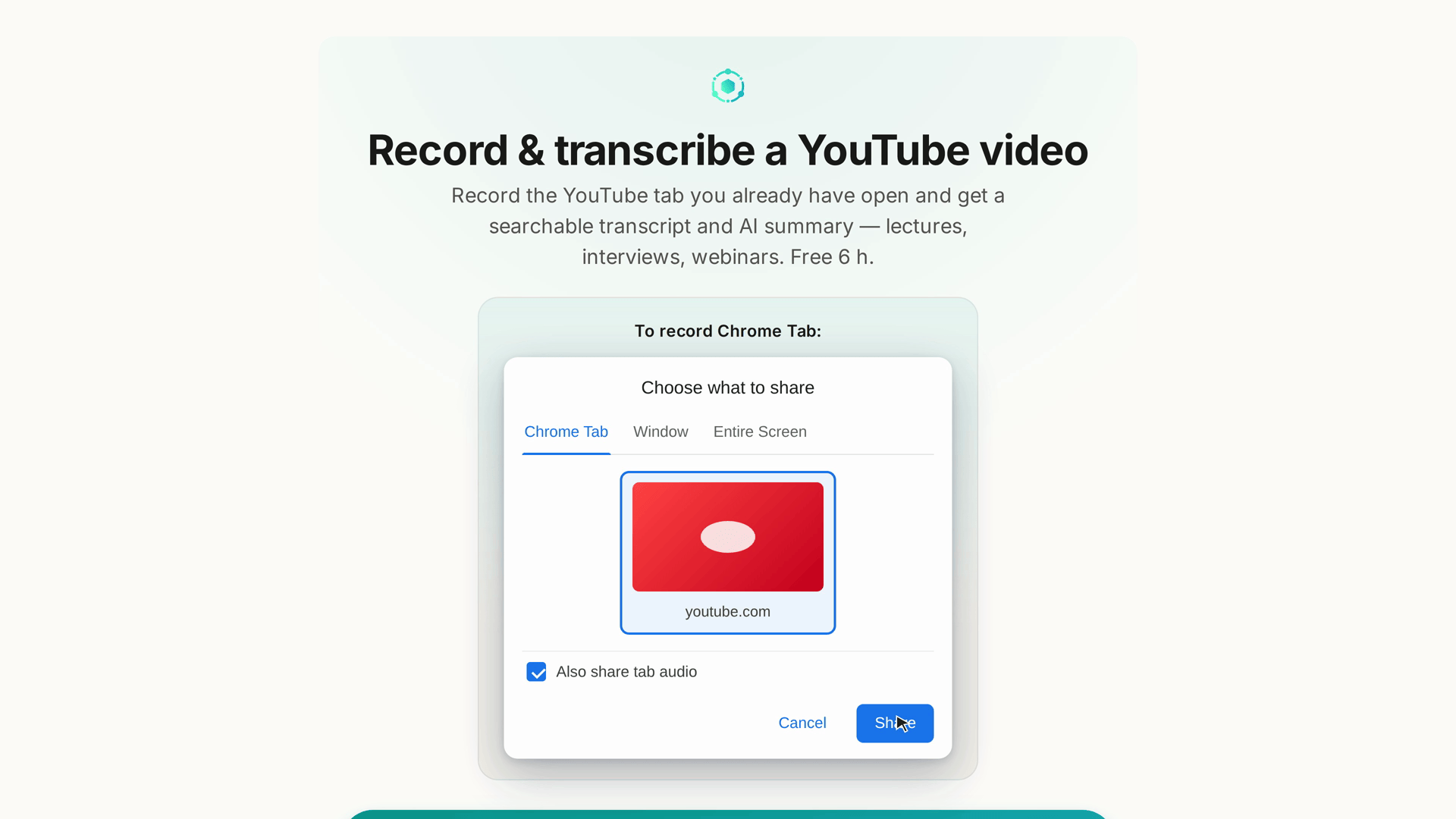
Ang paglalakad sa share dialog
Maaaring nakalilito ang share dialog ng Chrome sa unang pagkakataon. Nagpapakita ang paglalakad ng animation nito, na may pamagat na Piliin ang ise-share:
- Binubuksan nito ang tamang tab ng dialog (Chrome Tab, Window o Buong Screen) at pinipili ang tamang item para sa app na iyon.
- Nilalagyan nito ng tsek ang audio checkbox — Ibahagi rin ang system audio para sa window o screen, Ibahagi rin ang audio ng tab para sa tab — dahil ang pagkalimot dito ang pinakakaraniwang dahilan kung bakit walang audio ng meeting ang isang recording.
- Pinipindot nito ang I-share.
Para sa Zoom, Microsoft Teams, Webex, Skype, Discord at Slack, na magagamit mo bilang desktop app o sa browser, nagpapalitan ang animation sa dalawa: ang window ng app at ang browser tab.
Para sa WhatsApp, pinipili ng paglalakad ang window ng WhatsApp desktop app. Kung tumatawag ka naman mula sa WhatsApp Web sa browser, ipinapadala ka ng mga hakbang ng page sa Anumang web page. Ginagamit din ng LINE, WeChat, Telegram, Signal, Viber at KakaoTalk ang window ng desktop app.
Ano ang nangyayari kapag pinindot mo ang I-record at i-transcribe
Nagbubukas ang recorder na nakatakda na sa pinagmulan ng app na iyon, kaya nalalaktawan mo ang pagpili ng pinagmulan. (Sa page na Mikropono, hihingi lang ito ng access sa mikropono.) Bago lumabas ang share dialog ng Chrome, isang screen, ang Bago natin buksan ang picker, ang nagpapakita ng audio switch na dapat i-on at nagbababala: Kung wala ito, magiging tahimik ang iyong recording — hindi namin makukuha ang audio ng meeting o app. I-click ang I-ON ko ito — magpatuloy, piliin ang window o tab sa dialog ng Chrome, at magsisimula ang pagre-record na may mga live caption.
Hindi mo kailangan ng account para magsimula. Kung wala, ipinapakita ng recording page ang Nag-rerecord bilang bisita — hindi ito mase-save sa iyong library kasama ang Mag-sign in para mai-save. Tingnan ang Kabanata 3 para sa mismong recorder.
23 wika
Umiiral din ang bawat /record/<app> page sa app.seameet.ai/<lang>/record/<app> para sa lahat ng 23 sinusuportahang wika, na isinalin ang pamagat, mga hakbang, FAQ at consent note. Isang page kada wika ang nakikita ng mga search engine, kaya ang taong naghahanap sa Chinese kung paano mag-record ng WhatsApp call ay makahahanap ng Chinese page.
- Ang pagbubukas ng page nang walang wika sa address ay magpapadala sa iyo sa bersyon ng iyong wika. Ang wikang pinili mo sa SeaMeet ang nananaig; kung wala ka pang pinili, ang wika ng iyong browser ang magpapasya. Bisitahin ang
/record/whatsappnang nakatakda ang iyong browser sa Traditional Chinese at ipapadala ka sa/zh-TW/record/whatsapp. - Pinananatili ng mga marketing link ang kanilang tracking parameters sa buong redirect.
- Kung English ang pinili mo, mananatili ka sa English na page sa address na walang wika.
- Hindi inililipat sa English ang natitirang bahagi ng app kapag bumisita ka sa isang English na
/record/<app>page.
Available ang mga demo video sa 9 na wika bukod sa English (Spanish, Japanese, French, Korean, Portuguese, Russian, Vietnamese, Traditional Chinese at Simplified Chinese); makukuha mo ang bersyon ng iyong wika kung mayroon.
Ang launchpad at ang page ng lahat ng app
app.seameet.ai/record: ang recorder launchpad (tingnan ang Kabanata 3).app.seameet.ai/record/no-app: isang page na may bawat app bilang clickable na tile. Dito ka rin mapupunta kapag nagbukas ka ng/record/<something>na hindi umiiral, kaya Hindi natagpuan ang app page na iyon ang heading nito.
Parehong umiiral sa app.seameet.ai/<lang>/record at app.seameet.ai/<lang>/record/no-app para sa bawat sinusuportahang wika.
Mabilisang Sanggunian
| Gawain | Saan |
|---|---|
| I-record ang WhatsApp | app.seameet.ai/record/whatsapp |
| I-record ang LINE | app.seameet.ai/record/line |
| I-record ang WeChat | app.seameet.ai/record/wechat |
| I-record ang Telegram | app.seameet.ai/record/telegram |
| I-record ang Zoom | app.seameet.ai/record/zoom |
| I-record ang Meet | app.seameet.ai/record/google-meet |
| I-record ang Teams | app.seameet.ai/record/microsoft-teams |
| I-record ang anumang web page | app.seameet.ai/record/url |
| I-record ang screen mo | app.seameet.ai/record/screen |
| I-record ang isang harapang pag-uusap | app.seameet.ai/record/mic |
| I-transcribe ang file na mayroon ka na | app.seameet.ai/transcribe |
| Tingnan ang bawat app | app.seameet.ai/record/no-app |
| Gamitin ang mga English na page | Piliin ang English bilang iyong wika sa SeaMeet; English ang address na walang language prefix |
Huling na-update: 2026-10-15
← Kabanata 3: Ang Browser Recorder | Kabanata 5: Live Captions at Live Notes →
Published: