Google Drive
Kabanata 22: Google Drive
Ikonekta ang Google Drive, at ise-save ng SeaMeet ang bawat bagong meeting sa iyong Drive bilang isang Google Doc. Bawat doc ay may summary, mga action item, mga kabanata, ang iyong mga tala at ang transcript na may mga pangalan ng speaker, kaya magkakasama ang iyong meeting minutes at ang iba mo pang dokumento, at wala nang kailangang mag-copy at paste ng mga ito.
Text lang ang sine-save sa Drive. Nananatili sa SeaMeet ang iyong mga recording.
Ano ang kailangan mo
- Sync Pro, o isang team plan kung saan ikaw ang may-ari ng team. Sa isang team, ang may-ari lang ang nagkokonekta ng Drive. Hindi nakikita ng mga Free account ang card na Google Drive.
- Ang SeaMeet web app. Sa web app sine-set up ang Drive, pero kasama ang bawat meeting sa iyong SeaMeet cloud library, pati ang mga na-record gamit ang extension o ang desktop app.
Ikonekta ang Google Drive
- Sa web app, buksan ang Account › Mga Integration at mag-scroll sa Google Drive.
- Basahin ang Ano ang sine-save at Sino ang makakakita, pagkatapos ay i-click ang Ikonekta ang Google Drive.
- Hihilingin ng Google na payagan mo ang access. Ang hinihingi lang ng SeaMeet ay ang mga file na ito mismo ang gumagawa; hindi nito nakikita ang iba pang laman ng iyong Drive.
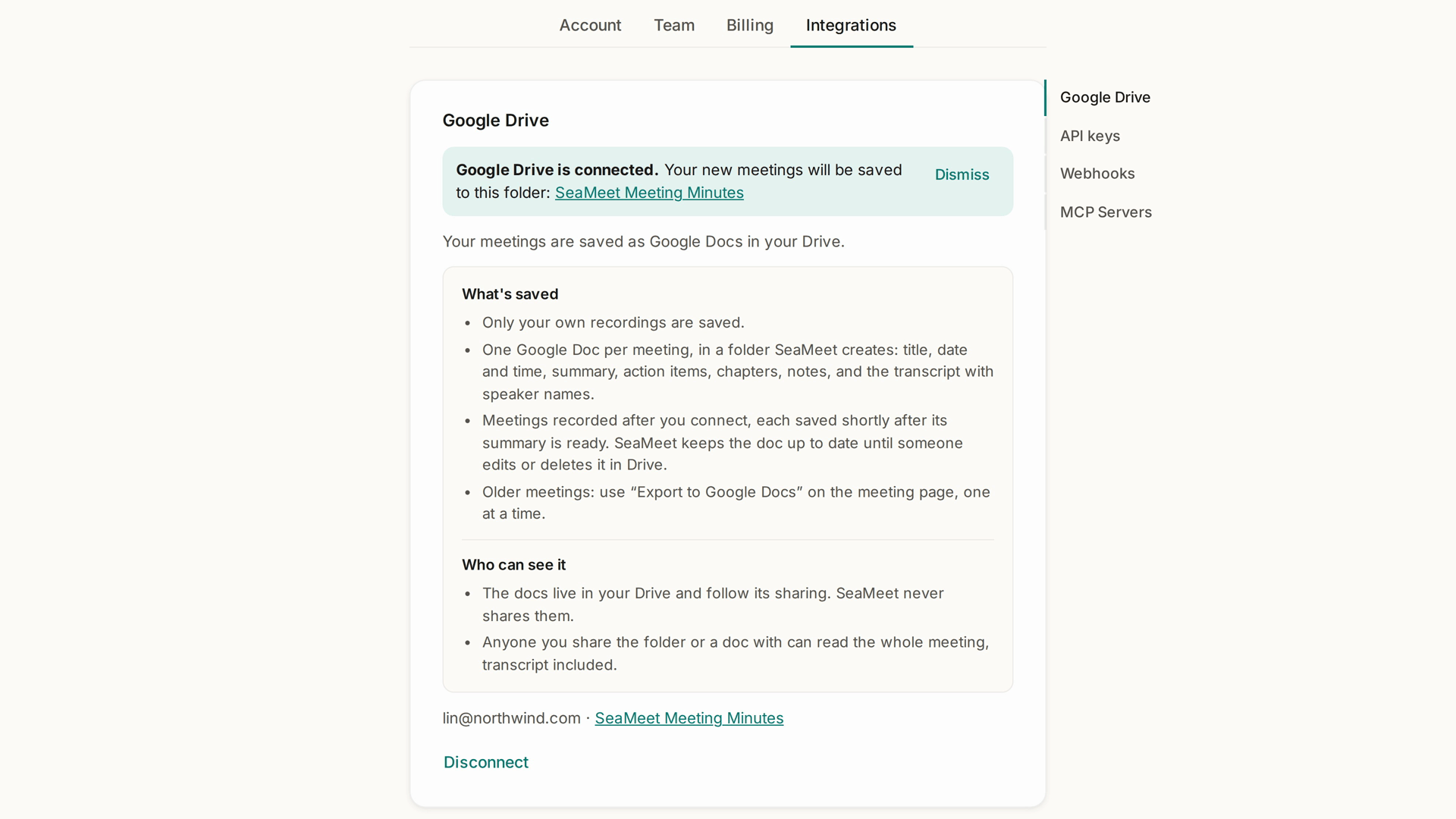
- Pagbalik sa SeaMeet, nakasulat sa card ang Nakakonekta na ang Google Drive. at naka-link ang folder kung saan ise-save ang iyong mga meeting.
┌ Google Drive ────────────────────────────────────────────────┐
│ Nakakonekta na ang Google Drive.                             │
│ Ise-save sa folder na ito ang iyong mga bagong meeting:      │
│ SeaMeet Meeting Minutes                                      │
│                                                              │
│ lin.chen@example.com · SeaMeet Meeting Minutes  I-disconnect │
│ Mananatili ang mga doc sa iyong Drive kahit magbago ang      │
│ access o mag-disconnect ka.                                  │
└──────────────────────────────────────────────────────────────┘
Ang SeaMeet ang gagawa ng folder para sa iyo. Sa Sync Pro, ang tawag dito ay SeaMeet Meeting Minutes. Sa isang team, nasa pangalan nito ang pangalan ng team, halimbawa SeaMeet Northwind Meeting Minutes. Hindi ka puwedeng pumili ng ibang folder o ng isang shared drive.
Ano ang sine-save, at kailan
Isang Google Doc bawat meeting, na ipinangalan ayon sa meeting at petsa nito, halimbawa Weekly sync · Acme - 2026-11-12. Bawat doc ay may:
- ang pamagat, petsa at oras
- ang summary at mga action item
- ang mga kabanata
- ang iyong mga tala
- ang buong transcript, na may mga pangalan ng speaker
- isang link pabalik sa meeting sa SeaMeet
Kailan: bawat meeting na na-record pagkatapos mong magkonekta ay sine-save ilang sandali matapos maging handa ang summary nito, karaniwan sa loob ng ilang minuto.
Laging updated: kung muling binuo ang summary, o pinalitan mo ang pangalan ng meeting, pinalitan ang pangalan ng mga speaker o in-edit ang mga tala, ia-update ng SeaMeet ang doc. Kapag may nag-edit o nagbura ng doc sa Drive, hihinto ang SeaMeet sa pag-update nito, kaya hindi nito kailanman mapapatungan ang iyong mga pagbabago. Hindi kinokopya pabalik sa SeaMeet ang mga pagbabagong ginawa sa Drive.
Mga mas lumang meeting
Hindi awtomatikong sine-save ang mga meeting na na-record bago ka nagkonekta. Para i-save ang isa:
- Buksan ang meeting sa web app.
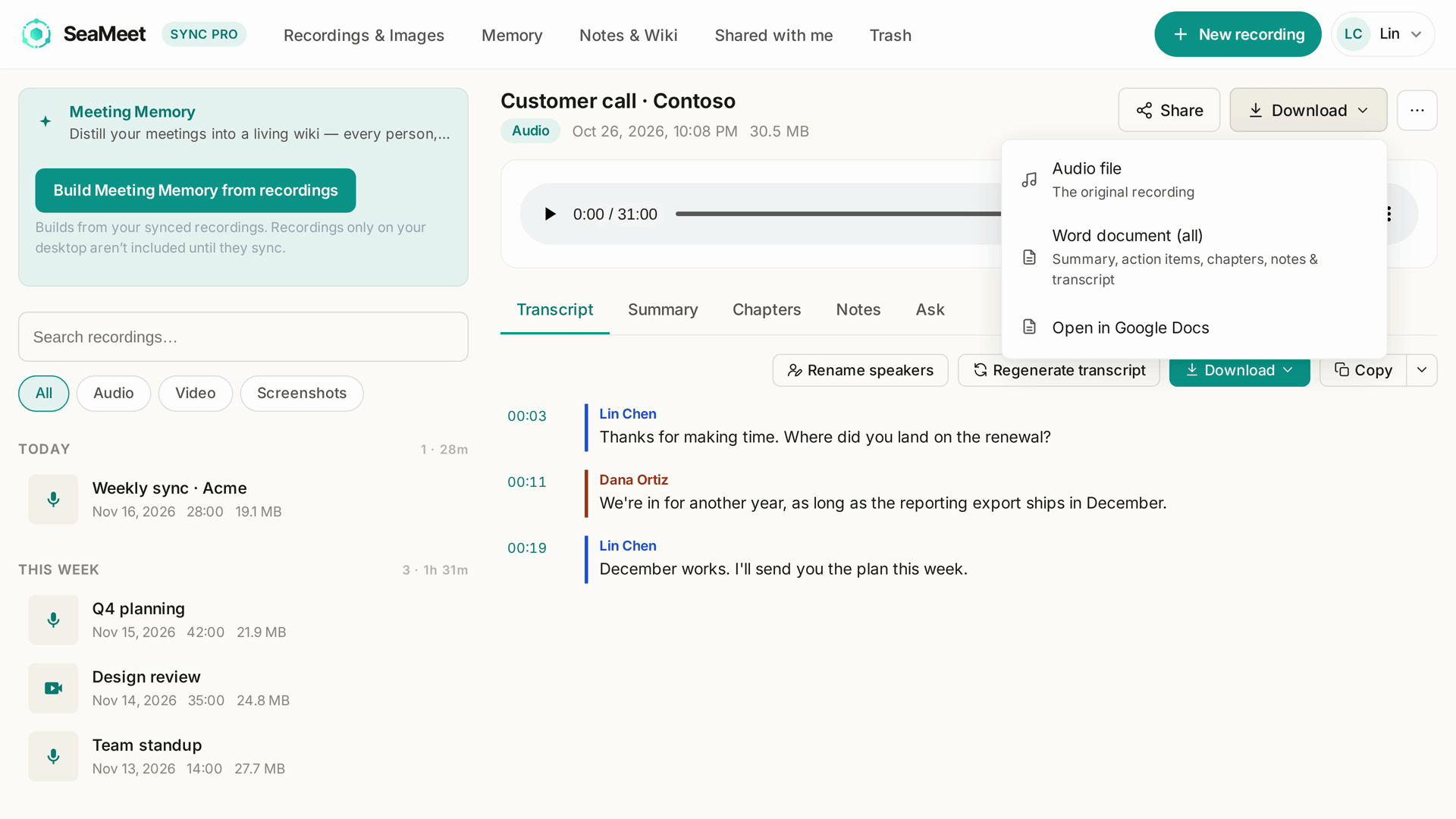
- I-click ang button na I-download sa itaas ng pahina ng meeting.
- Piliin ang I-export sa Google Docs. Ipapakita nito ang Ine-export…, at pagkalipas ng ilang minuto ay magiging Buksan sa Google Docs ang row.
Isang meeting lang ang sine-save ng export sa bawat pagkakataon.
Pagbukas ng doc ng isang meeting
- Sa pahina ng meeting, piliin ang Buksan sa Google Docs mula sa download menu.
- Sa iyong summary email, i-click ang Buksan sa Google Docs. Bubuksan muna nito ang SeaMeet at saka ka diretsong dadalhin sa doc. Kung sine-save pa ang doc, sasabihin iyon ng SeaMeet; subukan ulit pagkalipas ng isang minuto.
Nasa summary email ng may-ari ang link. Nakikita ng mga taong binahagian mo ng meeting ang Buksan sa Google Docs sa pahina ng meeting kapag may doc na, pero mabubuksan lang nila ang doc kung ibinahagi mo ito sa kanila sa Drive.
Sa isang team
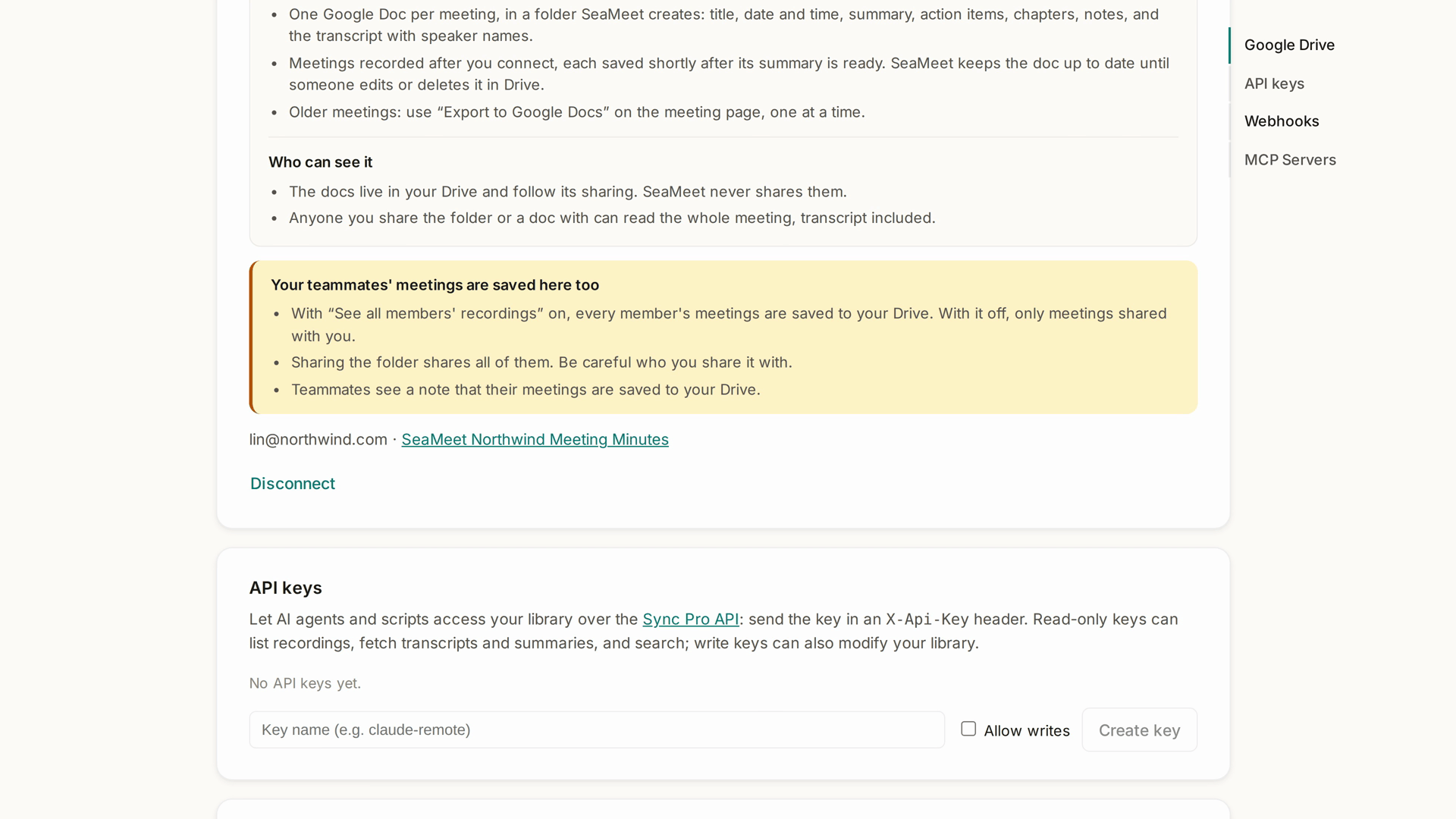
Isang beses lang ikokonekta ng may-ari ng team ang Drive, at mapupunta ang mga meeting ng team sa iisang folder sa Drive ng may-ari.
- Kapag naka-on ang Makita ang mga recording ng bawat miyembro, doon sine-save ang mga meeting ng bawat miyembro. Kapag naka-off ito, ang mga meeting lang na ibinahagi sa may-ari.
- Nakakakita ang mga miyembro ng paalala sa kanilang pahinang Mga Integration na sine-save ang kanilang mga meeting bilang Google Doc sa Drive ng may-ari ng team.
- Kapag ibinahagi ang folder, naibabahagi ang bawat meeting sa loob nito, kasama ang mga transcript, kaya mag-ingat kung kanino mo ito ibinabahagi.
Sino ang makakakita ng mga doc
Nasa iyong Drive ang mga doc at sumusunod sa sharing ng Drive. Hindi kailanman ibinabahagi ng SeaMeet ang mga ito. Mababasa ng sinumang binahagian mo ng folder o ng isang doc ang buong meeting, kasama ang transcript.
I-disconnect
I-click ang I-disconnect sa card na Google Drive, pagkatapos ay kumpirmahin. Hihinto ang pag-save ng mga bagong meeting. Mananatili sa iyong Drive ang mga doc na naroon na.
Pag-troubleshoot
| Ang nakasulat sa card | Ano ang gagawin |
|---|---|
| Kailangan ng Google na mag-sign in ka ulit bago ma-save ang mga meeting. | I-click ang Ikonekta muli ang Google Drive at payagan muli ang access. |
| Nawala ang SeaMeet folder sa iyong Drive. | Binura ang folder o inilipat sa trash. I-click ang Subukan muli para gawin itong muli. |
| Mga meeting na hindi na-save: N | May ilang meeting na hindi na-save. Buksan ang isa at gamitin ang Subukang i-export muli sa Google Docs mula sa download menu nito. |
| Hindi aktibo ang Sync Pro sa iyong account, kaya hindi nase-save ang mga bagong meeting. | I-renew ang Sync Pro. Mananatili sa Drive ang mga doc na naroon na. |
Nag-e-email din sa iyo ang SeaMeet, hindi hihigit sa isang beses kada araw, kapag kailangan mong ikonekta itong muli o hindi nito mahanap ang folder.
Mabilis na sanggunian
| Gusto mong… | Gawin ito |
|---|---|
| I-save ang mga bagong meeting sa Drive | Account › Mga Integration › Ikonekta ang Google Drive |
| I-save ang isang mas lumang meeting | Pahina ng meeting → download menu → I-export sa Google Docs |
| Buksan ang doc ng isang meeting | Buksan sa Google Docs sa pahina ng meeting o sa summary email |
| Hanapin ang folder | Ang link ng folder sa card na Google Drive |
| Ihinto ang pag-save | I-disconnect sa card na Google Drive |
Huling na-update: 2026-11-16
Published: