Google Calendar
Kabanata 21: Google Calendar
Ikonekta ang iyong Google Calendar, at tutulungan ka ng SeaMeet na i-record ang mga meeting na nasa loob nito. Pinapaalalahanan ka ng SeaMeet extension para sa Chrome at Edge kapag nagsisimula ang isang meeting, nasaang pahina ka man, kaya hindi mo na maaalalang mag-record kapag kalagitnaan na ng meeting. Ipinapakita ng side panel ang mga meeting ngayong araw, na may maikling briefing bago ang bawat isa. Naka-link ang bawat recording sa meeting sa kalendaryo na pinagmulan nito.
Binabasa lang ng SeaMeet ang iyong kalendaryo. Hindi nito kailanman binabago ang iyong mga event at hindi ito nagpapadala ng anuman sa iyong mga inimbitahan.
Ano ang kailangan mo
| Tampok | Plan | Saan |
|---|---|---|
| Magkonekta ng kalendaryo, i-link ang mga recording sa mga meeting | Bawat plan | Web app |
| Mga paalala sa meeting | Sync Pro | SeaMeet extension para sa Chrome o Edge |
| Mga meeting ngayong araw at ang briefing sa side panel | Sync Pro | SeaMeet extension para sa Chrome o Edge |
Sa extension lang lumalabas ang mga paalala. Hindi nagpapakita ng mga paalala sa meeting ang web app at ang desktop app.
Ikonekta ang Google Calendar
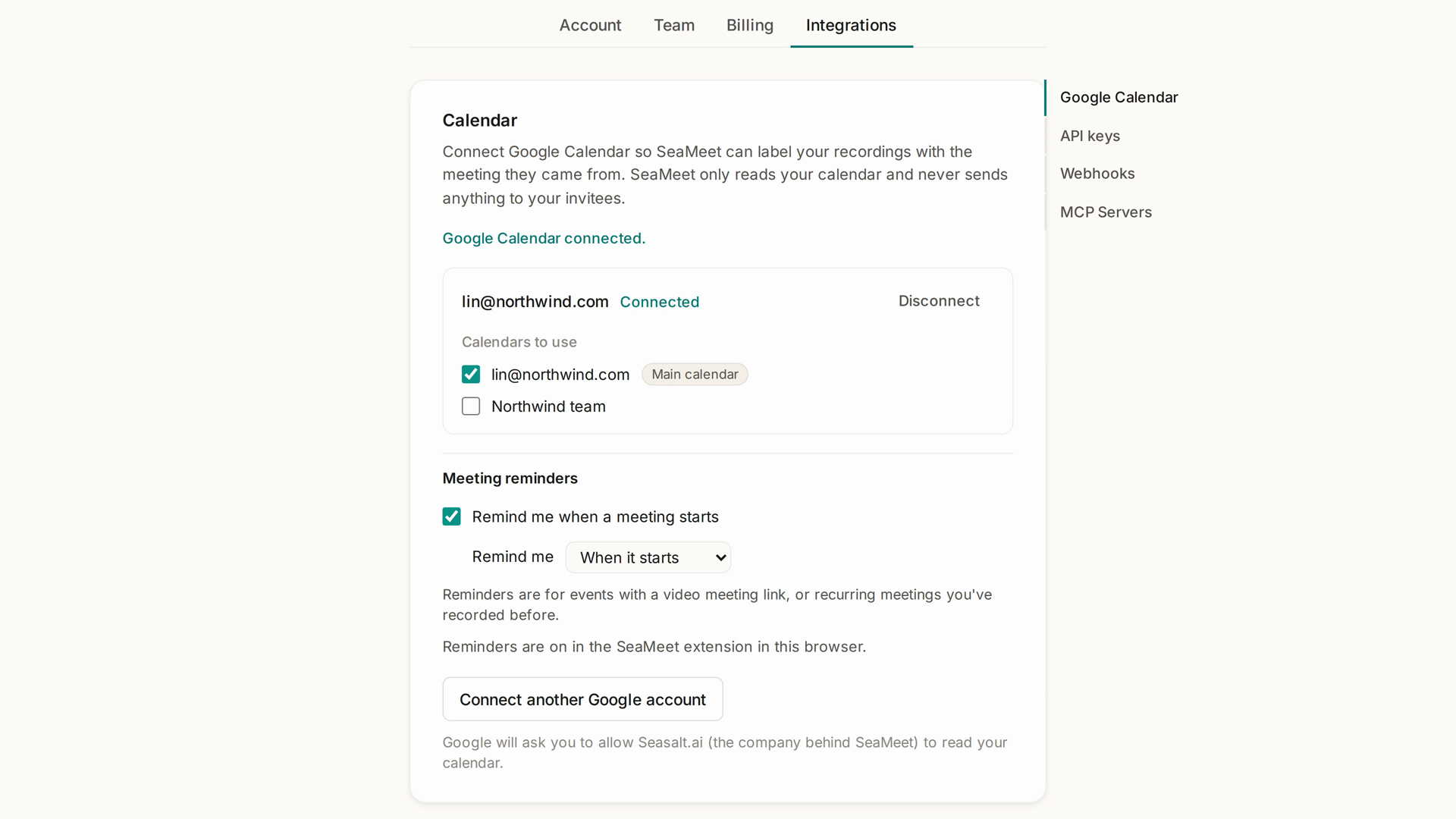
- Sa web app, buksan ang Account › Mga Integration. Ang Google Calendar ang unang seksyon.
- I-click ang Ikonekta ang Google Calendar.
- Hihilingin ng Google na payagan mo ang Seasalt.ai (ang kumpanya sa likod ng SeaMeet) na basahin ang iyong kalendaryo. Payagan ito.
- Ibabalik ka sa SeaMeet, at may mensaheng nagsasabing Nakakonekta na ang Google Calendar.
┌ Google Calendar ─────────────────────────────────────────┐
│ lin.chen@example.com           Nakakonekta  I-disconnect │
│                                                          │
│ Mga kalendaryong gagamitin                               │
│   ☑ Lin Chen                   Pangunahing kalendaryo    │
│   ☐ Mga holiday ng team                                  │
│                                                          │
│ Mga paalala sa meeting                                   │
│   ☑ Paalalahanan ako kapag nagsimula ang meeting         │
│   Paalalahanan ako   [ 1 minuto bago ▾ ]                 │
│                                                          │
│ [ Magkonekta ng isa pang Google account ]                │
└──────────────────────────────────────────────────────────┘
Sa ilalim ng Mga kalendaryong gagamitin, lagyan ng tsek ang mga kalendaryong dapat basahin ng SeaMeet. Naka-tsek na sa simula ang iyong pangunahing kalendaryo.
Para magdagdag ng pangalawang Google account, halimbawa ang account mo sa trabaho at ang personal mong account, i-click ang Magkonekta ng isa pang Google account. Hanggang lima ang puwede mong ikonekta.
Mga paalala sa meeting
I-set up ang mga ito
- I-install ang SeaMeet extension para sa Chrome o Edge, at mag-sign in dito gamit ang parehong account na ginagamit mo sa web app.
- Sa Account › Mga Integration › Google Calendar, sa ilalim ng Mga paalala sa meeting, panatilihing naka-tsek ang Paalalahanan ako kapag nagsimula ang meeting.
- Piliin kung kailan: Kapag nagsimula, 1 minuto bago, 2 minuto bago o 5 minuto bago.
Sinasabi ng status line sa ibaba ng mga setting kung makakarating sa iyo ang mga paalala. Kapag nakasulat ang "Naka-on ang mga paalala sa SeaMeet extension sa browser na ito.", handa na ang lahat. Kung hindi, sinasabi nito kung ano ang kulang: i-install o i-update ang extension, mag-sign in dito gamit ang tamang account, o mag-subscribe sa Sync Pro.
Aling mga meeting ang ipinapaalala sa iyo
Pinapaalalahanan ka ng SeaMeet tungkol sa mga event sa mga kalendaryong nilagyan mo ng tsek na:
- may link ng video meeting (Google Meet, Zoom, Microsoft Teams, Webex at iba pa), o
- bahagi ng isang umuulit na meeting na na-record mo na dati.
Walang paalala ang mga buong-araw na event, ang mga event na tinanggihan mo, at ang mga event na naka-mark bilang free.
Kailan lumalabas ang paalala
Sa oras na pinili mo, may lalabas na card sa ibabaw ng pahinang kinaroroonan mo sa Chrome o Edge. Ipinapakita nito ang pamagat at oras ng meeting, kasama ang mga button na Mag-record at Kanselahin. Kung wala kang i-click sa dalawa, unti-unting mapupuno ang Mag-record sa loob ng 30 segundo at saka ka dadalhin sa meeting, gaya ng kapag na-click mo ito.
┌────────────────────────────────────────────────────────────────┐
│  ● SEAMEET                                                     │
│  Weekly sync · Acme                                            │
│  10:00 AM – 10:30 AM   Umuulit                                 │
│                                                                │
│  [ ● Mag-record  Space ]      [ Kanselahin  Esc ]              │
│  Huwag akong paalalahanan tungkol sa umuulit na meeting na ito │
│  Bakit ko ito nakikita?                                        │
│  Paano ko io-off ang lahat ng paalala?                         │
└────────────────────────────────────────────────────────────────┘
- Dadalhin ka ng Mag-record sa meeting at ihahanda ang SeaMeet para mag-record. Para sa isang tawag sa Google Meet, ilalabas ng SeaMeet sa harap ang tab ng Meet at itatanong ng Chrome kung ano ang ibabahagi: piliin ang iyong screen, i-on ang Ibahagi rin ang audio ng system, at i-click ang Ibahagi. Para sa ibang platform, bubuksan ng SeaMeet ang recorder nito, kung saan pipiliin mo kung ano ang ibabahagi at saka magsisimula. Pinapayagan lang ng mga browser na magsimula ang isang recording pagkatapos mong mag-click, kaya hindi kailanman kusang nagsisimulang mag-record ang SeaMeet.
- Isinasara ng Kanselahin ang paalala.
- Mini-mute ng Huwag akong paalalahanan tungkol sa meeting na ito ang iisang meeting na iyon. Para sa umuulit na meeting, puwede mong i-mute ang buong serye sa halip.
Kung hindi makalabas ang card (halimbawa, kapag walang browser window na nasa harap), puwedeng magpakita ang SeaMeet ng system notification sa halip. I-on ang Mga notification ng system para sa mga paalala sa mga setting ng side panel ng extension, at payagan ang mga notification kapag nagtanong ang Chrome.
I-unmute ang isang meeting
Nakalista ang mga naka-mute na meeting sa ilalim ng Mga naka-mute na meeting sa Account › Mga Integration › Google Calendar. I-click ang I-unmute para maibalik ang mga paalala nito.
I-off ang mga paalala
Alisin ang tsek sa Paalalahanan ako kapag nagsimula ang meeting. Mananatiling nakakonekta ang iyong kalendaryo, at naka-link pa rin ang mga recording sa kanilang mga meeting.
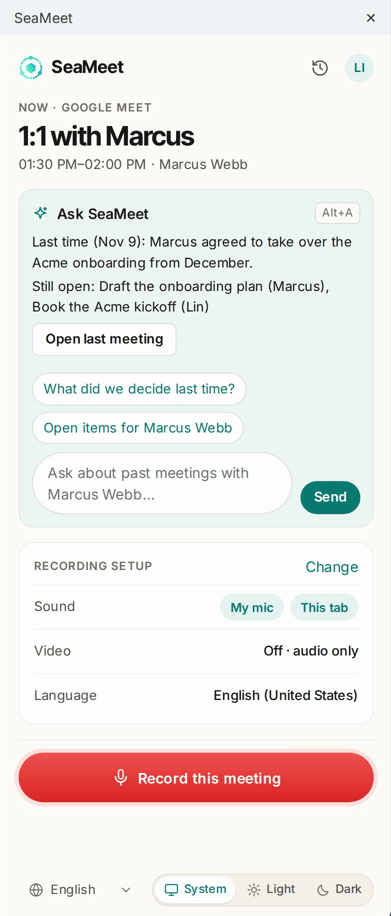
Mga meeting ngayong araw sa side panel
Sa Sync Pro, ipinapakita ng side panel ng extension ang iyong kalendaryo para sa araw na ito:
- Ngayon: ang meeting na nagaganap sa sandaling ito at ang platform nito, kasama ang I-record ang meeting na ito.
- Mamaya ngayong araw: hanggang tatlo sa mga susunod na meeting ngayong araw, kasama ang oras ng pagsisimula ng mga ito.
- Isang briefing bago ang meeting: kapag na-record mo na dati ang meeting na ito, sinasabi ng SeaMeet kung ano ang napag-usapan Noong huli at kung ano ang Bukas pa mula roon, kasama ang link para buksan ang huling meeting.
Kung hindi pa nakakonekta ang iyong kalendaryo, nag-aalok ang side panel ng Ikonekta ang Google Calendar, na nagbubukas ng pahinang Mga Integration ng web app.
Mga recording na naka-link sa kanilang meeting
Pagkatapos mong mag-record, hahanapin ng SeaMeet ang meeting sa kalendaryo na pinagmulan ng recording. Sa pahina ng recording, lumalabas ang meeting sa itaas ng player:
- Iminumungkahi: nakakita ang SeaMeet ng malamang na katugma. I-click ang Kumpirmahin para panatilihin ito, o Palitan para pumili ng iba.
- Nagbubukas ang Aling meeting ito? ng listahan ng mga meeting sa paligid ng oras ng recording. Pumili ng isa, o Hindi calendar meeting.
Hindi kailanman pinapalitan ng pag-link ng meeting ang pangalan ng iyong recording.
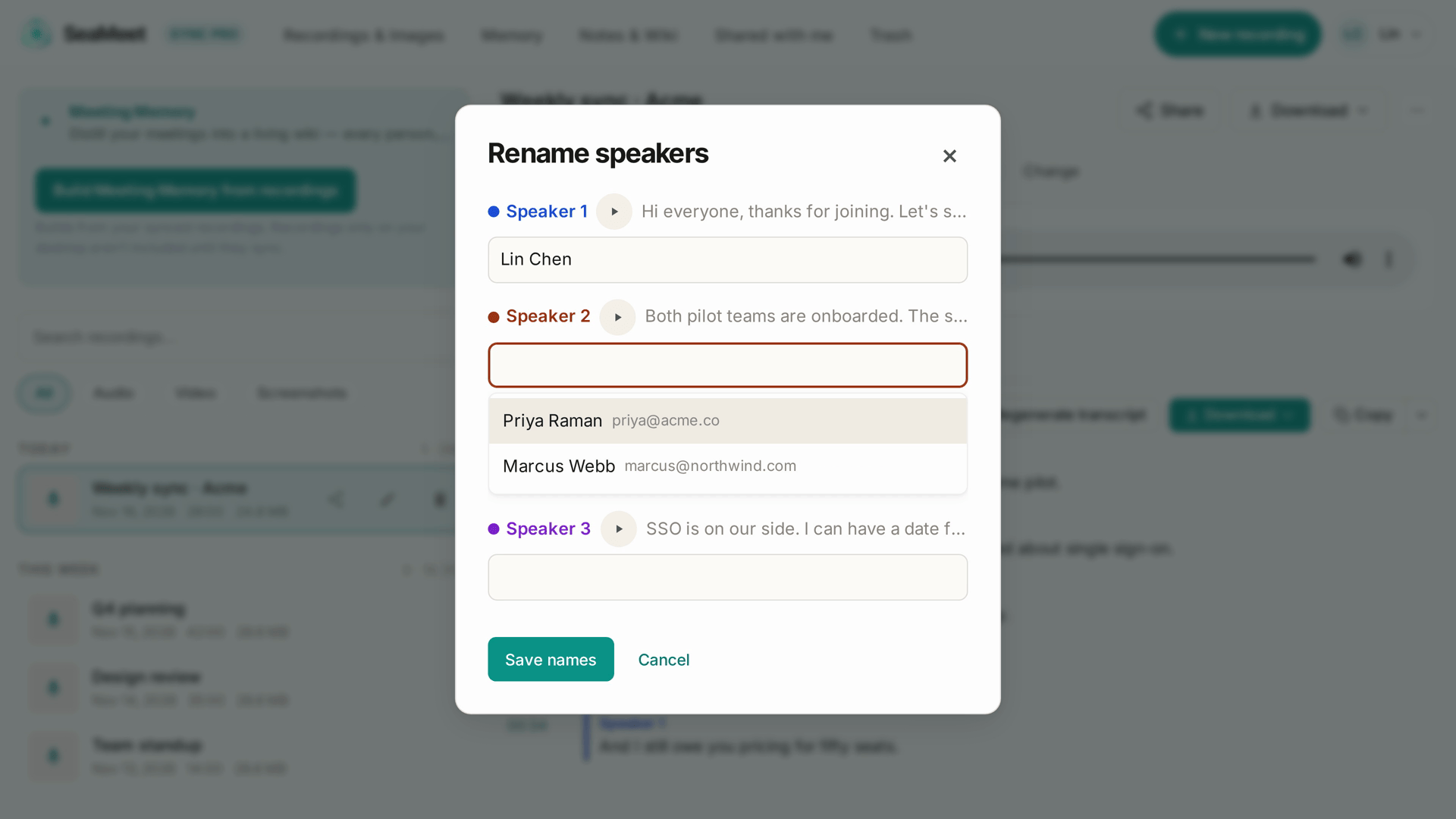
Kapag naka-link na ang isang meeting, iminumungkahi ang mga inimbitahan nito kapag pinapalitan mo ang pangalan ng mga speaker sa transcript. Tinatawag silang mga inimbitahan sa mga detalye ng meeting, dahil hindi ma-verify ng SeaMeet kung sino talaga ang dumalo.
I-disconnect
Sa Account › Mga Integration › Google Calendar, i-click ang I-disconnect sa tabi ng account, pagkatapos ay Oo, i-disconnect. Hihinto ang SeaMeet sa pagbasa ng kalendaryong iyon. Mananatiling naka-link ang mga meeting na naka-link na sa mga recording.
Para alisin din ang access ng SeaMeet sa panig ng Google, buksan ang pahina ng third-party access ng iyong Google Account at alisin doon ang Seasalt.ai.
Pag-troubleshoot
| Problema | Ano ang gagawin |
|---|---|
| Nakasulat sa seksyon ang Kailangang ikonekta muli | Nawalan ng access ang SeaMeet sa iyong kalendaryo, halimbawa dahil inalis ang access sa iyong Google Account. I-click ang Ikonekta muli at payagan muli ang access. |
| Walang lumabas na paalala | Tingnan ang status line sa ilalim ng Mga paalala sa meeting. Tiyaking naka-install ang extension at naka-sign in gamit ang parehong account, na may video link ang meeting o isa itong umuulit na meeting na na-record mo na, at na hindi mo ito na-mute. |
| Lumalabas lang ang mga paalala habang nasa harap ang Chrome | I-on ang Mga notification ng system para sa mga paalala sa mga setting ng side panel ng extension. |
| Maling meeting ang iminumungkahi para sa isang recording | I-click ang Palitan sa itaas ng player at piliin ang tama, o Hindi calendar meeting. |
Mabilis na sanggunian
| Gusto mong… | Gawin ito |
|---|---|
| Ikonekta ang iyong kalendaryo | Account › Mga Integration › Ikonekta ang Google Calendar |
| Piliin kung aling mga kalendaryo ang babasahin ng SeaMeet | Lagyan ng tsek ang mga ito sa ilalim ng Mga kalendaryong gagamitin |
| Mapaalalahanan nang mas maaga | Paalalahanan ako → 1, 2 o 5 minuto bago |
| Ihinto ang mga paalala para sa isang meeting | Huwag akong paalalahanan tungkol sa meeting na ito sa paalala |
| Maibalik ang mga paalala ng isang naka-mute na meeting | Mga naka-mute na meeting → I-unmute |
| Ayusin ang meeting ng isang recording | Palitan sa itaas ng player |
Huling na-update: 2026-11-16
← Kabanata 20: Status ng Serbisyo at Uptime | Kabanata 22: Google Drive →
Published: