Paghinto at Pag-save
Kabanata 6: Paghinto at Pag-save
Ang nangyayari kapag pinindot mo ang Itigil ay nakadepende sa kung naka-sign in ka. Saklaw din ng kabanatang ito ang ginagawa ng SeaMeet kapag naputol ang koneksyon o nagsara ang tab habang nagre-record, at kung paano maibabalik ang ganoong recording.
Naka-sign in: nag-a-upload na ang recording
Kapag naka-sign in ka, nag-a-upload ang recording habang nagre-record ka, nang paisa-isang bahagi. Kaya ang huling bahagi na lang ang kailangang tapusin ng Itigil:
- Ina-upload ang huling bahagi at isinasara ang recording.
- Ina-upload ang iyong live notes (tingnan ang Kabanata 5) bilang seksyong Mga Tala ng recording, kasama ng live na transcript.
- Magbubukas ang recording sa iyong library na bukas na ang dialog na Ibahagi (tingnan sa ibaba).
- Isinusulat sa background ang buod ng AI at ang mga kabanata, karaniwang sa loob ng isang minuto. Ang recording na Untitled pa rin kasama ang petsa nito ay papalitan ng pamagat na isinulat mula sa meeting.
Kung maputol ang koneksyon habang nagre-record ka
Wala kang kailangang gawin. Patuloy na sinusubukan ng SeaMeet ang upload hangga't tumatakbo ang recording, na naghihintay nang kaunti pang mas matagal sa pagitan ng bawat subok (hanggang 30 segundo). Samantala, ipinapakita ng recording page ang:
Hindi maabot ang SeaMeet para i-save ang recording na ito ngayon. Sinusubukan ulit — ituloy ang pag-record; nakatabi ito sa browser na ito hanggang makahabol ang pag-save.
Itinatago sa iyong browser ang hindi pa maa-upload, at ia-upload ito kapag bumalik ang koneksyon.
Offline pa rin nang pindutin mo ang Itigil? Sinusubukan pa ng SeaMeet nang 30 segundo. Kung hindi pa rin nito maabot ang server, ipinapaliwanag ng stop card ang nangyari at nag-aalok na i-download ngayon ang natitira sa recording. Sinasabi rin nitong ang natitira ay mananatili rin sa browser na ito nang 30 araw sa app.seameet.ai/recover (tingnan ang Ang recover page sa ibaba). Sinasabi rin ng card kung nasa iyong library ang bahaging na-upload, na may markang partial.
Kung tuluyang huminto ang upload (halimbawa, isinara ito ng server), may banner na magsasabi nito; ituloy ang pagre-record, at maida-download mo ang natitira kapag huminto ka.
Hindi naka-sign in: ang card na Itinigil ang pag-record
Kung walang account, walang ina-upload. Itinatago sa iyong browser ang buong recording, at nagbubukas ang Itigil ng card na Itinigil ang pag-record: Mag-sign up para i-save ang recording na ito sa iyong library, i-download ito ngayon, o itapon ito.
- Mag-sign up para i-save: gumawa ng account, at ia-upload ang recording sa iyong bagong library.
- I-download ang recording: i-save ang file sa iyong computer. Walang napupunta sa cloud.
- Itapon: burahin ang recording.
Ipinapakita rin agad ng card ang plan: Sync Pro $12.99/mo (sinisingil taun-taon) — walang limitasyong transcript, Meeting Memory, 250 GB. na may link na Tingnan ang mga plan.
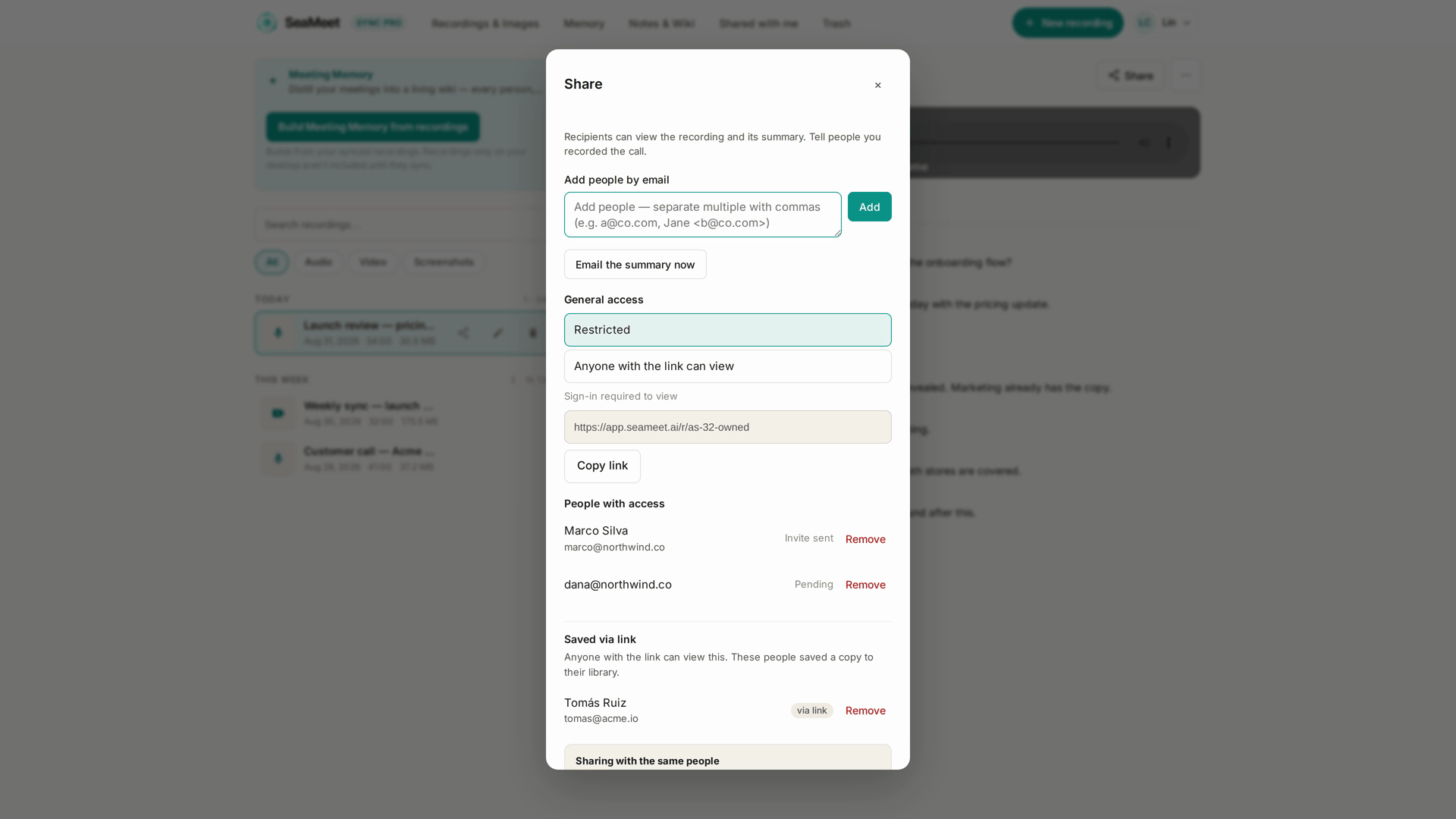
Ang post-stop na hakbang ng pagbabahagi
Kapag naka-sign in ka, nagbubukas ang recording kaagad pagkatapos ng Itigil na bukas na ang dialog na Ibahagi. Magdagdag ng mga tao o kopyahin ang link, at tapos ka na. Tingnan ang Kabanata 11 para sa ginagawa ng pagbabahagi.
Walang dalang referral credit ang mga share link; ang pagsunod sa isa ay hindi nagkakredito sa referral account ng kahit sino (tingnan ang Kabanata 15 para sa kung paano gumagana ang mga referral).
Kung nagsara ang tab habang nagre-record
Sa susunod na buksan mo ang SeaMeet sa parehong browser, may dialog na maglilista ng mga recording na hindi natapos ma-save. Inililista nito ang mga recording mula sa nakaraang 14 na araw.
Kapag naka-sign in ka, itinatanong ng dialog ang Tapusin ang pag-upload ng N hindi naka-save na recording? Nag-aalok ang bawat recording ng:
- Tapusin ang pag-upload: sine-save bilang recording sa iyong library ang mga bahaging nakarating na sa SeaMeet. Nawawala ang huling ilang segundo na nasa memorya pa ng tab nang magsara ito. Wala pang transcript ang recording na tinapos sa ganitong paraan: buksan ang tab na Transcript nito at i-click ang I-transcribe ang file.
- I-recover mula sa browser na ito: ipinapakita ito sa halip kapag huminto ang pag-save sa kalagitnaan (Huminto ang pag-save sa kalagitnaan. Nakatabi ang natitira sa browser na ito.). Binubuksan nito ang recover page. Hindi kailanman awtomatikong binubura mula sa dialog ang ganitong recording.
- Itapon: binubura ang nakatabi, pagkatapos mong kumpirmahin (Talagang tatanggalin ang N MB?). Kung may mga tala ang recording na hindi kailanman na-upload, babalaan ka muna ng SeaMeet.
Kapag hindi ka naka-sign in, ang nakasulat sa dialog ay Mayroon kang N hindi pa na-save na recording, bawat isa ay Naka-save sa device na ito, kasama ang Mag-sign in para i-save at I-download ang recording. Binubura pagkalipas ng 24 na oras ang mga recording na itinago sa browser nang walang account.
Ang recover page
Inililista ng app.seameet.ai/recover, ang I-recover ang recording mula sa browser na ito, ang itinago ng browser na ito mula sa mga recording na hindi natapos ma-save. Wala ito sa mga menu; naka-link dito ang stop card at ang recovery dialog.
- Ipinapakita ng bawat entry kung kailan ito itinago (Nakatabi mula … hanggang …) at kung gaano katagal ito mananatili: Nakatabi sa browser na ito hanggang , 30 araw pagkatapos maitago ang huling bahagi.
- Ginagawang file na mapapatugtog ng Gumawa ng video ang itinago, pagkatapos ay sine-save ito ng I-download ang video.
- Kung nawawala ang simula ng file, hihingi ang page ng maikling recording na ginawa sa parehong paraan (mga 20 segundo, parehong camera, mikropono at mode) bilang kapalit nito, at gagabayan ka sa proseso.
- Sine-save ng I-download ang raw data para sa SeaMeet support ang itinago nang walang binabago, para sa support.
- Walang binubura ang anuman sa page na ito.
Buksan ito sa parehong browser at sa parehong computer na ginamit mo sa pagre-record: doon lang naka-imbak ang inililista nito.
Ano ang lalabas sa library
- Ang pamagat ng recording ay Untitled kasama ang petsa hanggang maisulat ang buod, pagkatapos ay papalitan ito ng SeaMeet ng pamagat na isinulat mula sa meeting, karaniwang sa loob ng isang minuto. Palitan ang pangalan nito nang ikaw mismo anumang oras mula sa row nito sa library (tingnan ang Kabanata 7).
- Habang isinusulat ang buod, sinasabi ng tab na Summary ang Sinusulat pa ang buod. Karaniwang tumatagal ito ng ilang segundo.
Mga tala para sa libreng plan
- Humihinto sa kalagitnaan ang live na transcript kung maubos ang iyong libreng transcription pool; nagpapatuloy ang recording nang audio lamang.
- Isinusulat nang buo ang buod ng AI. Sa libreng plan, makikita mo ang bahaging sumasaklaw sa unang 15 minuto ng mas mahabang recording; ipinapakita ng pag-upgrade ang natitira nang walang muling pinoproseso.
- Itinatago nang 30 araw ang mga libreng recording (tingnan ang Kabanata 9).
Pareho ang mismong paghinto sa bawat plan.
Kapag may nagkaproblema
"Huminto ako at walang lumabas sa library ko." Maghintay sandali at tingnang muli. Kung sinabi ng stop card na huminto ang pag-save sa kalagitnaan, i-download ang natitira mula sa card o mula sa app.seameet.ai/recover. Walang button para sa mano-manong pagsubok muli: kusang sumusubok muli ang recorder.
"Hindi kailanman lumabas ang buod." Buksan ang recording at i-click ang I-regenerate ang buod sa tab na Summary. Kung wala rin ang transcript, i-click ang I-transcribe ang file sa tab na Transcript.
"Naisara ko ang tab habang nagre-record." Buksan muli ang SeaMeet sa parehong browser at gamitin ang dialog: Tapusin ang pag-upload, o I-recover mula sa browser na ito. Kung walang account, gawin ito sa loob ng 24 na oras.
"Nag-sign up ako pero hindi sumama ang guest recording." Gamitin ang Mag-sign up para i-save sa card na Itinigil ang pag-record, o ang Mag-sign in para i-save sa recovery dialog, sa parehong browser. Kung paulit-ulit itong mabigo, gamitin ang I-download ang recording bilang backup at makipag-ugnayan sa support.
"Napalitan ang pangalan ng recording ko ng mali." Isinulat ang pamagat mula sa transcript. Palitan ang pangalan nito mula sa row nito sa library; lalabas ang bagong pangalan kahit saan.
Mabilisang Sanggunian
| Gawain | Paano |
|---|---|
| Huminto at mag-save (naka-sign in) | I-click ang Itigil; magbubukas ang recording na may dialog na Ibahagi |
| Itago ang isang guest recording | Card na Itinigil ang pag-record → Mag-sign up para i-save |
| Mag-download sa halip (bisita) | Card na Itinigil ang pag-record → I-download ang recording |
| Tapusin ang recording pagkatapos magsara ang tab | Buksan muli ang SeaMeet → Tapusin ang pag-upload |
| Bawiin ang itinago ng browser na ito | app.seameet.ai/recover → Gumawa ng video → I-download ang video |
| Magbahagi kaagad pagkatapos ng Itigil | Kusang nagbubukas ang dialog na Ibahagi |
| Tingnan ang mga plan bago magpasya | Card na Itinigil ang pag-record → Tingnan ang mga plan |
Huling na-update: 2026-10-15
← Kabanata 5: Live Captions at Live Notes | Kabanata 7: Ang Iyong Library →
Published: