Live Captions at Live Notes
Kabanata 5: Live Captions at Live Notes
Habang may kasalukuyang recording, dalawang bagay ang tumatakbo sa tabi nito sa browser: isang live na transcript at (para sa mga naka-sign in na user) isang live notes editor. Saklaw ng kabanatang ito kung ano ang bawat isa, ano ang kayang gawin, at kung paano sila nakalalagos sa mga pagkaantala.
Live captions
Ang transcript ay nagmumula sa live na speech-to-text service ng SeaMeet. Umuulos ang audio mula sa recorder papunta sa STT service; bumabalik ang mga segment ng caption at idinaragdag sa transcript pane habang dumarating.
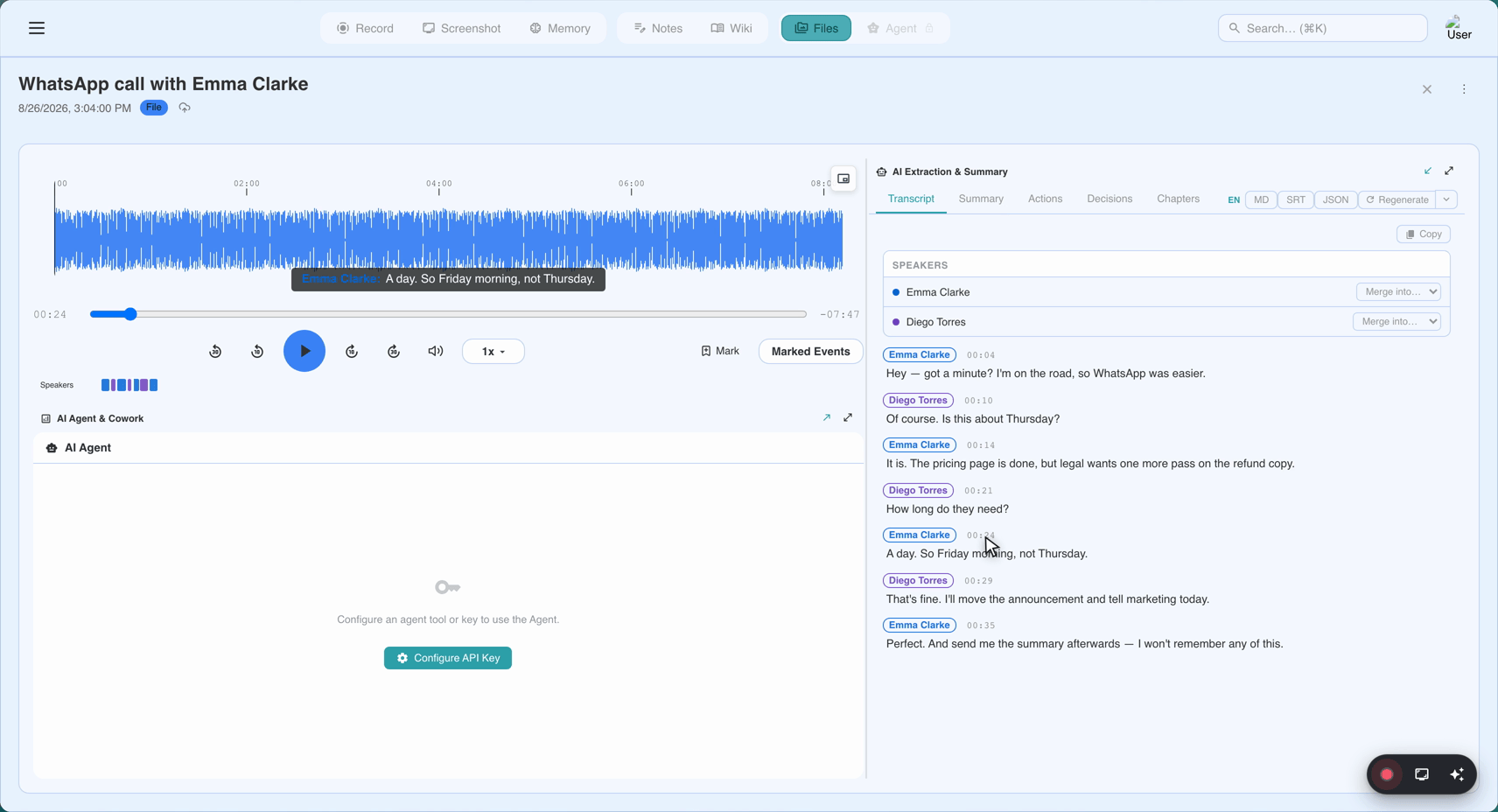
Ang makikita mo:
- Mga segment na may timestamp (
[00:03:12]na mga prefix) sa simula ng bawat linya ng caption. - Mga label ng tagapagsalita ("Speaker 1", "Speaker 2") — sumusubok ang AI ng paghihiwalay ng mga tagapagsalita kapag nakita ang mga magkakaibang tinig, kadalasan pagkatapos ng unang minuto.
- Maikling antala sa pagitan ng sinabing salita at ng naisulat na caption — karaniwang 1–3 segundo, dahil gumagana ang STT sa mga gumugulong bintana ng audio.
- Isang "Live transcription paused" pill sa lahat ng 23 wika kapag nag-pause ka ng recording (tingnan sa ibaba).
Katumpakan ng timestamp — ang dahilan nananatiling naka-align ang mga caption
Ang mga timestamp sa caption pane ay parehong orasan ng audio. Sa eksakto (inayos sa v1.21.0):
- Ang mga timestamp ay hinuhango mula sa bibilangin ng sample sa audiong talagang naipadala, hindi mula sa wall-clock na oras.
- Hindi na muling naka-anchor sa wall-clock ang mga caption clock sa bawat muling koneksyon ng STT (na dating naiipon ng 0.5–2 s ng drift kada roll).
- Ang unang caption ngayon ay dumarating sa 00:00, hindi late sa startup window.
- Sa mahahabang recording, nananatiling naka-align ang transcript sa buong mga muling koneksyon, mga butas ng network, at mga pagsasaayos ng orasan.
Ang ibig sabihin nito, kapag muling pinaglaruan mo ang isang recording sa mamaya at clinick mo ang isang segment ng transcript, hinahanap ng media ang eksaktong sandaling iyon — bawat beses, sa buong recording.
Pause at resume — transcript-safe
Ang pagpindot sa Pause sa recorder ay sumuspinde sa parehong media recorder at STT socket. Tunay na pagbabago ito ng pag-uugali (v1.21.0):
- Ang anumang sasabihin mo habang naka-pause ay hindi man lang kapin o nire-record.
- Nagpapakita ang captions pane ng "Live transcription paused" pill.
- Pagkatapos ng Resume, ang susunod na caption ay may timestamp sa eksaktong punto sa audiong pinagpapatuloyan ng recording — walang drift.
- Ang unang bahid ng segundo ng pananalita pagkatapos mismo ng Resume, habang muling bumubukas ang STT connection, ay maaaring hindi makapin.
Bago ang ayos na ito, puro recorder lang ang humihinto sa pause; nagpapatuloy ang STT laban sa katahimikan at naiipon ang mga caption na may mga maling timestamp.
Kailan humihinto ang pagdating ng mga caption
- Pansamantalang hindi available ang STT service. Lilitaw ang isang Retry captions banner sa itaas ng transcript. I-click ito — walang maaapektuhan ang mismong recording.
- Naubos ang libreng transcription pool. Para sa mahahabang recording sa free tier, maaaring matapos sa gitna ang live captions. Ginagawa pa rin ang transcript mula sa audio sa pag-upload; ang mawawala lang sa iyo ay ang live na preview.
- Ikaw ay offline. Ang live captions ay isang cloud service; nagpapatuloy nang lokal ang recording at muling ginagawa ang transcript mula sa audio pagkatapos ng upload.
Live notes (para lang sa naka-sign in)
Ang mga naka-sign in na user ay nakakakuha ng buong WYSIWYG notes editor sa recording screen — ang parehong editor tulad ng post-recording Notes tab, deretso sa ibaba ng timer at Pause/Stop controls (o sa isang collapsible na "Notes" card sa mobile).
Ano ang kayang gawin ng editor:
- Mga heading, listahan, quote, bold, italic, mga link.
- Mga markdown shortcut habang nagta-type ka (
**bold**,- list, atbp.). - Formatting toolbar na may mga button para sa mga karaniwang kaso.
- Buong undo / redo.
Mga timestamp insert. Ang ⏱ toolbar button ay nagpapahulog ng isang [mm:ss] marker sa cursor gamit ang kasalukuyang oras ng recording, para makapagbigkas ka ng "desisyon sa Q3 rollout sa ⏱" at makabalik sa eksaktong sandali sa mga susunod na panahon. Sa pag-play, nagiging isang clickable na link ang timestamp na hinahanap ang media.
Crash-safe na lokal na draft. Sumasalamin ang mga note sa IndexedDB habang nagta-type ka — kung mamatay ang tab sa gitna ng recording, maliligtas sa disk ang draft (24-oras na retention). Ang pagtapon ng isang hindi tapos na recording mula sa recovery modal ay nagpapakita ng babala kung may mga mawawalang hindi pa nai-upload na note kasama nito.
Ano ang nangyayari sa Stop. Sabay na nag-a-upload ang draft sa cloud kasama ng recording (hindi kailanman sa gitna ng recording). Nagpapatuloy ito nang walang tulong papunta sa Notes tab ng recording, at binibigyan ng timbang sa buod ng AI kapag muling ginawa ang buod — itinuturo ang mga note bilang pangunahing konteksto para sa AI, kasmama ng transcript.
Ano ang nakukuha ng mga anonymous na session. Walang live notes editor sa kasalukuyang release. Hinuhuli ng mga anonymous na recording ang audio + video + live transcript, pero ang notes editor ay nangangailangan ng naka-sign in na pagkakakilanlan para pagkabitin ang draft sa server.
Pag-render ng markdown sa wiki at sa iba pa
Isang kombensiyong sulit malaman: ang mga nag-iisang line break sa mga note ay nagre-render bilang line break (mula v1.21.0) — "comment-style" na formatting na ginagamit din ng mobile app at Chrome extension. Ang mga blangkong linya ay naghihiwalay pa rin ng mga talata. Pangamba: ang text formatting ay dapat magsimula at magtapos sa parehong linya — ang **bold** na pinaghati sa isang line break ay nagpapakita ng mga asterisk nang literal.
Mabilisang Sanggunian
| Gawain | Paano |
|---|---|
| I-retry ang mga caption kapag huminto ang mga ito | Retry captions banner sa itaas ng transcript |
| Magpasok ng timestamp na naka-ugnay sa recording | ⏱ toolbar button (o i-type ang [mm:ss]) |
| Bold / italic / listahan | Editor toolbar, o markdown habang nagta-type ka |
| Mag-pause nang ligtas (walang caption drift) | Pause button sa mga control ng recorder |
| Bawiin ang isang note pagkatapos ng pag-crash ng tab | Buksang muli ang /record — lalabas ang draft sa notes card |
Huling na-update: 2026-08-28
← Kabanata 4: Ang Mga Per-App Record Page | Kabanata 6: Paghinto at Pagsagip →
Published: