SeaMeet sa Logitech MX Creative Keypad
I-record ang iyong mga meeting gamit ang isang key: live na antas ng tunog sa key, screenshot sa isang pindot, at bawat kontrol ay isang pindot lang ang layo. Ang SeaMeet plugin para sa Logitech MX Creative Keypad.
Ang pelikula: ang mga meeting mo, sa iisang key
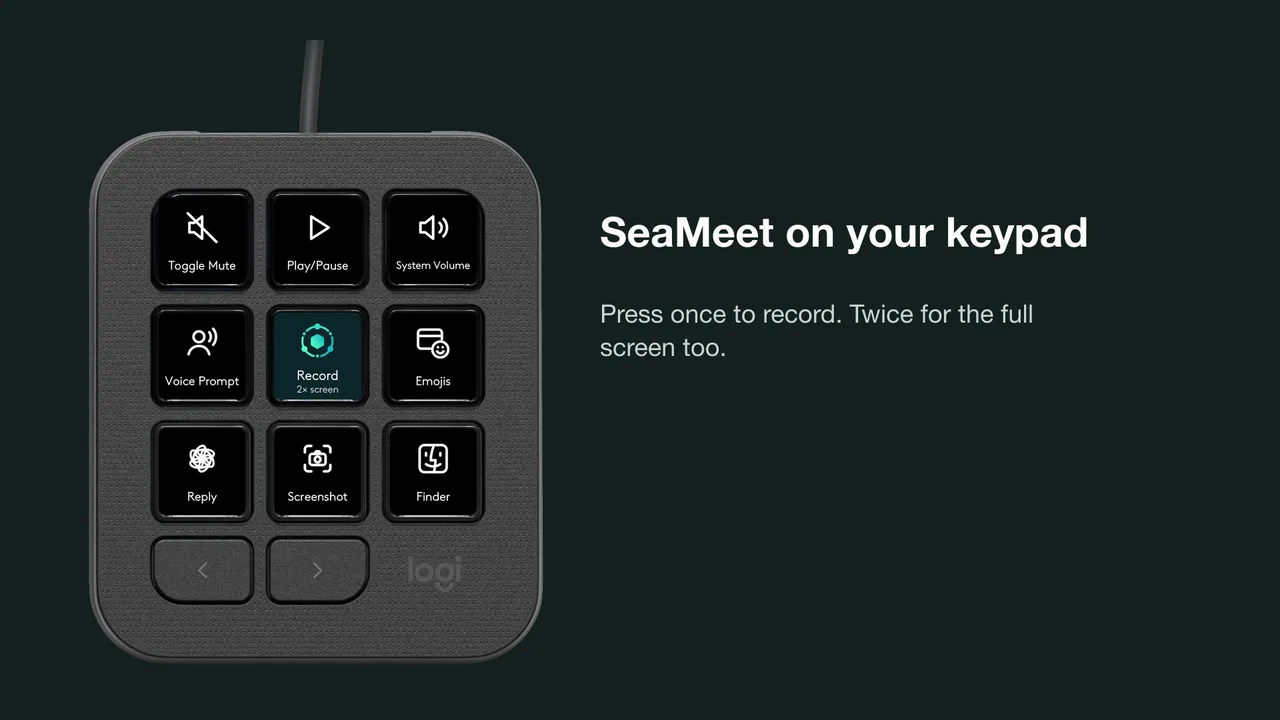
Isang key ang nagre-record
Pindutin nang isang beses para i-record ang tawag. Pindutin nang dalawang beses para i-record din ang buong screen mo. Kapag nagsimula ang tawag, alam ito ng SeaMeet, at nagtatanong ang key.
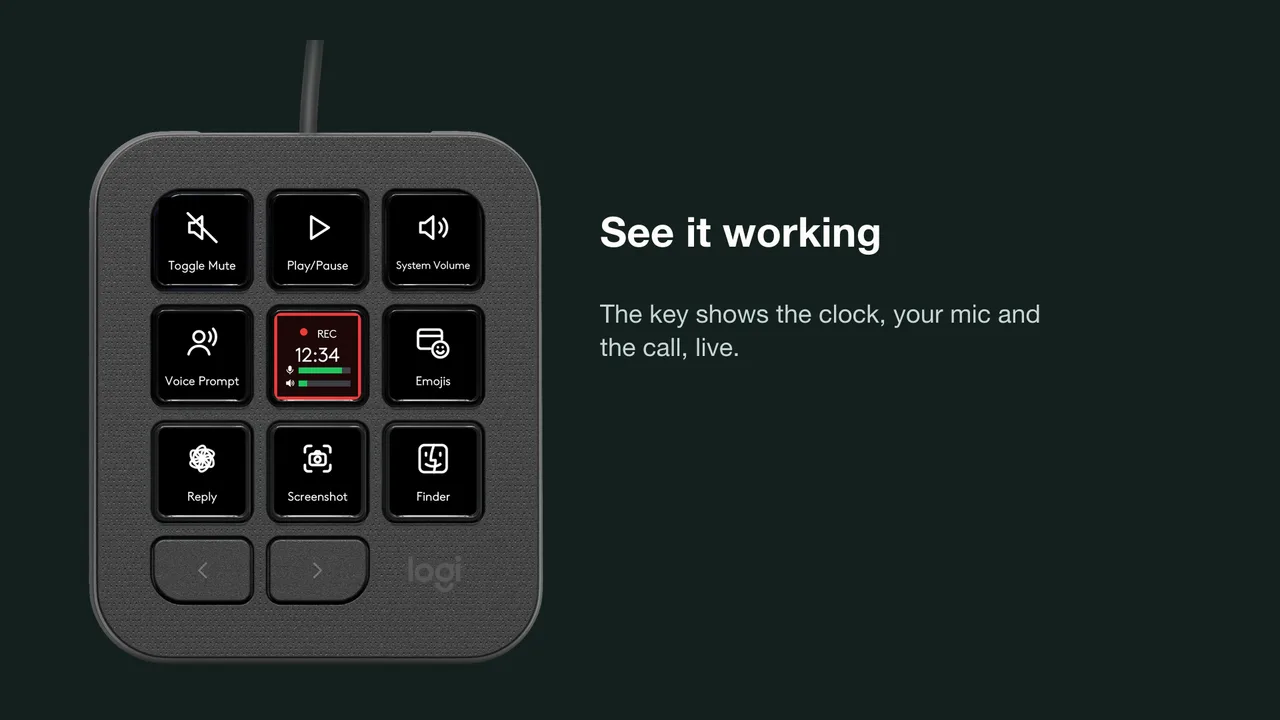
Makitang gumagana ito
Habang nagre-record, ipinapakita ng key ang oras, ang iyong mikropono at ang tawag nang live, kaya alam mong gumagana ito nang hindi umaalis sa usapan.
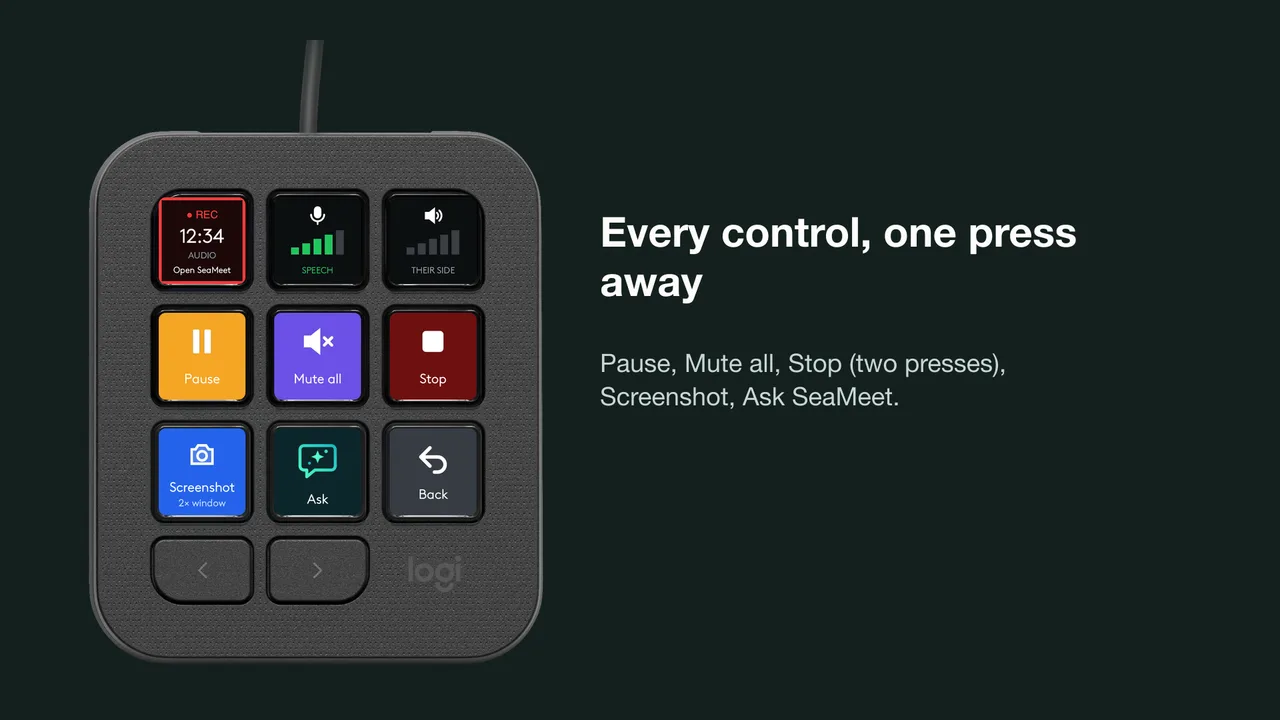
Bawat kontrol, isang pindot lang
I-pause, i-mute ang lahat nang sabay, kumuha ng screenshot na nananatili sa iyong meeting, magtanong sa SeaMeet. Dalawang pindot ang kailangan para huminto, kaya hindi kailanman tatapusin ng aksidenteng pindot ang meeting.
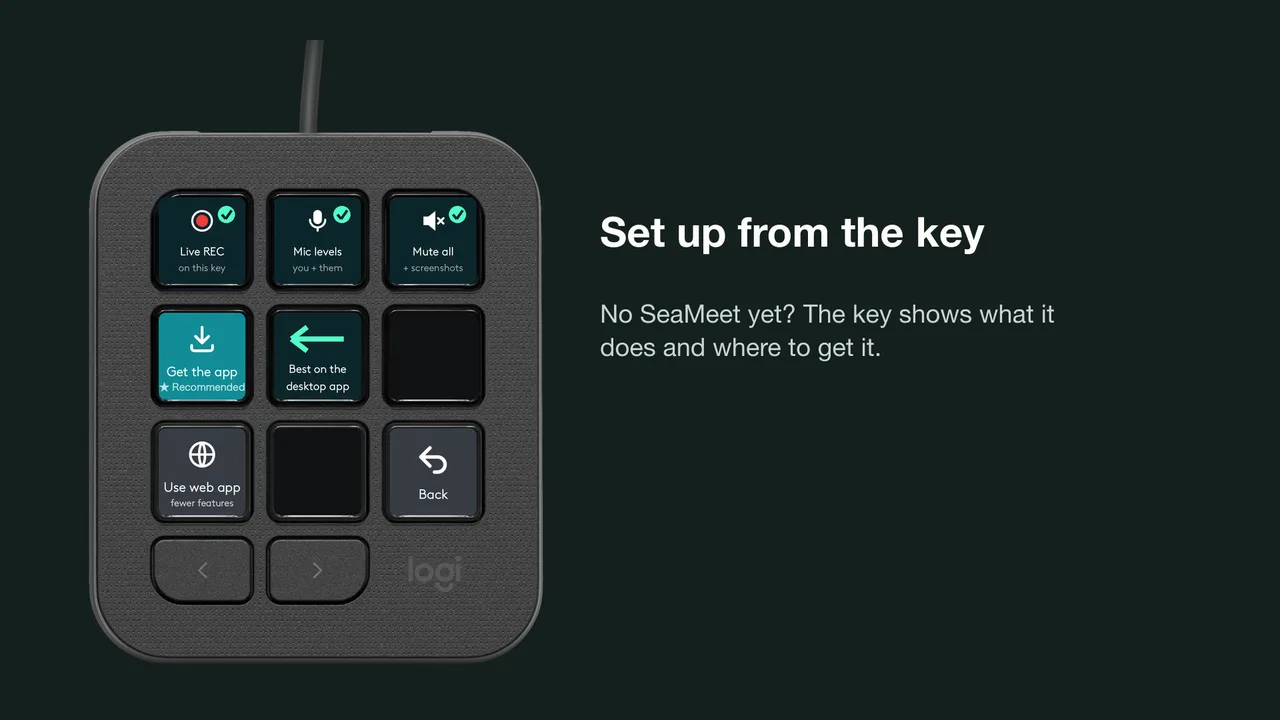
I-set up mula sa key
Wala ka pang SeaMeet? Ipinapakita ng key kung ano ang ginagawa nito at saan ito makukuha. May kulang na pahintulot? Sasabihin ng key, at bubuksan ng isang pindot ang tamang setting.
Panoorin: SeaMeet sa MX Creative Keypad (sa Ingles)
Handa sa loob ng isang minuto
- Hakbang 1
Kunin ang SeaMeet
I-install ang libreng SeaMeet desktop app para sa macOS o Windows.
- Hakbang 2
Idagdag ang plugin
Sa Logi Options+, buksan ang Logi Marketplace at idagdag ang SeaMeet.
- Hakbang 3
Ilagay ang SeaMeet sa isang key
I-drag ang SeaMeet action sa kahit anong key ng iyong MX Creative Keypad. Iyon lang: pindutin ito sa susunod mong meeting.
Gumagana kasama ang SeaMeet desktop app sa macOS at Windows; kung wala ito, kinokontrol ng mga web key ng plugin ang SeaMeet sa iyong browser sa app.seameet.ai. Sa SeaMeet app lang sa iyong computer nakikipag-ugnayan ang plugin at wala itong ipinapadala kahit saan. Ang Logitech, Logi, MX at Options+ ay mga trademark ng Logitech. Walang ipinahihiwatig na pag-endorso.