Mga Team — mga imbitasyon, seat, privacy at visibility group
Kabanata 13: Mga Team — mga imbitasyon, seat, privacy at visibility group
Sa team plan, iisang SeaMeet workspace ang ginagamit ng isang grupo ng magkakasama sa trabaho. May Sync Pro ang bawat miyembro, at bilang default, nakikita ng buong team ang mga recording ng bawat miyembro sa iisang library. Kung hindi dapat makita ng buong team ang lahat, puwedeng payagan ng owner ang mga miyembro na gawing pribado ang mga recording at mag-set up ng mga visibility group — mga departamento, proyekto, kliyente o klase na kani-kaniyang recording lang ang nakikita.
Lahat ng nasa kabanatang ito ay nasa tab na Team ng iyong Account page (app.seameet.ai/account/team), maliban sa pagbabago ng seat, na nasa tab na Pagsingil.
Pagbili ng team plan
- Bisitahin ang
app.seameet.ai/pricing. - Sa ilalim ng Para kanino ito?, piliin ang Ang team ko. (Ang link na may
?who=teamay dumarating na may napili na nito.) - Itakda ang bilang ng mga seat — 2 hanggang 50, kasama ka. Pareho ang presyo sa bawat seat, at nag-a-update ang kabuuan habang binabago mo ang bilang.
- I-click ang Kunin ang Sync Pro para sa N at kumpletuhin ang checkout.
Para sa higit sa 50 seat, gamitin ang Higit sa 50? Makipag-ugnayan sa amin sa pricing page.
Pagbabago ng seat sa ibang pagkakataon. Buksan ang Account → Pagsingil at i-click ang Baguhin ang mga upuan (doon din papunta ang linya ng seat sa tab na Team). Kapag nagdagdag ka ng seat, ipinapakita ng dialog ang prorated na halagang Babayaran ngayon at ang iyong Bagong kabuuan bago ka mag-confirm. Ang pagbawas ng seat ay magkakabisa sa renewal — hanggang doon, hawak mo pa rin ang mga seat na nabayaran na. Hindi ka puwedeng bumaba sa bilang ng mga taong nasa team na; mag-alis muna ng isa.
Pag-imbita ng mga miyembro
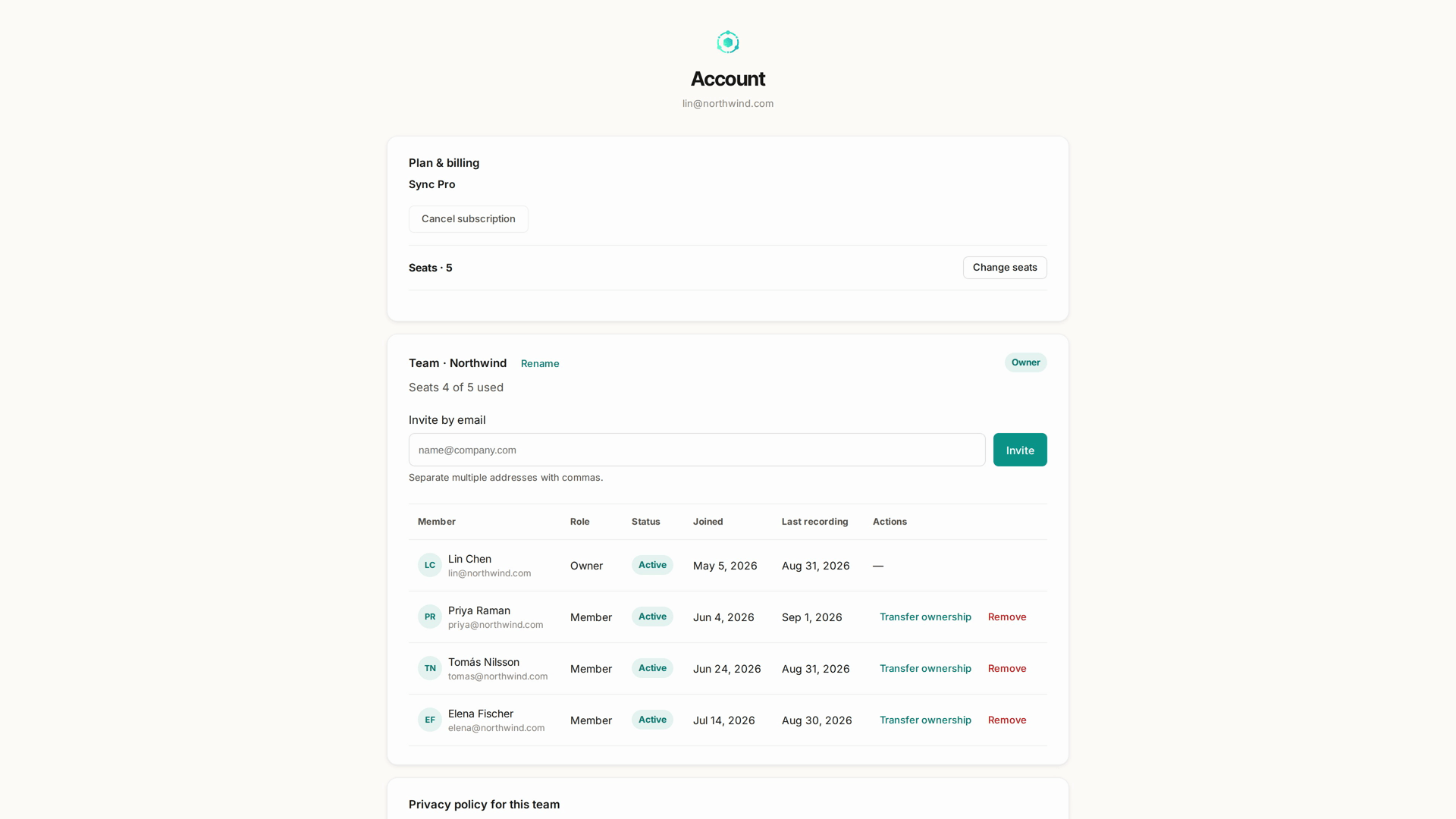
Bilang may-ari ng team, may seksyong Team · ang iyong Account page. Ang heading nito ay N sa M upuan ang nagamit, na binibilang ang mga taong sumali na; hindi kasama sa bilang na iyon ang mga nakabinbing imbitasyon, kahit may hawak na seat ang bawat isa. Sa ilalim nito ang listahan ng miyembro na may role, status at petsa ng pagsali ng bawat tao. (May column din na Huling recording ang listahan, na sa ngayon ay laging "—" ang ipinapakita.)
- Mag-type ng isa o higit pang address sa Mag-imbita sa pamamagitan ng email, pinaghihiwalay ng mga kuwit.
- I-click ang Mag-imbita.
May hawak na seat ang bawat imbitasyon hanggang tanggapin ito, bawiin, o mag-expire. Kaya kung 5 seat, 3 miyembro at 1 nakabinbing imbitasyon, 3 sa 5 ang sinasabi ng heading pero isang seat lang ang bakante. Kung nasa team na o naimbitahan na ang isang address, o kung walang bakanteng seat, sasabihin ito ng kumpirmasyon — magdagdag muna ng seat kung kailangan mo.
Nakakatanggap ang bawat inimbitahan ng email na may link sa app.seameet.ai/team/join. Hindi personal ang link: itinutugma ang imbitasyon sa email address na ginagamit ng inimbitahan sa pag-sign in.
Nag-e-expire ang mga imbitasyon pagkalipas ng 14 na araw. Lumalabas ang mga nakabinbing imbitasyon sa iyong listahan ng miyembro bilang Inimbitahan kasama ang petsa ng pag-expire. Ipinapadala ulit ng Ipadala ulit ang email at binibigyan ito ng panibagong 14 na araw; kinakansela ng Bawiin ang imbitasyon at pinalalaya ang seat.
Pagtanggap ng isang imbitasyon
Binubuksan ng inimbitahan ang link:
- Naka-sign out. Hinihiling ng page na mag-sign in sila gamit ang address na nakatanggap ng imbitasyon. Pagkatapos mag-sign in, bumabalik sila sa imbitasyon.
- Naka-sign in gamit ang inimbitahang address. Ipinapakita ng page ang team, ang makikita ng mga kagrupo, at ang mananatiling kanila. Nilalagyan nila ng tsek ang Nauunawaan ko na ang mga recording ko sa workspace na ito ay visible sa team. at kini-click ang Sumali sa pangalan ng team. Tumatanggi ang Salamat na lang — panatilihin ang kasalukuyang plano ko.
- Nagbabayad na para sa personal na Sync Pro. Ipinapakita ng page kung kailan matatapos ang kanilang personal na Sync Pro — sagot na sila ng team mula sa sandaling sumali sila, at nakatakdang matapos ang kanilang personal na subscription sa pagtatapos ng period na nabayaran na nila. Hindi sila sisingilin nang dalawang beses.
- Naka-sign in gamit ang ibang address. Pinangangalanan ng page ang inimbitahang address at nag-aalok ng Magpalit ng account. Nakatali ang mga imbitasyon sa email na pinadalhan nito; maaaring imbitahan ng may-ari ang kabilang address sa halip.
- Hindi pa kumpirmado ang email. Hinihiling sa kanila na kumpirmahin muna ang kanilang email.
Maaari ring matuklasan ng inimbitahan na nag-expire na ang imbitasyon, na walang bakanteng seat ang team (sinasabihan ang may-ari), o na nasa ibang team na sila at kailangan muna nilang umalis doon.
Pagkatapos sumali, napupunta sila sa kanilang library, na kasama na ngayon ang mga recording ng team.
Ang library ng team
Iisa lang ang library, walang hiwalay na team area. Para sa mga miyembro ng team, may dagdag na filter na Kaninong recording sa search row ng library:
- Lahat — ang iyong mga recording at ang mga ginawang nakikita sa iyo ng mga kasama mo, na may "Visible sa team · N miyembro" sa ilalim.
- Ako lang — sa iyo lang.
- Mga kagrupo — pumili ng isang kasamahan para makita lang ang sa kanya.
- Mga group — sa team na may visibility group, pumili ng isa sa mga group mo para makita lang ang ibinigay dito.
Lahat ang default, at tinatandaan ng SeaMeet ang huli mong pinili.
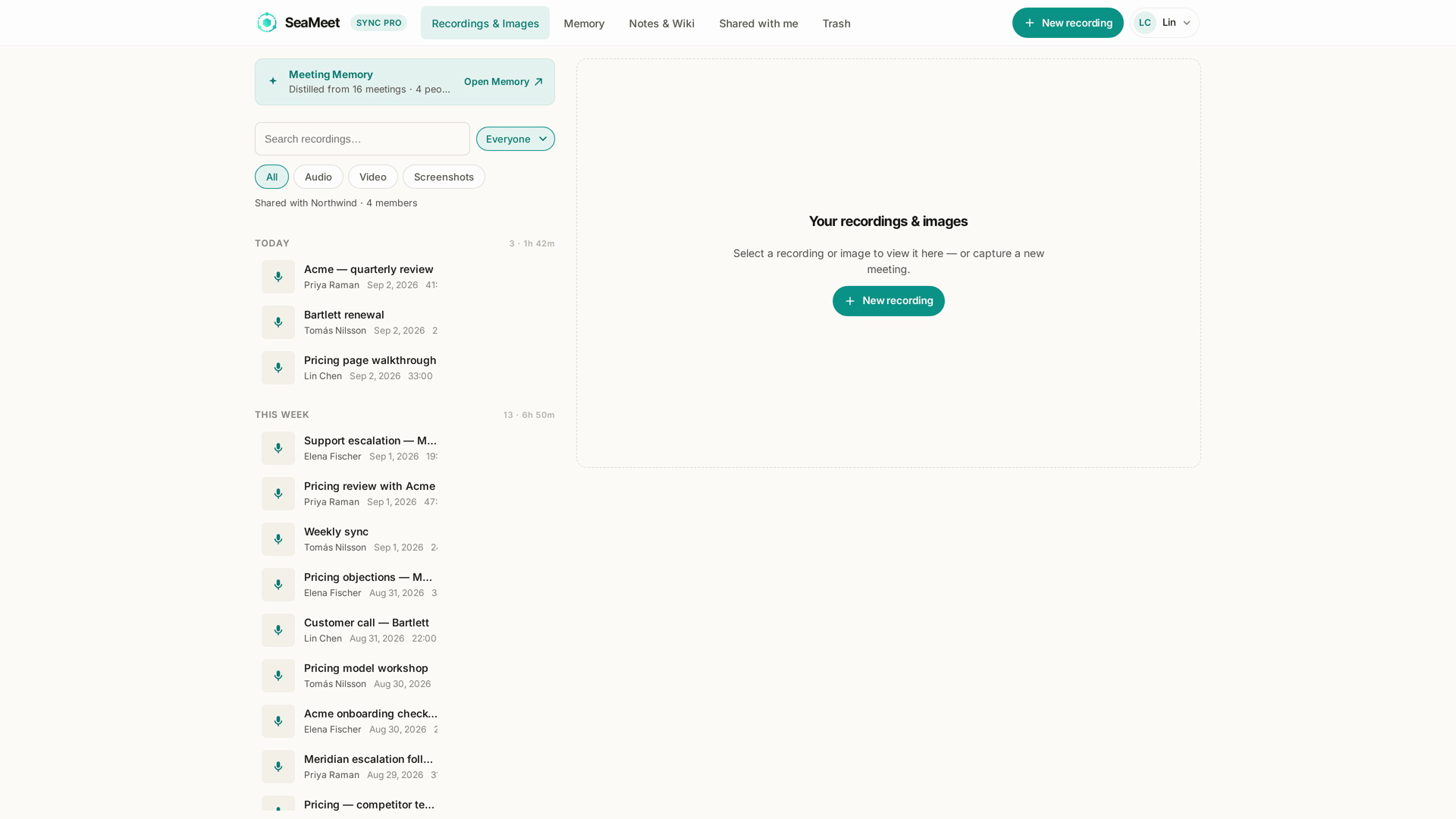
Awtomatiko ang visibility. Sa team na walang visibility group, ang bawat recording na ginawa ng isang miyembro habang nasa team ay nakikita ng buong team pagkatapos nito — walang kailangang i-on. (Kapag may visibility group, ang mode na pinili ng owner ang nagpapasya kung saan ito mapupunta — tingnan sa ibaba.)
- Personal pa rin ang mga recording bago ka sumali. Ipinapakita ng card na Privacy & permissions ang "N ng mga recording mo ay hindi pa visible sa team" kasama ang Gawing visible lahat (N); ganoon din ang inaalok ng library bilang Gawing visible ang N recording ko. Pareho nilang binubuksan ang sarili mong mga recording lang — ang mga kasama mo pa rin ang may kontrol sa kanila.
- Puwedeng tingnan, i-play at i-download ng mga kasamahan ang recording na nakikita nila. Ang gumawa lang ang puwedeng mag-rename, mag-delete o mag-share nito.
- Sa iyo pa rin ang storage. Ang sarili mong mga recording ay binibilang sa sarili mong storage, nakikita man ito ng team o hindi.
Privacy at mga pahintulot
Ang ikalawang card sa tab na Team, ang Privacy & permissions, ang may hawak ng mga privacy rule ng team.
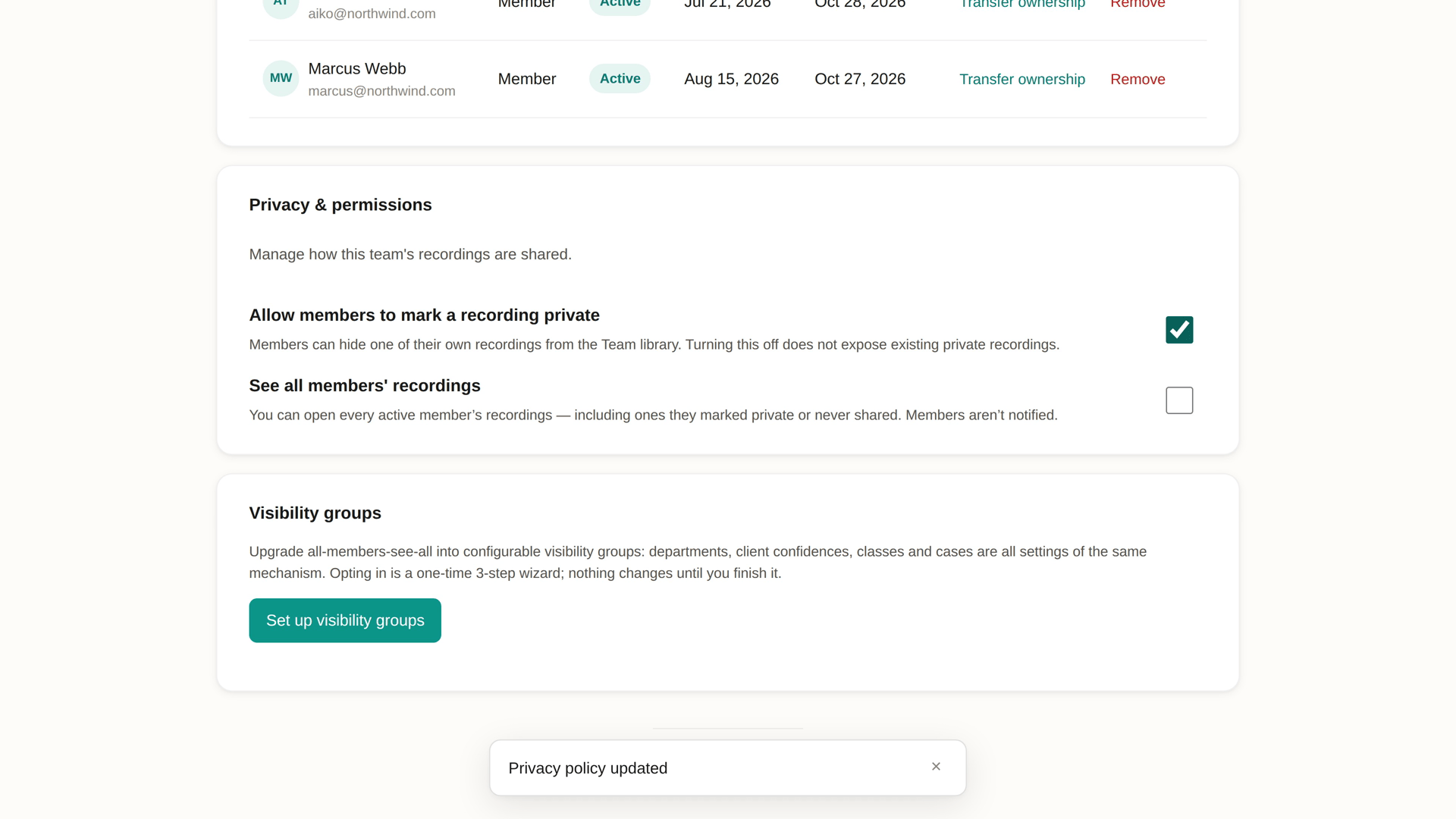
Ang nakikita ng owner — dalawang switch:
- Payagan ang mga miyembro na markahang pribado ang isang recording. Kapag naka-on, puwedeng gawing Ako lang ng sinumang miyembro ang isa sa kanyang mga recording (tingnan ang Sino ang makakakita ng isang recording sa ibaba). Hihingi ng kumpirmasyon ang pag-off nito; mananatiling pribado ang mga dati nang pribadong recording — walang malalantad.
- Makita ang mga recording ng bawat miyembro. Kapag naka-on, mabubuksan mo ang lahat ng recording ng bawat aktibong miyembro, kasama ang mga minarkahan nilang pribado, hindi kailanman ini-share, o inilagay sa confidential group. Hindi inaabisuhan ang mga miyembro, at walang anuman sa view nila na nagsasabing naka-on ang switch na ito. Hihingi ng kumpirmasyon ang pag-on; agad-agad ang pag-off at wala nang ibang binabago — nananatili sa bawat recording ang eksaktong visibility na mayroon ito.
Ang nakikita ng miyembro — isang read-only na kahong Current policy: "Nakikita ng buong team ang mga recording ng lahat", o sa team na may visibility group, ang kasalukuyang mode (halimbawa, "New recordings go to each member's default group."). Kung pinapayagan ang mga pribadong recording, may dagdag na "Members can mark one of their own recordings private.".
Nakikita ng owner at ng mga miyembro ang row na Gawing visible lahat (N) sa ibaba habang may mga lumang recording sila na hindi nakikita ng team.
Mga visibility group
Kapag walang group, lahat-o-wala ang team: nakikita ng lahat ang recording ng lahat, maliban sa mga minarkahang pribado. Pinapagana ng mga visibility group ang isang team na parang marami — isang sales department na hindi nakikita ang mga meeting ng HR, isang client team na sa loob lang nila ang mga tawag, isang klase na sarili lang nitong mga session ang nakikita. Iisa lang ang mga departamento, proyekto, kliyente at klase: isang group, na may sariling mga miyembro.
Ang ikatlong card sa tab na Team ay Visibility groups. Nakikita ito ng owner mula sa simula; nakikita ito ng mga miyembro kapag na-set up na ito ng owner.
Pag-set up
-
Bilang owner, i-click ang I-set up ang visibility groups. Magbubukas ang setup na may tatlong hakbang — mga tatlong minuto. Hangga't hindi mo kini-click ang Tapusin ang setup, mananatili ang team kung ano ito.
-
Mode. Piliin ang uri ng team na pinakakahawig ng sa iyo — Mga departamento, Matrix, Ahensya, Benta, Edukasyon, Multi-rehiyon, Startup o Base sa kaso — at pupunan na ng SeaMeet ang mga setting. Pagkatapos, kumpirmahin ang permissions mode (sa ibaba).
-
Gumawa ng groups. Gumawa ng mga group na kailangan mo, kasama ang mga miyembro. Para sa bawat miyembro, piliin ang default group na pupuntahan ng mga bago nilang recording. Magmumungkahi ang SeaMeet (ang pinakamaliit na group ng miyembro, inuuna ang departamento kaysa all-hands group); puwede mo itong palitan o piliin ang Wala.
-
Kasaysayan. Pagpasyahan kung ano ang mangyayari sa mga dati nang recording:
- Iwanan lang (rekomendado) — walang nagbabago; nananatiling nakikita ng buong team ang mga ganoon, at nananatiling pribado ang mga pribado.
- Ilipat sa mga default group — ang bawat recording na nakikita ngayon ng buong team ay ililipat sa default group ng nag-record nito. Magti-tick ka ng kahon para kumpirmahin, at puwede mo itong i-undo sa loob ng 7 araw gamit ang I-undo ang paunang muling paggrupo.
Gumagana pa rin ang mga dati nang public link alinman ang piliin.
-
Suriin ang buod at i-click ang Tapusin ang setup. Mababago mo ang lahat pagkatapos sa parehong card.
Ang permissions mode
Sa Mga default na pahintulot, pinipili ng owner kung saan mapupunta ang mga bagong recording. Hindi kailanman ginagalaw ng setting na ito ang mga dati nang recording.
| Mode | Ang mga bagong recording ay… |
|---|---|
| Buong team | nakikita ng buong team — gaya ng team na walang group |
| Mga group ko | nakikita ng default group ng nag-record |
| Walang auto-grant | hindi awtomatikong ini-share kaninuman — kanya-kanyang share ng bawat recording ang bawat miyembro |
I-click ang I-save pagkatapos baguhin. Kapag pinili mo ang Mga group ko, sinasabi ng card kung ilang miyembro ang may default group at kaya awtomatikong magsi-share; ang miyembrong walang default group ay walang awtomatikong ini-share. Hindi mapipili ang Mga group ko hangga't walang aktibong group ang team.
Mga group
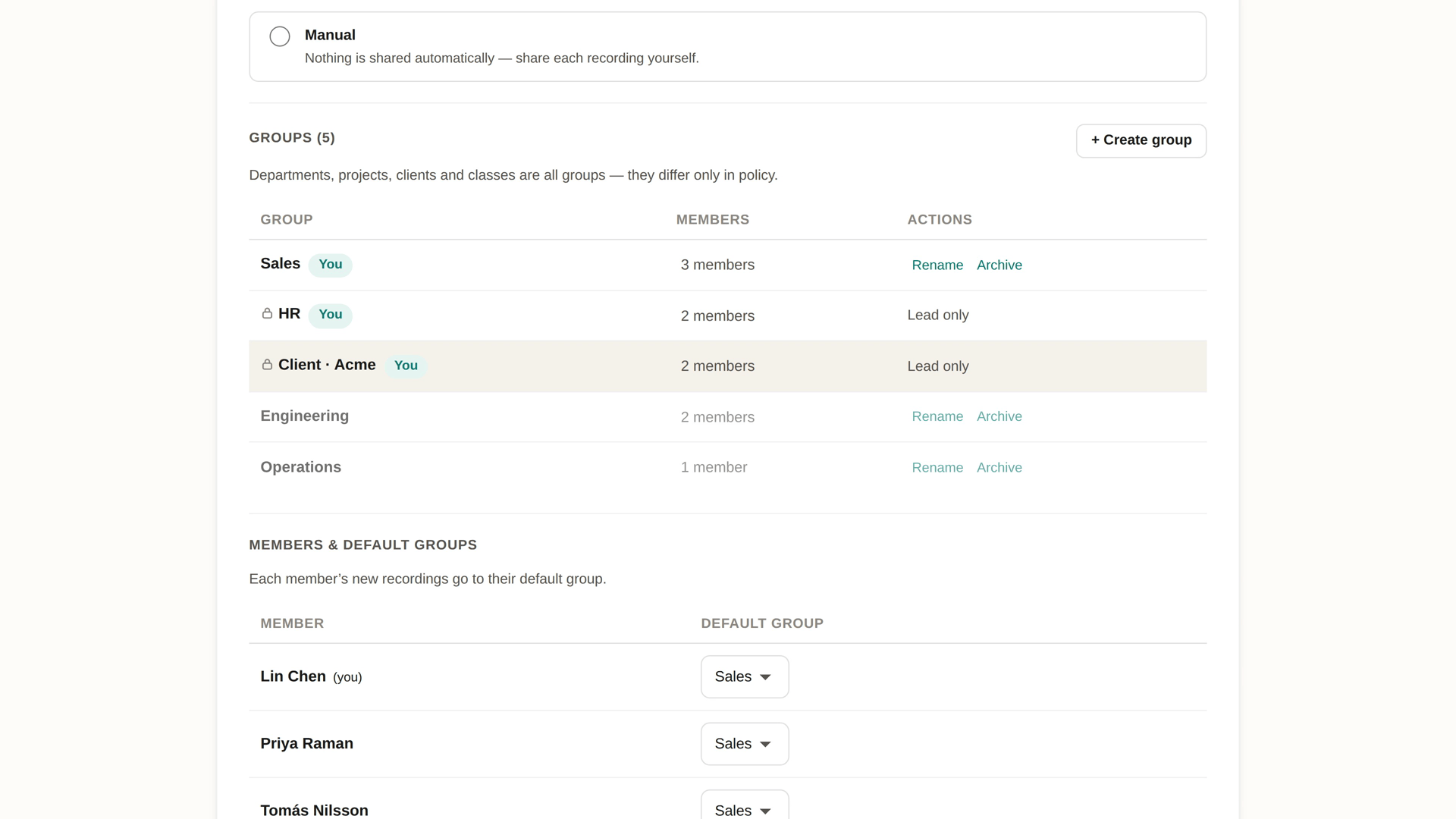
Inililista ng block na Mga group ang mga group ng team kasama ang bilang ng miyembro, at minamarkahan ng Ikaw ang mga kinabibilangan mo. Nakikita ng mga miyembro ng group ang mga recording na ibinigay sa group na iyon.
Gumagawa ang owner ng group gamit ang + Gumawa ng group:
- Pangalan ng group — natatangi ang mga pangalan sa loob ng team.
- Lider ng group — dapat aktibong miyembro, at palaging miyembro ng group.
- Kumpidensyal — tingnan sa ibaba.
- Mga miyembro — piliin kung sino ang kasama. Puwedeng baguhin mamaya.
I-click ang bilang ng miyembro ng isang group para pamahalaan ito: magdagdag o mag-alis ng miyembro, o gamitin ang Gawing lead para ipasa sa iba ang papel ng lead. Nasa bawat row ang I-rename at I-archive.
Pag-archive. Hindi na tumatanggap ng bagong recording ang naka-archive na group at nawawala ito sa lahat ng picker, pero may access pa rin ang mga miyembro nito sa mga recording na mayroon na ito. Nakalista ang mga naka-archive na group sa Naka-archive (N), kung saan ibinabalik ng I-restore ang isa. Kailangang pumili ng bago ang mga miyembrong gumagamit ng naka-archive na group bilang default.
Sino ang nakakakita ng ano. Nakikita ng mga miyembro ng group at ng owner ng team ang mga recording na ibinigay sa isang group. Ang tanging eksepsiyon ay ang confidential group.
Mga confidential group
Ang confidential group — may icon na kandado — ay para sa trabahong dapat manatili sa loob nito: isang kliyente, isang legal na kaso, isang usaping HR.
- Mga miyembro lang nito ang nakakaalam na umiiral ito. Hindi ito nakalista para sa iba, at hindi kailanman nakikita ng hindi miyembro ang mga recording nito — kasama ang owner ng team, maliban kung in-on ng owner ang Makita ang mga recording ng bawat miyembro (tingnan sa itaas).
- Ang lead nito ang namamahala rito. Ang lead nito ang nagre-rename at nag-a-archive ng confidential group, hindi ang owner ng team.
- Hindi ito puwedeng maging default group ninuman. Napupunta lang ang recording sa confidential group kapag may pumili nito — bago mag-record, o pagkatapos mula sa share dialog ng recording.
Kung umalis sa team ang lead ng isang confidential group, may lalabas na block na Mga confidential group at link sa card ng owner na humihiling na magtalaga ng bagong owner, para manatiling napapamahalaan ang group.
Mga default group
Itinatakda ng table na Mga miyembro at default group ng owner ang default group ng bawat miyembro — ang tumatanggap ng mga bago nilang recording sa mode na Mga group ko. Mga group lang na kinabibilangan ng miyembro ang inaalok, at hindi kailanman ang mga confidential group.
Itinatakda ng miyembro ang sa kanya sa Aking default na grupo. Kung nakalagay ang Wala pang grupo, kailangan muna siyang idagdag ng owner sa isang group. Kung sinasabing hindi makatanggap ng bagong recording ang default group (dahil naka-archive ito), pumili ng iba.
Pagsasara ng mga public link
Habang may public link ang alinmang recording ng kasalukuyang miyembro, ipinapakita ng card ng owner ang Mga confidential group at link kasama ang bilang ng link at ang Isara ang lahat ng public link. Pinapatay nito nang sabay-sabay ang lahat ng public viewing link sa mga recording ng kasalukuyang miyembro — kapaki-pakinabang pagkatapos lumipat sa mga group, dahil gumagana pa rin ang mga link na ginawa noon. Hindi ito mai-undo nang isa-isang link.
Sino ang makakakita ng isang recording
Ang mga rule ng team ang nagpapasya kung saan napupunta ang isang recording bilang default. Pero puwede pa ring i-set nang hiwalay ang bawat recording.
Bago mag-record
Sa team na may visibility group, ipinapakita ng record page ang Makikita ng mga ito ang recording na ito:, na nagsisimula sa iyong default (ang default group mo, o ang default na pahintulot ng team). I-click para pumili, para sa recording na ito lang:
- Ang iyong default, na may bituin.
- Anumang group na kinabibilangan mo, kasama ang mga confidential.
- Buong team.
- Ako lang — inaalok kapag pinapayagan ng team ang pribadong recording, o kapag Walang auto-grant ang mode ng team.
Sa iisang recording lang iyon nalalapat; ang susunod ay magsisimula ulit sa iyong default. Hindi lumalabas ang picker hangga't walang group ang team.
Pagkatapos mag-record
Sa recording na ikaw ang gumawa, i-click ang Ibahagi at buksan ang tab na Mga pahintulot:
- Sino ang may access — Ako lang (kung pinapayagan), Pinaghihigpitan, o Makikita ng sinumang may link. Inaalis ng Ako lang ang recording sa library ng team at pinapahinto ang lahat ng access ng team, group at link; ibinabalik ang mga ito kapag pumili ng ibang opsyon.
- Team library — sa team na may visibility group, may switch na Buong team at isang chip bawat group. I-click ang chip ng isang group para bigyan o bawiin ang access nito; view-only ang access ng group. Puwede mong alisin ang access ng buong team sa sarili mong recording; ang owner ng team ang magpapasya kung ibabalik ito. Kung hindi pinapayagan ng team ang pribadong recording, hindi mo maaalis ang huling access ng team o group ng isang recording.
Binubuod ito ng strip sa itaas ng dialog, at sa tab na Mga tao ka nag-iimbita ng tao sa email — tingnan ang Kabanata 11.
Nakikita ng
Sa ilalim ng pamagat ng recording, inililista ng Makikita ng: ang lahat ng makakapagbukas nito — Ako lang, Buong team · team, Grupo · pangalan, Kahit sino may link, N inimbita. Sa sarili mong mga recording, hindi ito nawawala kailanman, at binubuksan ng Pamahalaan ang mga pahintulot… ang share dialog. Ang mga access na naka-pause habang pribado ang recording ay ipinapakita bilang "(naka-pause)".
Mga tungkulin
May dalawang tungkulin ang team: May-ari at Miyembro. Sa team na may visibility group, puwede ring maging Lider ng isang group ang isang miyembro.
- May-ari — isa bawat team. Nagbabayad ng plan, nagbabago ng seat, nag-iimbita at nag-aalis ng miyembro, nagre-rename ng team, nagse-set ng mga privacy switch, at nagse-set up ng mga visibility group.
- Miyembro — buong Sync Pro. Nakikita ang mga recording na nakikita sa kanya, pero hindi ang billing, at hindi makakapamahala ng miyembro.
- Lider ng group — ang taong itinalaga nang gawin ang group. Namamahala sa mga confidential group na pinamumunuan niya.
Paglilipat ng ownership. Sa listahan ng miyembro, piliin ang Ilipat ang pagmamay-ari sa row ng isang tao at kumpirmahin. Siya na ang mananagot sa mga susunod na invoice ng team, at magiging miyembro ka.
Ang nakukuha ng mga miyembro ng team na wala sa solo Sync Pro
Wala sa panig ng recording at playback — pareho ang mga feature ng recording, transcript, AI summary at Memory ng solo Sync Pro at ng mga miyembro ng team.
Ang idinadagdag ng team:
- Iisang shared library — ang mga recording ng mga kasamahan, awtomatikong nakikita.
- Kaninong recording — paliitin ang library sa isang kasamahan o isang group.
- Mga privacy rule at visibility group — magpasya kung sino ang nakakakita ng ano.
- Iisang bill — isang subscription para sa lahat sa halip na isa bawat tao.
- Pamamahala ng miyembro — mga imbitasyon, seat at ownership sa iisang lugar.
Kapag may umalis
Inalis ng owner ang isang miyembro. Piliin ang Alisin sa row niya. Agad na nababakante ang seat.
Umalis ang isang miyembro. Nakikita ng mga miyembro ang Umalis sa team sa team card ng kanilang Account page. Hindi makakaalis ang owner nang hindi muna inililipat ang ownership.
Alinman sa dalawa:
- Agad na natatapos ang access niya sa team. Mag-a-update ang bukas na SeaMeet tab sa susunod na ma-focus ito, o sa loob ng limang minuto.
- Ang mga recording na ginawa niya ay nananatiling nakikita ng team gaya ng dati.
- Hindi apektado ang sarili niyang mga recording.
- Kung may personal na Sync Pro subscription siyang may natitirang oras nang sumali, ibinabalik iyon. Kung wala, lilipat siya sa free plan.
Kinansela ng owner ang team plan. Tatakbo ang plan hanggang sa katapusan ng period na nabayaran na. Pagkatapos nito, aalis sa team ang bawat miyembro gaya ng inilarawan sa itaas, at hindi na nakikita ng team ang mga recording.
Wika ng mga imbitasyon
Nakasulat ang email ng imbitasyon sa wika ng account ng nag-imbita (ang kanilang server-side na wika ng account — tingnan ang Kabanata 17 tungkol sa pagkakaiba ng wika ng app at wika ng email). Bumubukas ang page ng imbitasyon sa parehong wika, at bumabalik ang sariling wika ng inimbitahan kapag naasikaso na nila ito.
Mga team na inilipat mula sa classic SeaMeet
Kung inilipat ang iyong team mula sa classic SeaMeet at doon pa rin sinisingil, pinamamahalaan ang mga seat, pagkansela, at pagmamay-ari sa classic SeaMeet sa halip na sa app na ito. Pareho ang paggana ng mga imbitasyon at ng shared library.
Mga karaniwang problema
"May inimbitahan ako pero hindi nila natanggap ang email." Pakisuri nila ang spam, pagkatapos ay gamitin ang Ipadala ulit sa kanilang row. Kung paulit-ulit itong nabibigo, maaaring tinatanggihan ito ng mail server ng kanilang kumpanya — mag-imbita ng personal na address sa halip.
"Sinasabi ng imbitasyon na para ito sa ibang email." Nakatali ang mga imbitasyon sa address na pinadalhan nito. Gamitin ang Magpalit ng account at mag-sign in gamit ang address na iyon, o hilingin sa may-ari na imbitahan ang address na ginagamit mo.
"Sumali ako, pero free plan pa rin ang ipinapakita ng SeaMeet." Lumipat palayo sa SeaMeet tab at bumalik, o maghintay ng ilang minuto — nire-refresh ang plano kapag naka-focus ang tab at bawat limang minuto.
"Walang laman ang library ng team." Nagsisimula ang visibility sa sandaling sumali ang bawat tao. Ang anumang na-record bago noon ay nananatiling personal hangga't hindi ito binubuksan ng gumawa — gamitin ang Gawing visible ang N recording ko.
"Walang opsyong Ako lang." Hindi pa pinapayagan ng owner ang mga pribadong recording. Hilingin sa owner na i-on ang Payagan ang mga miyembro na markahang pribado ang isang recording.
"Sa mode na Mga group ko, hindi ini-share kaninuman ang mga bago kong recording." Wala kang default group. Mag-set ng isa sa Aking default na grupo, o hilingin sa owner na idagdag ka sa isang group.
"Hindi ko makita ang group na binanggit ng kasamahan ko." Baka confidential ito — mga miyembro lang nito ang nakakakita.
Mabilisang sanggunian
| Gawain | Saan |
|---|---|
| Bumili ng mga team seat | /pricing → Para kanino ito? → Ang team ko → Kunin ang Sync Pro para sa N |
| Baguhin ang bilang ng seat | Account → Pagsingil → Baguhin ang mga upuan |
| Mag-imbita ng miyembro | Account → Team → Mag-imbita sa pamamagitan ng email → Mag-imbita |
| Ipadala ulit o kanselahin ang imbitasyon | Account → Team → row ng inimbita → Ipadala ulit / Bawiin |
| Tanggapin ang imbitasyon | I-click ang link sa email ng imbitasyon |
| Payagan ang pribadong recording | Account → Team → Privacy & permissions → Payagan ang mga miyembro na markahang pribado ang isang recording |
| Gawing nakikita ang mga lumang recording | Account → Team → Gawing visible lahat (N) |
| Mag-set up ng visibility group | Account → Team → Visibility groups → I-set up ang visibility groups |
| Baguhin kung saan mapupunta ang mga bagong recording | Visibility groups → Mga default na pahintulot → mode → I-save |
| Gumawa ng group | Visibility groups → + Gumawa ng group |
| I-set ang iyong default group | Visibility groups → Aking default na grupo |
| Piliin kung sino ang makakakita ng isang recording | Bago: Makikita ng mga ito ang recording na ito: · Pagkatapos: Ibahagi → Team library |
| Gawing pribado ang isang recording | Ibahagi → Mga pahintulot → Ako lang |
| Tingnan ang mga recording ng isang kasamahan o group | Library → Kaninong recording |
| Mag-alis ng miyembro | Account → Team → row ng miyembro → Alisin |
| Umalis sa team | Account → Team → Umalis sa team |
| Ilipat ang ownership | Account → Team → row ng miyembro → Ilipat ang pagmamay-ari |
Huling na-update: 2026-10-29
← Kabanata 12: Pag-save ng Mga Ibinahaging Recording at Ibinahagi sa Akin | Kabanata 14: Mga Sync Pro Plan at Billing →
Last updated: