مكتبتك
الفصل 7: مكتبتك
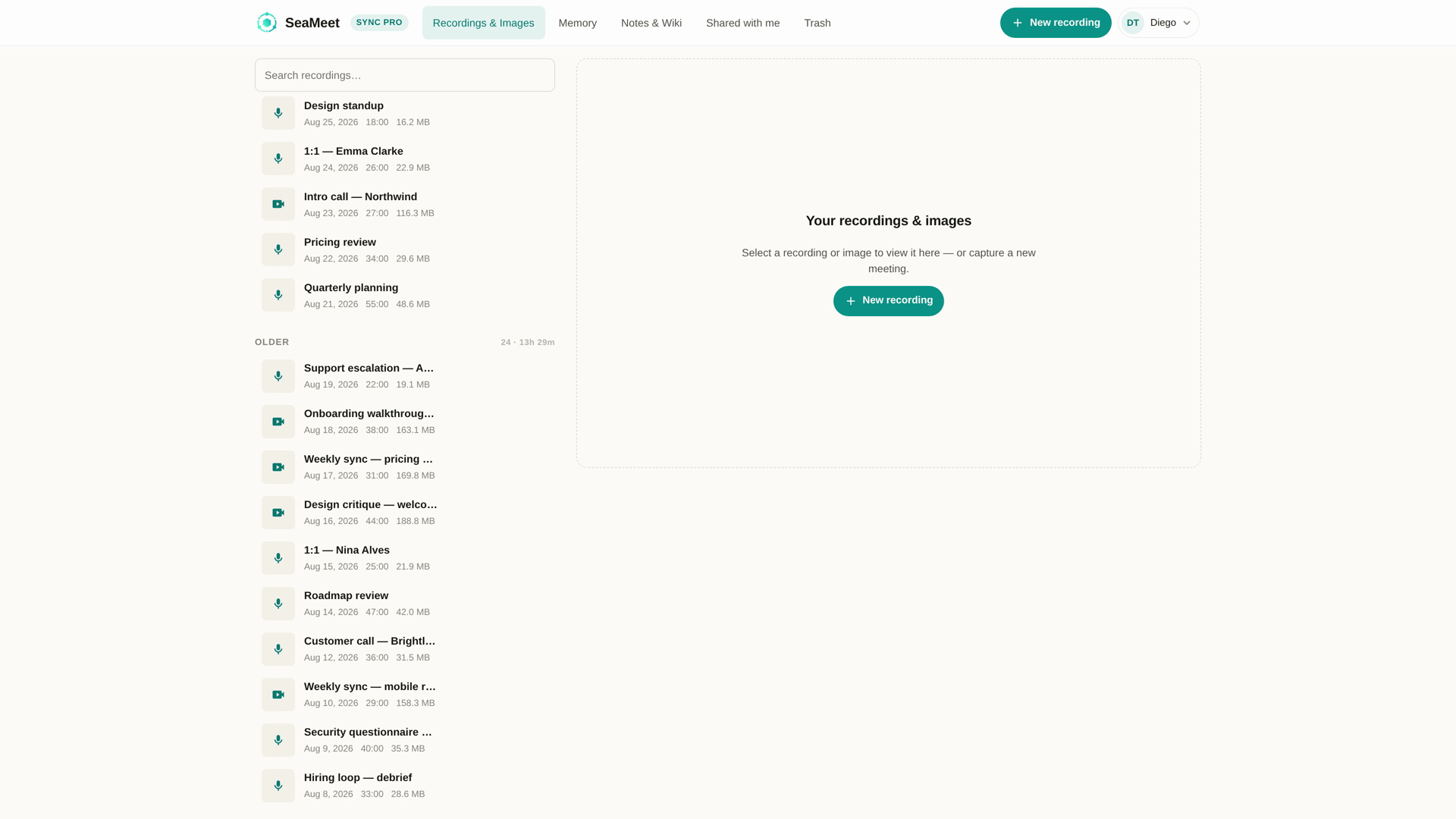
المكتبة هي قائمة كل تسجيل مرتبط بحسابك في SeaMeet. افتحها عبر التسجيلات والصور في الشريط العلوي؛ وعندما تكون مسجَّل الدخول، فهي أيضًا أول صفحة تراها.
من أين تأتي التسجيلات
كل تسجيل في المكتبة جاء من أحد هذه المصادر:
- مسجّل الويب: نقرت «إيقاف» على
app.seameet.ai/recordأو على صفحة تسجيل خاصة بتطبيق معيّن. - إضافة Chrome: تسجيل مرفوع من اللوحة الجانبية في Chrome.
- تطبيق سطح المكتب: تسجيل رفعته المزامنة السحابية لتطبيق سطح المكتب. والتسجيل الموجود على سطح المكتب فقط يظهر بمجرد مزامنته.
- الملفات المرفوعة: ملف صوتي أو فيديو نسخته نصيًا في تطبيق الويب. وعلى الكمبيوتر يمكنك أيضًا إفلات الملفات على صفحة المكتبة.
التسجيلات التي يشاركها معك الآخرون لا تختلط بها. فلها صفحتها الخاصة، مشاركة معي في الشريط العلوي؛ راجع الفصل 12. وفي خطة الفريق، تظهر تسجيلات زملائك في مكتبتك؛ راجع حسابات الفرق أدناه.
كيف تُرتَّب القائمة
تُدرَج التسجيلات الأحدث أولًا، في ثلاث مجموعات: اليوم وهذا الأسبوع وأقدم. يعرض عنوان كل مجموعة عدد التسجيلات فيها ومدتها الإجمالية.
على الكمبيوتر، للمكتبة لوحتان: القائمة على اليسار، والتسجيل الذي تختاره على اليمين (اختر تسجيلًا لتشغيله هنا.). وعلى الهاتف، يُفتح التسجيل في صفحة خاصة به.
فوق القائمة، ترتبط بطاقة ذاكرة الاجتماعات بـ Memory الخاصة بك (راجع الفصل 10).
التصفية حسب النوع
تحت مربع البحث، تضيّق أربعة أزرار القائمة: الكل وصوت وفيديو ولقطات الشاشة. يكون واحد منها فقط نشطًا في كل مرة.
البحث
اكتب في ابحث عن تسجيلات… فتتغير القائمة أثناء الكتابة:
- العناوين تُطابَق أولًا، فورًا، حتى مع خطأ إملائي أو اثنين.
- نتائج في النص: تحت مطابقات العناوين، تسرد SeaMeet التسجيلات التي يحتوي ملخصها أو نصها المكتوب أو ملاحظاتها على كلماتك، مع مقتطف قصير والكلمات مُبرَزة. يبدأ هذا بعد حرفين. وهو يطابق الكلمات، لا عبارة حرفية، ويعرض ما يصل إلى 30 تسجيلًا، الأفضل مطابقةً أولًا.
انقر مطابقة لفتح ذلك التسجيل. يُفتح من بدايته، لا عند السطر المطابق؛ استخدم النص المكتوب للعثور عليه. وأثناء البحث، تُنحّى مجموعات التاريخ جانبًا.
يشمل البحث تسجيلاتك أنت؛ ولا يُبحث في التسجيلات المشتركة معك ولا في التسجيلات الموجودة في المهملات.
التسجيل ذو العنوان الجيد والملخص والملاحظات الوافية هو الذي ستعثر عليه مجددًا بعد أشهر.
ماذا يعرض الصف
- عنوان التسجيل: العنوان الذي كتبه الذكاء الاصطناعي، أو بدون عنوان مع التاريخ إلى أن يجهز الملخص.
- أيقونة النوع أو صورة مصغّرة.
- التاريخ والمدة والحجم.
- أيقونة كاميرا مع رقم عندما يحتوي التسجيل على لقطات شاشة للاجتماع (راجع لقطات شاشة الاجتماع).
- حالة قصيرة لملف مرفوع ما يزال قيد النسخ النصي أو فشل (قيد الانتظار، جارٍ النسخ النصي…، فشل النسخ النصي)، وحالة رفع الفيديو ما دام الفيديو قيد الرفع.
- في خطة الفريق، من أنشأ التسجيل.
انقر الصف لفتح التسجيل في المشغّل.
إجراءات الصف: المشاركة وإعادة التسمية والنقل إلى المهملات
مرّر المؤشر فوق صف (في تسجيلاتك أنت) لترى ثلاثة أزرار:
- مشاركة يفتح نافذة المشاركة (راجع الفصل 11).
- إعادة التسمية يحوّل العنوان إلى مربع نص. اكتب الاسم الجديد واضغط Enter. يتغير الاسم في كل مكان: المكتبة والمشغّل وروابط المشاركة.
- نقل إلى المهملات ينقل التسجيل إلى المهملات. يعرض إشعار منبثق تراجع لمدة خمس ثوانٍ. النقل إلى المهملات يتطلب Sync Pro. راجع الفصل 9.
لا يوجد تحديد متعدد ولا إجراء جماعي؛ تعامل مع تسجيل واحد في كل مرة.
زر «تسجيل جديد»
زر تسجيل جديد في الرأس يذهب مباشرة إلى المسجّل. أما «Download SeaMeet» وروابط التثبيت الأخرى فهي في قائمة الملف الشخصي (أعلى اليمين).
الخطة المجانية
في الخطة المجانية لديك المكتبة نفسها، مع لافتة: تقتصر تسجيلاتك على معاينة قصيرة. قم بالترقية إلى Sync Pro لفتح النصوص والملخصات والتنزيلات الكاملة. تُحفظ التسجيلات المجانية 30 يومًا؛ راجع الفصل 9.
غير مسجَّل الدخول أو تستخدم SeaMeet دون حساب؟ الصفحة الرئيسية هي المسجّل، لا المكتبة: فالمكتبة تتطلب حسابًا.
حسابات الفرق
في خطة الفريق، يكتسب صف البحث قائمة تسجيلات مَن: الجميع، أو أنا فقط، أو زميل واحد. تعرض الصفوف من سجّلها، ولا يمكنك إعادة تسمية أو مشاركة أو نقل إلى المهملات إلا تسجيلاتك أنت. راجع الفصل 13.
الملاحظات وWiki
لملاحظاتك وصفحات الويكي صفحتها الخاصة، الملاحظات وWiki في الشريط العلوي، مع بحث خاص بها (ابحث في الملاحظات وwiki…) في الأسماء والنصوص.
المشكلات الشائعة
«رفعت قبل خمس دقائق وهو ليس هنا». يظهر التسجيل الجديد بمجرد انتهاء رفعه؛ وقد يستغرق الملخص دقيقة أخرى. وتسجيل سطح المكتب لا يظهر إلا بعد مزامنته.
«فشل رفع تسجيل». افتح الواجهة التي أنشأته. إضافة Chrome: تعرض قائمة «محفوظ على هذا الجهاز» إعادة الرفع. تطبيق سطح المكتب: تحقق من لوحة المزامنة. مسجّل الويب: راجع الفصل 6.
«البحث لا يجد كلمة أعرف أنها قيلت». يطابق البحث كلمات كاملة في النص المكتوب والملخص والملاحظات. جرّب صيغة أخرى للكلمة، أو كلمات أقل.
«حذفت شيئًا بالخطأ». انقر تراجع في الإشعار المنبثق، أو استعده من سلة المهملات خلال 30 يومًا.
«لا أرى تسجيلًا شاركه أحدهم معي». إنه في صفحة مشاركة معي، لا في مكتبتك.
مرجع سريع
| المهمة | الطريقة |
|---|---|
| البحث | ابحث عن تسجيلات… (العناوين، ثم نتائج في النص) |
| عرض الفيديو أو الصوت أو لقطات الشاشة فقط | الكل / صوت / فيديو / لقطات الشاشة |
| إعادة التسمية | مرّر المؤشر فوق الصف → إعادة التسمية → اكتب → Enter |
| النقل إلى المهملات | مرّر المؤشر فوق الصف → نقل إلى المهملات (تراجع خلال 5 ث) |
| الاستعادة | المهملات → استعادة |
| رؤية التسجيلات المشتركة معك | مشاركة معي في الشريط العلوي |
| رؤية تسجيلات زميل واحد | تسجيلات مَن → اسمه (خطط الفرق) |
| تسجيل جديد | تسجيل جديد في الرأس |
آخر تحديث: 2026-10-15
آخر تحديث: