SeaMeet على Logitech MX Creative Keypad
سجّل اجتماعاتك بمفتاح واحد: مستويات الصوت مباشرةً على المفتاح، ولقطات شاشة بضغطة واحدة، وكل أدوات التحكم على بُعد ضغطة. إضافة SeaMeet للوحة Logitech MX Creative Keypad.
الفيلم: اجتماعاتك على مفتاح واحد
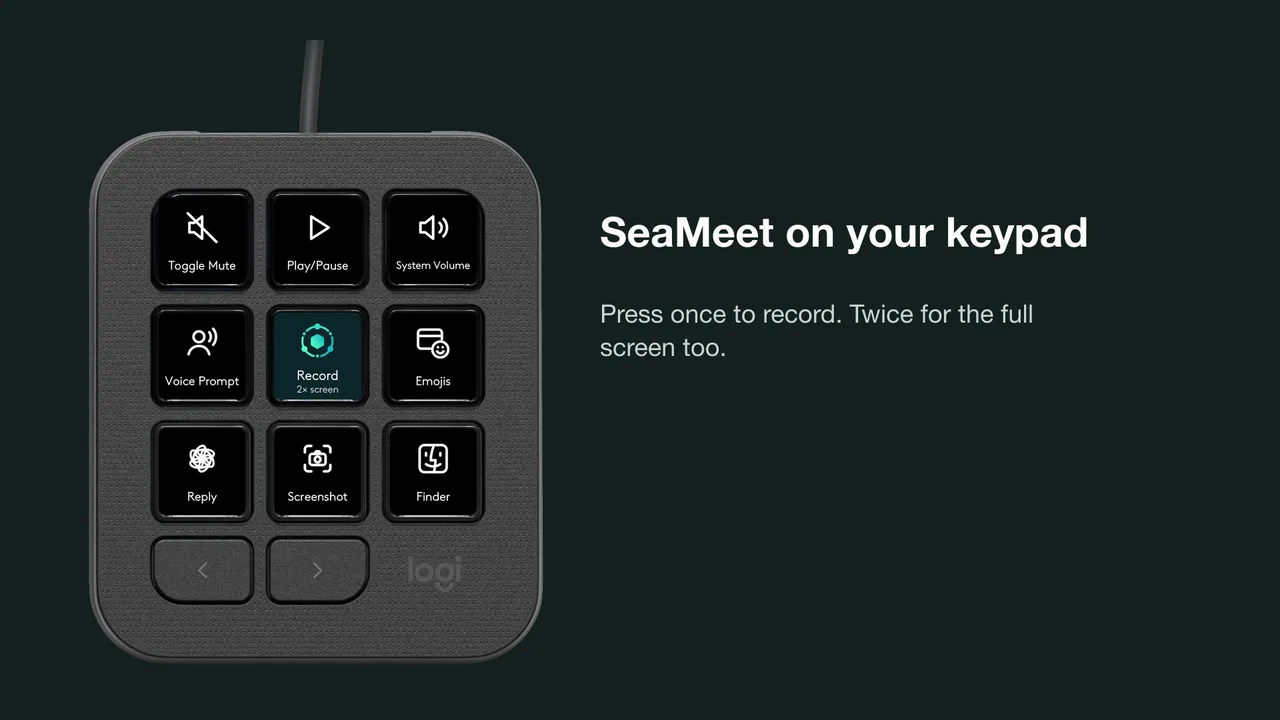
مفتاح واحد يسجّل
اضغط مرة لتسجيل المكالمة، ومرتين لتسجيل شاشتك كاملةً أيضًا. عندما تبدأ مكالمة، يعرف SeaMeet ذلك، ويسألك المفتاح.
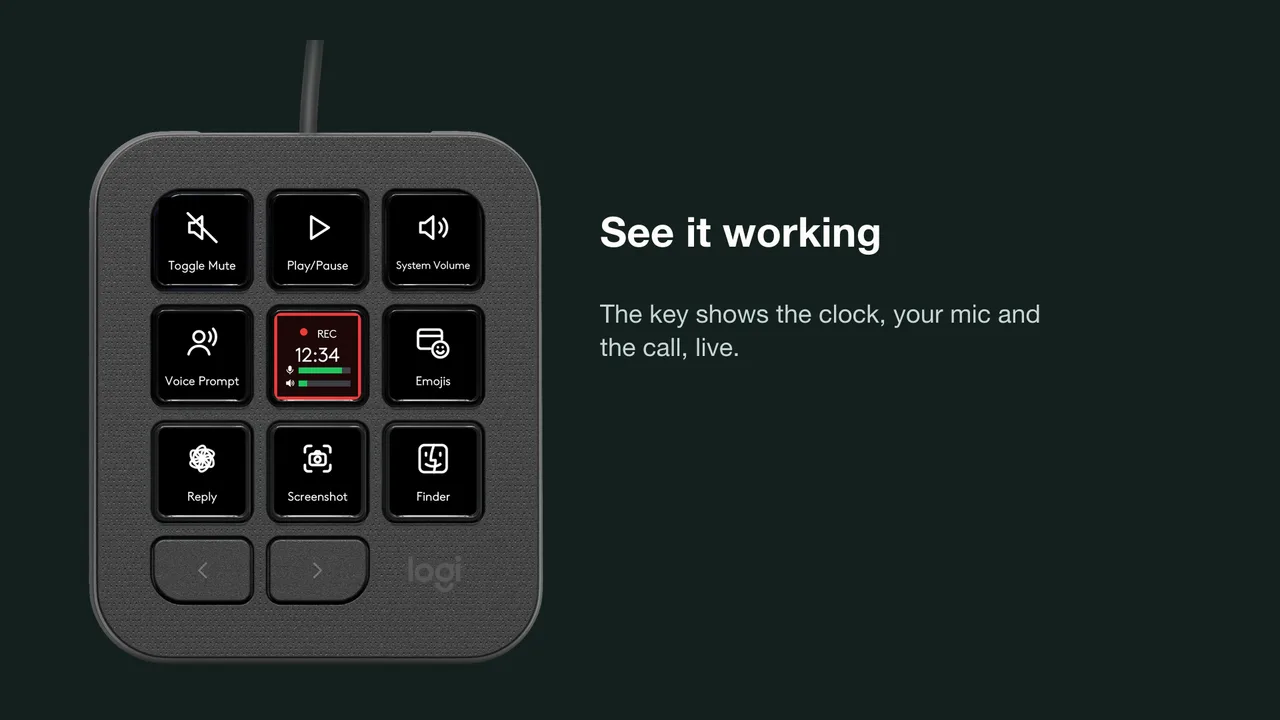
ترى أنه يعمل
أثناء التسجيل يعرض المفتاح الوقت والميكروفون والمكالمة مباشرةً، فتعرف أنه يعمل دون أن تترك المحادثة.
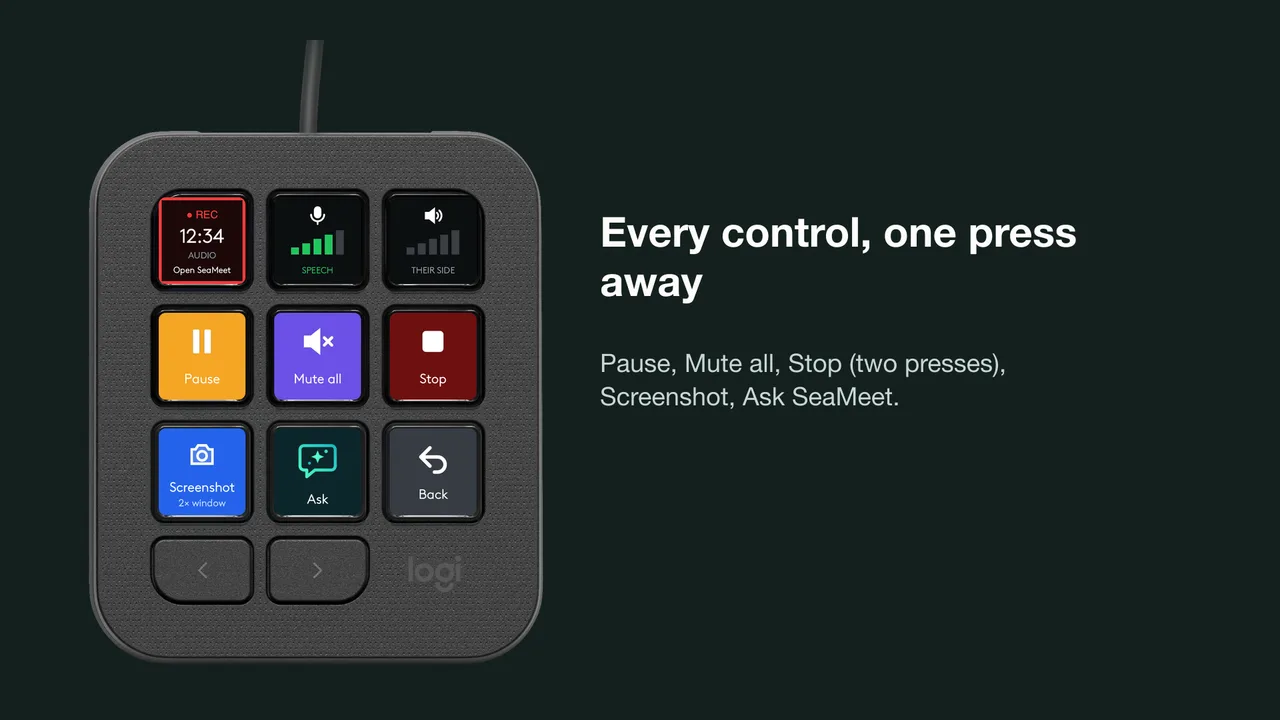
كل أدوات التحكم بضغطة واحدة
إيقاف مؤقت، وكتم كل شيء دفعة واحدة، والتقاط لقطة شاشة تبقى مع اجتماعك، وسؤال SeaMeet. الإيقاف يحتاج ضغطتين، فلا تنهي لمسة عابرة اجتماعًا أبدًا.
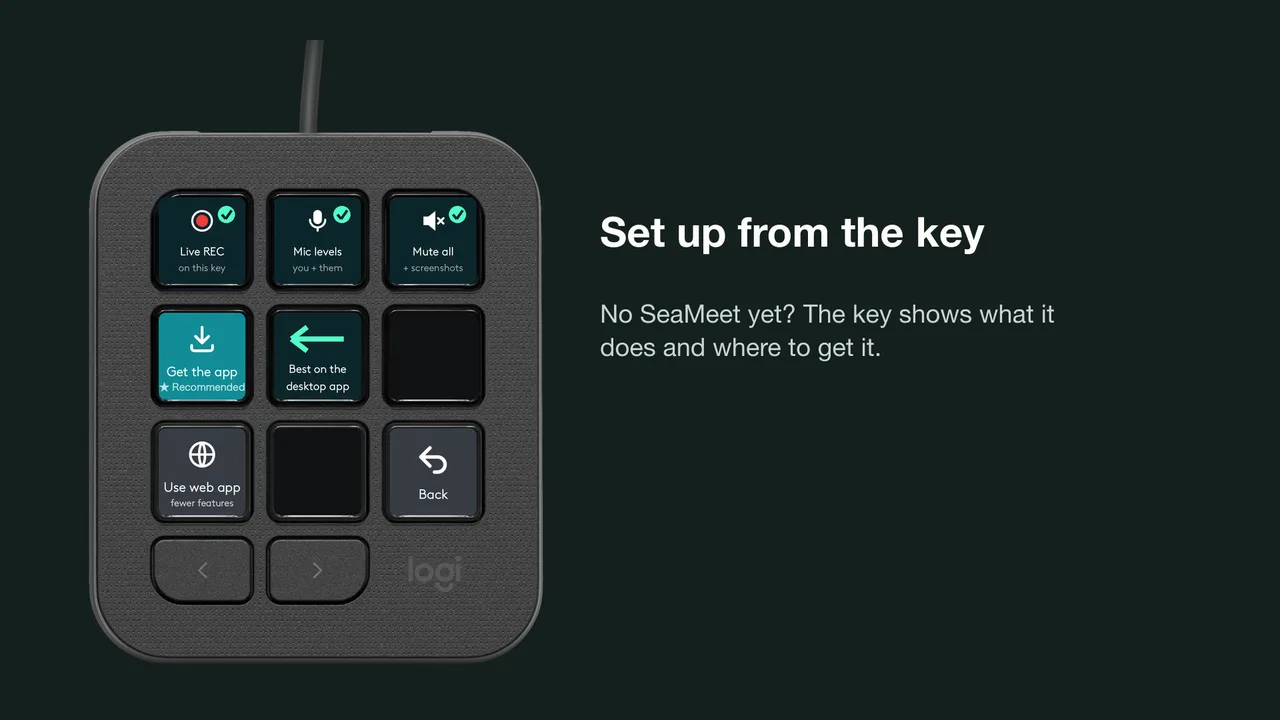
الإعداد من المفتاح
لم تثبّت SeaMeet بعد؟ يعرض المفتاح ما يفعله ومن أين تحصل عليه. ينقصك إذن؟ يخبرك المفتاح، وضغطة واحدة تفتح الإعداد الصحيح.
شاهد: SeaMeet على MX Creative Keypad (بالإنجليزية)
الإعداد في دقيقة
- الخطوة 1
احصل على SeaMeet
ثبّت تطبيق SeaMeet المجاني لسطح المكتب على macOS أو Windows.
- الخطوة 2
أضف الإضافة
في Logi Options+، افتح Logi Marketplace وأضف SeaMeet.
- الخطوة 3
ضع SeaMeet على مفتاح
اسحب إجراء SeaMeet إلى أي مفتاح في MX Creative Keypad. هذا كل شيء: اضغطه في اجتماعك القادم.
يعمل مع تطبيق SeaMeet لسطح المكتب على macOS وWindows؛ ومن دونه، تتحكم مفاتيح الويب في الإضافة بـ SeaMeet في متصفحك على app.seameet.ai. لا تتواصل الإضافة إلا مع تطبيق SeaMeet على حاسوبك، ولا ترسل أي شيء إلى أي مكان آخر. Logitech وLogi وMX وOptions+ علامات تجارية لشركة Logitech. لا يعني ذلك أي تأييد.