تقويم Google
الفصل 21: تقويم Google
اربط تقويم Google، وسيساعدك SeaMeet على تسجيل الاجتماعات الموجودة فيه. تذكّرك إضافة SeaMeet لمتصفحَي Chrome وEdge عند بدء الاجتماع، أيًّا كانت الصفحة التي تتصفحها، فلا تتذكر التسجيل بعد مرور نصف الاجتماع. وتعرض اللوحة الجانبية اجتماعات اليوم، مع موجز قصير قبل كل اجتماع. ويرتبط كل تسجيل باجتماع التقويم الذي جاء منه.
لا يفعل SeaMeet سوى قراءة تقويمك. فهو لا يغيّر أحداثك أبدًا ولا يرسل أي شيء إلى المدعوين.
ما تحتاج إليه
| الميزة | الخطة | المكان |
|---|---|---|
| ربط تقويم، وربط التسجيلات بالاجتماعات | كل الخطط | تطبيق الويب |
| تذكيرات الاجتماعات | Sync Pro | إضافة SeaMeet لـ Chrome أو Edge |
| اجتماعات اليوم والموجز في اللوحة الجانبية | Sync Pro | إضافة SeaMeet لـ Chrome أو Edge |
لا تظهر التذكيرات إلا في الإضافة. لا يعرض تطبيق الويب ولا تطبيق سطح المكتب تذكيرات الاجتماعات.
ربط تقويم Google
- في تطبيق الويب، افتح الحساب ← التكاملات. يكون تقويم Google هو القسم الأول.
- انقر على ربط تقويم Google.
- يطلب منك Google السماح لـ Seasalt.ai (الشركة التي تقف وراء SeaMeet) بقراءة تقويمك. اسمح بذلك.
- تعود إلى SeaMeet، وتظهر رسالة تقول تم ربط تقويم Google.
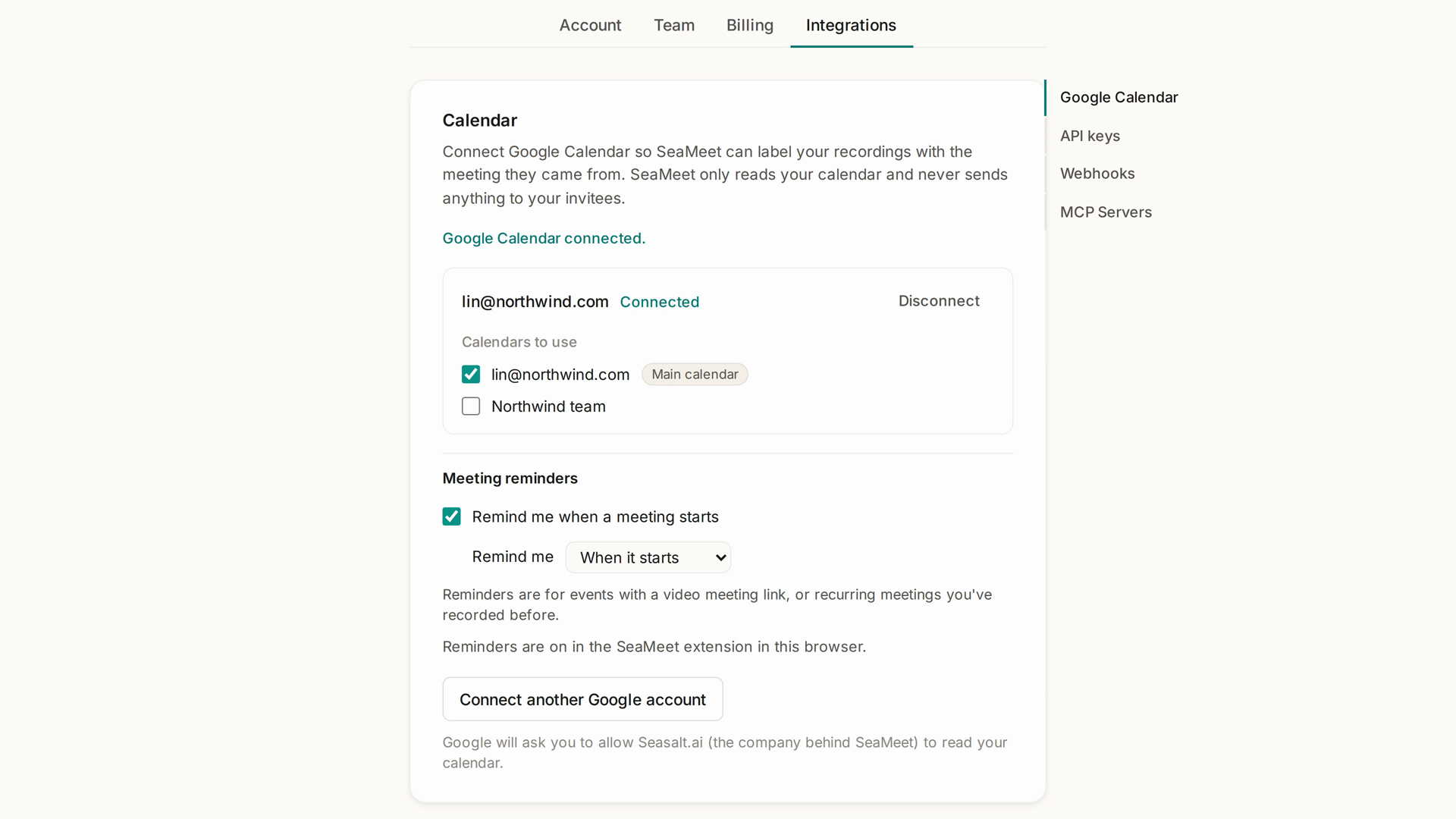
┌ تقويم Google ────────────────────────────────────────────┐
│ lin.chen@example.com                 مرتبط    إلغاء الربط │
│                                                           │
│ التقاويم المستخدمة                                        │
│   ☑ Lin Chen                         التقويم الرئيسي      │
│   ☐ عطلات الفريق                                          │
│                                                           │
│ تذكيرات الاجتماعات                                        │
│   ☑ ذكّرني عند بدء الاجتماع                               │
│   ذكّرني   [ قبل دقيقة واحدة ▾ ]                          │
│                                                           │
│ [ ربط حساب Google آخر ]                                   │
└───────────────────────────────────────────────────────────┘
تحت التقاويم المستخدمة، حدّد التقاويم التي يجب أن يقرأها SeaMeet. يكون تقويمك الرئيسي محدّدًا في البداية.
لإضافة حساب Google ثانٍ، مثل حساب للعمل وآخر شخصي، انقر على ربط حساب Google آخر. يمكنك ربط ما يصل إلى خمسة حسابات.
تذكيرات الاجتماعات
إعدادها
- ثبّت إضافة SeaMeet لـ Chrome أو Edge، وسجّل الدخول إليها بالحساب نفسه الذي تستخدمه في تطبيق الويب.
- في الحساب ← التكاملات ← تقويم Google، تحت تذكيرات الاجتماعات، أبقِ ذكّرني عند بدء الاجتماع محدّدًا.
- اختر التوقيت: عند البدء، أو قبل دقيقة واحدة، أو قبل دقيقتين، أو قبل 5 دقائق.
يخبرك سطر الحالة أسفل الإعدادات بما إذا كانت التذكيرات ستصل إليك. تعني عبارة «التذكيرات مفعّلة في امتداد SeaMeet في هذا المتصفح.» أن كل شيء جاهز. وإلا فإنه يخبرك بما ينقص: ثبّت الإضافة أو حدّثها، أو سجّل الدخول إليها بالحساب الصحيح، أو اشترك في Sync Pro.
الاجتماعات التي تتلقى تذكيرات بها
يذكّرك SeaMeet بالأحداث الموجودة في التقاويم التي حدّدتها والتي:
- تحتوي على رابط اجتماع فيديو (Google Meet أو Zoom أو Microsoft Teams أو Webex أو غيرها)، أو
- تنتمي إلى اجتماع متكرر سبق لك تسجيله.
لا تتلقى الأحداث التي تستغرق اليوم كله، ولا الأحداث التي رفضتها، ولا الأحداث المعلَّمة بأنك متاح فيها، أي تذكيرات.
متى يظهر التذكير
في الوقت الذي اخترته، تظهر بطاقة فوق الصفحة التي تتصفحها في Chrome أو Edge. تعرض البطاقة عنوان الاجتماع ووقته، مع زرَّي تسجيل وإلغاء. إذا لم تنقر على أيٍّ منهما، يمتلئ زر تسجيل خلال 30 ثانية ثم ينقلك إلى الاجتماع، تمامًا كما لو نقرت عليه.
┌──────────────────────────────────────────────┐
│  ● SEAMEET                                    │
│  Weekly sync · Acme                           │
│  10:00 ص – 10:30 ص   متكرر                    │
│                                               │
│  [ ● تسجيل  Space ]      [ إلغاء  Esc ]       │
│  لا تذكّرني بهذا الاجتماع المتكرر             │
│  لماذا أرى هذا؟                               │
│  كيف أوقف كل التذكيرات؟                       │
└──────────────────────────────────────────────┘
- ينقلك تسجيل إلى الاجتماع ويجهّز SeaMeet للتسجيل. في مكالمة Google Meet، يُحضر SeaMeet علامة تبويب Meet إلى الواجهة، ويسألك Chrome عمّا تريد مشاركته: اختر شاشتك، وفعّل مشاركة صوت النظام أيضًا، ثم انقر على مشاركة. وفي المنصات الأخرى، يفتح SeaMeet المسجّل الخاص به، حيث تختار ما تريد مشاركته وتبدأ. لا تسمح المتصفحات ببدء التسجيل إلا بعد أن تنقر، لذا لا يبدأ SeaMeet التسجيل من تلقاء نفسه أبدًا.
- يغلق إلغاء التذكير.
- يكتم لا تذكّرني بهذا الاجتماع ذلك الاجتماع وحده. وفي الاجتماع المتكرر، يمكنك بدلًا من ذلك كتم السلسلة كلها.
إذا تعذّر ظهور البطاقة (مثلًا عندما لا تكون أي نافذة متصفح في الواجهة)، يمكن لـ SeaMeet عرض إشعار من النظام بدلًا منها. فعّل إشعارات النظام للتذكيرات في إعدادات اللوحة الجانبية للإضافة، واسمح بالإشعارات عندما يطلب Chrome ذلك.
إلغاء كتم اجتماع
تُسرد الاجتماعات المكتومة تحت الاجتماعات المكتومة في الحساب ← التكاملات ← تقويم Google. انقر على إلغاء الكتم لاستعادة تذكيراته.
إيقاف التذكيرات
ألغِ تحديد ذكّرني عند بدء الاجتماع. يظل تقويمك مرتبطًا، وتظل التسجيلات مرتبطة باجتماعاتها.
اجتماعات اليوم في اللوحة الجانبية
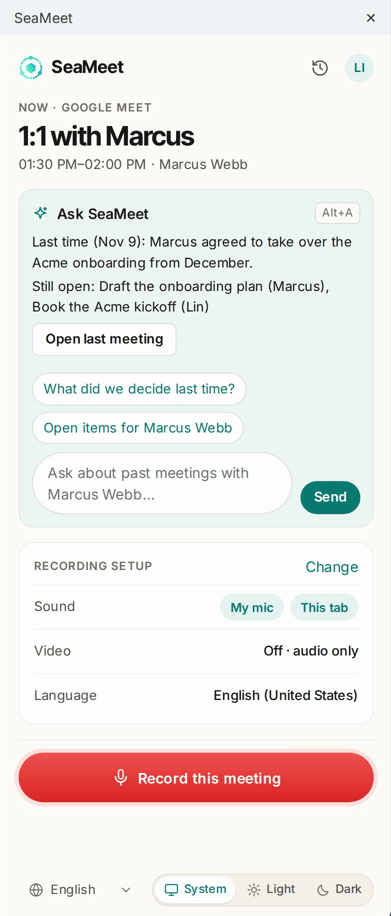
مع Sync Pro، تعرض اللوحة الجانبية للإضافة تقويمك لهذا اليوم:
- الآن: الاجتماع الجاري في هذه اللحظة ومنصته، مع سجّل هذا الاجتماع.
- لاحقًا اليوم: ما يصل إلى ثلاثة من اجتماعات اليوم التالية، مع أوقات بدئها.
- موجز قبل الاجتماع: إذا سبق لك تسجيل هذا الاجتماع، يخبرك SeaMeet بما قيل في المرة الماضية وبما لا يزال مفتوحًا منه، مع رابط لفتح آخر اجتماع.
إذا لم يكن تقويمك مرتبطًا بعد، تعرض اللوحة الجانبية ربط Google Calendar، الذي يفتح صفحة التكاملات في تطبيق الويب.
التسجيلات المرتبطة باجتماعاتها
بعد التسجيل، يبحث SeaMeet عن اجتماع التقويم الذي جاء منه التسجيل. وفي صفحة التسجيل، يظهر الاجتماع فوق المشغّل:
- مقترح: وجد SeaMeet تطابقًا محتملًا. انقر على تأكيد لإبقائه، أو تغيير لاختيار اجتماع آخر.
- يفتح أي اجتماع كان هذا؟ قائمة بالاجتماعات القريبة من وقت التسجيل. اختر واحدًا منها، أو ليس اجتماعًا من التقويم.
ربط اجتماع لا يغيّر اسم تسجيلك أبدًا.
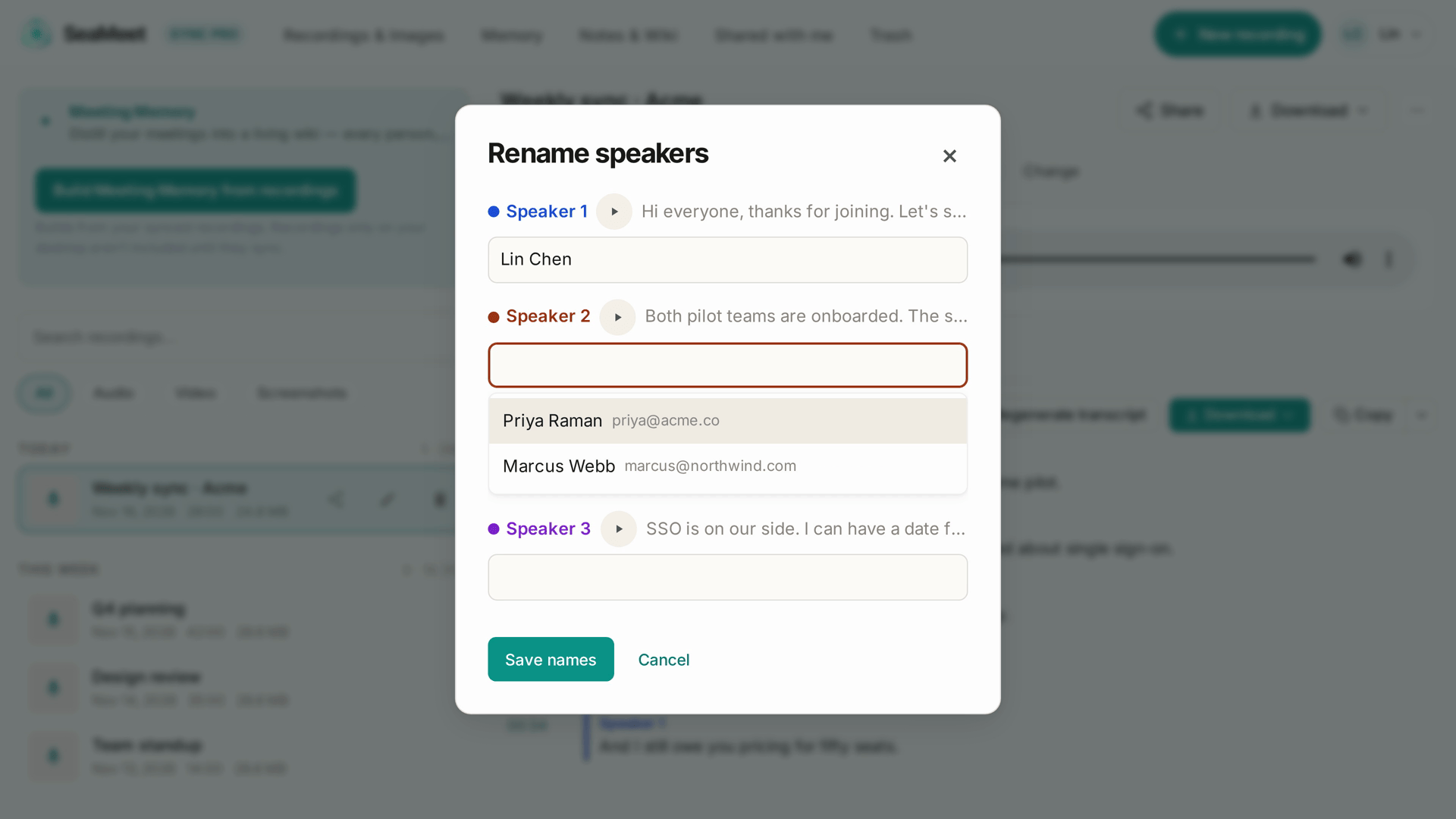
بعد ربط الاجتماع، يُقترح المدعوون إليه عندما تعيد تسمية المتحدثين في النص المكتوب. وتسمّيهم تفاصيل الاجتماع مدعوين، لأن SeaMeet لا يستطيع التحقق ممن حضر فعلًا.
إلغاء الربط
في الحساب ← التكاملات ← تقويم Google، انقر على إلغاء الربط بجوار الحساب، ثم على نعم، ألغِ الربط. يتوقف SeaMeet عن قراءة ذلك التقويم. وتظل الاجتماعات المرتبطة بالتسجيلات مرتبطة بها.
ولإزالة وصول SeaMeet من جهة Google أيضًا، افتح صفحة وصول الجهات الخارجية في حساب Google الخاص بك وأزِل Seasalt.ai.
استكشاف الأخطاء وإصلاحها
| المشكلة | ماذا تفعل |
|---|---|
| يعرض القسم يلزم إعادة الربط | فقد SeaMeet الوصول إلى تقويمك، مثلًا لأن الوصول أُزيل من حساب Google الخاص بك. انقر على إعادة الربط واسمح بالوصول مرة أخرى. |
| لم يظهر أي تذكير | تحقّق من سطر الحالة تحت تذكيرات الاجتماعات. تأكد من أن الإضافة مثبّتة ومسجّل الدخول إليها بالحساب نفسه، وأن الاجتماع يحتوي على رابط فيديو أو أنه اجتماع متكرر سبق لك تسجيله، وأنك لم تكتمه. |
| لا تظهر التذكيرات إلا عندما يكون Chrome في الواجهة | فعّل إشعارات النظام للتذكيرات في إعدادات اللوحة الجانبية للإضافة. |
| اقتُرح اجتماع خاطئ لتسجيل ما | انقر على تغيير فوق المشغّل واختر الاجتماع الصحيح، أو ليس اجتماعًا من التقويم. |
مرجع سريع
| تريد أن… | افعل هذا |
|---|---|
| تربط تقويمك | الحساب ← التكاملات ← ربط تقويم Google |
| تختار التقاويم التي يقرأها SeaMeet | حدّدها تحت التقاويم المستخدمة |
| تتلقى التذكير مبكرًا | ذكّرني ← قبل دقيقة أو دقيقتين أو 5 دقائق |
| توقف التذكيرات لاجتماع واحد | لا تذكّرني بهذا الاجتماع على بطاقة التذكير |
| تستعيد تذكيرات اجتماع مكتوم | الاجتماعات المكتومة ← إلغاء الكتم |
| تصحّح الاجتماع المرتبط بتسجيل | تغيير فوق المشغّل |
آخر تحديث: 2026-11-16
← الفصل 20: حالة الخدمة ونسبة التشغيل | الفصل 22: Google Drive →
تاريخ النشر: