التشغيل
الفصل 8: التشغيل
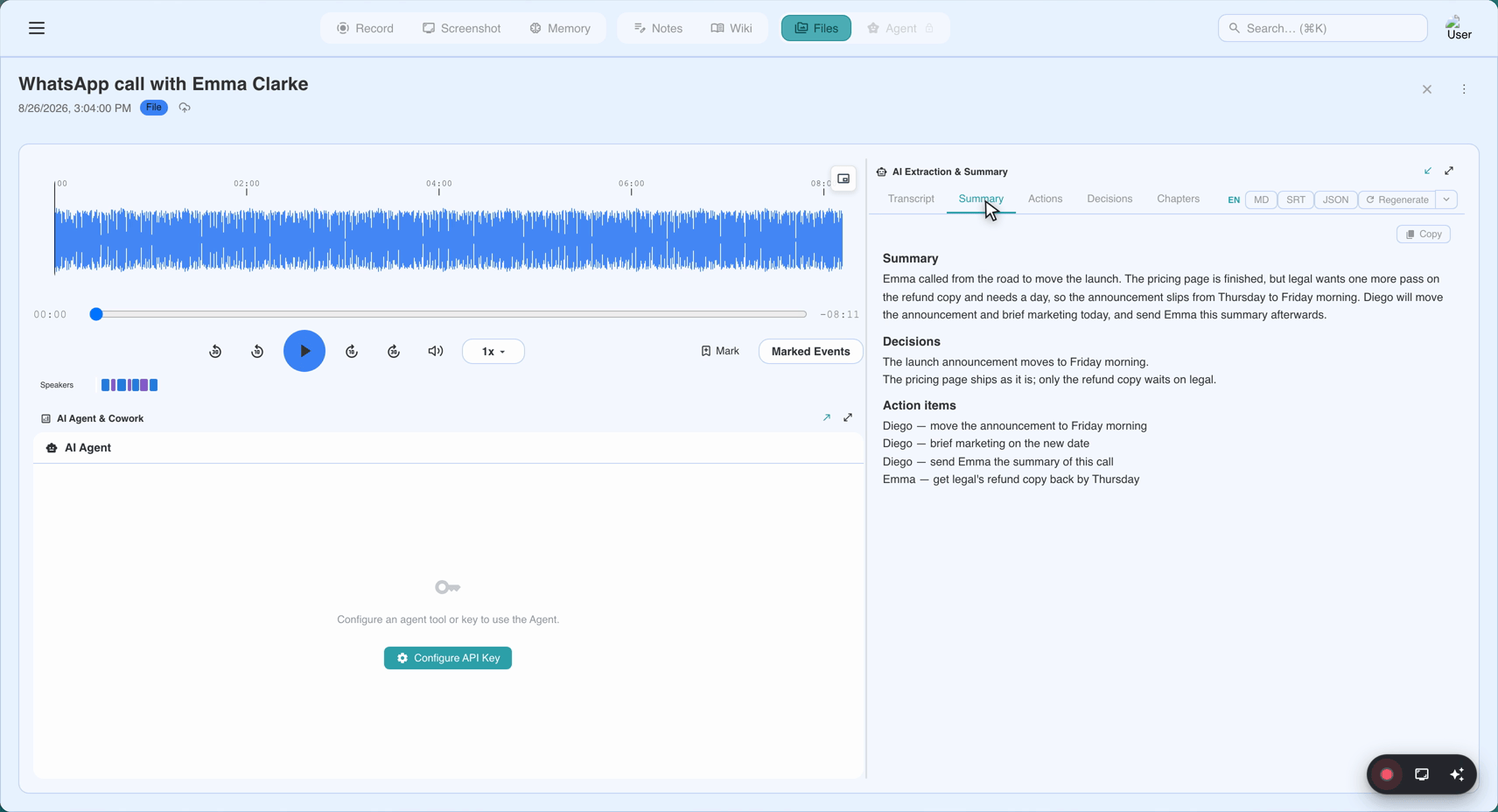
النقر على تسجيل في المكتبة يفتحه. هنا تجتمع الوسائط والنص المكتوب والملخص وملاحظاتك.
التصميم بنظرة سريعة
- الرأس: اسم التسجيل، والأزرار مشاركة (في التسجيلات التي تملكها) وتنزيل والمزيد (…).
- المشغّل: فيديو، أو صوت يظهر تحته سطر من النص المكتوب.
- التبويبات تحت المشغّل:
- النص
- الملخص
- الفصول
- الملاحظات: يظهر دائمًا في تسجيلاتك أنت؛ وفي تسجيلات غيرك فقط عندما تحتوي على ملاحظات.
- المهام يظهر كتبويب منفصل فقط في بعض التسجيلات المتزامنة من تطبيق سطح المكتب. أما في التسجيلات الأخرى، فبنود العمل جزء من الملخص.
أدوات التحكم بالوسائط
يستخدم المشغّل أدوات التحكم الخاصة بمتصفحك: التشغيل والإيقاف المؤقت، والخط الزمني، ومستوى الصوت، وسرعة التشغيل (في قائمة أدوات التحكم)، وملء الشاشة والصورة داخل الصورة للفيديو حيث يوفّرهما متصفحك.
في الفيديو، يعرض زر CC (إظهار الترجمة / إخفاء الترجمة) سطر النص المكتوب الحالي فوق الصورة. وفي التسجيل الصوتي، يظهر السطر الحالي تحت المشغّل.
النص المكتوب المتزامن
يعرض كل سطر في النص المكتوب وقته ومتحدثه. أثناء تشغيل التسجيل، يُبرَز السطر الحالي. وتتابع القائمة التشغيل ما دام السطر المُبرَز ظاهرًا على الشاشة؛ فإذا مرّرت بعيدًا توقفت المتابعة، لتقرأ بهدوء.
- انقر سطرًا لنقل المشغّل إلى تلك اللحظة.
- انقر سطرًا نقرًا مزدوجًا، أو انقر ▶ تحت وقته، للقفز إلى هناك والتشغيل.
المتحدثون. يظهر المتحدثون بأسماء المتحدث 1 والمتحدث 2 وهكذا. في تسجيلاتك أنت، يتيح لك إعادة تسمية المتحدثين في تبويب النص منحهم أسماءهم الحقيقية. تحل الأسماء الجديدة محل القديمة في النص المكتوب والملخص والفصول الخاصة بذلك التسجيل، على كل جهاز. ولا تتغير التسجيلات الأخرى.
النسخ والتنزيل. ينسخ نسخ النص النص المكتوب، مع خياري تضمين الطوابع الزمنية وتضمين المتحدثين. أزرار النسخ (هنا وفي تبويبي الملخص والفصول) مخفية ما دام التسجيل لا يعرض سوى معاينة الخطة المجانية. وقائمة تنزيل في تبويب النص موصوفة تحت التنزيل.
ملخص الذكاء الاصطناعي
تكتب SeaMeet الملخص تلقائيًا بمجرد حفظ التسجيل، سواء جاء من مسجّل الويب أو من إضافة Chrome أو من ملف مرفوع. أثناء كتابته، يقول التبويب نكتب الملخص الآن. يستغرق ذلك عادةً بضع ثوانٍ. وإذا كان التسجيل ما يزال يحمل اسم بدون عنوان مع تاريخ، تعيد SeaMeet تسميته بعنوان مكتوب من مضمون الاجتماع.
الملخص محضر اجتماع، بهذا الترتيب:
- المواضيع، بالترتيب الذي طُرحت به، وتغطي الاجتماع كله. لكلٍّ منها عنوان وملخص قصير ونقاط تفصيلية بالأرقام والأسماء والأسباب التي ذُكرت.
- القرارات
- بنود العمل، كلٌّ منها مكتوب بصيغة: من، وماذا، والموعد النهائي إن ذُكر.
ينسخه نسخ الملخص.
الفصول
يقسم تبويب الفصول الاجتماع إلى أقسام، لكلٍّ منها وقت بدايته ونهايته وعنوان. انقر فصلًا فيقفز المشغّل إلى بدايته. الفصول أسرع وسيلة للتنقل في اجتماع طويل. وينسخ نسخ الفصول القائمة.
الملاحظات
ما تدوّنه من ملاحظات أثناء التسجيل، في مسجّل الويب أو إضافة Chrome أو تطبيق سطح المكتب، يُفتح في تبويب الملاحظات. راجع الفصل 5 لمعرفة كيفية تدوينها.
في تسجيلاتك أنت، انقر تعديل لتغييرها. تُحفظ التغييرات تلقائيًا بعد ثانيتين. وأثناء التعديل، يُدرج زر ⏱ الموضع الحالي للمشغّل. وينسخها نسخ الملاحظات.
يظهر التنسيق (العناوين، والخط الغامق، والقوائم) كما تتوقع. فاصل السطر المفرد يظهر كفاصل سطر؛ والسطر الفارغ يبدأ فقرة جديدة. والطوابع الزمنية مثل [04:22] نص عادي، لا روابط: للقفز إلى تلك اللحظة، انقر السطر المطابق في تبويب النص.
يقرأ ملخص الذكاء الاصطناعي ملاحظاتك إلى جانب النص المكتوب.
لقطات شاشة الاجتماع
لقطات الشاشة التي تلتقطها أثناء الاجتماع بإضافة Chrome تُحفظ مع التسجيل.
تحت المشغّل. يوجد صف من الصور المصغّرة تحت الوسائط، أيًّا كان التبويب المفتوح. تحمل كلٌّ منها تسمية باللحظة التي التقطتها فيها، مثل 04:12. وعلى الهاتف، اسحب الصف جانبيًا.
بالحجم الكامل. انقر صورة مصغّرة لفتحها بحجمها الكامل:
- يتنقل زرّا السابق / التالي (أو مفتاحا
←/→) بين لقطات الشاشة الأخرى. - يغلق الانتقال إلى 04:12 العارض ويشغّل التسجيل من لحظة التقاط لقطة الشاشة.
- يغلقه Esc، أو زر الإغلاق، أو النقر خارجه.
┌──────────────────────────────────────────────────────┐
│                                                      │
│              (لقطة الشاشة بحجمها الكامل)             │
│                                                      │
├──────────────────────────────────────────────────────┤
│  ‹   04:12 · 2/4   ›        ▶ الانتقال إلى 04:12   ✕  │
└──────────────────────────────────────────────────────┘
في الفصول. يعرض تبويب الفصول صورًا مصغّرة صغيرة تحت الفصل الذي تنتمي إليه كل لقطة شاشة.
في المكتبة. يعرض التسجيل الذي يحتوي على لقطات شاشة أيقونة كاميرا وعدد لقطات الشاشة في صفّه.
رسالة الملخص
عندما يجهز ملخص التسجيل، ترسله SeaMeet بالبريد الإلكتروني مرة واحدة تلقائيًا إليك وإلى كل من يُشارَك معه التسجيل في تلك اللحظة. أما من تشاركه معهم لاحقًا فيتلقون الملخص داخل بريد دعوتهم بدلًا من ذلك. يقرأ الموضوع تسجيل SeaMeet «<العنوان>» جاهز، ويفتح فتح التسجيل في الرسالة التسجيل.
لإرسالها مجددًا، إليك وإلى كل من يُشارَك معه التسجيل، استخدم إرسال الملخص بالبريد في قائمة المزيد (…)، أو أرسل الملخص بالبريد الإلكتروني الآن في نافذة المشاركة. يظهر كلاهما بمجرد وجود الملخص. ويؤكد إشعار منبثق تم إرسال بريد الملخص.
لقطات الشاشة في الرسالة:
- يظهر ما يصل إلى أربع منها معًا تحت لقطات شاشة من هذا الاجتماع، بعد الملخص، ولكلٍّ منها تعليق بوقتها. والنقر على صورة يفتح التسجيل.
- عندما يكون هناك المزيد، يفتح رابط شاهد كل لقطات الشاشة (N) في التسجيل التسجيل.
- إذا تعذّر إرفاق صورة، تُرسل الرسالة مع ذلك، لكن بلا صور. وبعض تطبيقات البريد تخفي الصور إلى أن تسمح بها لذلك المرسل.
في الخطة المجانية، تحمل الرسالة الملخص المختصر نفسه الموجود في التطبيق، بلا صور. يُكتب الملخص نفسه مرة واحدة، بلغة واحدة؛ أما بقية الرسالة فتتبع لغة SeaMeet لدى كل شخص.
معاينة الخطة المجانية
ما يمكنك قراءته يتوقف على خطة مالك التسجيل:
- Sync Pro: كل شيء.
- حساب مجاني: في تسجيل أطول من 15 دقيقة، ترى النص المكتوب والفصول لأول 15 دقيقة، والجزء الأول من الملخص. وتحت ذلك، تقرأ معاينة مطموسة هذه معاينة — بقية تسجيلك مخفية في الخطة المجانية. مع رابط للترقية. أما التسجيل الذي لا يتجاوز 15 دقيقة فيظهر كاملًا.
- ينطبق الحد لكل تسجيل: كل تسجيل يحصل على أول 15 دقيقة خاصة به.
- إنه حد عرض، لا حد تخزين. النص المكتوب والملخص الكاملان محفوظان، لذا تفتحهما الترقية فورًا، دون إعادة معالجة أي شيء.
الأشخاص الذين تشارك معهم تسجيلًا يرون المعاينة نفسها التي تراها. والزائر غير المسجَّل الدخول الذي يفتح رابط مشاركة لا يرى سوى بطاقة تسجيل دخول. راجع الفصل 11.
التنزيل
- يعرض تنزيل في الرأس ملف صوتي أو ملف فيديو (التسجيل الأصلي) ومستند Word (الكل): الملخص وبنود العمل والفصول والملاحظات والنص المكتوب في ملف واحد.
- يعرض تنزيل في تبويب النص نص (.txt) وترجمة مصاحبة (.srt) وترجمة مصاحبة للويب (.vtt) وWord (.docx). الترجمات المصاحبة موقوتة على الكلمات المنطوقة.
التنزيلات تعمل في كل الخطط. وفي الخطة المجانية، تغطي تنزيلات النص المكتوب أول 15 دقيقة (تقول القائمة مجانًا: أول 15 دقيقة).
إعادة الإنشاء
هذه الخيارات متاحة في التسجيلات التي تملكها:
- إعادة إنشاء الملخص (تبويب الملخص، وأيضًا في تبويب الملاحظات): يكتب الملخص من جديد من النص المكتوب الحالي وملاحظاتك ولقطات الشاشة التي فيها. تُحفظ الملاحظات غير المحفوظة أولًا. ويحل الملخص الجديد محل القديم.
- إعادة إنشاء النص المكتوب (تبويب النص): ينسخ التسجيل نصيًا من جديد من صوته على خوادم SeaMeet، ثم يعيد إنشاء الملخص. استخدمه إذا كان النص المكتوب المباشر مقطوعًا أو مشوهًا، أو للفصل بين المتحدثين: كثير من النصوص المباشرة تنسب الجميع إلى متحدث واحد، وتعرض ملاحظة فوق مثل هذا النص هذا الخيار. يحل النص الجديد محل الحالي، بما في ذلك أسماء المتحدثين التي حددتها، ويُحتسب ضمن حصة النسخ النصي في خطتك. يمكن نسخ التسجيل نصيًا بهذه الطريقة مرة واحدة؛ وبعدها لا يظهر الزر.
- نسخ الملف نصيًا (تبويب النص): يظهر بدلًا منه عندما لا يكون للتسجيل أي نص مكتوب على الإطلاق، مثلًا لأن الترجمة المباشرة كانت متوقفة أو لم تُحفظ. ويعمل بالطريقة نفسها.
يعرض تبويب النص تقدّم عملية النسخ أثناء تشغيلها. وإذا خرج النص المكتوب بلغة خاطئة، تقترح ملاحظة فوقه نسخه من جديد باللغة التي اكتشفتها SeaMeet.
التصحيحات
لا يمكن تعديل النص المكتوب في تطبيق الويب. إذا أخطأ Meeting Memory في اسم أو معلومة، فصحّحها في صفحة Memory: راجع الفصل 10.
المشكلات الشائعة
«السطر المُبرَز ليس السطر الذي أسمعه». انقر السطر الذي تريده؛ ينتقل المشغّل إلى وقته الدقيق.
«الملخص فارغ أو ضعيف». إما أن التسجيل قصير جدًا (أقل من بضع دقائق)، فلا يتوفر ما يكفي للعمل عليه، وإما أنه في معظمه ليس كلامًا. إعادة الإنشاء لن تحل أيًّا من الأمرين.
«التسجيل بلا نص مكتوب أو ملخص». افتح تبويب النص وانقر نسخ الملف نصيًا. يُكتب الملخص بعد النص المكتوب.
«لقطة شاشة مفقودة من رسالة الملخص». تحمل الرسالة أربع لقطات على الأكثر. استخدم شاهد كل لقطات الشاشة في الرسالة، أو افتح التسجيل.
«أرى 15 دقيقة ولا شيء بعدها». مالك التسجيل على الخطة المجانية. راجع معاينة الخطة المجانية أعلاه.
مرجع سريع
| المهمة | الطريقة |
|---|---|
| القفز إلى لحظة | انقر سطرها في تبويب النص |
| القفز والتشغيل | انقر السطر نقرًا مزدوجًا، أو ▶ تحت وقته |
| القفز إلى قسم | انقره في تبويب الفصول |
| تسمية المتحدثين | إعادة تسمية المتحدثين في تبويب النص |
| عرض النص المكتوب فوق فيديو | زر CC في المشغّل |
| فتح لقطة شاشة | انقر صورتها المصغّرة؛ و← / → للسابقة / التالية |
| التشغيل من لقطة شاشة | الانتقال إلى mm:ss في عارض لقطات الشاشة |
| إرسال الملخص بالبريد مجددًا | المزيد (…) → إرسال الملخص بالبريد |
| تنزيل الاجتماع كاملًا كمستند | تنزيل → مستند Word (الكل) |
| تنزيل الترجمات المصاحبة | تبويب النص → تنزيل → ترجمة مصاحبة (.srt) |
آخر تحديث: 2026-10-15
آخر تحديث: