الفرق — الدعوات والمقاعد والخصوصية ومجموعات الظهور
الفصل 13: الفرق — الدعوات والمقاعد والخصوصية ومجموعات الظهور
تتيح خطط الفرق لمجموعة من الزملاء مشاركة مساحة عمل واحدة في SeaMeet. يحصل كل عضو على Sync Pro، وافتراضيًا تكون تسجيلات كل عضو ظاهرة للفريق بأكمله في مكتبة واحدة. وإذا كان لا ينبغي أن يرى الفريق كله كل شيء، فيمكن للمالك السماح للأعضاء بإبقاء التسجيلات خاصة وإعداد مجموعات الظهور — أقسام أو مشاريع أو عملاء أو صفوف، لا ترى كلٌّ منها إلا تسجيلاتها.
كل ما يرد في هذا الفصل موجود في علامة التبويب الفريق في صفحة الحساب (app.seameet.ai/account/team)، باستثناء تغيير المقاعد، فهو في علامة التبويب الفوترة.
شراء خطة فريق
- زُر
app.seameet.ai/pricing. - تحت لمن هذا؟، اختر لفريقي. (الرابط الذي يحمل
?who=teamيصل وهذا الخيار محدد مسبقًا.) - حدّد عدد المقاعد — من 2 إلى 50، بما فيها أنت. السعر واحد لكل مقعد، ويتحدّث الإجمالي كلما غيّرت العدد.
- انقر احصل على Sync Pro لـ N وأكمل الدفع.
لأكثر من 50 مقعدًا، استخدم أكثر من 50؟ تواصل معنا في صفحة الأسعار.
تغيير المقاعد لاحقًا. افتح الحساب → الفوترة وانقر تغيير المقاعد (سطر المقاعد في علامة التبويب الفريق يؤدي إلى هنا أيضًا). عند إضافة مقاعد، يعرض مربع الحوار المبلغ النسبي المستحق اليوم والإجمالي الجديد قبل أن تؤكد. يسري تقليل المقاعد عند التجديد — وحتى ذلك الحين تحتفظ بالمقاعد التي دفعت ثمنها. لا يمكنك النزول عن عدد الأشخاص الموجودين في الفريق بالفعل؛ أزل أحدهم أولًا.
دعوة الأعضاء
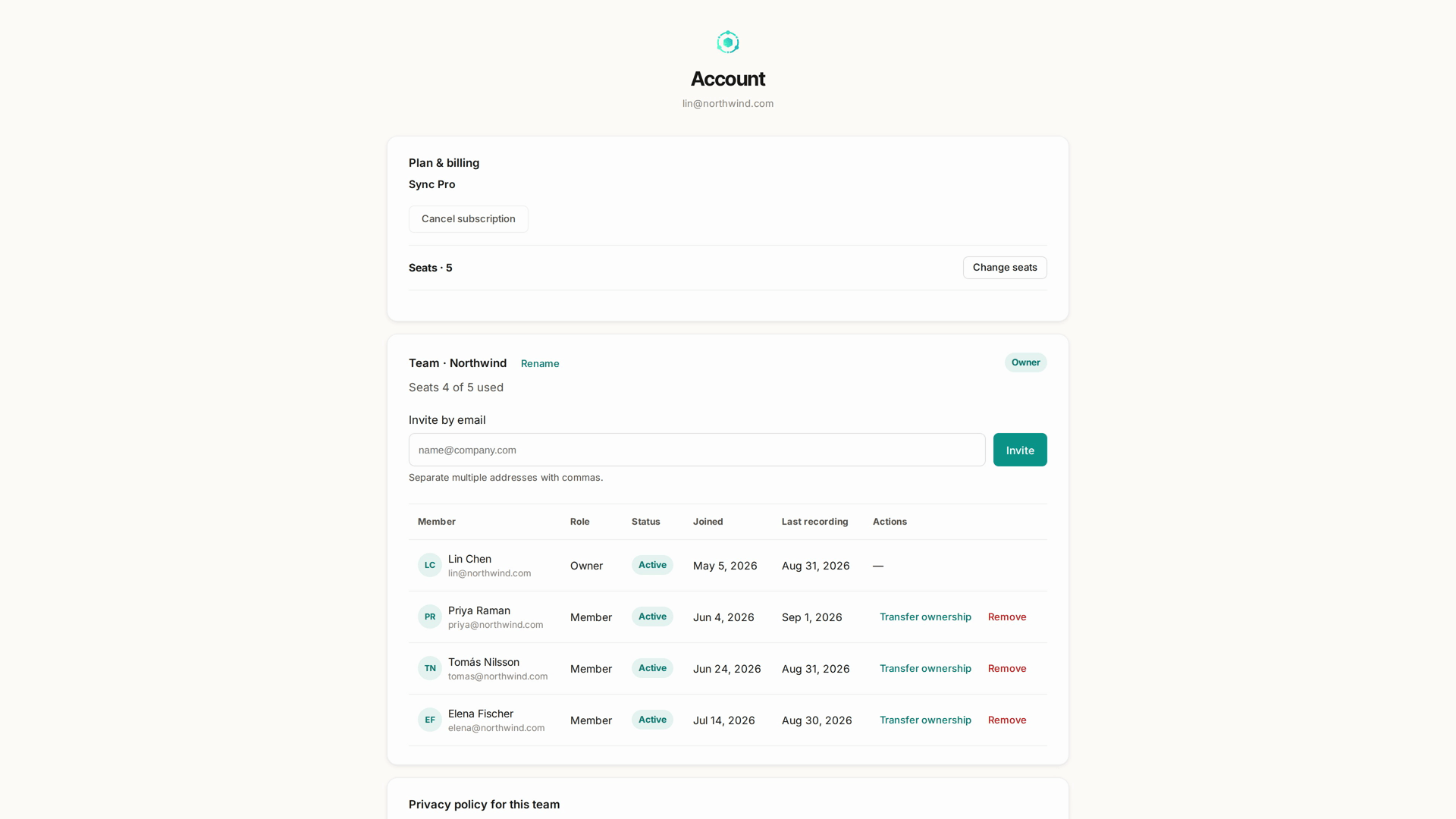
بصفتك مالك الفريق، تحتوي صفحة الحساب على قسم الفريق · <اسم الفريق>. يقرأ عنوانه N من M مقاعد مستخدمة، ويُحتسب فيه من انضموا فقط؛ فالدعوات المعلّقة لا تدخل في هذا العدد، مع أن كل واحدة منها تحجز مقعدًا. تحته قائمة الأعضاء، مع دور كل شخص وحالته وتاريخ انضمامه. (في القائمة أيضًا عمود آخر تسجيل، يعرض حاليًا «—» دائمًا.)
- اكتب عنوانًا أو أكثر في الدعوة عبر البريد الإلكتروني، مفصولة بفواصل.
- انقر دعوة.
كل دعوة تحجز مقعدًا حتى تُقبَل أو تُلغى أو تنتهي صلاحيتها. فإذا كان لديك 5 مقاعد و3 أعضاء ودعوة واحدة معلّقة، يقول العنوان 3 من 5 لكن مقعدًا واحدًا فقط شاغر. إذا كان العنوان في الفريق بالفعل أو مدعوًّا بالفعل، أو لم يكن هناك مقعد شاغر، فإن رسالة التأكيد تقول ذلك — أضف مقعدًا أولًا إن احتجت.
يتلقى كل مدعو بريدًا إلكترونيًا فيه رابط إلى app.seameet.ai/team/join. الرابط ليس شخصيًا: تُطابَق الدعوة مع عنوان البريد الذي يسجّل المدعو الدخول به.
تنتهي صلاحية الدعوات بعد 14 يومًا. تظهر الدعوات المعلّقة في قائمة الأعضاء بحالة مدعو مع تاريخ انتهائها. إعادة الإرسال يرسل البريد مجددًا ويمنحه 14 يومًا أخرى؛ وإلغاء الدعوة يلغيها ويحرّر المقعد.
قبول دعوة
يفتح المدعو الرابط:
- غير مسجّل الدخول. تطلب منه الصفحة تسجيل الدخول بالعنوان الذي تلقى الدعوة. بعد تسجيل الدخول يعود إلى الدعوة.
- مسجّل الدخول بالعنوان المدعو. تعرض الصفحة الفريق، وما سيراه زملاء الفريق، وما يبقى له. يحدد أفهم أن تسجيلاتي في مساحة العمل هذه مرئية للفريق. وينقر الانضمام إلى اسم الفريق. أما لا، شكرًا — أريد الإبقاء على خطتي الحالية فيرفض الدعوة.
- يدفع بالفعل مقابل Sync Pro شخصيًا. تعرض الصفحة موعد انتهاء Sync Pro الشخصي — يغطيه الفريق من لحظة انضمامه، ويُضبط اشتراكه الشخصي لينتهي في نهاية الفترة التي دفع ثمنها بالفعل. لا يُحاسَب مرتين.
- مسجّل الدخول بعنوان مختلف. تسمّي الصفحة العنوان المدعو وتعرض تبديل الحساب. الدعوات مرتبطة بالبريد الذي أُرسلت إليه؛ ويمكن للمالك دعوة العنوان الآخر بدلًا من ذلك.
- البريد الإلكتروني غير مؤكَّد بعد. يُطلب منه تأكيد بريده أولًا.
قد يجد المدعو أيضًا أن الدعوة انتهت صلاحيتها، أو أن الفريق لا مقعد شاغرًا فيه (ويُبلَّغ المالك)، أو أنه عضو في فريق آخر بالفعل وعليه مغادرته أولًا.
بعد الانضمام، يصل إلى مكتبته، التي تتضمن الآن تسجيلات الفريق.
مكتبة الفريق
هناك مكتبة واحدة، وليست هناك منطقة منفصلة للفريق. بالنسبة لأعضاء الفريق، يُضاف إلى صف البحث في المكتبة عامل التصفية تسجيلات مَن:
- الجميع — تسجيلاتك والتسجيلات التي جعلها زملاؤك ظاهرة لك، مع «مرئي لـ الفريق · N أعضاء» أسفلها.
- أنا فقط — تسجيلاتك فقط.
- أعضاء الفريق — اختر زميلًا واحدًا لترى تسجيلاته فقط.
- المجموعات — في فريق لديه مجموعات ظهور، اختر إحدى مجموعاتك لترى فقط ما مُنح لها.
الخيار الافتراضي هو «الجميع»، ويتذكر SeaMeet آخر اختيار لك.
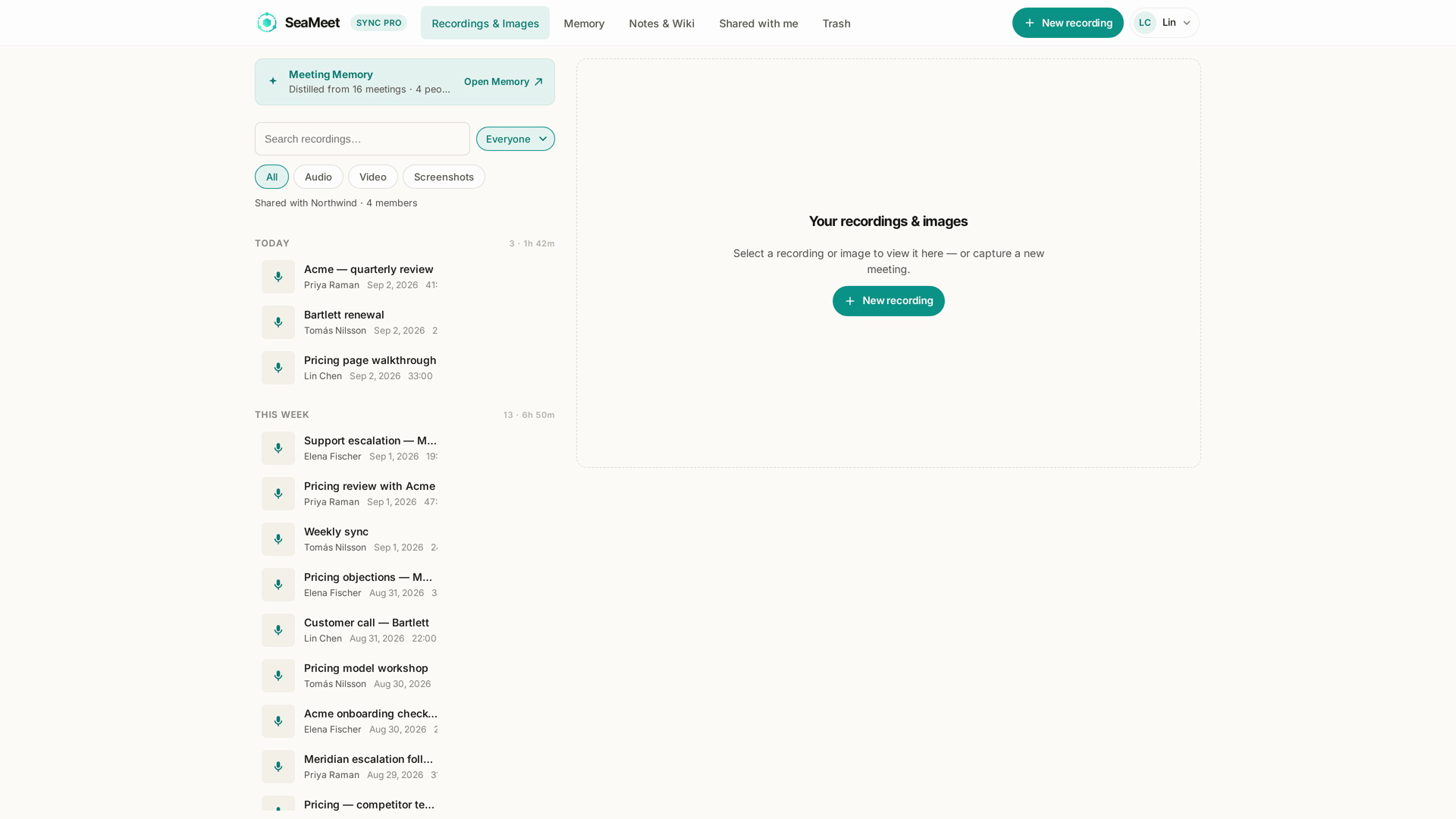
الظهور تلقائي. في فريق بلا مجموعات ظهور، يصبح كل تسجيل يصنعه عضو أثناء وجوده في الفريق ظاهرًا للفريق بأكمله عند انتهائه — لا حاجة إلى تفعيل أي شيء. (مع مجموعات الظهور، يحدد الوضع الذي اختاره المالك وجهة التسجيل — انظر أدناه.)
- تبقى التسجيلات السابقة لانضمامك شخصية. تعرض بطاقة Privacy & permissions «N من تسجيلاتك غير مرئية لـ الفريق» مع إظهار الكل (N)، وتقدم المكتبة الشيء نفسه باسم إظهار تسجيلاتي البالغة N. كلاهما يفتح تسجيلاتك أنت فقط — ويبقى الزملاء متحكمين في تسجيلاتهم.
- يمكن للزملاء عرض التسجيل الظاهر لهم وتشغيله وتنزيله. وحده من صنعه يمكنه إعادة تسميته أو حذفه أو مشاركته.
- تبقى مساحة التخزين لك. تُحسب تسجيلاتك ضمن مساحة تخزينك أنت، سواء كانت ظاهرة للفريق أم لا.
الخصوصية والأذونات
البطاقة الثانية في علامة التبويب الفريق، Privacy & permissions، تضم قواعد الخصوصية للفريق.
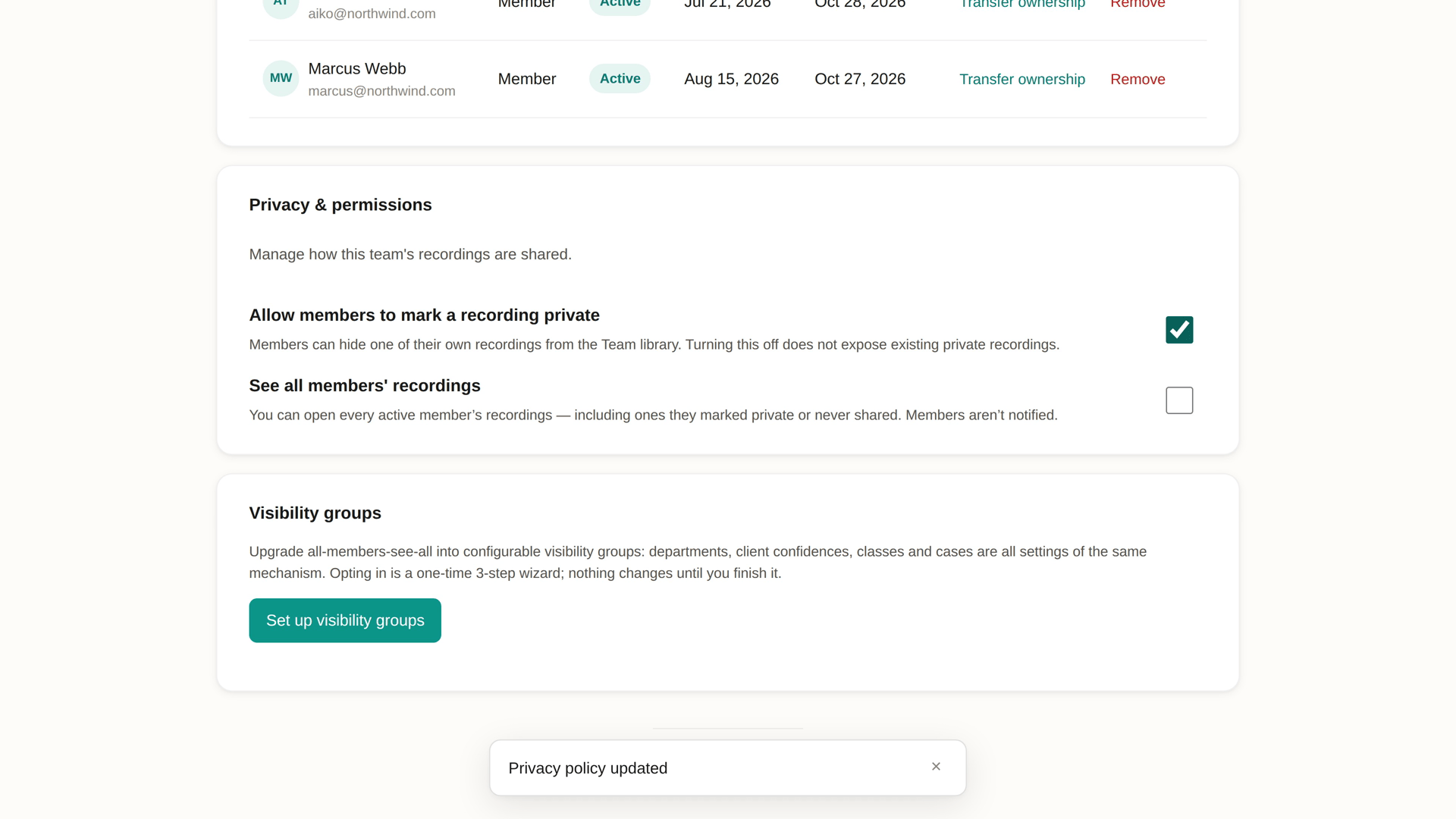
ما يراه المالك — مفتاحان:
- السماح للأعضاء بوضع علامة خاصة على أي تسجيل. عند تشغيله، يمكن لأي عضو جعل أحد تسجيلاته أنا فقط (انظر من يمكنه رؤية تسجيل واحد أدناه). يتطلب إيقافه تأكيدًا؛ وتبقى التسجيلات الخاصة الحالية خاصة — لا يُكشف شيء.
- الاطلاع على تسجيلات جميع الأعضاء. عند تشغيله، يمكنك فتح جميع تسجيلات كل عضو نشط، بما فيها التي وسمها بأنها خاصة، أو لم يشاركها قط، أو وضعها في مجموعة سرية. لا يتلقى الأعضاء أي إشعار، ولا يوجد في واجهتهم ما يدل على أن هذا المفتاح مُفعّل. يتطلب تشغيله تأكيدًا؛ أما إيقافه فيسري فورًا ولا يغيّر أي شيء آخر — يحتفظ كل تسجيل بالظهور الذي كان عليه تمامًا.
ما يراه العضو — مربع للقراءة فقط بعنوان Current policy: إما «تسجيلات الجميع مرئية للفريق بأكمله»، أو في فريق لديه مجموعات ظهور، الوضع الحالي (مثل «New recordings go to each member's default group.»). وإذا كانت التسجيلات الخاصة مسموحًا بها، يُضاف «Members can mark one of their own recordings private.».
يرى المالك والأعضاء على حد سواء سطر إظهار الكل (N) في الأسفل ما دامت لديهم تسجيلات قديمة لا يراها الفريق.
مجموعات الظهور
من دون مجموعات، يكون الفريق كل شيء أو لا شيء: الجميع يرى تسجيلات الجميع، ما عدا الموسومة بأنها خاصة. تتيح مجموعات الظهور لفريق واحد أن يعمل كأنه عدة فرق — قسم مبيعات لا يرى اجتماعات الموارد البشرية، وفريق عميل تبقى مكالماته بين أعضائه، وصف دراسي لا يرى إلا حصصه. الأقسام والمشاريع والعملاء والصفوف كلها شيء واحد: مجموعة لها أعضاؤها.
البطاقة الثالثة في علامة التبويب الفريق هي Visibility groups. يراها المالك منذ البداية، ويراها الأعضاء بعد أن يُعدّها المالك.
الإعداد
-
بصفتك المالك، انقر إعداد مجموعات الرؤية. يُفتح إعداد من ثلاث خطوات — نحو ثلاث دقائق. وإلى أن تنقر إنهاء الإعداد، يبقى الفريق كما هو تمامًا.
-
الوضع. اختر نوع الفريق الأقرب إلى فريقك — الأقسام أو المصفوفة أو الوكالة أو المبيعات أو التعليم أو متعدد المناطق أو شركة ناشئة أو حسب القضية — وسيملأ SeaMeet الإعدادات مسبقًا. ثم أكّد وضع الأذونات (أدناه).
-
إنشاء المجموعات. أنشئ المجموعات التي تحتاجها مع أعضائها. لكل عضو، اختر المجموعة الافتراضية التي ستذهب إليها تسجيلاته الجديدة. يقترح SeaMeet واحدة (أصغر مجموعة للعضو، مع تقديم القسم على مجموعة الشركة كلها)؛ ويمكنك تغييرها أو اختيار بدون.
-
السجل. قرّر ما يحدث للتسجيلات الموجودة:
- إبقاء كما هو (موصى به) — لا يتغير شيء؛ تبقى التسجيلات الظاهرة للفريق بأكمله كذلك، وتبقى الخاصة خاصة.
- النقل إلى المجموعات الافتراضية — يُنقل كل تسجيل ظاهر الآن للفريق بأكمله إلى المجموعة الافتراضية لمن سجّله. تؤكد بتحديد مربع، ويمكنك التراجع خلال 7 أيام عبر التراجع عن إعادة التجميع الأولية.
تستمر الروابط العامة الحالية في العمل في الحالتين.
-
راجع الملخص وانقر إنهاء الإعداد. يمكنك تغيير كل شيء لاحقًا من البطاقة نفسها.
وضع الأذونات
في الأذونات الافتراضية، يختار المالك وجهة التسجيلات الجديدة. لا يمس هذا الإعداد التسجيلات الموجودة أبدًا.
| الوضع | التسجيلات الجديدة… |
|---|---|
| الفريق كله | ظاهرة للفريق بأكمله — كما في فريق بلا مجموعات |
| مجموعاتي | ظاهرة للمجموعة الافتراضية لمن يسجّل |
| بلا منح تلقائي | لا تُشارك مع أحد تلقائيًا — يشارك كل عضو كل تسجيل بنفسه |
انقر حفظ بعد التغيير. عند اختيار مجموعاتي، توضح البطاقة عدد الأعضاء الذين لديهم مجموعة افتراضية وسيشاركون تلقائيًا بالتالي؛ أما العضو الذي ليست لديه مجموعة افتراضية فلا يشارك شيئًا تلقائيًا. لا يمكن اختيار مجموعاتي ما دام الفريق بلا مجموعات نشطة.
المجموعات
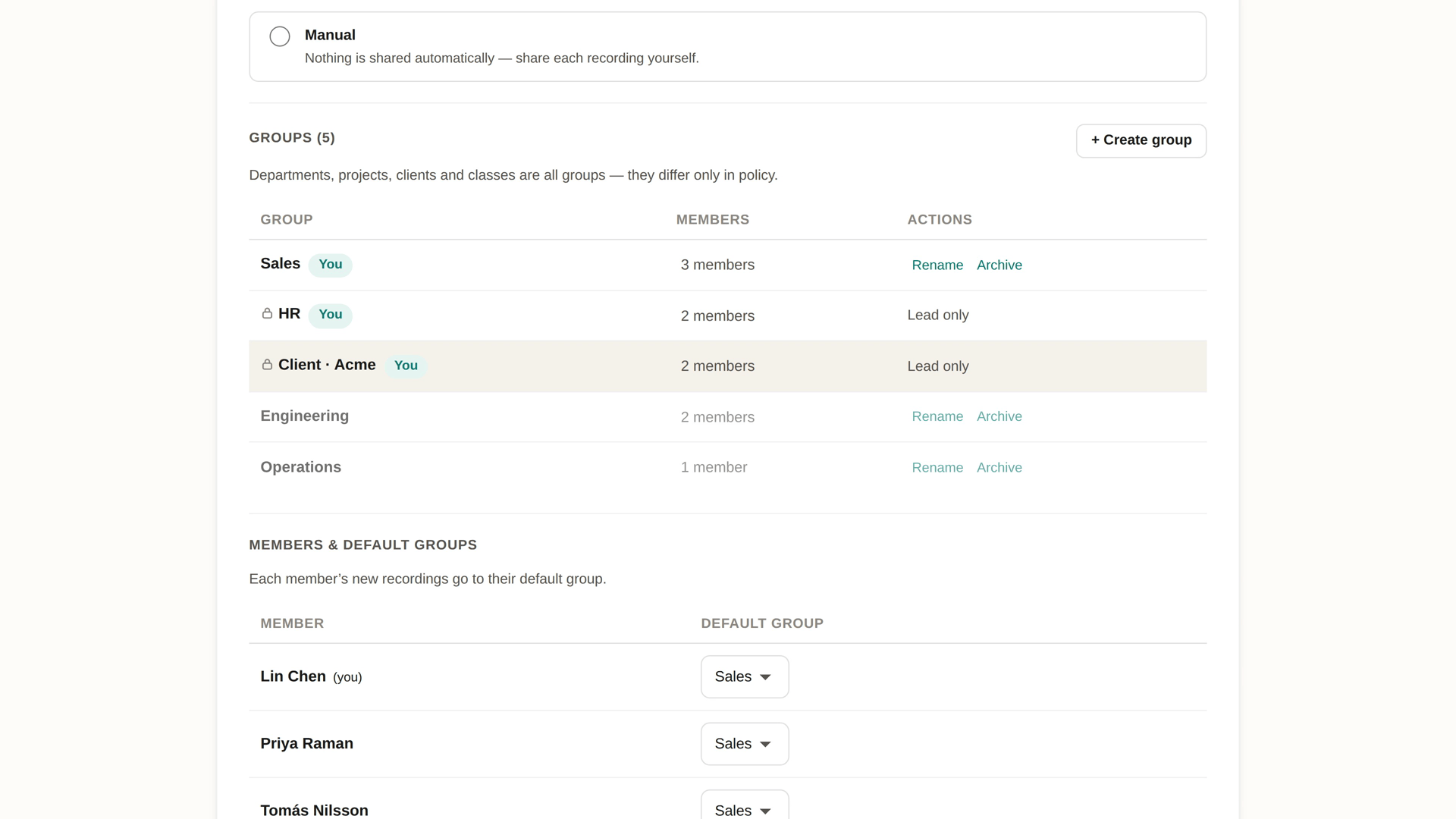
تسرد كتلة المجموعات مجموعات الفريق مع عدد أعضائها، وتضع علامة أنت على المجموعات التي تنتمي إليها. يرى أعضاء المجموعة التسجيلات الممنوحة لها.
ينشئ المالك المجموعات عبر + إنشاء مجموعة:
- اسم المجموعة — الأسماء فريدة داخل الفريق.
- المسؤول المجموعة — يجب أن يكون عضوًا نشطًا، وهو دائمًا عضو في المجموعة.
- سري — انظر أدناه.
- الأعضاء — اختر من ينتمي إليها. يمكن تغيير ذلك لاحقًا.
انقر عدد أعضاء مجموعة لإدارتها: أضف أعضاء أو أزلهم، أو استخدم تعيين مسؤولاً لتسليم دور المسؤول إلى شخص آخر. يوجد إعادة تسمية وأرشفة في كل صف.
الأرشفة. لا تتلقى المجموعة المؤرشفة تسجيلات جديدة وتختفي من كل أدوات الاختيار، لكن أعضاءها يحتفظون بالوصول إلى التسجيلات الموجودة لديها. تُدرج المجموعات المؤرشفة تحت مؤرشف (N)، حيث يعيد استعادة إحداها. على الأعضاء الذين كانوا يستخدمون مجموعة مؤرشفة كافتراضية اختيار أخرى.
من يرى ماذا. التسجيلات الممنوحة لمجموعة ظاهرة لأعضاء المجموعة ولمالك الفريق. الاستثناء الوحيد هو المجموعة السرية.
المجموعات السرية
المجموعة السرية — المعلَّمة بقفل — مخصّصة لعمل يجب أن يبقى داخلها: عميل، أو قضية قانونية، أو مسألة تخص الموارد البشرية.
- لا يعرف بوجودها إلا أعضاؤها. لا تظهر لأي شخص آخر، ولا تكون تسجيلاتها ظاهرة أبدًا لغير الأعضاء — بمن فيهم مالك الفريق، ما لم يكن المالك قد شغّل الاطلاع على تسجيلات جميع الأعضاء (انظر أعلاه).
- يديرها مسؤولها. إعادة تسمية المجموعة السرية وأرشفتها من شأن مسؤولها، لا مالك الفريق.
- لا يمكن أن تكون المجموعة الافتراضية لأحد. لا يدخل التسجيل مجموعة سرية إلا عندما يختارها أحد — قبل التسجيل، أو بعده من مربع حوار المشاركة الخاص بالتسجيل.
إذا غادر مسؤول مجموعة سرية الفريق، تعرض بطاقة المالك كتلة المجموعات السرية والروابط تطلب تعيين مسؤول جديد، كي تبقى المجموعة قابلة للإدارة.
المجموعات الافتراضية
يحدد جدول الأعضاء والمجموعات الافتراضية لدى المالك المجموعة الافتراضية لكل عضو — وهي التي تتلقى تسجيلاته الجديدة في وضع مجموعاتي. لا تُعرض إلا المجموعات التي ينتمي إليها العضو، ولا تُعرض المجموعات السرية أبدًا.
يحدد العضو مجموعته في مجموعتي الافتراضية. إذا ظهر ليس في أي مجموعة بعد، فعلى المالك إضافته إلى مجموعة أولًا. وإذا ظهر أن المجموعة الافتراضية لا تستطيع تلقي تسجيلات جديدة (لأنها أُرشفت)، فاختر أخرى.
إغلاق الروابط العامة
ما دام لأي تسجيل لعضو حالي رابط عام، تعرض بطاقة المالك المجموعات السرية والروابط مع عدد الروابط وإغلاق كل الروابط العامة. يوقف ذلك دفعة واحدة كل روابط العرض العامة على تسجيلات الأعضاء الحاليين — وهو مفيد بعد الانتقال إلى المجموعات، لأن الروابط المنشأة سابقًا تظل تعمل. لا يمكن التراجع عن ذلك رابطًا رابطًا.
من يمكنه رؤية تسجيل واحد
تحدد قواعد الفريق وجهة التسجيل افتراضيًا. ومع ذلك يمكن ضبط كل تسجيل على حدة.
قبل التسجيل
في فريق لديه مجموعات ظهور، تعرض صفحة التسجيل هذا التسجيل سيكون مرئيًا لـ:، بدءًا من خيارك الافتراضي (مجموعتك الافتراضية، أو الأذونات الافتراضية للفريق). انقر للاختيار، لهذا التسجيل فقط:
- خيارك الافتراضي، معلَّمًا بنجمة.
- أي مجموعة أنت عضو فيها، بما في ذلك السرية.
- الفريق بأكمله.
- أنا فقط — يُعرض عندما يسمح الفريق بالتسجيلات الخاصة، أو عندما يكون وضع الفريق بلا منح تلقائي.
ينطبق الاختيار على ذلك التسجيل وحده؛ ويبدأ التالي من خيارك الافتراضي مجددًا. لا تظهر أداة الاختيار إلى أن تكون للفريق مجموعات.
بعد التسجيل
في تسجيل صنعته أنت، انقر مشاركة وافتح علامة التبويب الأذونات:
- من يمكنه الوصول — أنا فقط (إن كان مسموحًا)، أو مقيّد، أو يمكن لأي شخص لديه الرابط العرض. يُخرج أنا فقط التسجيل من مكتبة الفريق ويوقف مؤقتًا كل وصول للفريق والمجموعات والرابط؛ واختيار خيار آخر يعيده.
- مكتبة الفريق — في فريق لديه مجموعات ظهور، مفتاح الفريق كله وشريحة لكل مجموعة. انقر شريحة مجموعة لمنحها الوصول أو سحبه؛ وصول المجموعة للعرض فقط. يمكنك إزالة وصول الفريق بأكمله إلى تسجيلك؛ أما إعادة تشغيله فمن شأن مالك الفريق. وإذا كان الفريق لا يسمح بالتسجيلات الخاصة، فلا يمكنك إزالة آخر وصول للفريق أو لمجموعة في التسجيل.
يلخّص الشريط أعلى مربع الحوار الوضع، وعلامة التبويب الأشخاص هي حيث تدعو الأشخاص بالبريد الإلكتروني — انظر الفصل 11.
ظاهر لـ
تحت عنوان التسجيل، يسرد مرئي لـ: كل من يمكنه فتحه — أنا فقط، الفريق كله · الفريق، مجموعة · الاسم، أي شخص لديه الرابط، تمت دعوة N. في تسجيلاتك لا يختفي هذا السطر أبدًا، ويفتح إدارة الأذونات… مربع حوار المشاركة. يظهر الوصول الموقوف مؤقتًا أثناء خصوصية التسجيل بعبارة «(موقوفة)».
الأدوار
للفريق دوران: مالك وعضو. وفي فريق لديه مجموعات ظهور، يمكن للعضو أيضًا أن يكون المسؤول مجموعة.
- مالك — واحد لكل فريق. يدفع ثمن الخطة، ويغيّر المقاعد، ويدعو الأعضاء ويزيلهم، ويعيد تسمية الفريق، ويضبط مفاتيح الخصوصية، ويُعدّ مجموعات الظهور.
- عضو — Sync Pro كامل. يرى التسجيلات الظاهرة له، لكن لا يرى الفوترة، ولا يستطيع إدارة الأعضاء.
- المسؤول المجموعة — الشخص المعيَّن عند إنشاء المجموعة. يدير المجموعات السرية التي يتولاها.
نقل الملكية. في قائمة الأعضاء، اختر نقل الملكية في صف الشخص وأكّد. يصبح مسؤولًا عن فواتير الفريق المقبلة، وتصبح أنت عضوًا.
ما يحصل عليه أعضاء الفريق ولا يتوفر في Sync Pro الفردي
لا شيء على صعيد التسجيل والتشغيل — يحصل Sync Pro الفردي وأعضاء الفريق على ميزات التسجيل والنص المفرغ وملخص الذكاء الاصطناعي وMemory نفسها.
ما يضيفه الفريق:
- مكتبة مشتركة واحدة — تسجيلات الزملاء، ظاهرة تلقائيًا.
- تسجيلات مَن — حصر المكتبة في زميل واحد أو مجموعة واحدة.
- قواعد الخصوصية ومجموعات الظهور — قرّر من يرى ماذا.
- فاتورة واحدة — اشتراك واحد للجميع بدلًا من اشتراك لكل شخص.
- إدارة الأعضاء — الدعوات والمقاعد والملكية في مكان واحد.
عندما يغادر أحدهم
يزيل المالك عضوًا. اختر إزالة في صفه. يتحرر المقعد فورًا.
يغادر عضو. يرى الأعضاء مغادرة الفريق في بطاقة الفريق في صفحة الحساب. لا يمكن للمالك المغادرة دون نقل الملكية أولًا.
في الحالتين:
- ينتهي وصوله إلى الفريق فورًا. تتحدّث علامة تبويب SeaMeet المفتوحة عند تركيزها في المرة التالية، أو خلال خمس دقائق.
- تبقى التسجيلات التي صنعها ظاهرة للفريق كما كانت.
- لا تتأثر تسجيلاته الخاصة به.
- إذا كان لديه اشتراك Sync Pro شخصي متبقٍّ منه وقت عند انضمامه، يُستعاد. وإلا ينتقل إلى الخطة المجانية.
يلغي المالك خطة الفريق. تستمر الخطة حتى نهاية الفترة المدفوعة. وعند انتهائها، يغادر كل عضو الفريق كما هو موضح أعلاه، ولا تعود التسجيلات ظاهرة للفريق.
لغة الدعوات
يُكتب بريد الدعوة بلغة حساب الداعي (لغة حسابه على الخادم — راجع الفصل 17 حول الفرق بين لغة التطبيق ولغة البريد). تُفتح صفحة الدعوة باللغة نفسها، ثم تعود لغة المدعو الخاصة بمجرد أن يتعامل معها.
فرق منقولة من SeaMeet الكلاسيكي
إذا نُقل فريقك من SeaMeet الكلاسيكي وما زالت فوترته هناك، فإن المقاعد والإلغاء والملكية تُدار في SeaMeet الكلاسيكي لا في هذا التطبيق. تعمل الدعوات والمكتبة المشتركة بالطريقة نفسها.
المشكلات الشائعة
«دعوت أحدهم لكنه لم يستلم البريد أبدًا». اطلب منه فحص الرسائل غير المرغوبة، ثم استخدم إعادة الإرسال في صفّه. إذا استمر الفشل، فقد يكون خادم البريد في شركته يرفضه — ادعُ عنوانًا شخصيًا بدلًا من ذلك.
«تقول الدعوة إنها لبريد مختلف». الدعوات مرتبطة بالعنوان الذي أُرسلت إليه. استخدم تبديل الحساب وسجّل الدخول بذلك العنوان، أو اطلب من المالك دعوة العنوان الذي تستخدمه.
«انضممت، لكن SeaMeet ما زال يعرض الخطة المجانية». انتقل بعيدًا عن علامة تبويب SeaMeet ثم عُد إليها، أو انتظر بضع دقائق — تتحدّث الخطة عندما تُفعَّل علامة التبويب وكل خمس دقائق.
«مكتبة الفريق فارغة.» يبدأ الظهور لحظة انضمام كل شخص. ما سُجّل قبل ذلك يبقى شخصيًا إلى أن يفتحه من صنعه — استخدم إظهار تسجيلاتي البالغة N.
«لا يوجد خيار أنا فقط.» لم يسمح المالك بالتسجيلات الخاصة. اطلب منه تشغيل السماح للأعضاء بوضع علامة خاصة على أي تسجيل.
«في وضع مجموعاتي، لا تُشارك تسجيلاتي الجديدة مع أحد.» ليست لديك مجموعة افتراضية. حدّد واحدة في مجموعتي الافتراضية، أو اطلب من المالك إضافتك إلى مجموعة.
«لا أجد مجموعة ذكرها زميلي.» قد تكون سرية — لا يراها إلا أعضاؤها.
مرجع سريع
| المهمة | المكان |
|---|---|
| شراء مقاعد فريق | /pricing → لمن هذا؟ → لفريقي → احصل على Sync Pro لـ N |
| تغيير عدد المقاعد | الحساب → الفوترة → تغيير المقاعد |
| دعوة أعضاء | الحساب → الفريق → الدعوة عبر البريد الإلكتروني → دعوة |
| إعادة إرسال دعوة أو إلغاؤها | الحساب → الفريق → صف الدعوة → إعادة الإرسال / إلغاء الدعوة |
| قبول دعوة | انقر الرابط في بريد الدعوة |
| السماح بالتسجيلات الخاصة | الحساب → الفريق → Privacy & permissions → السماح للأعضاء بوضع علامة خاصة على أي تسجيل |
| إظهار التسجيلات القديمة | الحساب → الفريق → إظهار الكل (N) |
| إعداد مجموعات الظهور | الحساب → الفريق → Visibility groups → إعداد مجموعات الرؤية |
| تغيير وجهة التسجيلات الجديدة | Visibility groups → الأذونات الافتراضية → الوضع → حفظ |
| إنشاء مجموعة | Visibility groups → + إنشاء مجموعة |
| تحديد مجموعتك الافتراضية | Visibility groups → مجموعتي الافتراضية |
| اختيار من يرى تسجيلًا واحدًا | قبل: هذا التسجيل سيكون مرئيًا لـ: · بعد: مشاركة → مكتبة الفريق |
| جعل تسجيل خاصًا | مشاركة → الأذونات → أنا فقط |
| عرض تسجيلات زميل أو مجموعة | المكتبة → تسجيلات مَن |
| إزالة عضو | الحساب → الفريق → صف العضو → إزالة |
| مغادرة فريق | الحساب → الفريق → مغادرة الفريق |
| نقل الملكية | الحساب → الفريق → صف العضو → نقل الملكية |
آخر تحديث: 2026-10-29
← الفصل 12: حفظ التسجيلات المشتركة و«مشاركة معي» | الفصل 14: خطط Sync Pro والفواتير →
آخر تحديث: