Google Drive
الفصل 22: Google Drive
اربط Google Drive، وسيحفظ SeaMeet كل اجتماع جديد في Drive الخاص بك على هيئة مستند Google. يضم كل مستند الملخص وبنود العمل والفصول وملاحظاتك والنص المكتوب مع أسماء المتحدثين، فتبقى محاضر اجتماعاتك إلى جانب بقية مستنداتك ولا يضطر أحد إلى نسخها ولصقها.
لا يُحفَظ في Drive سوى النص. أما تسجيلاتك فتبقى في SeaMeet.
ما تحتاج إليه
- Sync Pro، أو خطة فريق تكون فيها مالك الفريق. في الفريق، لا يربط Drive إلا المالك. ولا تظهر بطاقة Google Drive في الحسابات المجانية.
- تطبيق الويب SeaMeet. يُعَدّ Drive في تطبيق الويب، لكن كل اجتماع في مكتبة SeaMeet السحابية الخاصة بك يُحتسب، بما في ذلك الاجتماعات المسجّلة بالإضافة أو بتطبيق سطح المكتب.
ربط Google Drive
- في تطبيق الويب، افتح الحساب ← التكاملات ومرّر إلى Google Drive.
- اقرأ ما الذي يُحفَظ ومن يمكنه رؤيته، ثم انقر على ربط Google Drive.
- يطلب منك Google السماح بالوصول. لا يطلب SeaMeet الوصول إلا إلى الملفات التي ينشئها بنفسه؛ ولا يستطيع رؤية بقية محتوى Drive الخاص بك.
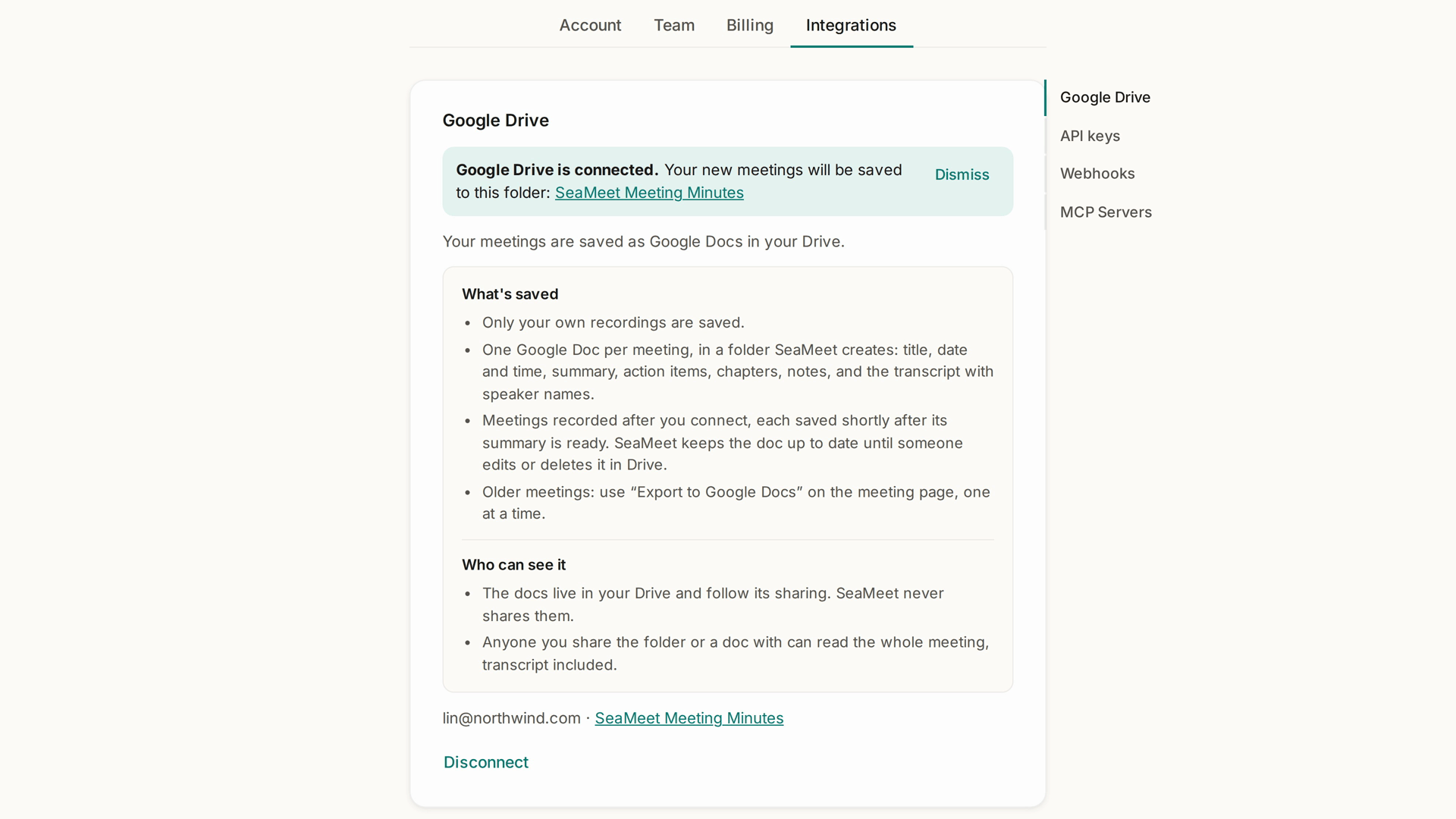
- عند العودة إلى SeaMeet، تعرض البطاقة تم ربط Google Drive. ورابطًا إلى المجلد الذي ستُحفَظ فيه اجتماعاتك.
┌ Google Drive ────────────────────────────────────────────┐
│ تم ربط Google Drive.                                      │
│ ستُحفَظ اجتماعاتك الجديدة في هذا المجلد:                  │
│ SeaMeet Meeting Minutes                                   │
│                                                           │
│ lin.chen@example.com · SeaMeet Meeting Minutes إلغاء الربط │
│ تبقى المستندات في Drive الخاص بك حتى إذا تغيّر الوصول     │
│ أو ألغيت الربط.                                           │
└───────────────────────────────────────────────────────────┘
ينشئ SeaMeet المجلد نيابةً عنك. في Sync Pro يكون اسمه SeaMeet Meeting Minutes. وفي الفريق، يتضمن اسمه اسم الفريق، مثل SeaMeet Northwind Meeting Minutes. ولا يمكنك اختيار مجلد آخر أو مساحة تخزين سحابي مشتركة.
ما الذي يُحفَظ ومتى
مستند Google واحد لكل اجتماع، يحمل اسم الاجتماع وتاريخه، مثل Weekly sync · Acme - 2026-11-12. يضم كل مستند:
- العنوان والتاريخ والوقت
- الملخص وبنود العمل
- الفصول
- ملاحظاتك
- النص المكتوب الكامل، مع أسماء المتحدثين
- رابطًا يعيدك إلى الاجتماع في SeaMeet
متى: يُحفَظ كل اجتماع مسجّل بعد الربط بعد وقت قصير من جاهزية ملخصه، وعادةً خلال بضع دقائق.
يبقى محدّثًا: إذا أُعيد إنشاء الملخص، أو غيّرت اسم الاجتماع، أو أعدت تسمية المتحدثين، أو عدّلت الملاحظات، يحدّث SeaMeet المستند. وبمجرد أن يعدّل أحدٌ المستند أو يحذفه في Drive، يتوقف SeaMeet عن تحديثه، فلا يكتب أبدًا فوق تغييراتك. ولا تُنسخ التغييرات التي تُجرى في Drive عائدةً إلى SeaMeet.
الاجتماعات الأقدم
لا تُحفَظ تلقائيًا الاجتماعات المسجّلة قبل الربط. لحفظ أحدها:
- افتح الاجتماع في تطبيق الويب.
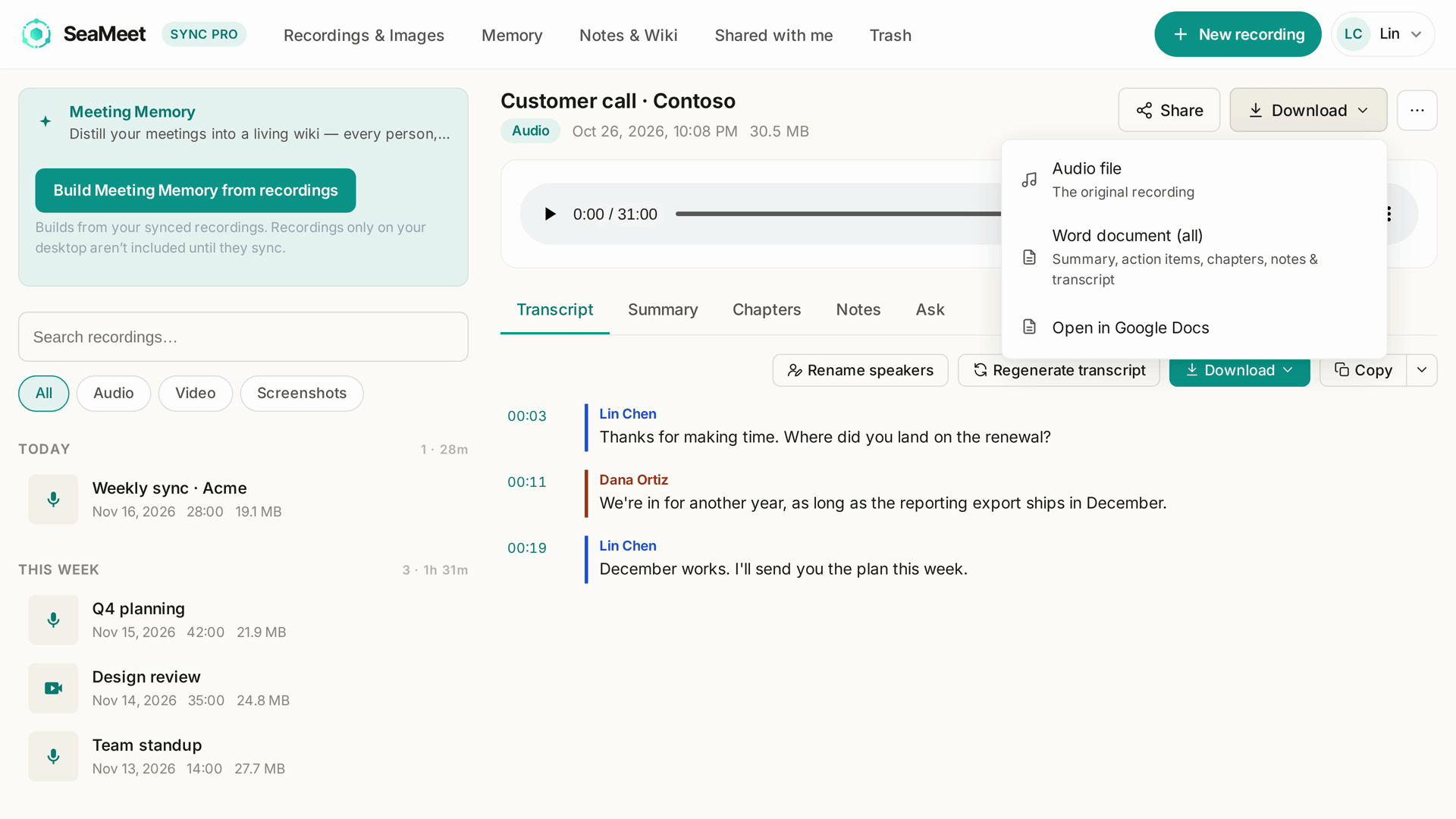
- انقر على زر تنزيل أعلى صفحة الاجتماع.
- اختر تصدير إلى مستندات Google. يعرض جارٍ التصدير…، وبعد بضع دقائق يتحول الصف إلى فتح في مستندات Google.
يحفظ التصدير اجتماعًا واحدًا في كل مرة.
فتح مستند الاجتماع
- في صفحة الاجتماع، اختر فتح في مستندات Google من قائمة التنزيل.
- في بريد الملخص، انقر على فتح في مستندات Google. يفتح SeaMeet أولًا ثم ينقلك مباشرة إلى المستند. إذا كان المستند لا يزال قيد الحفظ، يخبرك SeaMeet بذلك؛ حاول مرة أخرى بعد دقيقة.
يوجد الرابط في بريد الملخص الذي يصل إلى المالك. يرى الأشخاص الذين تشاركهم اجتماعًا فتح في مستندات Google في صفحة الاجتماع عند وجود مستند، لكنهم لا يستطيعون فتحه إلا إذا شاركته معهم في Drive.
في الفريق
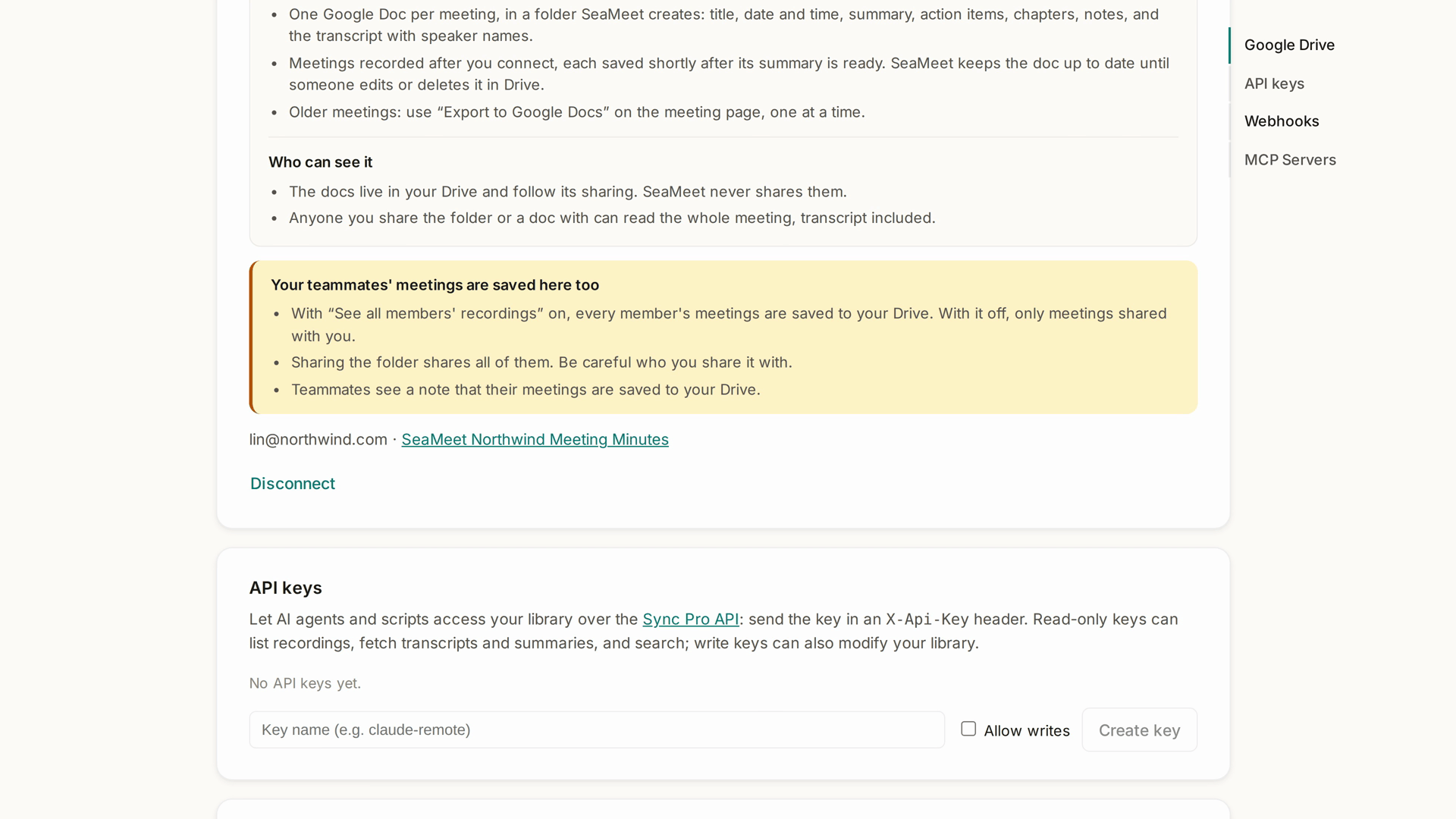
يربط مالك الفريق Drive مرة واحدة، وتذهب اجتماعات الفريق إلى مجلد واحد في Drive الخاص بالمالك.
- عند تفعيل الاطلاع على تسجيلات جميع الأعضاء، تُحفَظ هناك اجتماعات كل الأعضاء. وعند إيقافه، لا تُحفَظ إلا الاجتماعات المشارَكة مع المالك.
- يرى الأعضاء ملاحظة في صفحة التكاملات تفيد بأن اجتماعاتهم تُحفَظ كمستندات Google في Drive الخاص بمالك الفريق.
- مشاركة المجلد تعني مشاركة كل اجتماع فيه، بما في ذلك النصوص المكتوبة، لذا احرص على من تشاركه معهم.
من يمكنه رؤية المستندات
توجد المستندات في Drive الخاص بك وتخضع لإعدادات المشاركة في Drive. لا يشاركها SeaMeet أبدًا. ويستطيع أي شخص تشارك معه المجلد أو أحد المستندات قراءة الاجتماع كاملًا، بما في ذلك النص المكتوب.
إلغاء الربط
انقر على إلغاء الربط في بطاقة Google Drive، ثم أكّد. يتوقف حفظ الاجتماعات الجديدة. وتبقى المستندات الموجودة في Drive الخاص بك في مكانها.
استكشاف الأخطاء وإصلاحها
| ما تقوله البطاقة | ماذا تفعل |
|---|---|
| يطلب Google منك تسجيل الدخول مرة أخرى قبل أن يمكن حفظ الاجتماعات. | انقر على إعادة ربط Google Drive واسمح بالوصول مرة أخرى. |
| اختفى مجلد SeaMeet من Drive الخاص بك. | حُذف المجلد أو نُقل إلى سلة المهملات. انقر على إعادة المحاولة لإنشائه من جديد. |
| اجتماعات لم تُحفَظ: N | تعذّر حفظ بعض الاجتماعات. افتح أحدها واستخدم إعادة محاولة التصدير إلى مستندات Google من قائمة التنزيل الخاصة به. |
| اشتراك Sync Pro غير نشط في حسابك، لذلك لا تُحفَظ الاجتماعات الجديدة. | جدّد Sync Pro. تبقى المستندات الموجودة في Drive في مكانها. |
يرسل لك SeaMeet أيضًا بريدًا إلكترونيًا، مرة واحدة في اليوم على الأكثر، عندما يحتاج منك إلى إعادة الربط أو لا يجد المجلد.
مرجع سريع
| تريد أن… | افعل هذا |
|---|---|
| تحفظ الاجتماعات الجديدة في Drive | الحساب ← التكاملات ← ربط Google Drive |
| تحفظ اجتماعًا أقدم | صفحة الاجتماع ← قائمة التنزيل ← تصدير إلى مستندات Google |
| تفتح مستند الاجتماع | فتح في مستندات Google في صفحة الاجتماع أو في بريد الملخص |
| تجد المجلد | رابط المجلد في بطاقة Google Drive |
| توقف الحفظ | إلغاء الربط في بطاقة Google Drive |
آخر تحديث: 2026-11-16
تاريخ النشر: