صفحات التسجيل لكل تطبيق
الفصل 4: صفحات التسجيل لكل تطبيق
app.seameet.ai/record/<app> عائلة من 24 صفحة، واحدة لكل تطبيق أو مصدر قد ترغب في تسجيله. في كل صفحة زر تسجيل وتفريغ نصي يفتح المسجّل مضبوطًا مسبقًا لذلك التطبيق، إضافةً إلى خطوات ذلك التطبيق وأجوبة أسئلته.
الصفحات الـ 24
| المجموعة | التطبيقات (عنوان الصفحة) |
|---|---|
| في علامة تبويب المتصفح | Google Meet (google-meet)، Zoom (zoom)، Microsoft Teams (microsoft-teams)، Webex (webex)، Whereby (whereby)، Jitsi Meet (jitsi)، YouTube (youtube)، بودكاست (مشغّل ويب) (podcast)، Loom / روابط الفيديو (loom)، أي صفحة ويب (url)، Twitch (web player) (twitch)، Skype (skype)، Discord (discord) |
| تطبيقات المراسلة | WhatsApp (whatsapp)، LINE (line)، WeChat (wechat)، Telegram (telegram)، Signal (signal)، Viber (viber)، KakaoTalk (kakao-talk)، Slack (slack) |
| تطبيق سطح المكتب | OBS Studio (obs-studio) |
| الشاشة والميكروفون | شاشتك (screen)، ميكروفون (حضوري) (mic) |
كل صفحة موجودة على app.seameet.ai/record/<address>، مثل /record/whatsapp أو /record/line أو /record/zoom. إذا لم يكن تطبيقك مُدرجًا، فاستخدم أي صفحة ويب (/record/url) لشيء في علامة تبويب المتصفح، أو شاشتك (/record/screen) لأي شيء آخر.
لا توجد صفحة لملف سجّلته من قبل. استخدم app.seameet.ai/transcribe بدلًا من ذلك؛ وترتبط به صفحتا «شاشتك» و«ميكروفون».
ماذا تعرض كل صفحة
- عنوانًا رئيسيًا عن ذلك التطبيق، مثل سجّل مكالمة WhatsApp.
- فيديو عرض في 18 صفحة من الـ 24 (كلها باستثناء Whereby وJitsi Meet وLoom وTwitch وSkype وOBS Studio).
- زر التسجيل والتفريغ النصي، مثل سجّل Zoom وفرّغه نصيًا. وللتطبيقات التي تُسجَّل كعلامة تبويب في المتصفح يقرأ سجّل علامة تبويب وفرّغها نصيًا. وتعرض صفحات مشغّلات الويب وصفحات الويب أيضًا الصق رابطًا: الصق العنوان فيفتحه افتح وسجّل في علامة تبويب جديدة.
- ابدأ التفريغ النصي المباشر عند بدء التسجيل: مربع اختيار، مفعّل افتراضيًا، يظهر عندما لا تكون مسجَّل الدخول.
- تذكيرًا بإخبار الناس أنك تسجّل، في صفحات المراسلة وSlack وOBS Studio.
- جولة متحركة في نافذة المشاركة في Chrome في 22 صفحة من الـ 24 (لا في OBS Studio ولا في ميكروفون).
- كيف يعمل: خطوات ذلك التطبيق.
- الأسئلة الشائعة، وتنتهي بالتذكير بأن لا شيء ينضم إلى مكالمتك.
- ما الذي يمكن التقاطه: جدول مطوي حسب نظام التشغيل والمتصفح يبيّن ما إذا كان يمكن تسجيل صوت علامة التبويب وصوت نافذة التطبيق وصوت النظام، فتعرف قبل البدء ما إذا كنت ستحصل على طرفي المكالمة.
وتذكر صفحات المراسلة وتطبيق سطح المكتب أيضًا: تفضّل تطبيق سطح المكتب؟ يضيف SeaMeet Desktop الاكتشاف التلقائي وFlashback — مجانًا.
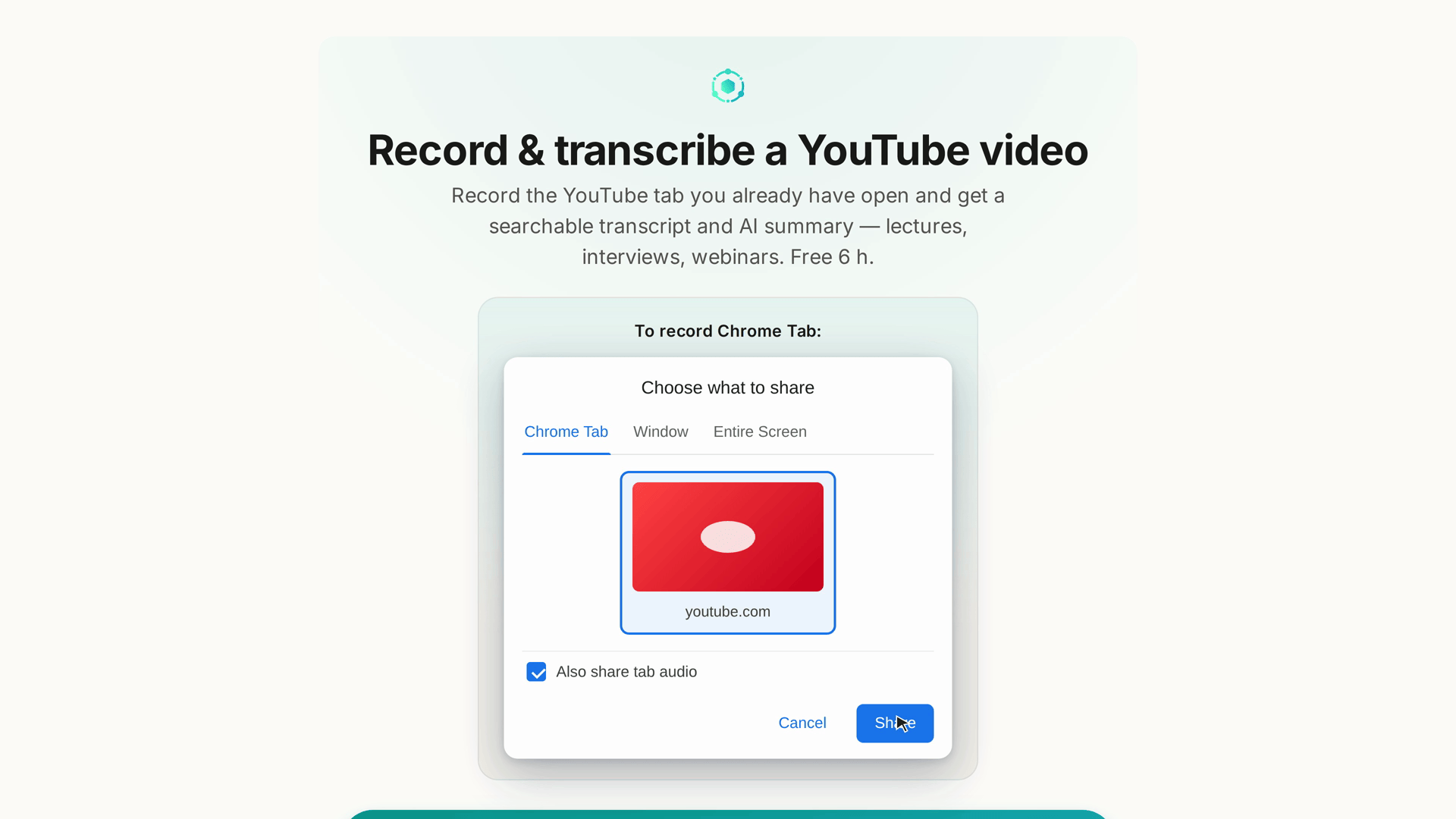
الجولة في نافذة المشاركة
قد تكون نافذة المشاركة في Chrome مربكة في المرة الأولى. تعرض الجولة رسمًا متحركًا لها بعنوان اختَر ما تريد مشاركته:
- تفتح التبويب الصحيح في النافذة (علامة تبويب Chrome أو نافذة أو الشاشة بأكملها) وتحدد العنصر الصحيح لذلك التطبيق.
- تحدد مربع الصوت، شارك صوت النظام أيضًا للنافذة أو الشاشة، وشارك صوت علامة التبويب أيضًا لعلامة التبويب، لأن نسيانه أكثر الأسباب شيوعًا لخلوّ التسجيل من صوت الاجتماع.
- تضغط مشاركة.
بالنسبة إلى Zoom وMicrosoft Teams وWebex وSkype وDiscord وSlack، التي يمكنك استخدامها إما كتطبيق سطح مكتب وإما في المتصفح، يتناوب الرسم المتحرك بين الاثنين: نافذة التطبيق وعلامة تبويب المتصفح.
بالنسبة إلى WhatsApp، تختار الجولة نافذة تطبيق WhatsApp لسطح المكتب. وإن كنت تتصل من WhatsApp Web في المتصفح بدلًا من ذلك، فتوجّهك خطوات الصفحة إلى أي صفحة ويب. وتستخدم LINE وWeChat وTelegram وSignal وViber وKakaoTalk أيضًا نافذة تطبيق سطح المكتب.
ما يحدث عند الضغط على «تسجيل وتفريغ نصي»
يُفتح المسجّل مضبوطًا مسبقًا على مصدر ذلك التطبيق، فتتخطى اختيار المصدر. (في صفحة الميكروفون يطلب ببساطة الوصول إلى الميكروفون.) قبل ظهور نافذة المشاركة في Chrome، تعرض شاشة واحدة، قبل أن نفتح المنتقي، مفتاح الصوت الذي يجب تشغيله وتحذّر: بدون هذا، سيكون تسجيلك صامتًا — لا يمكننا التقاط صوت الاجتماع أو التطبيق. انقر سأقوم بتشغيله — متابعة، واختر النافذة أو علامة التبويب في نافذة Chrome، فيبدأ التسجيل مع التسميات التوضيحية المباشرة.
لا تحتاج إلى حساب للبدء. ومن دونه، تعرض صفحة التسجيل تسجل بشكل مجهول — التسجيل لن يُحفظ في مكتبتك مع تسجيل الدخول للحفظ. راجع الفصل 3 للمسجّل نفسه.
23 لغة
كل صفحة /record/<app> موجودة أيضًا على app.seameet.ai/<lang>/record/<app> لجميع اللغات الـ 23 المدعومة، مع ترجمة العنوان والخطوات والأسئلة الشائعة وملاحظة الموافقة. ترى محركات البحث صفحة واحدة لكل لغة، فمن يبحث بالصينية عن كيفية تسجيل مكالمة WhatsApp يجد الصفحة الصينية.
- فتح صفحة دون لغة في العنوان يرسلك إلى نسخة لغتك. اللغة التي اخترتها في SeaMeet هي التي تُعتمد؛ وإن لم تختر لغة، تقرر لغة متصفحك. زُر
/record/whatsappومتصفحك مضبوط على الصينية التقليدية وستُرسَل إلى/zh-TW/record/whatsapp. - تحتفظ روابط التسويق بمعاملات التتبع عبر إعادة التوجيه.
- إذا اخترت الإنجليزية، تبقى على الصفحة الإنجليزية في العنوان الذي لا لغة فيه.
- زيارة صفحة
/record/<app>إنجليزية لا تحوّل بقية التطبيق إلى الإنجليزية.
تتوفر فيديوهات العرض بتسع لغات إلى جانب الإنجليزية (الإسبانية واليابانية والفرنسية والكورية والبرتغالية والروسية والفيتنامية والصينية التقليدية والصينية المبسطة)؛ وتحصل على نسخة لغتك حيث تتوفر.
الـ launchpad وصفحة كل التطبيقات
app.seameet.ai/record: الـ launchpad الخاص بالمسجّل (راجع الفصل 3).app.seameet.ai/record/no-app: صفحة تعرض كل تطبيق كبلاطة قابلة للنقر. وتصل إليها أيضًا إذا فتحت/record/<something>غير موجودة، ولهذا يقرأ عنوانها تعذّر العثور على صفحة التطبيق هذه.
كلتاهما موجودة على app.seameet.ai/<lang>/record وapp.seameet.ai/<lang>/record/no-app لكل لغة مدعومة.
مرجع سريع
| المهمة | المكان |
|---|---|
| تسجيل WhatsApp | app.seameet.ai/record/whatsapp |
| تسجيل LINE | app.seameet.ai/record/line |
| تسجيل WeChat | app.seameet.ai/record/wechat |
| تسجيل Telegram | app.seameet.ai/record/telegram |
| تسجيل Zoom | app.seameet.ai/record/zoom |
| تسجيل Meet | app.seameet.ai/record/google-meet |
| تسجيل Teams | app.seameet.ai/record/microsoft-teams |
| تسجيل أي صفحة ويب | app.seameet.ai/record/url |
| تسجيل شاشتك | app.seameet.ai/record/screen |
| تسجيل محادثة حضورية | app.seameet.ai/record/mic |
| نسخ ملف لديك بالفعل نصيًا | app.seameet.ai/transcribe |
| رؤية كل التطبيقات | app.seameet.ai/record/no-app |
| استخدام الصفحات الإنجليزية | اختر الإنجليزية لغةً لـ SeaMeet؛ فالعنوان الذي بلا بادئة لغة إنجليزي |
آخر تحديث: 2026-10-15
← الفصل 3: مسجّل المتصفح | الفصل 5: التسميات التوضيحية المباشرة والملاحظات المباشرة →
تاريخ النشر: