AI 摘要 - 讓 SeaMeet 為您做筆記
第 32 章:AI 摘要 — 讓 SeaMeet 為您做筆記
想像聘請一位助理參加每場會議、寫摘要、拉出行動項目、標記關鍵決議,並為每次主題轉變加上時間戳記——而您只專注於對話。這正是 AI 摘要的功用。把它指向您錄音庫中任何錄音,它會傳回五個結構化輸出:完整轉錄、簡潔摘要、行動項目、關鍵決議與有時間戳記的章節。
無打字。無倒帶。無猜測決定了什麼。
章節目標
讀完本章後,您將能夠:
- 了解 AI 摘要產生什麼以及何時使用
- 設定先決條件
- 生成您的第一次摘要
- 導覽並使用五個輸出分頁中的每一個
- 使用截圖 OCR 自動擷取文字並複製到剪貼簿
- 重新生成結果並了解先前版本如何保留
- 以多種格式匯出結果
- 排除常見摘要問題
什麼是 AI 摘要?
AI 摘要是錄音後分析過程。錄音完成後,您用一次點擊觸發它。AI 引擎處理音訊並傳回五個結構化輸出:
| 分頁 | 包含什麼 |
|---|---|
| Transcript | 所有發言的逐字、有時間戳記文字 |
| Summary | 討論內容的簡潔敘述 |
| Actions | 從對話辨識的任務,含被指派者與提及的到期日 |
| Decisions | 會議期間做出的關鍵選擇 |
| Chapters | 時間索引主題區段——像書中的章節 |
這樣想: 錄音是原始素材。AI 摘要是看它並將它變成結構化、可用的編輯。
AI 摘要對您錄音庫中任何錄音有效——無論您錄音期間是否使用即時轉錄。如果即時轉錄有執行,摘要仍可以是有用的第二次通過,產生即時轉錄單獨不提供的摘要與結構化輸出。
範本塑造摘要
Summary 分頁不是一體適用的敘述。SeaMeet 提供 48 個內建摘要範本——Sprint Retro、BANT/MEDDIC Discovery、SOAP Note、Structured Interview、Legal Consultation、Lecture Notes、Podcast Outline 等等——而您使用的範本改變輸出的形狀,而非僅僅措辭。
兩個事前要知道的事:
- 範本可以自動挑選。 第一次摘要後,SeaMeet 分類轉錄並在 AI 摘要分頁浮現
Auto-detected: <name>晶片。高信心比對在合成時套用,所以第一個摘要已經符合會議類型。低信心比對回退到通用 Meeting Minutes 範本——您一律可一次點擊覆蓋。 - 範本可以重新套用而無需重新錄音。 按 Regenerate 並選不同範本會根據現有轉錄重新執行摘要步驟。這是快速、僅轉錄的呼叫——沒有重新轉錄、沒有重新上傳音訊。同一錄音今天可以產生銷售探索摘要,明天可以產生 retro 摘要。
Transcript、Actions、Decisions 與 Chapters 分頁與範本無關——它們始終反映底層錄音。只有 Summary 分頁在您切換範本時重新塑造。
範本庫、自動偵測行為,以及如何按會議類型釘選預設的完整涵蓋,在**第 33 章:AI 摘要範本**中。
開始之前
要求
- AI 功能啟用: Settings → AI → 切換開
- API 金鑰已設定: Settings → AI → API Key 欄位(綠色勾號 = 有效)
- 摘要期間有效的網路連線
- 錄音庫中的錄音 — 任何 SeaMeet 錄製或匯入的音訊或視訊檔案
摘要需要多久?
處理時間與錄音長度成比例:
| 錄音長度 | 大約時間 |
|---|---|
| 少於 15 分鐘 | 20–40 秒 |
| 15–60 分鐘 | 1–3 分鐘 |
| 1–2 小時 | 3–6 分鐘 |
| 超過 2 小時 | 5–10 分鐘 |
這些是估計值。實際時間取決於伺服器負載與您的網路速度。
生成您的第一次摘要
-
從您的錄音庫開啟錄音
- 您看到: 錄音詳細面板在右側開啟,顯示播放器與錄音資訊。
-
在詳細面板中點擊 AI Insights 分頁
- 您看到: 如果尚未執行摘要,AI Insights 面板會出現含「Generate Summary」提示。✨ 圖示標記按鈕。
-
點擊 ✨ "Generate Summary"
- 您看到: 按鈕標籤變成旋轉器。簡短的「Processing…」通知取代內容。進度列或狀態訊息(「Analysing audio…」、「Generating summary…」)在 AI 處理內容時更新。
-
等候結果
- 您看到: 完成時,五個分頁填入內容。AI Insights 面板頂部的分頁列顯示:Transcript · Summary · Actions · Decisions · Chapters。
-
瀏覽分頁(請見下方區段了解每個分頁要看什麼)
了解每個分頁
Transcript
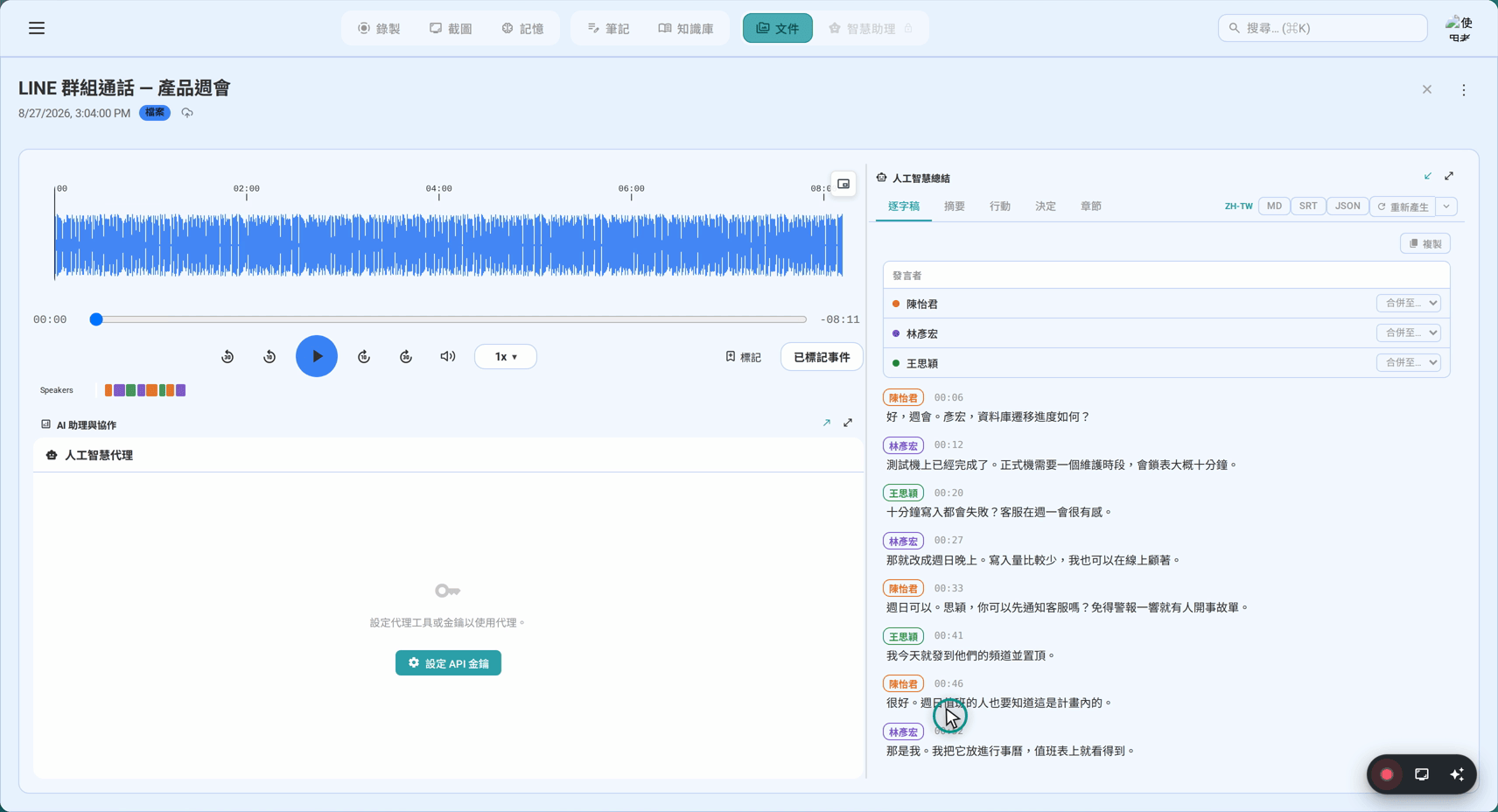
Transcript 分頁顯示錄音的完整逐字文字,分為含時間戳記與講者標籤的區段。
┌──────────────────────────────────────────────────────────┐
│  Transcript  │  Summary  │  Actions  │  Decisions  │  Chapters │
├──────────────────────────────────────────────────────────┤
│  Speaker 1   ► 0:00:08                                   │
│  「早安大家。讓我們開始 Q3 預算審查。」                     │
│                                                          │
│  Speaker 2   ► 0:00:21                                   │
│  「謝謝。我準備了投影片。我們應該從收入還是                  │
│   支出開始?」                                              │
│                                                          │
│  Speaker 1   ► 0:00:30                                   │
│  「先從收入。Alice,可以帶我們看一遍嗎?」                   │
└──────────────────────────────────────────────────────────┘
點擊時間戳記(每個區段旁的 ► 0:00:08 連結)會將音訊/視訊播放器跳到該確切時刻。這讓快速驗證引用或找特定討論變得快,而不必手動拖動。
講者標籤預設為「Speaker 1」、「Speaker 2」等。您可以重新命名這些——請見第 34 章。
Summary
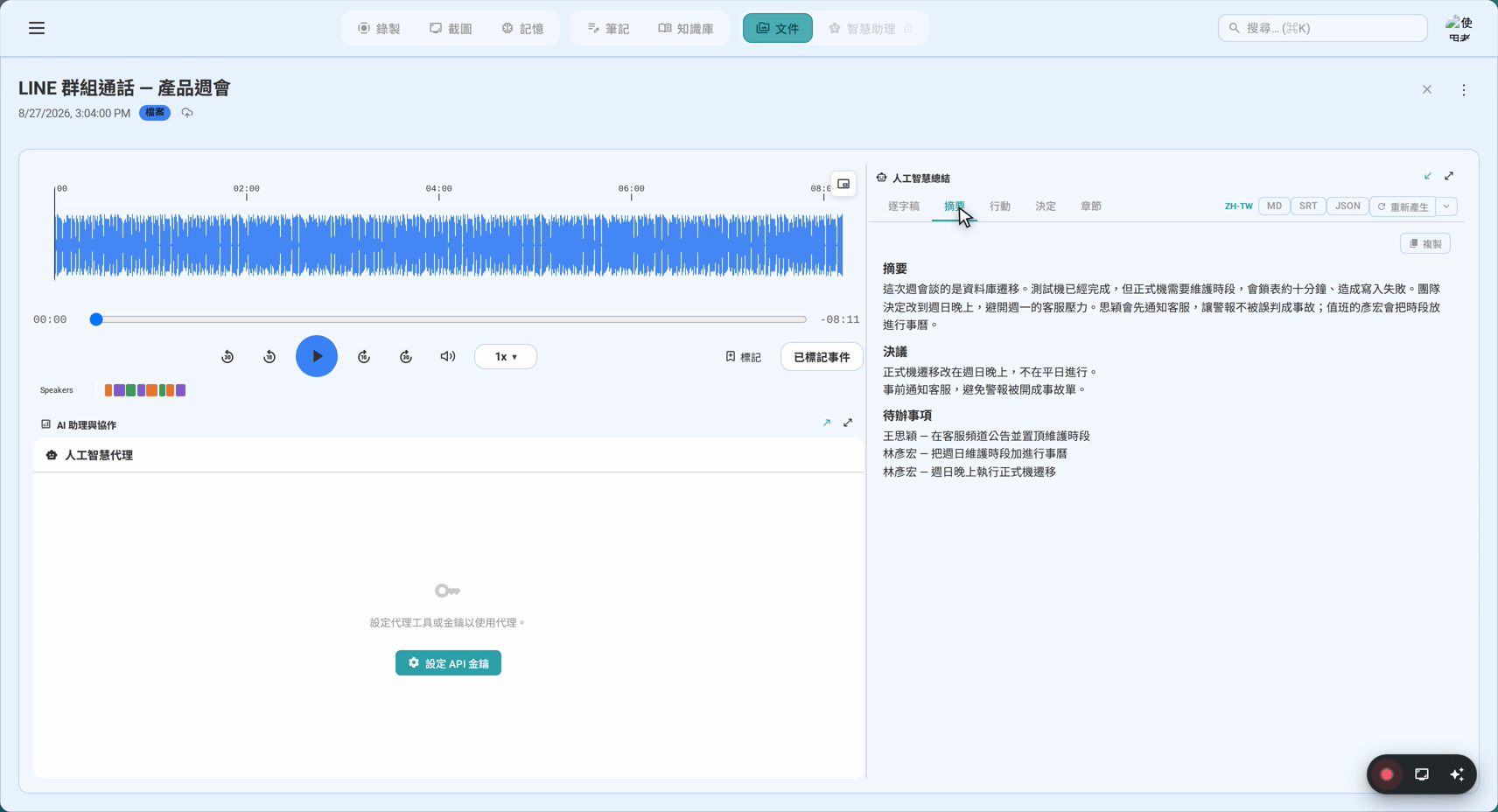
Summary 分頁包含錄音中發生事情的簡潔敘述。它不是已轉錄字詞的項目清單——它是擷取主要討論點的合成概覽。
範例(45 分鐘預算會議):
團隊審查了 Q3 收入表現,超出預測 8%。行銷預算的支出超支被辨識為進入 Q4 的主要關注。Alice 提議減少 15% 的付費廣告支出,等候財務的最終批准後接受。團隊同意下星期二再開會審查修訂後的預測。
摘要設計為可分享——您可以將它複製到電子郵件、專案管理工具或文件中,不必編輯。
Actions
Actions 分頁列出錄音期間明確或隱含指派的任務。
┌──────────────────────────────────────────────────────────┐
│  Actions                                                 │
├──────────────────────────────────────────────────────────┤
│  □  將付費廣告支出減少 15%                                │
│     指派給:Alice  ·  到期:週二會議前                    │
│     ► 0:32:14(於錄音中)                                  │
│                                                          │
│  □  將修訂後的 Q4 預測寄給團隊                            │
│     指派給:財務團隊  ·  到期:週五                       │
│     ► 0:41:08(於錄音中)                                  │
│                                                          │
│  □  安排週二的後續會議                                    │
│     指派給:(未指定)  ·  未提及截止日                    │
│     ► 0:43:55(於錄音中)                                  │
└──────────────────────────────────────────────────────────┘
每個行動包含:
- 任務 — 需要做什麼
- 指派人 — 誰被要求做(若提及)
- 到期日 — 何時需要(若提及)
- 時間戳記連結 — 跳到錄音中討論這個的地方
注意: AI 從被說出的內容擷取行動。如果某事被討論但沒有明確指派,它可能出現也可能不出現。永遠根據錄音或轉錄驗證。
Decisions
Decisions 分頁列出錄音期間達成的關鍵選擇與協議。
┌──────────────────────────────────────────────────────────┐
│  Decisions                                               │
├──────────────────────────────────────────────────────────┤
│  ✓  核准 Q4 付費廣告支出減少 15%                          │
│     ► 0:32:14                                            │
│                                                          │
│  ✓  Q3 收入表現作為最終接受(不重算)                       │
│     ► 0:12:45                                            │
│                                                          │
│  ✓  週二後續會議確認                                      │
│     ► 0:43:55                                            │
└──────────────────────────────────────────────────────────┘
決議與行動不同:決議是同意了什麼,而行動是某人必須因此做什麼。
Chapters
Chapters 分頁將錄音分為時間索引主題區段,像書中或 DVD 上的章節。
┌──────────────────────────────────────────────────────────┐
│  Chapters                                                │
├──────────────────────────────────────────────────────────┤
│  ► 0:00:00  簡介與行政事項                       3 分鐘  │
│  ► 0:03:10  Q3 收入審查                         12 分鐘  │
│  ► 0:15:22  支出分析 — 行銷                     10 分鐘  │
│  ► 0:25:41  Q4 預算提案                         18 分鐘  │
│  ► 0:43:30  總結與下一步                         4 分鐘  │
└──────────────────────────────────────────────────────────┘
點擊任何章節會將播放器跳到該主題的開始時間。如果您想重新聽預算提案討論,點擊 ► 0:25:41。
章節對長錄音特別有用,讓您可以快速找到特定主題。
AI 建議的檔名重新命名
AI 摘要完成後,AI 可能根據會議內容為您的錄音建議更具描述性的檔名。橫幅出現在 AI Insights 面板頂部:
┌──────────────────────────────────────────────────────────────┐
│  新檔名:Q3 預算審查 — 10 月 15 日團隊會議                    │
│                                              [ 重新命名 ]    │
└──────────────────────────────────────────────────────────────┘
要套用建議名稱:
- 點擊 Rename — 錄音檔案與它的錄音庫項目立即重新命名。
- 重新命名後建議橫幅消失。
要保留您的原始名稱:
- 忽略橫幅 — 它不會自動套用,並在您離開時消失。
注意: 建議根據會議內容。對於通用或短錄音,建議名稱可能類似您的原始。您始終有最終決定權。
Gemini 模型選擇
SeaMeet 從 Google 的 API 動態抓取可用的 Gemini 模型——隨 Google 發布新版本,模型清單保持最新。
使用哪個模型:
- SeaMeet 自動篩選支援文字、視覺與音訊的模型(會議分析所需)
- 只顯示能力強、目前的模型——較舊或有限模型被排除
- 清單按最新/最能幹模型優先排序
您可以在 Settings → AI → Model 中看到並變更使用中的模型。預設是最能幹的可用模型。除非您需要降低成本或繞過特定模型限制,否則很少有理由變更這個。
截圖 OCR — 自動擷取文字並複製到剪貼簿
AI 摘要不限於音訊錄音。當您拍截圖並啟用 "Extract text (OCR) and copy to clipboard" 選項時,SeaMeet 自動在擷取影像上執行 OCR,並將擷取的文字複製到您的剪貼簿。
運作方式
- 擷取前: 在 Capture Hub 或 Region Selector 覆蓋介面中勾選 "Extract text (OCR) and copy to clipboard" 核取方塊
- 拍截圖(Full Screen 或 Area Capture)
- 等候 ~15–30 秒 — AI 管線在背景處理影像
- 文字複製到剪貼簿 — 通知確認「Extracted text copied to clipboard」
- 在任何地方貼上 — Cmd+V / Ctrl+V 貼上擷取的文字
OCR 管線完全在背景執行。處理時您可以繼續使用 SeaMeet 或切換到其他應用程式。當摘要完成時,剪貼簿會自動更新。
設定在哪裡
OCR 自動複製選項出現在三個位置:
| 位置 | 控制什麼 |
|---|---|
| Capture Hub(截圖面板) | 每擷取切換 — 擷取模式選擇器下方的核取方塊 |
| Region Selector 覆蓋 | 每擷取切換 — 「Capture Screen or Press Enter」附近的核取方塊 |
| Settings → AI Extraction & Summary | 預設開/關 — 「Auto-extract text (OCR) on screenshot」切換 |
所有三個位置保持同步。在任一位置切換會更新其他位置。
要求
- Gemini API 金鑰已設定(或含有管理金鑰的有效訂閱)
- AI 功能在設定中啟用
如果沒有 API 金鑰可用,核取方塊變灰,並顯示「(API key required, subscribe here)」含指向訂閱入口的連結。
擷取什麼
OCR 管線擷取截圖中所有可見的文字——包括:
- UI 標籤、選單與按鈕
- 文件與網頁內容
- 錯誤訊息與對話框文字
- 程式碼與終端機輸出
- 手寫文字(如果可讀)
擷取的文字也儲存在截圖的 AI 摘要面板下的 Text (OCR) 分頁中,所以您稍後可以審查或重新複製它。
長視訊:分塊管線
如果您將一小時的全員會議或兩小時的客戶訪談錄為視訊,您會碰到 Gemini 端的硬限制:在模型的預設 MEDIUM 視訊解析度下,每秒視訊消耗約 263 個 token。98 分鐘的錄音光單獨就約 1.55M 輸入 token——超過 Gemini 的 1M 上下文視窗。在 SeaMeet v2.1.3 之前,長視訊的摘要只是失敗,帶有「invalid argument」錯誤,沒有有用的診斷。
分塊管線修復這個。您不需要在 UI 中變更任何內容——SeaMeet 自動偵測長視訊錄音,並以切片處理它們。
您看到什麼
對於長視訊,摘要端對端時間稍長,進度訊息可能在塊間循環(「Analysing 1/7…」、「Analysing 2/7…」)。五個分頁在結尾仍一起填入——沒有半完成的中間狀態要管理。品質與短視訊摘要相當;塊之間的接縫對您不可見。
引擎下發生什麼
每塊針對錄音的10 分鐘切片。SeaMeet 不為每塊重新上傳檔案,而是在請求中附加 videoMetadata.startOffset / endOffset,讓 Gemini 只 token 化它實際需要的視窗。10 分鐘切片在 MEDIUM 解析度下約 158K token——遠在上下文視窗內——且模型一次永遠不會看到超過一塊。
當塊回傳時,SeaMeet 將它們縫回單一轉錄、摘要、行動清單、決議清單與章節對應。摘要與章節分頁從拼接的轉錄生成,而非從任何單一塊,所以它們仍描述整個會議,而非只是最後 10 分鐘。
時間戳記與即時轉錄保持對齊
有個細節:當 Gemini 獨立分析 10 分鐘切片時,它傾向將時間戳記四捨五入到整秒,且每塊時鐘漂移——在 98 分鐘樣本上最多兩分鐘。放著不管,該漂移會代表在 Transcript 分頁點擊時間戳記會帶您到播放器中錯誤時刻。
所以當即時轉錄可用時(因為您錄音期間有即時轉錄執行),分塊管線使用字元 n-gram(2-gram)重疊將每個 Gemini 區段重新錨定到即時轉錄。對每個 Gemini 區段,SeaMeet 在 ±120 秒視窗內找到最接近的比對即時區段;那些變成「錨點」,錨點之間的區段線性插值。結果:Gemini 的乾淨標點與講者標籤,加上即時轉錄的取樣率準確計時。
如果沒有即時轉錄可錨定(僅重新整理執行,或您關閉即時 STT),SeaMeet 保留 Gemini 的時間戳記作為最佳可用——它們稍微有噪音但仍可用。
音訊錄音不受影響
音訊摘要使用相同分塊管線但不需要 offset 技巧:在大約每秒 32 token,音訊在 Gemini 上下文視窗內有約五小時的緩衝。錄製長的純語音通話?摘要的行為與一直以來完全相同。
如果塊失敗怎麼辦?
如果 Gemini 拒絕塊,錯誤現在浮現欄位層級細節(哪個切片、哪個約束),而非先前的「invalid argument」。如果您在長視訊上看到「Extraction failed」,日誌檔中的診斷會指向特定塊與特定原因。對於暫時性失敗,以 Regenerate 重新執行摘要通常就夠了。
重新生成
如果您不滿意結果,或如果您想在重新命名講者後新的分析,您可以重新生成。
-
點擊分頁列中的 ⟳(重新生成)按鈕
- 您看到: 按鈕旋轉。簡短「Processing…」通知取代內容。
-
等候(與初始生成相同時長)
- 您看到: 所有五個分頁以新結果重新整理。
-
審查新結果
重要: 在覆蓋您的結果前,SeaMeet 自動將先前的摘要封存為版本快照。沒有什麼會丟失。您隨時可以瀏覽先前版本——請見第 34 章,B 部分。
匯出
分頁列包含匯出按鈕,讓您可以將結果帶到 SeaMeet 之外:
[Transcript] [Summary] [Actions] [Decisions] [Chapters] · [MD] [SRT] [JSON] [⟳]
| 按鈕 | 格式 | 最適合 |
|---|---|---|
| MD | Markdown | 筆記應用程式(Notion、Obsidian)、文件 |
| SRT | SubRip 字幕 | 為視訊檔案加字幕(iMovie、Premiere、YouTube) |
| JSON | JSON 資料 | 開發者、匯入到其他工具 |
啟用的分頁決定匯出什麼:
- 在 Summary 分頁 → MD 匯出摘要文字
- 在 Transcript 分頁 → SRT 匯出有時間戳記的轉錄為字幕
- 在 Actions 分頁 → MD 或 JSON 匯出行動項目清單
提示: 如果您想要目前結果的獨立副本,在重新生成前匯出——雖然這並非絕對必要,因為版本歷史會自動保留過去結果(請見第 34 章)。
疑難排解
「Extraction failed」
症狀: 旋轉器停止並出現錯誤訊息:「Extraction failed」或「Something went wrong」。
依序嘗試:
- 檢查您的網路連線 — 試載入網頁
- 驗證您的 API 金鑰仍有效(Settings → AI → 尋找綠色勾號)
- 等 2–3 分鐘再試 — AI 服務可能暫時超載
- 如果錄音很長(2+ 小時),試分割它或允許更多處理時間
「Summary 看起來不完整」
症狀: 摘要短、錯過關鍵主題,或看起來通用。
可能原因:
- 音訊品質差 — 轉錄錯誤導致摘要錯誤。檢查 Transcript 分頁的亂碼區段。
- 錄音擷取太少聲音 — 如果系統音訊主導(音樂、視訊播放),AI 可能很少語音可用
- 非常短錄音 — 少於 2 分鐘的錄音產生有限摘要
該嘗試什麼:
- 在重新命名講者並審查轉錄後用 ⟳ 重新執行摘要
- 為未來錄音改善麥克風放置
「Action items 是空白」
症狀: 即使會議明顯有指派任務,Actions 分頁也是空的。
發生什麼: AI 從明確語言(「Can you…」、「I'll handle…」、「Let's make sure…」)擷取行動。隱含或非正式承諾可能被遺漏。
該嘗試什麼:
- 檢查 Transcript 分頁 — 如果對話非正式,AI 可能未辨識清楚的行動語言
- 對於非正式、探索性對話而非結構化會議,這是預期行為
最佳實務
較高品質音訊 → 較好結果 每個摘要步驟取決於轉錄準確性。在安靜房間用優質麥克風做的錄音,會產生比有背景噪音與回音的錄音戲劇性更好的結果。為定期會議錄音投資一個像樣的耳機麥克風。
錄製麥克風與系統音訊 如果您錄製虛擬會議(Zoom、Teams、Google Meet),使用「Both」音訊模式,讓系統音訊(其他參與者)與您的麥克風一起被擷取。從單方對話的摘要產生單方結果。
重新生成前重新命名講者 講者名稱出現在 Summary 與 Actions 分頁。在您點擊 ⟳ 前將「Speaker 1」重新命名為「Alice」會產生更易讀的摘要。請見第 34 章了解如何重新命名講者。
較長錄音產生更豐富摘要 5 分鐘會議會產生短摘要。45 分鐘策略討論會產生有清楚區段的詳細、結構化摘要。AI 摘要對實質性錄音最有價值。
用 Chapters 導覽 對於超過 20 分鐘的錄音,永遠先檢查 Chapters 分頁。它給您討論的地圖,讓跳到您關心的區段快很多。
快速參考
┌────────────────────────────────────────────────────────────┐
│                     AI 摘要                                │
│                    快速參考                                │
├────────────────────────────────────────────────────────────┤
│  觸發              │ AI Insights 分頁 → ✨ Generate Summary │
│  重新生成          │ 分頁列中的 ⟳ 按鈕                    │
│  先前結果          │ 安全封存 — 請見第 34 章               │
├────────────────────────────────────────────────────────────┤
│  Transcript        │ 完整文字 + 時間戳記、點擊跳轉         │
│  Summary           │ 討論的敘述概覽                        │
│  Actions           │ 任務 + 指派 + 到期日                  │
│  Decisions         │ 達成的協議與選擇                      │
│  Chapters          │ 時間索引主題地圖、點擊跳轉            │
├────────────────────────────────────────────────────────────┤
│  匯出: MD          │ Markdown — 用於筆記應用程式           │
│  匯出: SRT         │ 字幕 — 用於視訊編輯器                 │
│  匯出: JSON        │ 結構化資料 — 用於開發者               │
├────────────────────────────────────────────────────────────┤
│  截圖 OCR          │ 自動擷取文字 + 複製到剪貼簿           │
│  OCR 設定          │ Capture Hub 核取方塊或 Settings → AI  │
├────────────────────────────────────────────────────────────┤
│  需要              │ 網路 + AI 功能開 + API 金鑰           │
│  運作於            │ 任何錄音或截圖                        │
└────────────────────────────────────────────────────────────┘
最後更新時間:2026-06-04
Last updated: