筆記編輯器 — Wikilinks、斜線選單、AI 合成
第 17 章:筆記編輯器 — Wikilinks、斜線選單、AI 合成
概覽
第 16 章介紹了筆記樹以及筆記如何把自己附加到錄音。本章放大到編輯器本身——您打字、貼上、塑造會變成會議長期遺產的介面。編輯器是個富文字畫布,引擎底下用的是 Markdown 捷徑,所以您可以照您已習慣的方式書寫(以 ## 開始的行做標題、- 做項目、> 做引述),仍能得到漂亮的樣式、可拖放的媒體區塊與內嵌的 AI 摘要卡片。
SeaMeet 編輯器與純 Markdown 應用程式的差別,在於連結組織:wikilinks 把筆記串成可導覽的網絡;斜線選單以一個按鍵給您結構;拖放媒體把錄音變成內嵌的、可播放的、附有轉錄的卡片;而分割按鈕 AI 合成讓您可以重新以新範本生成摘要,而不必離開頁面。
編輯器基礎
每個筆記的內文都透過 WYSIWYG 富文字編輯器渲染,讀寫磁碟上的 Markdown。您獲得標準格式(粗體、斜體、刪除、程式碼、連結、標題、項目/編號/任務清單、引用、表格、含語法高亮的程式碼區塊,以及內嵌數學),但您幾乎不需要工具列——Markdown 捷徑到處都有效:
- 在行首輸入
#、##、###做 1-3 級標題。 - 輸入
-或*做項目清單,1.做編號,- [ ]做含核取的任務。 - 輸入
>做引述,三個反引號做圍欄程式碼區塊。 - 用
**bold**、_italic_、\`code\、~~strike~~或==highlight==包覆文字。 - 輸入
:smile:開啟 emoji 簡碼挑選器——方向鍵捲動、Enter 提交。
頂部有個緊湊的格式化工具列,用於那些用滑鼠比較快的時刻——復原、取消復原、粗體、斜體、標題、連結、影像、表格、程式碼區塊。選取任何文字,選取上方會跳出泡泡選單,顯示最常用的標記。在窄視窗時工具列可水平捲動,兩端會出現雪佛龍,讓您永遠不會失去存取按鈕的能力。
兩個值得提前知道的功能:
- 自動儲存。 編輯在約一秒安靜輸入後去抖動寫入磁碟。右下狀態列顯示「Editing…」、「Saving…」,然後「Saved」。如果底層檔案在 SeaMeet 外被變更(同步代理、外部編輯器),編輯器上方會出現橫幅,提供 Reload from disk 或 Keep my changes——SeaMeet 永遠不會默默合併兩個分歧的版本。
- 字元 / 字數統計。 底部狀態列顯示即時計數,衍生自感知字素與字的 Unicode 分割器,所以 emoji 與 CJK 字元計數正確。
斜線選單 — 用 / 做結構
斜線選單是鍵盤驅動的區塊插入方式。將插入點放在空行,按 /,彈出視窗會列出編輯器理解的每個區塊類型。上下方向鍵移動游標、Enter 插入、Escape 關閉。選單也透過懸停在左邊欄的小 + 按鈕開啟(當您游標在空行時)——當您想要它但記不得快捷鍵時很方便。
可用項目:
- 標題 1 / 2 / 3 — 章節標題。H1 留給筆記標題(編輯器讓您專注於子區段)。
- 項目清單 — 圓點項目,用 Tab 縮排。
- 編號清單 — 自動編號,也可縮排。
- 任務清單 — 您可以從編輯器勾選的核取方塊。
- 引述 — 用於提醒、引用發言或「決議」區段。
- 程式碼區塊 — 含語法高亮的圍欄區塊(放入任何語言;高亮器從內建集合挑選)。
- 水平線 — 用於分隔區段的細分隔線。
範例流程:您正在擷取會議,想要區段標題,然後是檢查清單。按 /、挑 Heading 2、Enter——標題插入。輸入「Action items」、Enter,然後再按 /、挑 Task list、開始輸入核取方塊。
┌─────────────────────────────────────────┐
│ 空行,插入點 · 輸入 /                   │
│ ─────────────────────────────────────── │
│                                         │
│ /| ←  插入點                            │
│ ┌───────────────────────────┐           │
│ │ H1  Heading 1             │           │
│ │ H2  Heading 2        ◄─── │ 游標      │
│ │ H3  Heading 3             │           │
│ │ •   Bullet list           │           │
│ │ 1.  Numbered list         │           │
│ │ ☐   Task list             │           │
│ │ "   Blockquote            │           │
│ │ <>  Code block            │           │
│ │ ─   Horizontal rule       │           │
│ └───────────────────────────┘           │
│  方向鍵 ↑/↓ · Enter 挑選 · Esc 關閉     │
└─────────────────────────────────────────┘
當下方沒有足夠空間時,彈出視窗會自動翻到您行上方,當您到頂部或底部時,清單會捲動。
Wikilinks — [[title]] 連結筆記
Wikilinks 是筆記之間的膠水。您透過輸入 [[ 寫 wikilink,隨著您繼續輸入,浮動挑選器會顯示檔名或標題符合您查詢的每個筆記與 wiki 頁面。方向鍵選擇、Enter 或 Tab 提交、Escape 退出。插入的是 [[<basename>]],內嵌渲染為您可點擊跳到連結筆記的青綠膠囊。
典型範例:您在 1:1 筆記中,想參考上週的站立會議。輸入 [[stand——挑選器篩選含「stand」的任何項目。挑「Standup 2026-05-29」——您筆記中現在有可點擊膠囊,當您點擊它時會在新分頁開啟那個檔案。
Wikilinks 有四種視覺狀態,由工作區變化時在背景執行的即時解析器驅動:
- Resolved — 標準青綠膠囊。連結乾淨地解析到一個筆記或 wiki 頁面。
- Collision — 青綠膠囊含小型警告標記。兩個或更多筆記共用相同基礎名稱。點擊它會開啟分歧處理彈出視窗,列出每個候選含資料夾提示;挑您指的那個,它就會開啟。
- Broken — 點底線靜音膠囊。沒有符合的筆記存在。右鍵點擊以取得上下文選單,提供 Sync wiki to generate this page——當 wiki 啟用時,這會觸發 wiki 更新,讓 AI 填入缺少的頁面。當頁面落地時,膠囊會自動翻為已解析。
- Pending — 透明度降低的青綠膠囊。解析器仍在找出此連結指向哪;通常在 ~500 ms 內翻轉。
┌──────────────────────────────────────────────────────┐
│  …在 [[stand| 討論                                    │
│                                                      │
│  ┌────────────────────────────────────────────────┐  │
│  │ 🔍  Wikilink 建議                              │  │
│  ├────────────────────────────────────────────────┤  │
│  │ 📄 Standup 2026-05-29              ◄─ 游標    │  │
│  │    standups/Standup 2026-05-29                 │  │
│  │ 📄 Standup 2026-05-22                          │  │
│  │    standups/Standup 2026-05-22                 │  │
│  │ 📖 Standup format                              │  │
│  │    wiki/team/Standup format · wiki             │  │
│  └────────────────────────────────────────────────┘  │
│   ↑/↓ 選擇 · Enter 提交 · Esc 關閉                   │
└──────────────────────────────────────────────────────┘
筆記顯示描述圖示;wiki 頁面顯示開書圖示加「· wiki」後綴,讓您始終知道您連到哪個介面。挑選器界線為 50 個結果——讓模糊輸入有寬廣的網,而不淹沒彈出視窗。
筆記頁首也有 Sync wiki 按鈕(當 wiki 功能開啟時)。點擊它會立即透過 AI wiki 管線推送目前筆記,而不等候自動觸發,並有即時狀態徽章(Queued → Syncing → Synced / Sync failed)。
快速開啟 — Ctrl/Cmd+P
快速開啟是按名稱跳到任何筆記或 wiki 頁面最快的方式。按 Ctrl+P(Windows/Linux)或 Cmd+P(macOS),輸入標題或檔名的片段,面板會即時篩選。結果分組——Notes 在前,然後 Wiki——使用與 wikilink 挑選器中相同的圖示。
方向鍵移動游標、Enter 在新分頁開啟所選項目、Escape 關閉面板。滑鼠懸停也會移動游標。快速開啟不等待全文索引——它只比對檔名與標題,因此在數千筆記的工作區上保持迅速。對於內容搜尋,請伸手拿下一個面板。
全域搜尋 — Ctrl/Cmd+K
全域搜尋在筆記、wiki 頁面、錄音轉錄、錄音摘要與截圖 OCR 中執行全文搜尋。按 Ctrl+K / Cmd+K,輸入查詢,結果會串流進入(在按鍵間去抖動 ~150 ms,讓您不必每個按鍵都發出新的搜尋)。每列顯示標題、路徑與比對附近的短摘錄,讓您一眼能認出命中。
結果分組:Notes、Wiki、Recording transcripts、Recording summaries、Screenshot text(OCR)。Notes 與 Wiki 結果透過分頁系統路由;transcripts、summaries 與 OCR 結果在錄音檢視中開啟底層錄音。如果您在搜尋索引完成建構前觸發面板(冷啟動、新的工作區切換),頂端的提示會顯示「Indexing — showing filename matches only」,並附上索引項目的執行計數。在那個視窗中,面板會優雅降級到檔名比對,所以您永遠不會被擋住。
筆記內的尋找與取代
在編輯器聚焦時(或甚至從快速開啟切換到它後——沒有焦點門檻)按 Ctrl+F / Cmd+F,黏附的尋找/取代列會滑入工具列與內容之間:
┌────────────────────────────────────────────────────────────────────┐
│ 🔍 [Find: meeting       ] [Aa] [×]  [‹][›]  3 / 7  │ [Replace: ses│
│ sion       ] [Replace] [Replace all]                            [×]│
└────────────────────────────────────────────────────────────────────┘
左側是尋找輸入,有 Aa 切換切換區分大小寫,以及清除按鈕。中間群組是導覽對(上一個 / 下一個)與比對計數器(「3 / 7」或「No results」)。右側是取代輸入加 Replace(目前比對)與 Replace all 按鈕。在尋找輸入中按 Enter 跳到下一個比對;Shift+Enter 跳到上一個。Escape 關閉列並將焦點還原到編輯器插入點。
Replace All 在比對數五個或更多時詢問確認,所以零散的查詢無法默默重寫一半筆記。當列開啟時再次按 Ctrl/Cmd+F 會重新聚焦搜尋輸入並預選前一個詞,準備重新輸入。
拖放媒體內嵌
這就是編輯器停止只是 Markdown 寫作者並開始成為會議駕駛艙的地方。側欄中的每張錄音卡片與截圖都可拖曳。把一個拖到筆記內文上方、放下,媒體區塊會出現在放置位置——以 Markdown 表示為 ![[path/to/file.webm]],內嵌渲染為豐富卡片。
卡片有兩個狀態:
- Collapsed — 圖示(錄音為播放圓圈,截圖為縮圖)、檔名、一行摘要預覽,以及與即時 AI 管線狀態綁定的狀態徽章(Processing… / Summary ready / Failed)。右側的雪佛龍展開它。
- Expanded — 實際的可播放音訊元素(或截圖的完整影像),加上底部的分頁條,列出每個可用的 AI 成品:
- Recordings: Summary、Transcript(含可點擊時間戳記,跳到內嵌播放器)、Actions、Decisions、Chapters(也是點擊跳轉)。
- Screenshots: Description、OCR text.
空的分頁會隱藏,所以您只看見實際填充的。分頁條旁的 Copy 按鈕將目前分頁的內容以純文字格式放上剪貼簿。
每張卡片上的 ⋯ 動作選單提供:
- Show in folder — 在您 OS 的檔案管理員中開啟檔案的所在資料夾。
- Copy embed syntax — 複製
![[path]]以貼到其他筆記。 - Re-run AI — 如果首次通過遺漏某事,或模型已更新,重新執行會議或截圖管線。
- Open media — 在它的專屬檢視中開啟錄音或截圖。
- Detach from note — 從筆記移除內嵌(底層檔案留在磁碟上)。
放置目標很慷慨。如果您的放置落在工具列、標題列或編輯器周圍的內距——這些區域富文字編輯器的放置處理常式不擁有——DOM 層級的後備會抓住它並把內嵌插入到文件結尾。您永遠不會遭遇「放置沒作用」的謎團。
AI 合成 — 生成與重新生成摘要
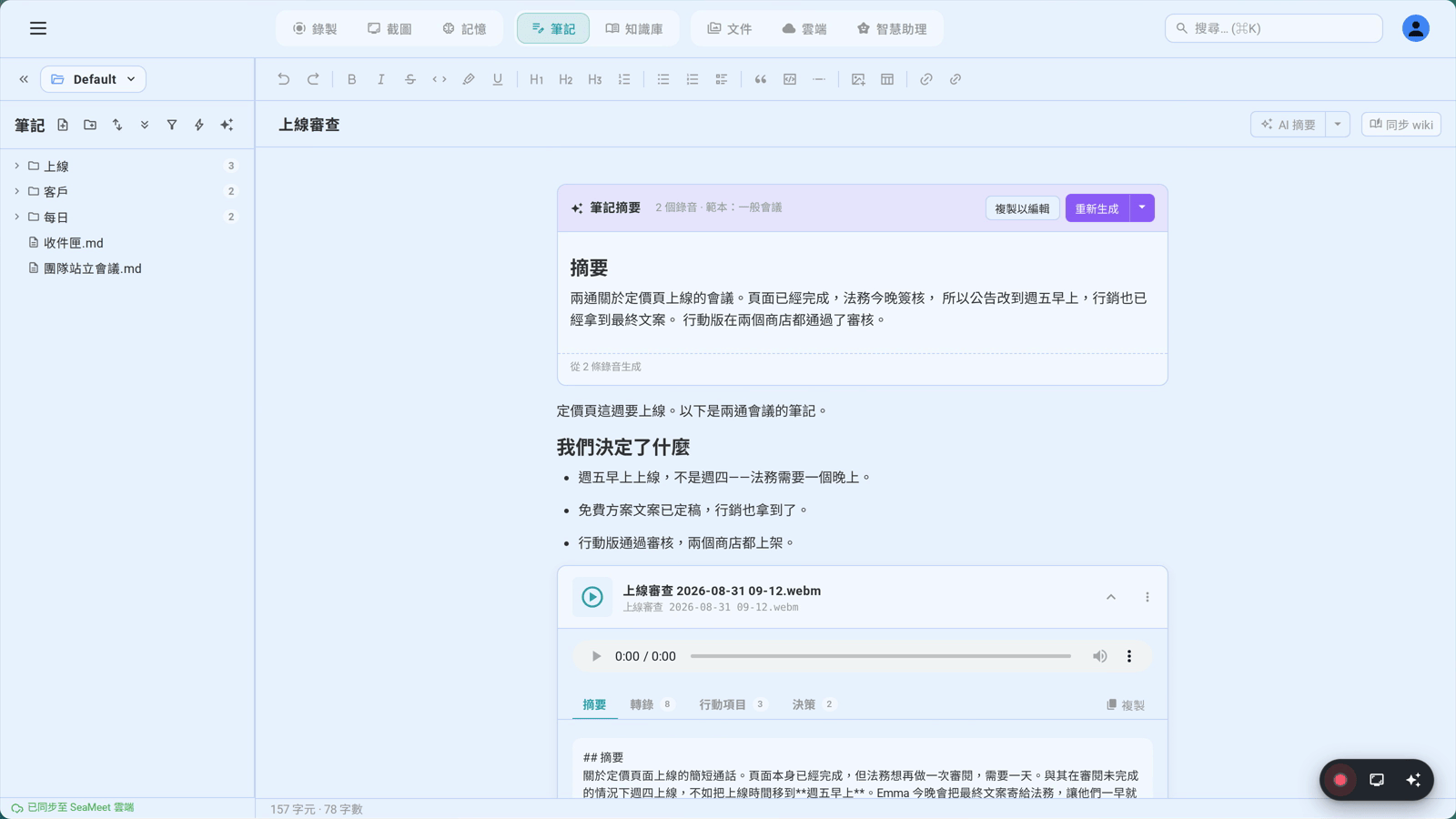
當您把會議錄音錄到筆記中時,AI 摘要是筆記的中心。它住在筆記中的專屬區塊(含標頭、內文與頁尾的內嵌卡片),所以它是筆記文字的一部分——意味著它以 Markdown 來回讀寫到磁碟、您可以搜尋它,且它會出現在匯出中。
兩個位置驅動合成:
頁首的 AI summary 分割按鈕
在標題列右上,AI summary 按鈕(auto-awesome 圖示)使用您預設的範本生成新的合成。當合成正在進行時,圖示旋轉,標籤翻為「Synthesizing…」。在前一次執行完成前,按鈕會停用。
它旁邊是個小型雪佛龍——那是分割按鈕選單。它開啟含三項控制的彈出視窗:
- Choose template… — 開啟重新生成對話框(下方描述),讓您挑不同範本或寫自訂提示。
- Auto-update on typing — 每筆記核取方塊。開啟時,在對此筆記有大量編輯後重新執行合成,經過去抖動以避免在每個按鍵都吃掉您的 AI 配額。
- Auto-suggest template — 全域切換(對應 Settings → AI Features → AI Summary Templates)。開啟時,SeaMeet 分類轉錄並為每次合成挑最合適的範本,而非總是使用 Meeting Minutes。關閉時,Meeting Minutes 為預設,任何自動偵測會被抑制。
重新生成對話框
當您選擇「Choose template…」或點擊現有合成卡片上的雪佛龍時開啟。對話框顯示:
- 頂端的 Search templates 欄位。
- 預先選取的 Suggested 區,當目前合成已套用範本,或自動偵測浮出高信心挑選時。
- 完整的範本格狀,依類別分組——Team & Management、Project & Agile、Sales & Client、HR & Recruitment、Education & Training、Medical & Healthcare、Legal & Compliance、Events & Media、Other(包括您的自訂範本)。
- 格狀下方的 Custom instructions 文字區——覆蓋範本內文。用於一次性框架,如「聚焦對客戶 X 的承諾,輸出為一頁主管備忘錄。」
- Save as a custom template 核取方塊——勾選它、填名稱,提示就在「Other」下變成可重用。
挑範本並按 Regenerate 會排隊合成並關閉對話框。標頭按鈕會顯示「Synthesizing…」直到新卡片落地。如果執行錯誤,卡片會浮現錯誤,按鈕變回可用。
合成卡片本身
一旦產生,卡片坐在筆記內文中,結構如下:
- 標頭: 「✨ Note summary · N recordings · template: 」,加動作按鈕。
- 過時晶片 — 在合成生成後您自己又輸入約 150 個或更多字元時出現。點擊它以相同範本重新整理(一次點擊,無對話框)。
- Copy to edit — 將渲染的 Markdown 複製到卡片下方的新區塊,讓您可以編輯而不丟失原稿。
- Regenerate (分割按鈕) — 主要動作以相同範本重新執行;雪佛龍開啟標頭使用的同一個分割按鈕選單。
- 頁尾: 「Generated from N recordings」加上 「✨ Updated by AI」提示(如果合成是在會議後從完整轉錄精煉)。
當會議首次錄到一個新筆記時,SeaMeet 可能也會根據轉錄提出更好的檔名。標題列下方會出現一次性膠囊——「AI suggests 'Q3 Planning'」——含 Apply 與 Dismiss 按鈕。Apply 會透過 notes:rename(也更新磁碟上的檔名參考)執行重新命名;Dismiss 會持久化每筆記,讓膠囊不再出現。
提示與最佳實務
- 依靠 Markdown 捷徑。 伸手拿工具列會拖慢您。
##做 H2、-做項目、>做引述——您的輸入節奏保持完整,您對會議的注意力也是。 - 會議期間慷慨地用 wikilink,稍後修正衝突。 即使頁面還不存在,輸入
[[Project Atlas]]也沒成本。壞掉的連結變成代辦清單:在每個上面右鍵點擊,完成後再 Sync wiki。 - 展開媒體卡以按轉錄查找。 不要憑耳朵拖動——展開錄音內嵌、點擊轉錄行,內嵌播放器會跳到那一秒。
- 針對一次性的框架使用自訂提示。 除非您會再次使用提示,否則跳過「Save as a custom template」。對於單次重新生成,自訂提示文字區就夠。
- 分割檢視中開兩個筆記,以邊寫邊參考。 將快速開啟(Ctrl/Cmd+P)與分頁系統配對,把您的會議筆記和參考筆記並排放;兩個編輯器獨立自動儲存。
疑難排解
即使我建立了目標,wikilink 仍保持壞掉。
即時解析器在檔案加入時重新掃描工作區。如果膠囊保持靜音且有點底線,底層檔案可能有不同的基礎名稱——wikilinks 在不含 .md 副檔名的檔名上解析。如果目標是 wiki 頁面,右鍵點擊膠囊並選 Sync wiki to generate this page;對於一般筆記,檢查側欄中的標題是否符合括號內的內容。
斜線選單不開啟。
/ 快捷鍵只在編輯器本身有焦點且插入點在空行時開啟選單。如果插入點在文字內,輸入 / 就只是輸入斜線字元。移到新行,或按左邊欄出現的 + 按鈕以明確開啟選單。
尋找/取代說「No results」但我能看到文字。 切換 Aa(Match case)按鈕——區分大小寫預設關閉但如果您在前一個作業階段開啟過,它會保持黏附。也記得尋找只對筆記內文執行;渲染的 AI 摘要卡片可搜尋,但折疊媒體區塊分頁(Summary、Transcript 等)內的文字不可——展開卡片讓它可搜尋。
快速參考
| 動作 | 快捷鍵 / 手勢 | 結果 |
|---|---|---|
| 插入區塊 | 空行上的 / | 開啟斜線選單 |
| 用滑鼠開啟斜線選單 | 點擊左邊欄的 + | 與 / 相同 |
| 插入 wikilink | 輸入 [[ | 開啟 wikilink 挑選器 |
| 提交挑選器選擇 | Enter 或 Tab | 插入 [[<basename>]] |
| 插入 emoji | 輸入 :word: | 開啟 emoji 簡碼挑選器 |
| 快速開啟 | Ctrl/Cmd + P | 檔名 + 標題模糊尋找 |
| 全域搜尋 | Ctrl/Cmd + K | 跨筆記 / wiki / 錄音的全文 |
| 尋找與取代 | Ctrl/Cmd + F | 切換尋找/取代列 |
| 下一個 / 上一個比對 | Enter / Shift+Enter | 在列中逐步比對 |
| 區分大小寫 | 列中的 Aa 按鈕 | 切換區分大小寫 |
| 全部取代確認 | ≥5 比對自動提示 | 防止意外大量重寫 |
| 內嵌媒體 | 從側欄拖入編輯器內文 | 插入 ![[path]] 為豐富區塊 |
| 展開媒體區塊 | 點擊卡片 | 顯示播放器 + AI 成品分頁 |
| 按轉錄查找 | 點擊轉錄行 | 將內嵌播放器跳到該時間戳記 |
| 卸載內嵌 | ⋯ 選單 → Detach from note | 移除內嵌(檔案留在磁碟上) |
| 生成 AI 摘要 | AI summary 按鈕 | 以預設 / 建議範本合成 |
| 挑範本 | 分割按鈕雪佛龍 → Choose template… | 開啟重新生成對話框 |
| 自動更新切換 | 分割按鈕選單 | 每筆記在大量編輯後重新執行 |
| Auto-suggest template | 分割按鈕選單 | 由全域分類器驅動的範本挑選 |
| 以相同範本重新生成 | 卡片的 Regenerate 按鈕 | 在原位重新執行合成 |
| 複製摘要以編輯 | 卡片的 Copy to edit 按鈕 | 在卡片下方插入可編輯 Markdown |
| 重新整理過時摘要 | 卡片的 Stale · refresh 晶片 | 在加入 ~150+ 字元後重新執行 |
| 立即同步 wiki | 頁首 Sync wiki 按鈕 | 立即觸發 wiki 管線 |
| 重新命名筆記標題 | 點擊標題文字 | 內嵌編輯器;Enter 提交、Esc 取消 |
| 套用 AI 標題建議 | 重新命名膠囊中的 Apply | 重新命名檔案 + 重寫參考 |
Published: