筆記概覽
第 16 章:筆記概覽
錄音擷取的是「被說出的話」。筆記擷取的是「您當時的想法」。SeaMeet 刻意把兩者放在同一個應用程式中:您寫下某件事的瞬間,就能把錄音附加到它、丟入截圖,並讓 AI 把整件事摘要成頁面頂部的整潔區塊。筆記是磁碟上的純 Markdown 檔案——永遠是您的,即使 SeaMeet 明天消失也一樣——但圍繞它們的介面是為了符合會議實際的感覺而打造。
本章是鳥瞰視角:左側的筆記樹、中間的編輯器,以及將筆記綁到錄音的錨點。第 17 章則深入編輯器本身——斜線選單、wikilinks、拖放媒體、合成分割按鈕。
開啟筆記檢視
筆記檢視位於頂部導覽列的 Notes 分頁後面。點擊一下,左側的錄音庫會讓位給您的筆記樹;中間面板則成為書寫介面。
如果您從未開啟過筆記,您會落在空狀態展示而非空白編輯器(稍後會詳述)。筆記檢視始終有三項工作:向您顯示所有筆記(樹)、讓您編輯一個(編輯器),以及將筆記連結到錄音(錨點加樹中的紅點)。
如果您想要更多書寫空間,可以折疊側欄。點擊筆記樹頂部的 « 雪佛龍以隱藏,» 帶回來。SeaMeet 會在作業階段間記住您的選擇。
筆記樹
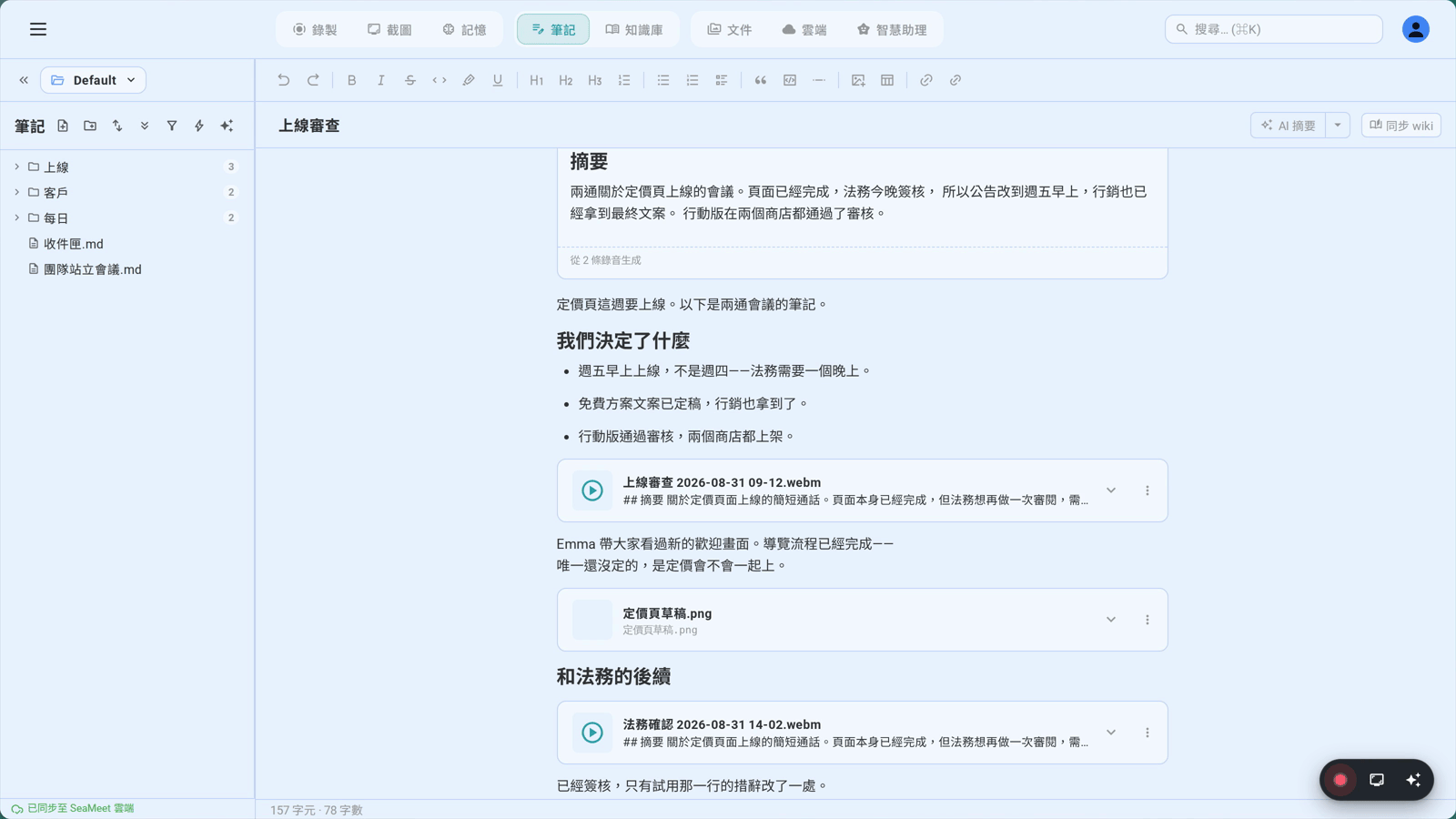
筆記樹是您工作區的資料夾檢視——也就是您在 Sync(第 11 部分)中設定的同一個工作區資料夾。該資料夾下的每個 .md 檔案都是筆記。資料夾就是資料夾。SeaMeet 不強加資料庫;您在樹中看到的就是磁碟上的內容。
每一列告訴您什麼:
- 資料夾圖示含雪佛龍 — 點擊以展開或折疊,將筆記拖到上面以移動
- 頁面圖示含筆記標題 — 點擊以在編輯器中開啟
- 紅點 ● — 只在您目前正錄音到此筆記(或此資料夾內某個項目)時出現
- 資料夾旁的計數徽章 — 它們下方有多少筆記
- 同步晶片 — 小狀態指示器,若筆記排隊等待雲端同步、衝突或剛完成 AI wiki 同步
重新排序與移動:
樹完全支援拖放。抓住任何筆記或資料夾,放到另一個資料夾上以將它移到那裡。放到頂部標示為「← Drop to move to root」的空白區域,以將它從目前資料夾拉出。您可以任意深度地嵌套資料夾;SeaMeet 不在乎。
重新命名:
右鍵點擊筆記(或將其聚焦並按 F2)並選 Rename。輸入新名稱並按 Enter。神奇的部分來了:如果有其他筆記透過 [[wikilink]] 連到這個,那些連結會自動更新。重新命名成功後,角落會出現小型復原 toast——一次點擊就能在任何地方反轉重新命名,包括 wikilinks。您獲得「等等,那是錯的名字」的安全網,且永遠不必離開鍵盤。
鍵盤導覽:
- ↑ / ↓ — 在可見樹中上下移動焦點
- → / ← — 展開與折疊資料夾(或跳到父項)
- Enter — 開啟聚焦的筆記
- F2 — 重新命名
- Delete / Backspace — 刪除(資料夾會先提示)
上下文選單
右鍵點擊樹上任何地方,上下文選單就會出現。完整動作集取決於您點擊的是筆記還是資料夾:
- Open — 在編輯器中開啟筆記
- Rename — 與 F2 相同
- Move to root — 把此筆記或資料夾從目前父項拉出
- Copy wikilink — 將
[[NoteName]]複製到您的剪貼簿,以便貼到其他筆記 - Copy relative path — 工作區相對路徑,用於指令稿
- Copy full path — 磁碟上的絕對路徑,用於外部編輯器
- Update wiki from this note — 啟動 AI 同步,將實體(人物、專案、主題)擷取到
_wiki/知識庫 - Delete — 沒了。資料夾會請求確認;筆記不會。請有意為之。
建立、刪除、重新命名
建立。 筆記樹工具列有 + 按鈕。點擊它(或在筆記檢視任何地方按 ⌘N),會出現一個新筆記,具有預設標題,準備好讓您輸入。SeaMeet 會根據標題挑選合理的檔名,並存入您的工作區根目錄。
刪除。 右鍵 → Delete,或聚焦該列並按 Delete。檔案從磁碟移除。資料夾會先詢問;筆記不會。如果您的工作區已同步(第 11 部分),雲端歷史可能會救您——但別仰賴它。
重新命名。 右鍵 → Rename,或按 F2。輸入新標題,按 Enter。磁碟上的檔案也會重新命名,且指向此筆記的任何 [[wikilinks]] 都會在整個工作區內重寫。角落的復原 toast 會以一次點擊反轉整件事——檔案與 wikilinks。
將筆記綁定到錄音
這就是「筆記」停止只是通用編輯器,並開始成為 SeaMeet 的地方。
當您從筆記檢視開始錄音時——透過 FAB、浮動啟動器或任何常用熱鍵——SeaMeet 會自問:這個錄音應該住在哪個筆記裡? 規則很簡單:
- 如果有筆記在編輯器中開啟,錄音會綁到該筆記
- 如果沒有開啟,SeaMeet 會自動建立名為類似 "Meeting · Jun 4, 2:30 PM" 的新筆記,並綁到該處
一旦錄音停止並儲存,![[Recording_2026-06-04.webm]] 內嵌會附加到綁定筆記的內文。錄音會在您筆記中以可播放卡片出現——拖動、播放,看著轉錄更新,而不必離開頁面。
綁定給您什麼: 內文中的可播放內嵌、樹中筆記列上的紅點(讓您知道它在錄音)、AI 合成執行時編輯器頂部的錨點,以及附加當下的 3 秒復原 toast。點擊 Undo,SeaMeet 會建立一個新的有日期的筆記、把內嵌移到那裡,並切換您的啟用分頁。原始筆記回到原先的樣子。
高層次的 AI 合成流程
這個部分把「我有錄音」轉成「我有關於錄音的筆記」。
錄音停止後,SeaMeet 會轉錄它(第 31 章)。一旦有了轉錄,AI 合成就會讀取它,並將結構化摘要直接寫入綁定筆記的內文。不是側欄。不是獨立面板。寫入筆記中。如果您已啟用,合成會自動執行;或從錄音的動作選單手動執行;或從合成卡片自己的 Regenerate 分割按鈕執行。
輸出落在筆記頂端的單一 Note Summary 卡片——具有光點圖示、標頭與以 Markdown 呈現的 AI 生成內容的內嵌區塊。該區塊是結構化元素,而非原始文字,這就是為什麼 SeaMeet 在重新生成時能替換它,而不觸及您寫的其他內容。每個筆記只有一個合成區塊是硬性規則:重新生成時,舊區塊會就地被替換。您永遠不會堆疊三張「Note Summary」卡片。
範本塑造輸出。 每次合成都會以範本執行——Meeting Notes、Action Items、Decision Log、Daily Standup,或您自己寫的範本。Regenerate 旁的分割按鈕選單讓您挑不同範本並重新執行。範本在第 33 章:AI 摘要範本深入涵蓋。
過時晶片。 如果您在合成執行後繼續書寫,SeaMeet 會計算新增字元。約 150 個字元後,卡片上會出現小型 Stale · refresh 晶片——一個禮貌的「嘿,您加了不少。要我重做嗎?」一次點擊就能根據目前筆記內容重新生成。
錨點
當 AI 摘要捲出視野時,編輯器面板頂端會出現小型黏附錨點。點擊它,編輯器會捲回摘要卡片,並短暫脈動以吸引您的目光。
錨點有兩種型態。Quiet 代表摘要存在但您已看過目前版本——它是個低調的提醒。Updated 代表自您上次檢視以來有新的合成執行,錨點會變亮。「看過」表示卡片已在您視窗內至少 0.8 秒。SeaMeet 會在本機儲存區為每個筆記儲存上次看到的版本,所以 Updated 狀態在作業階段之間保留——您始終會知道何時有新內容可讀。
空狀態
當沒有筆記開啟時,您會看到空狀態展示而非空白編輯器。這是一頁式宣傳:Markdown + wikilinks、按您方式的資料夾樹、內嵌錄音、會摘要並連結的 AI。底部有一個 Create your first note 按鈕。沒有設定表單、沒有範本挑選器——就是寫。
每當您關閉所有開啟的筆記時,展示就會重新出現。這是刻意的:那是不斷提醒您「什麼是可能的」,而非一次性的引導畫面。
筆記檢視版面
┌──────────────────────────────────────────────────────────────────┐
│  [錄音]  [筆記 ●]  [任務]                              [⚙]      │ ← 頂部導覽
├───────────────────┬──────────────────────────────────────────────┤
│ « Workspace ▼  ⚙ │  ┌──────────────────────────────────────┐    │
├───────────────────┤  │  ✨ 摘要已更新 · …a3f4b8c2  ↑       │←── │ 錨點
│ + 新  🔍 尋找    │  └──────────────────────────────────────┘    │   (僅在合成
├───────────────────┤                                              │   離開視野
│ ▼ Q2 審查      3 │  # Acme Q2 審查                              │   時)
│   📄 Acme Q2     │                                              │
│   📄 Beta Q2     │  ┌────────────────────────────────────────┐  │
│   ● Gamma Q2 ←── │  │ ✨ 筆記摘要   2 個錄音 · …            │  │
│ ▼ 每日         7 │  │ ─────────────────────────────────────  │  │
│   📄 2026-06-03  │  │ 關鍵決策: …                           │  │
│   📄 2026-06-04  │  │ 行動項目: …                           │  │
│ 📄 收件匣        │  │ [複製以編輯] [重新生成 ▾]              │  │
│                   │  └────────────────────────────────────────┘  │
│                   │                                              │
│                   │  議程:預算、時程、人力                      │
│                   │                                              │
│                   │  ![[Recording_2026-06-04.webm]]              │
│                   │  ┌─────────[ ▶ 可播放錄音 ]────────────┐  │
│                   │  │  ▰▰▰▰▱▱▱▱  00:12 / 47:32              │  │
│                   │  └────────────────────────────────────────┘  │
│                   │                                              │
│                   │  我的後續事項:                              │
│                   │  - [ ] 用修訂後的數字寄信給財務             │
│                   │  - [ ] 與 [[Acme Corp]] 安排啟動會議        │
├───────────────────┤                                              │
│ ☁ 30 秒前同步     │                                              │
└───────────────────┴──────────────────────────────────────────────┘
   ↑                ↑                              ↑
   筆記樹           AI 合成卡片                    內嵌錄音
   (紅點 = 錄音中) (內文頂端)                     內嵌
疑難排解
「我的筆記不見了——它不在樹中」
您的筆記是工作區資料夾中的純 .md 檔案。如果筆記消失,通常是這些之一:您在 SeaMeet 外重新命名(交叉參考會壞掉——下次在 SeaMeet 內重新命名);您把它移到工作區資料夾外(切換工作區,或移回去);搜尋篩選啟用中(清除樹上方的欄位);或它在隱藏資料夾(.git、.obsidian、_wiki/ 都從樹中隱藏)。如果這些都解釋不了,在 Finder 或檔案總管中檢查工作區資料夾——檔案幾乎永遠仍在那裡。
「我開始錄音但它沒附到我的筆記」
錄音會綁到您點擊 ● 時啟用的筆記。如果您在錄音檢視中,SeaMeet 反而會自動建立新的「Meeting · …」筆記。兩個修正:今後,在錄音前於筆記檢視中開啟目標筆記(FAB 會顯示綁定筆記的標題以供確認)。對於您剛做的錄音,點擊儲存後出現的 toast 中的 Undo——那會把內嵌移到一個新的有日期的筆記。
「AI 合成沒有執行」
合成需要三件事:已完成的錄音、轉錄(第 31 章)以及觸發。檢查轉錄已啟用——沒有轉錄就沒有合成。檢查您的帳戶有點數或設定了 BYOK 金鑰——沒有的話,合成卡片會顯示鎖定晶片而非執行。如果生成靜默錯誤,卡片會在頁尾顯示 "Generation failed: …"——點擊 Regenerate 重試。
快速參考
| 動作 | 怎麼做 |
|---|---|
| 開啟筆記檢視 | 點擊頂部導覽中的 Notes |
| 建立新筆記 | ⌘N(或樹工具列中的 + 按鈕) |
| 重新命名筆記 | 右鍵 → Rename,或 F2 |
| 刪除筆記 | 右鍵 → Delete,或 Delete 鍵 |
| 移動筆記 | 拖到資料夾,或拖到根放置目標 |
| 複製此筆記的 wikilink | 右鍵 → Copy wikilink |
| 折疊筆記樹 | 點擊樹頂端的 « |
| 將錄音綁到目前筆記 | 編輯器中筆記開啟時開始錄音 |
| 復原錄音綁定 | 點擊錄音儲存後出現的 toast 中的 Undo |
| 觸發 AI 合成 | 合成會自動執行;或點擊卡片上的 Regenerate |
| 挑選不同合成範本 | 點擊 Regenerate 旁的 ▾ 雪佛龍 |
| 跳到 AI 摘要 | 點擊編輯器頂端的錨點 |
| 開啟筆記的 wiki 同步 | 右鍵 → Update wiki from this note |
這就是地形。筆記是磁碟上的 Markdown、組織為樹、錄音綁入作為可播放內嵌,AI 摘要寫入內文頂端。一旦那個心智模型成形,其餘就是學編輯器的招式——而那正是第 17 章接手的地方。
Published: