您的錄音庫
第 9 章:您的錄音庫
使用 SeaMeet 幾週之後,您可能會擁有數十甚至數百次錄音。會議記錄、腦力激盪會議、重要通話、隨手錄下的想法,以及其他各式各樣的內容。沒有適當的整理,要找出三週前老闆解釋新流程的那段特定錄音,可能就像大海撈針。
本章將教您如何整理、管理並導覽您不斷增長的錄音收藏。您將學到 SeaMeet 如何自動整理檔案、如何尋找您要的內容,以及如何保持錄音庫整潔好用。
側欄 vs. 媒體庫:同一批檔案的兩種檢視
SeaMeet 透過兩個介面呈現您的錄音,在深入之前先了解它們之間的關係很值得。兩種檢視都讀取磁碟上相同的底層檔案集合——差別只在於它們各占多少版面、為了什麼用途進行最佳化。
側欄(本章涵蓋)是 SeaMeet 視窗左側永遠可見的面板。它是一條高而窄的錄音卡片清單,設計目的是邊工作邊快速導覽——切換最近的會議、把片段拖入筆記,或抓取您剛完成的檔案。它不會擋路,您 80% 的時間都會用到它。
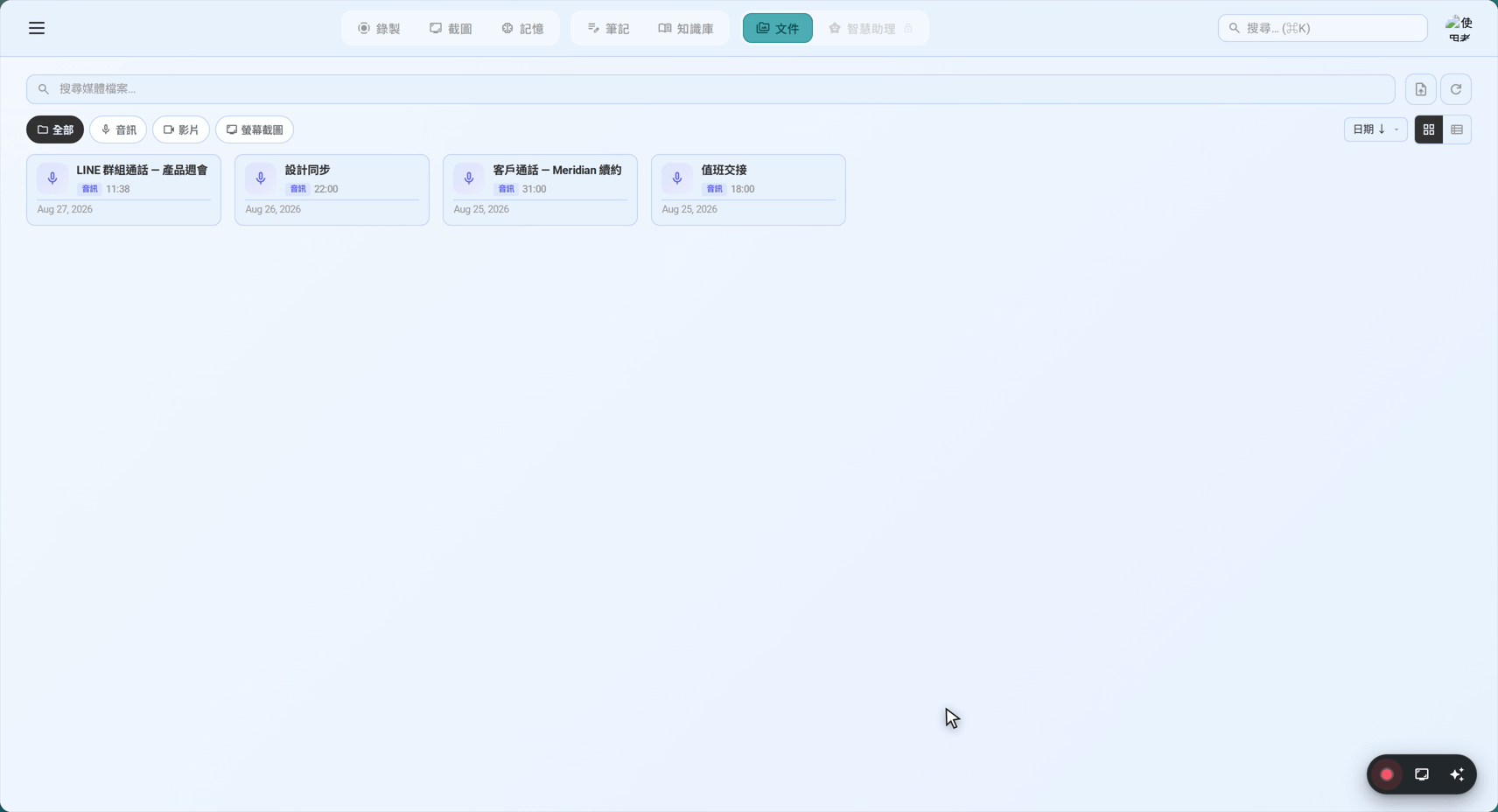
媒體庫則是一個獨立的全螢幕工作區,從頂部導覽開啟。它是格狀的多欄版面,專為大量瀏覽、批次操作與認真整頓而打造——一次選取十幾筆錄音、對數百個檔案套用篩選、比較縮圖,或一次清理數月累積。它使用與側欄相同的模糊搜尋(下方有詳述),所以這裡學到的可以無縫遷移。
經驗法則:側欄用於「現在馬上要這一筆錄音」,媒體庫則在您需要一次看到所有東西時派上用場。媒體庫在第 10 章 — 媒體庫中有專屬的逐步說明。本章其餘部分將聚焦於側欄。
錄音庫:您的數位檔案櫃
把 SeaMeet 的錄音庫想像成專為您音訊與視訊錄音設計的數位檔案櫃。就像實體檔案櫃有資料夾、標籤與整理系統,SeaMeet 的錄音庫也提供工具,協助您分類、尋找與管理錄音。
錄音庫的功能:
- 在一處顯示您所有的錄音
- 顯示每筆錄音的重要資訊
- 讓您播放、重新命名、刪除與整理錄音
- 協助您快速找到特定錄音
- 追蹤檔案儲存的位置
位置: 錄音庫是位於 SeaMeet 視窗左側的側欄——也就是顯示您錄音清單的面板。
瞭解錄音清單
當您看著錄音清單時,會看到一組錄音卡片——代表每一筆錄音的個別項目。
錄音卡片的構造
每張錄音卡都一眼可見重要資訊:
┌──────────────────────────────────────────┐
│ 🔴                                       │
│ Team Meeting - Q3 Planning              │  ← 錄音名稱/標籤
│ 47:32 • 今天 下午 2:30                  │  ← 時長與時間戳記
│ Zoom • 音訊 + 視訊                      │  ← 來源與類型
│                                          │
│ [▶ 播放] [✏️ 重命名] [🗑️ 刪除] [⋯]      │  ← 動作按鈕
└──────────────────────────────────────────┘
讓我們逐一拆解每個元素:
圖示(左側)
僅音訊錄音: 🎤 或 🔴 視訊錄影: 🎥 或 📹 Flashback 錄音: ⏪(可能含此指示器)
圖示告訴您:
- 🎤 麥克風圖示: 僅音訊錄音(語音備忘錄、電話)
- 🔴 紅色圓圈: 從麥克風來源的音訊錄音
- 🎥 攝影機: 視訊錄影(螢幕、視窗或區域)
- 🔊 喇叭: 系統音訊錄音(電腦聲音)
- 🎤+🔊 結合: 含麥克風與系統音訊的錄音
快速辨識: 看一眼就能透過圖示判斷該檔案是純音訊還是視訊。
錄音名稱/標籤
它是什麼: 錄音的名稱 來自何處: 依來源與時間戳記自動產生 可以變更嗎? 可以!您可以將錄音重新命名為任何您想要的名稱。
預設命名模式:
[來源]_[應用程式名稱]_[時間戳記]
預設名稱範例:
Microphone_seameet_20260102143045.webmZoom_seameet_20260102150022.webmSystemAudio_Chrome_seameet_20260102154510.webmBoth_Teams_seameet_20260102160033.webm
為什麼預設名稱…不太理想:
預設名稱設計成對電腦來說是獨一無二且具資訊性,但對人類來說並不友善。Microphone_seameet_20260102143045.webm 並不會告訴您這是新網站設計的腦力激盪會議。
解方: 用描述性的名稱重新命名您的錄音!
好的重新命名範例:
Q3 預算審查 - 團隊會議客戶通話 - Acme 公司網站Podcast 第 47 集 - 與 Smith 博士的訪談想法 - 新產品功能腦力激盪課堂 - 機器學習入門
時長
格式: 時:分:秒(H:MM:SS 或 M:SS)
範例:
5:32= 5 分 32 秒47:32= 47 分 32 秒1:23:45= 1 小時 23 分 45 秒
為什麼很重要:
- 協助您判斷錄音有多長
- 用於尋找特定會議(「那場大約有一小時」)
- 幫助管理儲存(越長 = 檔案越大)
快速參考:
少於 5 分鐘  → 快速筆記、想法、提醒
5-15 分鐘    → 簡短對話、站立會議
15-30 分鐘   → 標準會議、通話
30-60 分鐘   → 較長的會議、簡報
超過 60 分鐘 → 延伸會議、網路研討會、課程
時間戳記
格式: 錄音開始時的日期與時間
範例:
今天 下午 2:30(如果是今天錄製)昨天 上午 10:15(如果是昨天錄製)1 月 15 日 上午 9:00(如果是更早錄製)
精度:
- 近期錄音:顯示相對時間(今天、昨天)
- 較舊錄音:顯示日期
為什麼很重要:
- 尋找特定日期的錄音
- 按時間順序整理
- 參考點(「上週二的會議」)
來源標籤
它顯示: 錄音的來源
範例:
Microphone- 只從您的麥克風錄製Zoom- 偵測為 Zoom 會議Chrome- 於 Google Chrome 瀏覽器中錄製Teams- Microsoft Teams 會議System Audio- 只有電腦聲音Both - Zoom- 來自 Zoom 的結合麥克風 + 系統音訊
為何有用:
- 知道哪個應用程式或來源產生了錄音
- 協助依會議平台分類
- 適合用於篩選(「顯示所有 Zoom 錄音」)
類型指示器
顯示: 錄音的種類
範例:
Audio only- 僅聲音,無視訊Audio + Video- 同時有聲音與螢幕錄製Video only- 僅螢幕,無音訊Flashback- 使用 Flashback 功能擷取
為什麼很重要:
- 協助您知道播放時的預期內容
- 僅音訊載入較快
- 視訊檔案較大
- Flashback 錄音可能有特殊內容
錄音卡片檢視:精簡 vs. 展開
SeaMeet 提供兩種檢視錄音卡片的方式:精簡與展開。
精簡檢視(預設)
外觀:
┌──────────────────────────────────────────┐
│ 🎤 Q3 預算審查 - 團隊會議               │
│ 47:32 • 今天 下午 2:30 • Zoom            │
└──────────────────────────────────────────┘
特性:
- 資訊極少
- 只顯示必要細節
- 占用較少空間
- 適合瀏覽大量錄音
- 動作按鈕在懸停或點擊時出現
何時使用:
- 您有許多錄音
- 您想快速瀏覽
- 您正在尋找特定日期或時長
展開檢視
外觀:
┌──────────────────────────────────────────┐
│                                          │
│  🎤 Q3 預算審查 - 團隊會議              │
│                                          │
│  時長:47:32                              │
│  錄製時間:今天 下午 2:30                 │
│  來源:Zoom                               │
│  類型:音訊 + 視訊                        │
│  檔案:Q3_Budget_Review.webm              │
│  大小:145 MB                             │
│                                          │
│  ┌──────────────────────────────────┐   │
│  │  [波形預覽]                      │   │
│  │                                  │   │
│  └──────────────────────────────────┘   │
│                                          │
│  [▶ 播放] [✏️ 重命名] [📂 顯示檔案]     │
│  [🗑️ 刪除] [📤 分享] [⋯ 更多]           │
│                                          │
└──────────────────────────────────────────┘
特性:
- 顯示所有可用資訊
- 包括波形預覽(若為音訊)
- 顯示所有動作按鈕
- 每筆錄音占用較多空間
- 適合檢視特定錄音
何時使用:
- 您想看所有細節
- 您正準備播放或編輯
- 您需要看波形
- 您想快速存取所有動作
如何在檢視之間切換
方法 1:逐筆錄音
- 點擊錄音卡片
- 尋找展開/折疊按鈕或箭頭
- 點擊以在精簡與展開之間切換
方法 2:全域檢視切換
- 在側欄頂部找到檢視切換
- 通常以圖示顯示(☰ 清單檢視、▦ 格狀檢視等)
- 點擊以變更所有錄音的預設檢視
方法 3:雙擊
- 雙擊錄音以開啟展開檢視
- 再次雙擊或按 Escape 以折疊
整理您的錄音
現在您瞭解了所看到的內容,讓我們學習如何整理您的收藏。
重新命名錄音
為何重新命名?
- 預設名稱很難記住
- 描述性名稱有助您日後找到錄音
- 適合專業整理
- 讓分享更容易(人們會理解那是什麼)
如何重新命名:
方法 1:快速重命名
- 找到您想重新命名的錄音
- 尋找重命名按鈕(✏️ 鉛筆圖示)或右鍵選單
- 點擊「重命名」
- 輸入新名稱
- 按 Enter 或點擊「儲存」
方法 2:展開檢視
- 展開錄音卡片
- 點擊名稱欄位
- 編輯名稱
- 儲存變更
方法 3:右鍵選單
- 右鍵點擊(或在 Mac 上按住 Control 點擊)錄音
- 從選單中選擇「重命名」
- 輸入新名稱
- 確認
良好的命名慣例:
會議:
[類型] - [主題/客戶] - [日期]
團隊會議 - Q3 規劃 - 1 月 15 日
客戶通話 - Acme 公司 - 1 月 16 日
1 對 1 - Sarah - 1 月 17 日
內容:
[類型] - [集數/主題] - [來賓/主題]
Podcast 第 47 集 - 與 Smith 博士的訪談
教學 - Photoshop 圖層
課堂 - ML 入門 第 3 週
想法/筆記:
[類別] - [簡短描述]
想法 - 新首頁設計
筆記 - 競爭對手分析
提醒 - 致電保險公司
好命名的提示:
- ✓ 描述清楚但簡潔
- ✓ 對時效性內容加入日期
- ✓ 使用一致的格式
- ✓ 包含關鍵人物或主題
- ✗ 避免特殊字元 (/ \ : * ? " < > |)
- ✗ 不要把名稱弄得太長(難讀)
刪除錄音
警告: 刪除錄音是永久的。檔案會從您的電腦中移除。
刪除前:
- 確認您不需要它
- 考慮改為封存重要的錄音
- 記住:SeaMeet 沒有「垃圾桶」或「資源回收筒」
如何刪除:
方法 1:刪除按鈕
- 找到該錄音
- 點擊刪除按鈕(🗑️ 垃圾桶圖示)
- 確認刪除
- 錄音永久移除
方法 2:右鍵選單
- 右鍵點擊錄音
- 選擇「刪除」
- 確認
方法 3:鍵盤快捷鍵
- 選取該錄音
- 按 Delete 鍵
- 確認
刪除時會發生什麼:
- 從 SeaMeet 的錄音庫中移除
- 從儲存資料夾中刪除檔案
- 無法復原(除非您有備份)
- 釋放空間
⚠️ 重要: SeaMeet 中的刪除會刪除實際檔案。沒有復原!
在檔案系統中顯示檔案
有時您需要直接處理錄音檔案——可能是為了:
- 將它複製到其他位置
- 上傳到雲端儲存
- 透過電子郵件分享
- 在其他程式中編輯
如何找到檔案:
方法 1:「在資料夾中顯示」
- 右鍵點擊錄音
- 選擇「在資料夾中顯示」或「在 Finder 中顯示」
- 您的檔案總管會開啟並顯示該檔案
方法 2:展開檢視
- 展開錄音卡片
- 尋找「顯示檔案」或資料夾圖示
- 點擊以開啟檔案位置
會發生什麼:
- 檔案總管/Finder 開啟
- 錄音檔案會被標示
- 您可以複製、移動或開啟檔案
- 檔案系統中的變更會反映在 SeaMeet 中(如果您在外部重新命名)
將錄音拖入筆記
從 v2.1.2 起,側欄中的錄音卡片是可拖曳的——抓住任何一張卡片並將它放入筆記編輯器中開啟的筆記,即可在筆記中內嵌錄音。內嵌會插入於游標位置(若您將它放在編輯器外圍區域,則會附加在文件結尾),並在筆記中直接呈現為互動式媒體播放器。截圖也可以用相同方式拖曳。
這是將會議音訊或視訊與書面筆記連結起來最快的方式:開啟筆記,將錄音從側欄拖出,放在您希望播放器出現的位置。允許多次拖放同一筆錄音,因此如果有助於您敘述,可在多處內嵌同一檔案來引用不同時刻。
完整的內嵌工作流程、支援的媒體類型,以及內嵌播放器於文件中的行為,請見第 17 章 — 筆記編輯器。
排序您的錄音
預設情況下,錄音依日期排序(最新優先)。但您可以變更。
可用的排序選項:
依日期(預設):
- 最新錄音在頂端
- 最舊在底端
- 適合:尋找近期錄音
依名稱:
- 字母順序(A 到 Z 或 Z 到 A)
- 適合:尋找特定命名的錄音
依時長:
- 從短到長或反之
- 適合:尋找快速筆記或長會議
依大小:
- 從小到大檔案
- 適合:管理儲存空間
依來源:
- 依應用程式分組(所有 Zoom 在一起、所有 Teams 在一起)
- 適合:尋找特定平台的錄音
如何變更排序順序:
- 在側欄頁首尋找「排序」下拉選單
- 點擊並選取您偏好的排序方法
- 再次點擊以切換遞增/遞減
篩選與搜尋
當您有許多錄音時,使用篩選與搜尋找到您需要的。
搜尋框:
位於側欄頂端的搜尋框讓您透過輸入任何出現在中繼資料中的片段來尋找錄音。從 v2.1.2 起,側欄使用具有相關度排名的模糊比對器,取代了較舊的精確子字串篩選——所以接近的查詢仍會找到您要的內容,且最相符者會浮到清單頂端。
比對器搜尋的欄位:
每筆錄音同時針對五個欄位計分,得分最高的欄位勝出:
- 名稱 — 您(或 SeaMeet 自動命名器)替錄音取的名稱
- 時間戳記 — 錄音建立的日期與時間
- 類型 —
Audio、Video、Flashback等 - 來源標籤 — 卡片上顯示的顯示名稱(
Microphone、System Audio、Both - Zoom等) - 來源應用程式名稱 — SeaMeet 偵測到的底層應用程式(
zoom、Chrome、Teams、seameet等)
這意味著像 zoom budget 這樣的查詢會找到一筆名為「Q3 Budget Review」、來源應用程式為 zoom 的錄音,即使沒有單一欄位同時包含兩個詞。
相關度排名如何運作:
比對不只是「有 / 無」——每個命中都會得到分數,清單依強到弱排序:
- 精確子字串命中勝出。 如果您的查詢逐字出現在任何欄位的任意處,那筆錄音就會飛到頂端。
- 連續字元勝過散落的字元。 輸入
budg會把「Budget Review」排在比另一筆b、u、d、g之間有間隔但順序正確的錄音更高。 - 字邊界比對加分。 命中一個詞的第一個字母(空格、連字號、底線、句點之後,或在 camelCase 轉換處)的分數,比命中詞中段的字母更高——所以
cc比較可能浮出「Client Call」,而非「accordion」。 - 間隔扣分。 您比對到的字元在目標中越分散,分數越低。
- 平手時依新舊區分。 兩筆錄音同分時,較新的那筆會先列出。
它與舊的精確子字串比對有何不同:
在 v2.1.2 之前,側欄篩選器是個純粹的 string.includes() 檢查——您的查詢必須以連續子字串出現在欄位中,否則就完全不比對。模糊比對器更寬容:錯字仍能找到正確的錄音,只要字元出現順序正確;像 clc 這樣的子序列查詢會比對「Client Call」,藉由抓取 c、l、c,即使它們並未相鄰。
如何搜尋:
- 在側欄頂部的搜尋框中點擊
- 輸入您要找的內容
- 結果會在您輸入時即時篩選與重新排序
- 最佳比對位於頂端;點擊任何卡片以選取
- 點擊搜尋框中的 ✕(或清除欄位)以回到預設的反向時間排序清單
搜尋範例:
- 搜尋
zoom→ 顯示所有以 Zoom 為來源應用程式的錄音,依新舊排序 - 搜尋
budget→ 顯示名稱含「budget」的錄音(精確子字串得分高於散落) - 搜尋
cc→ 透過字邊界子序列比對顯示「Client Call」錄音 - 搜尋
flashbk→ 即使有錯字,仍能找到 Flashback 錄音
篩選器:
篩選器讓您只顯示特定類型的錄音。
常見篩選器:
依類型:
- 只顯示音訊錄音
- 只顯示視訊錄影
- 只顯示 Flashback 錄音
依來源:
- 只顯示 Zoom 錄音
- 只顯示 Teams 錄音
- 只顯示 Microphone 錄音
依日期:
- 今天
- 昨天
- 本週
- 本月
- 自訂日期範圍
依時長:
- 短(少於 5 分鐘)
- 中(5-30 分鐘)
- 長(超過 30 分鐘)
如何套用篩選器:
- 尋找「篩選」按鈕或下拉選單
- 選擇您的篩選條件
- 清單會更新,只顯示符合的錄音
- 清除篩選器以再次看到所有內容
結合篩選器: 您通常可以結合多個篩選器:
- 「顯示本週的 Zoom 錄音」
- 「顯示少於 10 分鐘的音訊錄音」
瞭解檔案位置與儲存
雖然 SeaMeet 在它的錄音庫中向您顯示錄音,實際的檔案是儲存在您電腦的檔案系統中。
預設儲存位置
Windows:
C:\Users\[YourUsername]\Documents\SeaMeet Recordings\
Mac:
/Users/[YourUsername]/Documents/SeaMeet Recordings/
資料夾結構: SeaMeet 可能會依日期將檔案整理到子資料夾:
SeaMeet Recordings/
├── 2026-01-15/
│   ├── Meeting_1.webm
│   └── Call_2.webm
├── 2026-01-16/
│   └── Recording_3.webm
└── 2026-01-17/
    ├── Teams_Meeting.webm
    └── Voice_Note.webm
或可能將所有檔案平鋪儲存:
SeaMeet Recordings/
├── Meeting_1_20260115.webm
├── Call_2_20260115.webm
├── Recording_3_20260116.webm
├── Teams_Meeting_20260117.webm
└── Voice_Note_20260117.webm
(取決於您的設定)
在檔案系統中尋找特定錄音
方法 1:透過 SeaMeet
- 在 SeaMeet 中找到錄音
- 右鍵 → 「在資料夾中顯示」
- 檔案總管會開啟至確切位置
方法 2:手動瀏覽
- 開啟 Documents 資料夾
- 前往「SeaMeet Recordings」
- 瀏覽資料夾或搜尋
方法 3:系統搜尋
- Windows:使用檔案總管搜尋
- Mac:使用 Spotlight(Cmd+Space)
- 按檔名或日期搜尋
變更儲存位置
您可以變更 SeaMeet 儲存錄音的位置。
如何變更:
- 前往 設定 ⚙️
- 前往「Storage」或「General」
- 找到「Save Location」或「Storage Directory」
- 點擊「Browse」或「Change」
- 選取新資料夾
- 套用變更
現有錄音會發生什麼:
- 它們會留在舊位置
- 新錄音會進入新位置
- SeaMeet 仍會顯示所有錄音(來自兩個位置)
- 您可視需要手動移動舊錄音
變更位置的好理由:
- 目前磁碟空間不足
- 想使用外接磁碟
- 偏好不同的整理方式
- 使用雲端同步資料夾(Dropbox、OneDrive 等)
儲存空間管理
視訊與音訊檔案會占用空間。以下是管理方式。
典型檔案大小:
| 錄音類型 | 時長 | 大約大小 |
|---|---|---|
| 僅音訊 | 30 分鐘 | 約 30-60 MB |
| 僅音訊 | 1 小時 | 約 60-120 MB |
| 視訊 (720p) | 30 分鐘 | 約 1 GB |
| 視訊 (720p) | 1 小時 | 約 2 GB |
| 視訊 (1080p) | 30 分鐘 | 約 1.8 GB |
| 視訊 (1080p) | 1 小時 | 約 3.6 GB |
儲存規劃:
如果您每週錄製 5 小時的會議:
- 僅音訊:每週約 300-600 MB
- 視訊 (720p):每週約 10 GB
- 視訊 (1080p):每週約 18 GB
每月估算(20 小時):
- 音訊:約 1.2-2.4 GB
- 720p 視訊:約 40 GB
- 1080p 視訊:約 72 GB
管理空間:
1. 定期清理:
- 刪除您不再需要的錄音
- 只保留重要的
- 每週或每月執行此操作
2. 封存舊錄音:
- 將舊錄音移到外接磁碟
- 上傳到雲端儲存
- 將最近的保留在本機以便快速存取
3. 在可能時使用僅音訊:
- 用於不需要視訊的會議
- 節省 90% 以上儲存空間
- 音訊通常已足夠
4. 較低品質設定:
- 使用 720p 而非 1080p
- 節省約 40% 空間
- 通常品質仍適切
5. 外接儲存:
- 使用外接 SSD 或硬碟
- 將完成的專案移到那裡
- 把目前工作放在主磁碟
錄音庫管理最佳實務
每週審查(5-10 分鐘)
每週花幾分鐘:
-
審查新錄音
- 看看本週錄了什麼
- 重新命名任何使用預設名稱的錄音
- 刪除明顯的垃圾(測試錄音、不小心觸發的)
-
檢查儲存空間
- 確認您沒有用完
- 視需要刪除
-
整理重要錄音
- 重新命名關鍵會議
- 註記任何需要後續處理的
每月封存(15-30 分鐘)
每月:
-
辨識要保留的錄音
- 重要會議
- 參考資料
- 您建立的內容
-
封存舊錄音
- 將超過 1 個月的錄音移到外接儲存
- 或上傳到雲端
- 將最近 2-4 週保留在本機
-
視需要更新命名
- 修正任何命名不佳的錄音
- 缺少日期則加上
-
備份重要檔案
- 將關鍵錄音複製到多個位置
- 不要只仰賴一份副本
命名慣例範本
為了一致的整理,使用這些範本:
工作會議:
[會議類型] - [主題/專案] - [日期]
團隊站立會議 - 網站重新設計 - 1 月 15 日
客戶通話 - Acme 公司合約 - 1 月 16 日
1 對 1 - 績效評估 - 1 月 17 日
全員會議 - 第 4 季結果 - 1 月 18 日
客戶通話:
客戶 - [公司] - [主題] - [日期]
客戶 - Acme 公司 - 網站提案 - 1 月 15 日
客戶 - TechStart - 預算討論 - 1 月 16 日
客戶 - GlobalMedia - 專案開工 - 1 月 17 日
教育內容:
[類型] - [課程/主題] - [週/主題]
課堂 - ML 入門 - 第 3 週
教學 - Photoshop - 圖層
網路研討會 - SEO 最佳實務
個人/語音備忘錄:
[類別] - [簡短描述] - [日期]
想法 - 新應用程式功能 - 1 月 15 日
提醒 - 致電牙醫 - 1 月 16 日
筆記 - 書籍研究 - 1 月 17 日
錄音的「收件匣為零」方法
就像電子郵件,您的錄音庫在錄音處理及時時最能發揮作用:
工作流程:
- 錄音(自動或手動)
- 審查(24-48 小時內)
- 重新命名(取個描述性的名稱)
- 決定:
- 保留(重要,妥善重新命名)
- 處理(擷取筆記,然後刪除)
- 刪除(不需要)
- 封存(每週或每月)
好處:
- 您始終知道擁有什麼
- 可以快速找到任何東西
- 儲存維持可管理
- 重要事物不會遺失
常見錄音庫問題
「我找不到我知道我錄過的錄音」
可能原因:
-
錯誤的排序順序
- 檢查您是否依日期以外的方式排序
- 切換到「依日期」檢視
-
篩選器啟用中
- 檢查您是否套用了篩選器
- 清除所有篩選器
-
搜尋無作用
- 嘗試以不同關鍵字搜尋
- 檢查拼字
-
意外刪除
- 檢查資源回收筒/垃圾桶
- 直接查看檔案系統
-
儲存在錯誤位置
- 檢查設定中的儲存位置
- 可能在不同資料夾
解決方案:
- 使用系統搜尋(Windows:檔案總管、Mac:Spotlight)
- 依日期範圍搜尋
- 如果您移動了檔案,檢查外接磁碟
- 如果您使用自動同步,檢查雲端儲存
「我的錄音庫空空如也,但我有錄音」
可能原因:
-
錯誤的儲存位置
- 設定變更為不同資料夾
- 錄音在那裡,但錄音庫看別的地方
-
檔案在外部被移動/刪除
- 您或某個程式移動了檔案
- SeaMeet 找不到它們
-
需要重新整理
- 錄音庫檢視需要重新整理
- 關閉並重新開啟 SeaMeet
解決方案:
- 檢查 Settings → Storage 中的正確位置
- 若可用,使用「重新整理」或「掃描錄音」
- 手動瀏覽到資料夾並檢查
- 重新啟動 SeaMeet
「錄音占用太多空間」
解決方案:
立即:
- 刪除您不需要的錄音
- 依大小排序,刪除最大且不必要的
- 清空資源回收筒
長期:
- 將會議改為僅音訊
- 降低視訊品質設定
- 使用外接儲存
- 實施定期清理排程
計算您的使用量:
- 檢查 SeaMeet Recordings 資料夾的總大小
- 估算每週/每月累積量
- 據此規劃儲存
「我在檔案總管中重新命名檔案,現在 SeaMeet 找不到它」
問題: SeaMeet 保有錄音的資料庫。如果您在 SeaMeet 之外重新命名,它可能會失去追蹤。
解決方案:
方法 1:重新整理錄音庫
- 在 SeaMeet 中,尋找「重新整理」或「重新掃描」
- 這會更新錄音庫以符合檔案系統
方法 2:重新匯入
- 使用 SeaMeet 的匯入功能
- 匯入重新命名後的檔案
- 若有損壞的項目,將它刪除
方法 3:還原命名
- 在檔案總管中將檔案重新命名回原來的名稱
- 然後在 SeaMeet 中妥善重新命名
最佳實務: 始終在 SeaMeet 內重新命名錄音,而非在檔案總管中。這能讓錄音庫資料庫保持同步。
進階整理:使用資料夾與類別
雖然 SeaMeet 預設依日期整理,您可以建立自己的整理結構。
方法 1:外部資料夾整理
在您的檔案系統中建立資料夾:
SeaMeet Recordings/
├── 工作/
│   ├── 客戶通話/
│   ├── 團隊會議/
│   └── 研討會/
├── 個人/
│   ├── 想法/
│   └── 筆記/
└── 封存/
    ├── 2025/
    └── 2024/
流程:
- 在檔案總管/Finder 中建立資料夾
- 錄音後,將檔案移到適當的資料夾
- SeaMeet 仍會找到它們(通常)
- 或使用 SeaMeet 的「匯入」將已整理的檔案帶回
方法 2:命名慣例「資料夾」
使用命名建立虛擬類別:
工作 - 客戶 - Acme 公司 - 1 月 15 日
工作 - 會議 - 團隊站立會議 - 1 月 16 日
工作 - 通話 - 廠商討論 - 1 月 17 日
個人 - 想法 - 應用程式功能 - 1 月 15 日
個人 - 筆記 - 書籍研究 - 1 月 16 日
好處:
- 搜尋「工作」找到所有工作錄音
- 搜尋「個人」找個人的
- 無需移動檔案
- 配合 SeaMeet 的搜尋
方法 3:依日期封存
每月流程:
- 月底時,建立資料夾:
2026-01 - 將所有 1 月的錄音移到那裡
- SeaMeet 仍可存取它們
- 保持主資料夾整潔
或 SeaMeet 可能會依您的設定自動執行此操作。
快速參考:錄音庫動作
┌─────────────────────────────────────────────────────────────┐
│         錄音庫快速參考                                       │
├─────────────────────────────────────────────────────────────┤
│                                                             │
│  檢視選項:                                                 │
│  • 精簡檢視:極少資訊,快速瀏覽多筆                          │
│  • 展開檢視:完整細節、波形、所有動作                        │
│                                                             │
│  整理:                                                     │
│  • 重命名:取描述性名稱(而非預設)                          │
│  • 排序:依日期、名稱、時長、大小、來源                      │
│  • 篩選:依類型、來源、日期範圍、時長                        │
│  • 搜尋:依名稱、來源或日期尋找                              │
│                                                             │
│  管理:                                                     │
│  • 播放:聆聽/觀看錄音                                      │
│  • 顯示檔案:在檔案總管中開啟檔案位置                        │
│  • 刪除:永久移除(無法復原!)                              │
│  • 分享:傳送給他人(若可用)                                │
│                                                             │
│  儲存:                                                     │
│  • 預設:Documents/SeaMeet Recordings/                       │
│  • 變更:設定 → Storage → 變更位置                          │
│  • 管理:刪除舊的、封存到外接、使用僅音訊                    │
│                                                             │
│  最佳實務:                                                 │
│  • 錄音後立即重新命名                                       │
│  • 每週刪除測試/垃圾錄音                                    │
│  • 每月封存舊錄音                                           │
│  • 使用一致的命名慣例                                       │
│  • 每週處理收件匣(審查、重命名、刪除)                      │
│                                                             │
└─────────────────────────────────────────────────────────────┘
摘要:您的錄音庫工作流程
理想工作流程:
- 錄音(使用任何方法 - 手動、Flashback、自動偵測)
- 重新命名(立即或在 24 小時內)
- 審查(聆聽關鍵部分,視需要擷取筆記)
- 決定(保留、處理或刪除)
- 封存(每月清理)
請記住:
- 整理良好的錄音庫能為您日後節省數小時的搜尋時間
- 現在花 5 分鐘,日後省下 30 分鐘
- 慷慨刪除——您隨時都能再錄
- 保留有價值的,丟棄其餘的
最後更新時間:2026-06-04 SeaMeet 使用者手冊的一部分 上一章:第 8 章 - 自動偵測 下一章:第 10 章 - 媒體庫
Last updated: