播放功能 - 聆聽與觀看您的錄音
第九章:播放功能 - 聆聽與觀看您的錄音
您已成功錄製了會議、通話和重要時刻。現在進入關鍵環節:播放回顧。無論您需要重聽會議以捕捉遺漏的細節、與同事分享特定片段,還是轉錄重要對話,了解 SeaMeet 的播放功能都能幫助您充分利用錄音內容。
本章將探索播放介面中的所有功能——從播放和暫停等基本控制,到變速播放和波形導航等進階功能。閱讀完畢後,您將能夠高效瀏覽任何長度的錄音,精確找到所需的片段。
播放器介面概覽
當您選擇一段錄音並開始播放時,SeaMeet 的右側面板會轉換為播放器介面。您可以將其視為聆聽和觀看錄音的控制中心。
播放器佈局
┌─────────────────────────────────────────────────────────────┐
│  播放器介面                                                  │
├─────────────────────────────────────────────────────────────┤
│                                                             │
│  ┌─────────────────────────────────────────────────────┐   │
│  │                                                     │   │
│  │     影片顯示區(適用於影片錄製)                       │   │
│  │                                                     │   │
│  │          或波形顯示區(適用於音訊)                    │   │
│  │                                                     │   │
│  └─────────────────────────────────────────────────────┘   │
│                                                             │
│  時間戳記:12:34 / 45:67                          [🔊]    │
│                                                             │
│  ┌─────────────────────────────────────────────────────┐   │
│  │▓▓▓▓▓▓▓▓░░░░░░░░░░░░░░░░░░░░░░░░░░░░░░░░░░░░░░░░░░░│   │
│  │        ▲                                            │   │
│  │     播放指標(目前位置)                               │   │
│  └─────────────────────────────────────────────────────┘   │
│                                                             │
│  [⏮️]  [⏸️]  [⏵️]  [⏹️]  [⏭️]     [1.0x]  [🔊]        │
│                                                             │
│  錄音:Q3 預算審查 - 團隊會議                                │
│  時長:45:67 • 來源:Zoom                                   │
│                                                             │
└─────────────────────────────────────────────────────────────┘
播放器的主要區域
1. 顯示區域(頂部)
- 影片:顯示實際的影片內容
- 音訊:顯示波形視覺化
2. 時間軸/拖曳列(中間)
- 整段錄音的視覺呈現
- 顯示您目前的位置
- 點擊任意位置即可跳轉
3. 控制按鈕(底部)
- 播放、暫停、停止、跳轉控制
- 速度控制
- 音量控制
4. 資訊顯示
- 目前時間戳記
- 總時長
- 錄音名稱與詳細資訊
基本播放控制
讓我們從基本控制開始,這些操作與您熟悉的任何媒體播放器相同。
播放按鈕 ⏵
功能: 從目前位置開始播放錄音
視覺狀態:
- 向右的三角形 (⏵): 準備播放(目前已暫停或停止)
- 兩條垂直線 (⏸️): 正在播放(作為暫停按鈕使用)
使用方式:
- 從您的錄音庫中選擇一段錄音
- 點擊播放按鈕(或按空白鍵)
- 從頭開始播放(或從上次停止處繼續)
鍵盤快捷鍵: 空白鍵(切換播放/暫停)
暫停按鈕 ⏸️
功能: 暫時停止播放,同時保留您的位置
使用時機:
- 需要做筆記
- 有人在與您交談
- 想要仔細檢視某個內容
- 需要短暫休息
運作方式:
- 播放停止
- 您的位置被保留
- 再次點擊播放時,從完全相同的位置繼續
鍵盤快捷鍵: 空白鍵(切換播放/暫停)
停止按鈕 ⏹️
功能: 完全停止播放並重設至開頭
與暫停的差異:
- 暫停: 停止但記住位置(可繼續播放)
- 停止: 停止並回到開頭(必須重新開始)
使用時機:
- 您已聽完
- 想要從頭開始
- 切換到其他錄音
鍵盤快捷鍵: 通常未設定對應按鍵(建議改用暫停)
跳轉控制 ⏮️ ⏭️
上一段/倒退 (⏮️):
- 往後跳轉一段固定時間(通常 5-10 秒)
- 適用於:「他們剛才說了什麼?」
下一段/快進 (⏭️):
- 往前跳轉一段固定時間
- 適用於:跳過開場白、廣告、靜音段落
鍵盤快捷鍵:
- 左方向鍵:往後跳轉
- 右方向鍵:往前跳轉
時間軸:您的導航工具
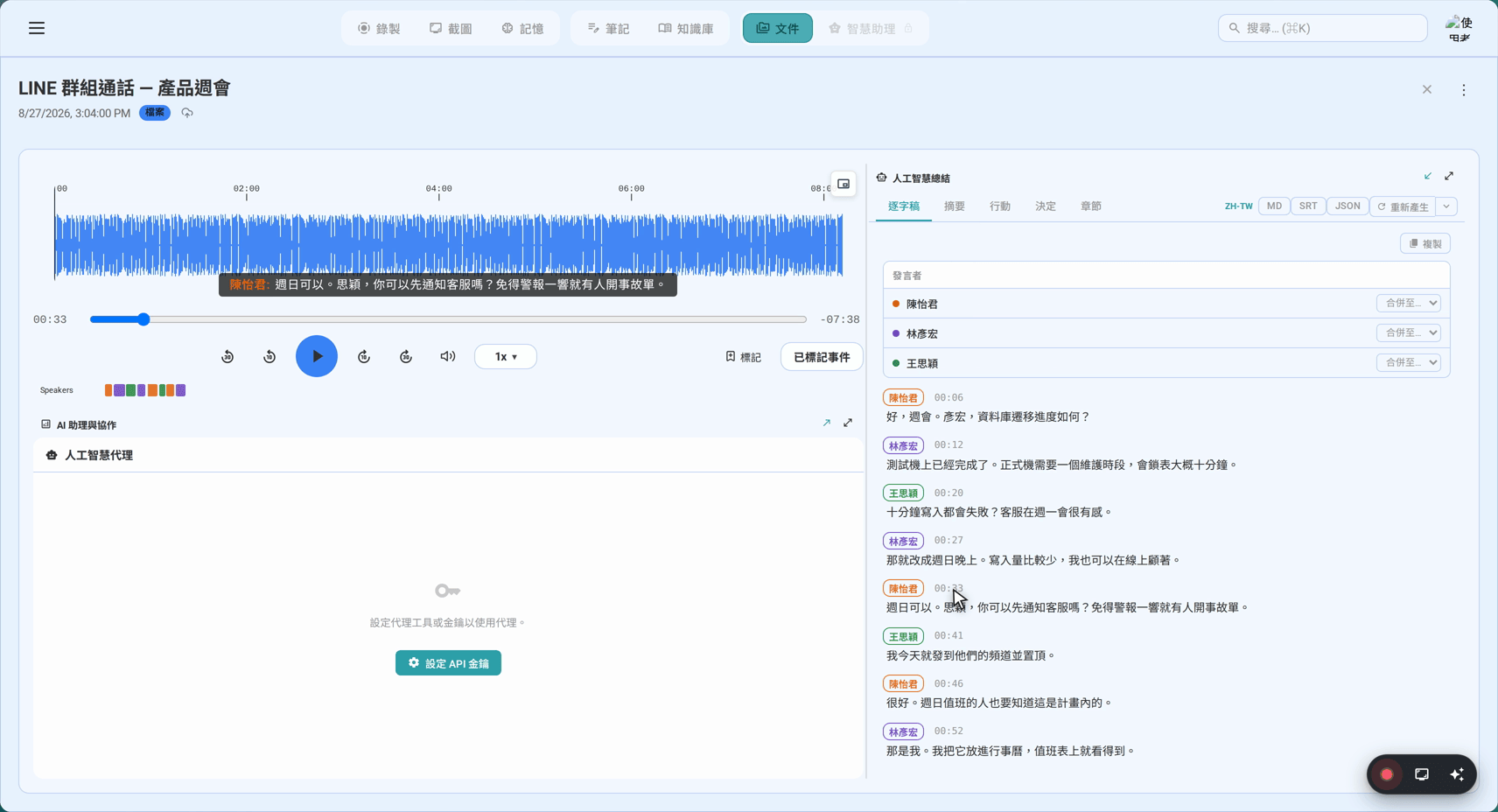
時間軸(也稱為拖曳列或進度條)是瀏覽錄音時最強大的功能之一。
什麼是時間軸?
時間軸是從頭到尾對整段錄音的視覺呈現。就像一張音訊/影片旅程的地圖。
視覺表示:
開始                                       結束
│▓▓▓▓▓▓▓▓░░░░░░░░▓▓▓▓░░░░░░░░░░▓▓▓▓▓▓▓▓▓▓│
│        ▲                                      │
│   播放指標(目前在 2:34 位置)                   │
└───────────────────────────────────────────────┘
深淺色調模式:
- 深色區域 (▓): 代表聲音/音量(音訊)或視覺活動(影片)
- 淺色區域 (░): 代表靜音、安靜時刻或靜態畫面
此視覺模式可幫助您辨識:
- 對話發生的位置
- 可以跳過的靜音間隔
- 可能需要回顧的高音量時刻
使用時間軸進行導航
在時間軸上點擊任意位置:
- 立即跳轉到錄音中的該時間點
- 播放指標移至您點擊的位置
- 若正在播放,則從新位置繼續
- 若已暫停,則停留在新位置
拖曳播放指標:
- 在播放指標(三角形或線條標記)上按住不放
- 向左或向右拖曳
- 放開以跳轉至該位置
- 適合精確定位
拖曳瀏覽(進階):
- 直接在時間軸上點擊並拖曳,無需使用播放指標
- 部分版本會在拖曳時顯示預覽縮圖
- 有助於在影片中尋找特定視覺片段
了解播放指標
播放指標是顯示您在錄音中確切位置的標記。
視覺指示器:
- 通常是一條垂直線
- 有時是一個向下的三角形
- 通常以不同顏色突顯
時間戳記顯示: 在時間軸旁邊或附近,您會看到類似以下內容:
目前時間 / 總時長
12:34 / 45:67
這表示:
- 您目前在 12 分 34 秒處
- 錄音總長為 45 分 67 秒
時間軸使用最佳實踐
尋找特定時刻:
- 查看波形圖案(音訊)或視覺縮圖(影片)
- 根據圖案辨識大致區域
- 點擊該區段
- 使用跳轉按鈕微調
- 使用播放/暫停確認是否找到正確位置
範例情境: 您需要找到 Sarah 討論預算的段落。您記得大約在 20 分鐘處,當時有一場熱烈的討論。
- 查看時間軸 20 分鐘標記附近
- 找到波形密集的區段(大量對話)
- 點擊該處
- 按播放確認
- 如果不是正確位置,向前/向後跳轉 5-10 秒
波形顯示:視覺化音訊導航
對於音訊錄音,SeaMeet 會顯示波形——聲音音量隨時間變化的視覺呈現。
什麼是波形?
波形顯示每個時刻音訊的音量大小。
視覺說明:
安靜        對話        靜音       熱烈討論
│           │            │          │
│     ╱╲    │            │     ╱╲╱╲ │
│    ╱  ╲   │            │    ╱    ╲│
│   ╱    ╲  │    ____    │   ╱      │
│  ╱      ╲ │   /    \   │  ╱       │
│ ╱        ╲│  /      \  │ ╱        │
│╱          ╲│ /        \ │╱         │
└─────────────────────────────────────────┘
解讀波形:
- 高尖峰: 高音量時刻、交談、音樂、噪音
- 平坦線條: 靜音、暫停、間隔
- 中等波形: 正常對話音量
- 密集區域: 持續交談
- 稀疏區域: 偶爾的話語、靜音
使用波形進行導航
尋找對話:
- 尋找具有高而密集波形圖案的區域
- 點擊這些區域以跳轉至交談段落
- 跳過平坦/靜音區域以節省時間
尋找特定發言者:
- 不同人通常有不同的音量水平
- 尋找可能代表某個人的一致圖案
- 在圖案中不同的「聲音」之間跳轉
跳過靜音:
- 平坦線條 = 靜音
- 點擊平坦線條之後的位置以跳過暫停
- 適用於:快進休息時段
辨識重要時刻:
- 突然的高音量尖峰可能代表重要要點
- 持續的高音量可能代表激烈討論
- 圖案變化可能代表主題轉換
波形縮放(若可用)
部分版本的 SeaMeet 允許您放大波形以查看更多細節。
如何縮放:
- 尋找縮放控制(+/- 按鈕)
- 或在波形上使用滾輪
- 或在觸控板上使用捏合手勢
為何需要縮放:
- 在安靜段落中查看更多細節
- 更精確地導航
- 辨識細微的音訊線索
播放速度控制
SeaMeet 最實用的功能之一是調整播放速度。這讓您可以加快或放慢播放,同時不改變音調(因此聲音不會聽起來像花栗鼠或巨人)。
可用的速度選項
標準速度:
- 0.5x - 半速(慢動作)
- 0.75x - 四分之三速(略慢)
- 1.0x - 正常速度(預設)
- 1.25x - 略快
- 1.5x - 一倍半速
- 2.0x - 雙倍速
部分版本另外支援:
- 0.25x - 非常慢(適用於詳細分析)
- 3.0x - 三倍速(非常快)
何時使用不同速度
0.5x - 0.75x(較慢):
- 語言學習: 更好地理解發音
- 複雜技術內容: 捕捉每一個細節
- 音質不佳: 使內容更容易聽懂
- 轉錄: 邊聽邊打字
1.0x(正常):
- 標準聆聽: 正常理解
- 首次回顧: 最適合初次聆聽
- 與他人分享: 符合預期的播放速度
1.25x - 1.5x(較快):
- 回顧熟悉內容: 您已了解基本內容
- 長時間會議: 更快地聽完錄音
- 語速快的講者: 有些人本來就說話很快
- 高效回顧: 只需掌握大意時
2.0x(非常快):
- 快速掃描: 尋找特定時刻
- 非常熟悉的內容: 您已聽過
- 時間緊迫: 需要快速回顧
- 背景聆聽: 同時處理其他任務時
如何更改播放速度
方法一:速度按鈕
- 尋找顯示目前速度的按鈕(例如 "1.0x")
- 點擊以循環切換速度
- 或點擊以開啟下拉式選單
方法二:下拉式選單
- 尋找 "Speed" 或播放設定
- 點擊開啟下拉式選單
- 選擇所需速度
方法三:鍵盤快捷鍵
- ] 或 +:加快速度
- [ 或 -:減慢速度
- =:重設為 1.0x
速度調整最佳實踐
找到您的最佳速度:
- 從 1.0x 開始聆聽任何新錄音
- 逐漸加快至您感到舒適的速度
- 大多數人認為 1.25x-1.5x 是回顧時的最佳速度
- 如果理解力下降,請降低速度
- 不同內容需要不同速度:
- 技術性/細節性:1.0x-1.25x
- 一般性/回顧:1.25x-1.5x
- 掃描/熟悉內容:1.5x-2.0x
速度與理解力:
- 1.0x: 100% 理解力(基準)
- 1.25x: 約 95% 理解力(極微損失)
- 1.5x: 約 85% 理解力(回顧時可接受)
- 2.0x: 約 70% 理解力(僅適合掃描)
音量控制
控制播放音量對於舒適聆聽至關重要。
音量滑桿
位置: 通常在播放器右下方 外觀: 喇叭圖示 (🔊) 搭配滑桿
使用方式:
- 點擊並拖曳滑桿
- 向左 = 更安靜
- 向右 = 更大聲
- 或在滑桿上點擊特定位置
靜音按鈕:
- 點擊喇叭圖示以切換靜音
- 靜音時,圖示會改變 (🔇)
- 再次點擊取消靜音
系統音量 vs. 播放器音量
兩個層級的音量控制:
1. SeaMeet 播放器音量:
- 僅控制此特定播放
- 獨立於其他應用程式
- 範圍:0% 至 100%
2. 系統音量:
- 控制電腦上的所有音訊
- 通常透過系統匣/工作列控制
- 影響 SeaMeet 及所有其他應用程式
最佳實踐:
- 將系統音量設為舒適水平(60-80%)
- 使用 SeaMeet 的音量進行微調
- 這樣可提供最大的控制彈性
音量問題與解決方案
「錄音太安靜」:
- 檢查 SeaMeet 音量(將其調至最大)
- 檢查系統音量
- 檢查錄音本身是否音量過低
- 嘗試使用耳機(更適合聆聽安靜的音訊)
- 考慮使用音訊編輯軟體進行放大
「錄音太大聲/失真」:
- 降低 SeaMeet 音量
- 降低系統音量
- 檢查原始錄音是否過大聲(削波)
「錄音過程中音量不均」:
- 對話中屬正常現象(不同人說話音量不同)
- 部分版本提供「正規化」功能(請查看設定)
- 或使用外部音訊編輯器
全螢幕模式(影片錄製)
播放影片錄製時,您可以展開為全螢幕以獲得更好的觀看體驗。
進入全螢幕
方法一:全螢幕按鈕
- 尋找全螢幕按鈕(通常是 ⛶ 或向外指的箭頭)
- 點擊以展開
- 影片填滿整個螢幕
方法二:雙擊
- 在影片區域上雙擊
- 展開為全螢幕
- 再次雙擊以退出
方法三:鍵盤快捷鍵
- 按 F 鍵
- 或按 F11(瀏覽器式全螢幕)
- 再按一次以退出
全螢幕控制
在全螢幕中:
- 控制項可能在幾秒後自動隱藏
- 移動滑鼠即可重新顯示控制項
- 相同控制項仍可使用(播放、暫停、時間軸等)
退出全螢幕:
- 按 ESC 鍵
- 或再次點擊全螢幕按鈕
- 或雙擊影片
何時使用全螢幕
適合用於:
- 觀看簡報
- 檢視詳細的螢幕錄影
- 專注而不受干擾
- 與在場的人一起觀看
不需要的場合:
- 純音訊錄音
- 快速回顧
- 背景聆聽
播放鍵盤快捷鍵
鍵盤快捷鍵能讓播放控制更快速、更高效。
基本快捷鍵
| 按鍵 | 動作 | 使用時機 |
|---|---|---|
| Space | 播放/暫停切換 | 最常用的操作 |
| ← | 往後跳轉(5-10 秒) | 「他們說了什麼?」 |
| → | 往前跳轉(5-10 秒) | 向前跳過 |
| ↑ | 音量增加 | 快速調整音量 |
| ↓ | 音量減少 | 快速調整音量 |
| M | 靜音切換 | 快速靜音 |
| F | 全螢幕切換 | 影片觀看 |
| ] | 加快速度 | 加速播放 |
| [ | 減慢速度 | 減速播放 |
| Home | 跳至開頭 | 重新開始 |
| End | 跳至結尾 | 跳到結束 |
| 0-9 | 跳至百分比位置 | 5 = 播放到 50% |
學習快捷鍵
從這三個開始:
- Space - 播放/暫停(您會經常使用)
- 左/右方向鍵 - 往後/往前跳轉(用於導航)
- F - 全螢幕(用於影片)
按需增加更多:
- 當您發現自己經常伸手去拿滑鼠時,使用音量快捷鍵
- 當您開始頻繁使用速度調整時,使用速度快捷鍵
進階播放功能
循環/重播區段
部分版本允許您循環播放某個區段:
使用方式:
- 在區段開頭點擊 "Set Start Point"
- 在區段結尾點擊 "Set End Point"
- 啟用循環模式
- 該區段會持續重複播放
適用於:
- 轉錄困難段落
- 學習複雜教材
- 回顧特定指示
- 語言練習
A-B 重複(若可用)
類似於循環功能,但特別標記兩個點:
運作方式:
- 按 "A" 標記起始點
- 按 "B" 標記結束點
- 播放在 A 和 B 之間循環
- 按 "Clear" 移除標記
書籤/標記(若可用)
部分版本允許您在重要時刻新增書籤:
使用方式:
- 導航至重要時刻
- 點擊 "Add Bookmark" 或按對應按鍵
- 書籤出現在時間軸上
- 點擊書籤即可跳回該時刻
適用於:
- 包含多個重要要點的長錄音
- 會議行動項目
- 關鍵決策
- 時間戳記參考
播放最佳實踐
會議回顧
1. 使用 1.25x 或 1.5x 速度
- 比實際時間更快
- 仍有良好的理解力
- 節省大量時間
2. 使用波形導航
- 跳過靜音區域
- 專注於對話密集的段落
- 透過圖案尋找特定發言者
3. 邊聽邊做筆記
- 暫停以記錄重要要點
- 使用時間戳記標記關鍵時刻
- 範例:「行動項目在 12:34 - Sarah 需要發送報告」
4. 使用鍵盤快捷鍵
- 不要經常伸手去拿滑鼠
- 空白鍵暫停,方向鍵導航
- 保持專注於內容
尋找特定時刻
搜尋定位技巧:
-
以 2 倍速掃描
- 聆聽關鍵詞
- 注意視覺線索(影片中)
- 記下大致時間戳記
-
接近目標時減速至 1 倍速
- 當您聽到/看到相關內容時
- 減至正常速度
- 確認是否為正確時刻
-
微調位置
- 使用跳轉按鈕(5-10 秒跳轉)
- 或精確拖曳時間軸
- 定位到確切的時刻
-
以正常速度播放
- 聆聽完整上下文
- 確認這是您需要的內容
- 擷取所需資訊
轉錄
如果您需要逐字打出內容:
-
使用 0.75x 或 0.5x 速度
- 速度足夠慢以便打字
- 不會遺漏字詞
- 頻繁暫停
-
對困難段落使用循環播放
- 循環播放令人困惑的部分
- 多次聆聽
- 確保正確
-
經常使用往後跳轉
- 「他們說了什麼?」
- 往後跳 5-10 秒
- 重播不清楚的段落
-
考慮轉錄服務
- 對於長錄音,考慮使用 AI 轉錄工具
- SeaMeet 可能提供整合或匯出選項
- 請參閱第十章的匯入/匯出選項
分享特定時刻
當有人問「他們在 X 議題上說了什麼?」
- 找到該時刻(使用上述技巧)
- 記下時間戳記(例如「在 23:45」)
- 分享以下其中一項:
- 時間戳記(「請聽 23:45」)
- 具體引述(轉錄出來)
- 音訊片段(如果可以匯出)
- 整段錄音(如果適當)
播放問題疑難排解
「錄音無法播放」
請檢查以下項目:
-
檔案是否存在?
- 檢查檔案是否被外部刪除
- 嘗試 "Show in Folder" 來確認
-
格式是否支援?
- SeaMeet 可以良好播放自身的錄音
- 某些匯入的格式可能有問題
- 請參閱第五章了解格式相容性
-
檔案是否損壞?
- 嘗試在其他播放器中播放(VLC)
- 如果已損壞,可能無法修復
-
音訊裝置是否正常運作?
- 檢查喇叭/耳機
- 檢查系統音量
- 檢查是否已靜音
「影片播放但沒有聲音」
解決方案:
-
檢查 SeaMeet 音量
- 確認未靜音
- 確認滑桿已調高
-
檢查系統音量
- 系統可能已靜音
- 可能選擇了錯誤的輸出裝置
-
檢查音軌
- 某些錄音可能是純影片
- 檢查錄音詳細資訊
-
重新啟動 SeaMeet
- 音訊裝置可能需要重新初始化
「音訊播放但沒有影片(黑畫面)」
對於影片錄製:
-
編解碼器問題
- 影片編解碼器可能不被支援
- 嘗試使用 VLC Media Player 確認檔案是否正常
-
顯示驅動程式
- 更新視訊驅動程式
- 重新啟動電腦
-
檔案損壞
- 影片軌可能已損壞
- 音訊可能已正常錄製
「播放斷斷續續/卡頓」
原因與解決方案:
1. 電腦速度太慢
- 關閉其他應用程式
- 如果可用,降低播放品質
- 使用純音訊模式
2. 檔案過大
- 高解析度影片可能要求較高
- 等待檔案完全載入
- 嘗試在外部播放器中播放
3. 儲存裝置速度慢
- 外接硬碟或網路儲存可能較慢
- 先將檔案複製到本機硬碟
4. 編解碼器問題
- 某些格式播放起來不夠流暢
- 轉換為 MP4 以獲得更好的相容性
「時間軸/波形未顯示」
可能原因:
-
錄音載入中
- 大型檔案需要時間產生波形
- 等待幾秒鐘
- 嘗試再次點擊錄音
-
不支援的格式
- 某些匯入的格式可能無法顯示波形
- 播放功能仍可正常使用
-
檔案問題
- 損壞或格式異常
- 嘗試重新匯入或轉換
快速參考:播放控制
┌─────────────────────────────────────────────────────────────┐
│              播放快速參考                                     │
├─────────────────────────────────────────────────────────────┤
│                                                             │
│  基本控制:                                                  │
│  • Space:播放/暫停切換                                      │
│  • ← →:往後/往前跳轉 5-10 秒                                │
│  • ⏮️ ⏭️:上一段/下一段跳轉按鈕                              │
│  • ⏹️:停止(重設至開頭)                                    │
│                                                             │
│  導航:                                                      │
│  • 點擊時間軸:跳至該位置                                     │
│  • 拖曳播放指標:精確定位                                     │
│  • Home/End:跳至開頭/結尾                                   │
│  • 0-9 鍵:跳至錄音的 0%-90%                                 │
│                                                             │
│  速度控制:                                                  │
│  • ] 或 +:加快速度                                          │
│  • [ 或 -:減慢速度                                          │
│  • =:重設為 1.0x                                            │
│  • 建議:回顧時使用 1.25x-1.5x                               │
│                                                             │
│  音量:                                                      │
│  • ↑ ↓:音量增加/減少                                        │
│  • M:靜音切換                                               │
│  • 或使用右下角的滑桿                                        │
│                                                             │
│  影片:                                                      │
│  • F:全螢幕切換                                             │
│  • 雙擊影片:切換全螢幕                                      │
│  • Esc:退出全螢幕                                           │
│                                                             │
│  工作流程提示:                                               │
│  • 使用波形找到交談段落                                       │
│  • 跳過平坦/靜音區域以節省時間                                │
│  • 1.5x 速度進行高效回顧                                     │
│  • 0.75x 速度進行轉錄                                        │
│  • 鍵盤快捷鍵 > 滑鼠操作(更快速)                            │
│                                                             │
└─────────────────────────────────────────────────────────────┘
Last updated: 2026-02-01 SeaMeet 使用手冊的一部分 上一章:第八章 - 您的錄音庫 下一章:第十章 - 匯入檔案
Last updated: