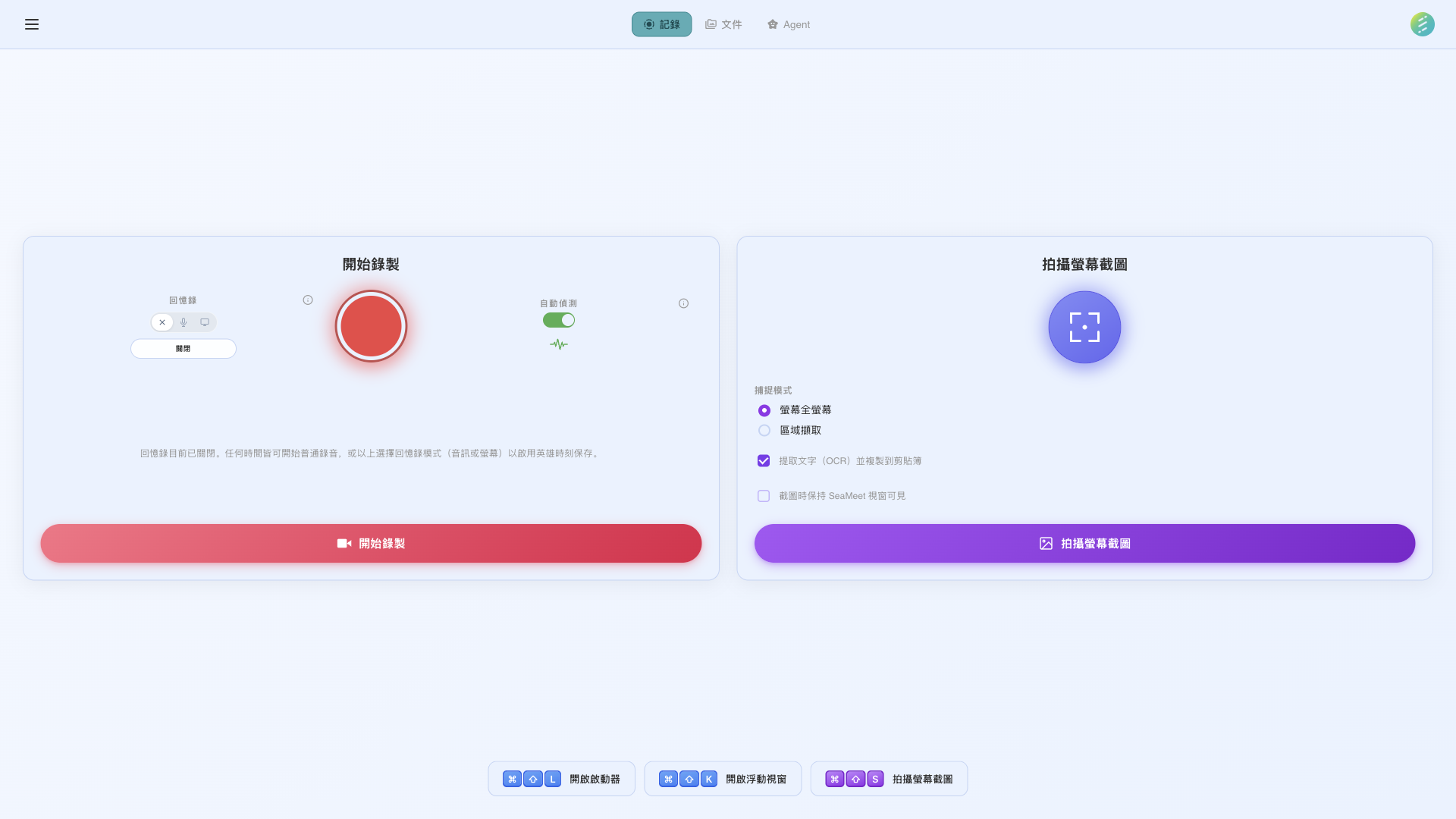
選擇您的錄製模式,然後按下紅色按鈕
您需要的每種模式,內建其中
SeaMeet 提供六種不同的內容擷取方式。根據情況選擇合適的模式 — 從輕量純音訊到帶 Flashback 的全螢幕視訊。每種模式支援系統音訊、麥克風輸入或兩者。
音訊錄製
同時擷取系統音訊和麥克風輸入。適用於不需要視訊的會議、訪談和通話。CPU 和磁碟佔用極少。
全螢幕視訊
錄製整個螢幕和音訊。適用於觀眾需要完整畫面的簡報、網路研討會和演示。
視窗錄製
鎖定錄製特定應用程式視窗。即使調整大小或移動視窗,錄製也會跟隨。其他應用程式保持私密。
區域錄製
選擇螢幕上的自訂矩形區域進行錄製。適合擷取特定區域 — 聊天視窗、儀表板面板或視訊通話畫面。
音訊回放
持續在 RAM 中緩衝最後 30 秒的音訊。當您意識到錯過了什麼時,按下快捷鍵,緩衝區就會回溯儲存為檔案。
視訊回放
像音訊回放一樣,但用於螢幕。可設定 10 秒到 2 分鐘的緩衝。擷取最後 N 秒的螢幕活動 — 即使您從未按下錄製。
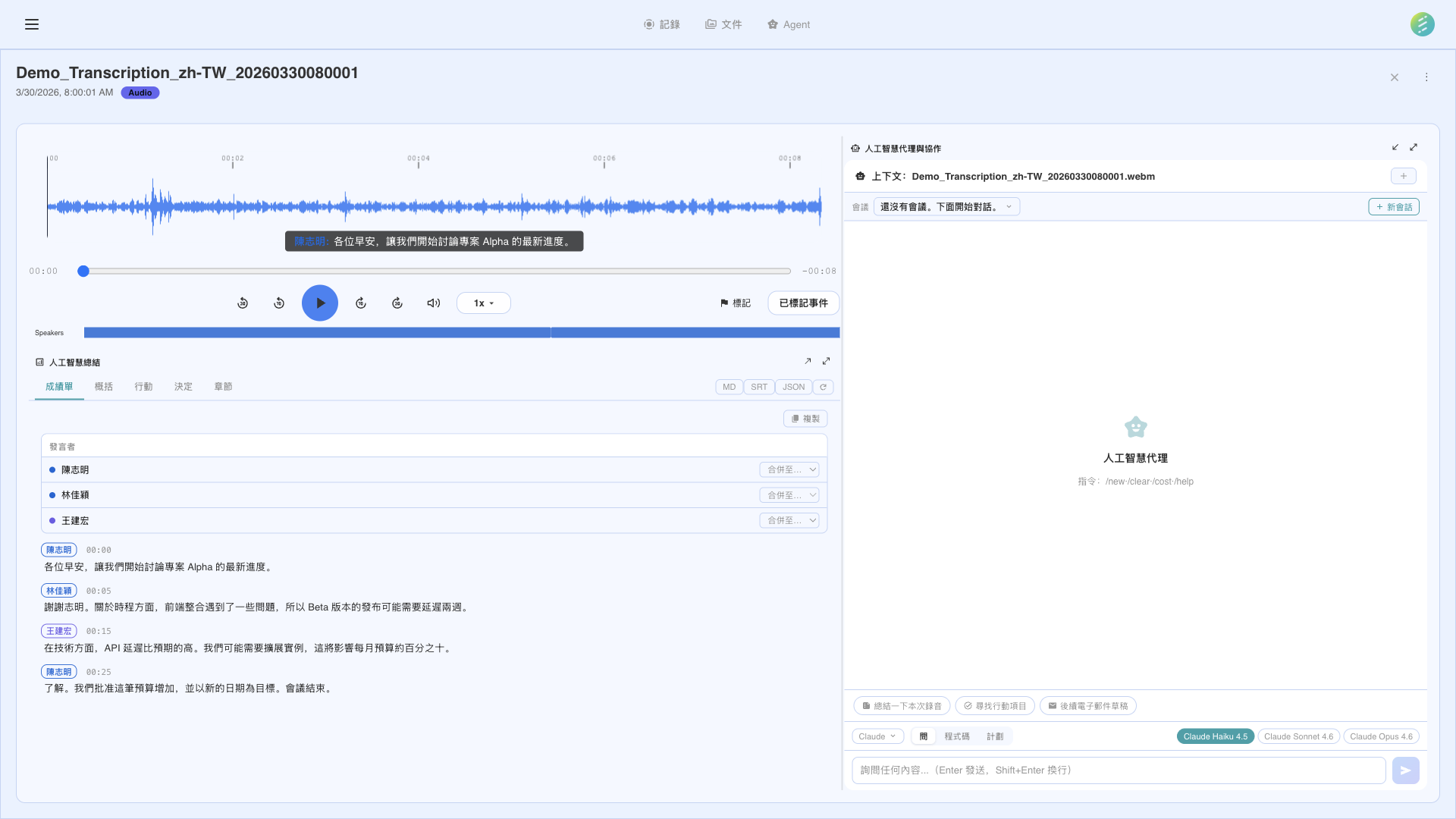
在錄製前設定音訊來源和視訊模式
支援任何音訊來源
SeaMeet 在所有平台上原生擷取系統音訊 — macOS 或 Windows 上不需要虛擬音訊驅動程式。您也可以同時錄製麥克風和系統音訊進行雙軌擷取。
系統音訊
擷取透過揚聲器或耳機播放的所有音訊 — 會議參與者、媒體播放、通知。
麥克風輸入
從任何連接的麥克風錄製。SeaMeet 自動偵測藍牙、USB 和內建麥克風。
雙軌擷取
在不同軌道上錄製系統音訊和麥克風。適用於需要平衡您的聲音與遠端參與者的後期處理。
標記重要時刻
在錄製期間按下標記按鈕或快捷鍵以插入時間戳記標記。在標記彈出視窗中檢視所有標記,點擊時間戳記即可跳轉至該時刻。
多螢幕支援
SeaMeet 偵測所有連接的顯示器,並為每個顯示器提供縮圖。選擇要錄製的顯示器 — 主要、外接或任意組合。自動處理解析度差異和縮放比例。
品質預設與影格率
選擇原始、高(~1080p)、中(~720p)或低(~480p)品質預設。選擇 15、30(預設)或 60 FPS。開始錄製前即時顯示檔案大小預估(MB/分鐘和 GB/小時)。
匯入音訊和視訊檔案
匯入現有的音訊和視訊檔案進行 AI 處理。支援 .webm、.mp3、.m4a、.ogg、.wav、.aac、.flac、.opus、.mp4、.mov、.mkv 等格式。匯入的檔案會經過與即時錄製相同的轉錄和擷取流程。
安全錄製與復原
錄製期間音訊資料每約 1 秒持續串流寫入磁碟。若應用程式當機,SeaMeet 會在下次啟動時自動復原未儲存的錄製。不會產生空檔案。
Not on the desktop app? See the web capability → Audio Upload