Teams — คำเชิญ ที่นั่ง คลังแชร์
บทที่ 13: Teams — คำเชิญ ที่นั่ง คลังแชร์
แผนทีม (ตั้งแต่ v1.17.0) ให้กลุ่มเพื่อนร่วมงานใช้พื้นที่ทำงาน SeaMeet ร่วมกันหนึ่งแห่ง สมาชิกแต่ละคนได้ฟีเจอร์ระดับ Sync Pro บวกการเข้าถึงคลังทีมร่วม
การซื้อแผนทีม
แผนทีมถูกเลือกที่ขั้นตอน checkout:
- เข้า
app.seameet.ai/pricing - เลือก For my team (หรือคลิกพารามิเตอร์ URL who=team หากคุณมาจากลิงก์การตลาด)
- ปรับ จำนวนที่นั่ง ในตัวเลือกทีม มีจำนวนที่นั่งขั้นต่ำ (แสดงบนหน้าราคา — ปัจจุบันคือขั้นต่ำของทีมเล็กที่สุด)
- คลิก Get seats แล้วทำ Stripe checkout จนจบ
จำนวนที่นั่งปรับได้กลางรอบบิลจาก Stripe Customer Portal — การเปลี่ยนคำนวณตามสัดส่วน ราคาต่อที่นั่งจะถูกลงเล็กน้อยเมื่อจำนวนที่นั่งสูงขึ้น (แสดงบนหน้าราคา)
การเชิญสมาชิก
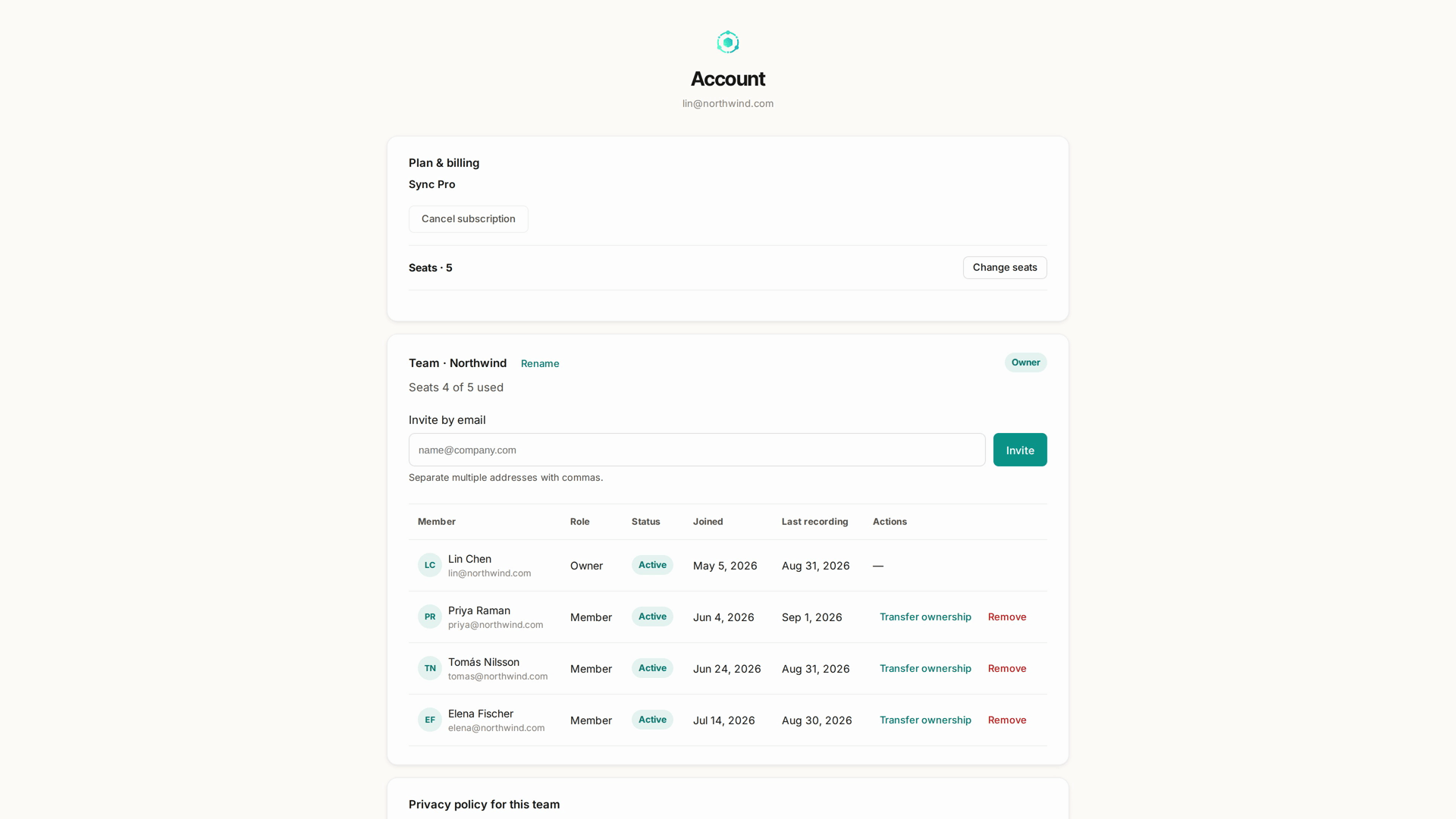
เมื่อคุณมีแผนทีมแล้ว แผง Invite จะปรากฏบนหน้า Account ของคุณใต้ส่วน Team management
- กรอกที่อยู่อีเมลหนึ่งหรือหลายที่อยู่
- เพิ่มโน้ตส่วนตัวเป็นทางเลือก
- Send invitations
ผู้ถูกเชิญแต่ละคนจะได้รับอีเมลพร้อมลิงก์คำเชิญ ลิงก์จะเปิด app.seameet.ai/team/join?token=<token> (หน้า TeamJoin)
อายุคำเชิญ: ลิงก์หมดอายุหลัง 7 วัน ส่งคำเชิญใหม่จากหน้า Team management ได้เมื่อจำเป็น
การยอมรับคำเชิญ
ผู้ถูกเชิญเปิดลิงก์คำเชิญและมาตกลงที่หน้า TeamJoin ขึ้นกับสถานะของเขา:
- ไม่มีบัญชี หน้าจะแจ้งให้สมัคร เมื่อลงชื่อเข้าใช้เสร็จ คำเชิญจะถูกยอมรับอัตโนมัติ และเขาจะมาตกลงในคลังทีมร่วม
- มีการสมัครสมาชิก Sync Pro ส่วนบุคคลอยู่แล้ว หน้าจะแสดงระยะเวลาที่เหลือของการสมัครปัจจุบัน และยืนยันว่าการยอมรับจะเข้ามาแทนที่มัน — ไม่มีการเก็บเงินซ้ำ และการเข้าร่วมไม่ทำให้ระยะเวลาที่จ่ายไว้ของเขาเป็นโมฆะ
- มีบัญชีแผนฟรีอยู่แล้ว ยอมรับด้วยคลิกเดียว
- อีเมลผิด คำเชิญผูกกับอีเมลเฉพาะ การลงชื่อเข้าใช้ด้วยที่อยู่อื่นจะปฏิเสธคำเชิญ ผู้ถูกเชิญต้องลงชื่อเข้าใช้ด้วยอีเมลที่ถูกเชิญ หรือขอให้เจ้าของทีมเชิญอีเมลที่ถูกต้องใหม่
หลังยอมรับ: เซสชันของเขาจะมีสิทธิ์ที่นั่งทีม และขอบเขต Team library จะปรากฏในตัวเลือกคลังของเขา
คลังทีม
ขอบเขตแยกในคลัง อยู่คู่กับ My library และ Shared with me สมาชิกทีมใดก็เพิ่มการบันทึกเข้าไปได้จากสวิตช์ความเป็นส่วนตัวบนหน้าการบันทึก (แชร์กับทีม) และสมาชิกทีมทุกคนมองเห็น
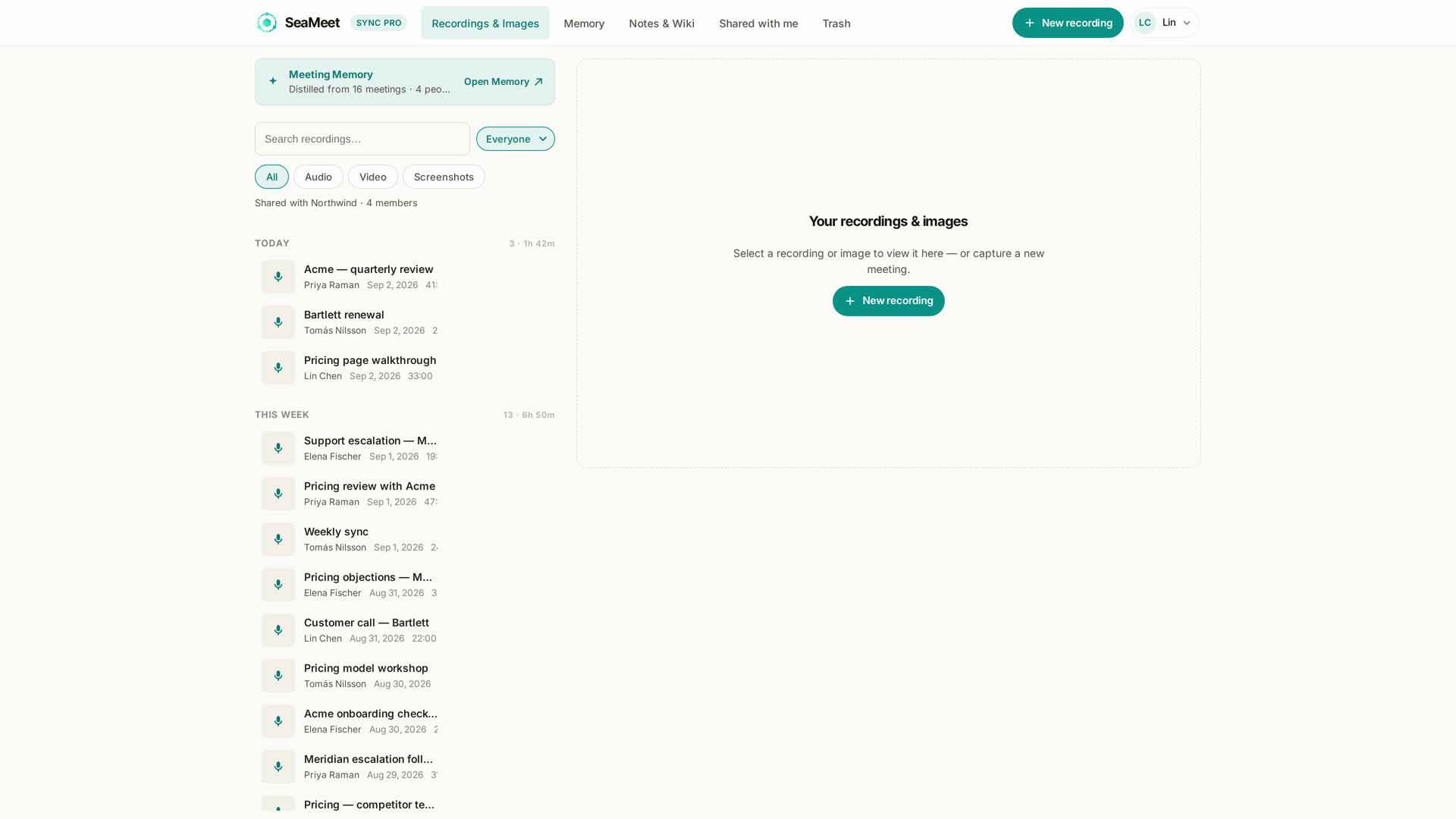
- การบันทึกใน team library ไม่นับรวมในเพดานการเก็บรักษารายบุคคล การย้ายการบันทึกเข้า team library จะนำมันออกจากโควตาส่วนตัวของคุณ
- สมาชิกที่มีสิทธิ์เขียน สามารถเพิ่มหรือนำการบันทึกออกจาก team library ได้
- มีแค่เจ้าของทีม ที่เพิ่มหรือนำสมาชิกออกและปรับจำนวนที่นั่งได้
- การนำสมาชิกออก จะปลดล็อกที่นั่งทันที การบันทึกที่สมาชิกคนนั้นเพิ่มเข้า team library จะ คงอยู่ ใน team library
บทบาท
ปัจจุบันมีสองบทบาท: Owner และ Member
- Owner — ซื้อแผน เห็นการเรียกเก็บเงิน จัดการที่นั่ง เชิญและนำสมาชิกออก ปรับการเข้าถึงคลังทีม
- Member — ฟีเจอร์ Sync Pro เต็มรูปแบบ + อ่าน/เขียนบนคลังทีม มองไม่เห็นการเรียกเก็บเงิน จัดการสมาชิกไม่ได้
ทีมหนึ่งมีเจ้าของได้หลายคน (ผู้ซื้อคนแรก บวกใครก็ตามที่เจ้าของคนแรกเลื่อนตำแหน่งให้) — มีประโยชน์สำหรับส่งมอบความเป็นเจ้าของโดยไม่เสียการเข้าถึง การโอนความเป็นเจ้าของทำผ่าน Customer Portal
สิ่งที่สมาชิกทีมทำได้แต่ Sync Pro รายบุคคลทำไม่ได้
ด้านการบันทึกและการเล่นไม่มีอะไรต่าง — Sync Pro รายบุคคลกับสมาชิกทีมได้ฟีเจอร์บันทึก การถอดความ สรุป AI และ Memory ชุดเดียวกัน
ความต่างของทีมคือ:
- ขอบเขต team library — การมองเห็นร่วมกันข้ามสมาชิก
- ตัวกรองสมาชิกทีม ในการค้นหาคลัง — จำกัดเฉพาะการบันทึกของเพื่อนร่วมงานคนใดคนหนึ่ง
- การเรียกเก็บเงินแบบกลุ่ม — การสมัครสมาชิก Stripe ชุดเดียวสำหรับทุกคน แทนการสมัคก N ชุดแยกกัน
- การจัดการสมาชิก — การเชิญ การจัดสรรที่นั่ง การปรับบทบาท
เมื่อมีคนออกจากทีม
สองเส้นทาง ผลที่ตามมาต่างกัน:
เจ้าของนำสมาชิกออก
- สมาชิกคนนั้นเสียสิทธิ์ที่นั่งทีมทันที
- เซสชันของเขาจะถูกลดระดับในการตรวจสอบสิทธิ์ครั้งถัดไป (โดยทั่วไปภายใน 30 วินาที)
- การบันทึกส่วนตัวของเขา (My library) ไม่ได้รับผลกระทบ
- การบันทึกที่เขาเพิ่มเข้า team library จะ คงอยู่ ใน team library
- หากเขาเคยมีการสมัครสมาชิก Sync Pro ส่วนบุคคลก่อนเข้าทีม มันจะ ไม่ กลับมาทำงานเอง — เขากลับไปอยู่แผนฟรี เว้นแต่จะสมัครใหม่
สมาชิกออกเอง ผลเหมือนกับข้างบน
เจ้าของยกเลิกแผนทีม สมาชิกทุกคนจะถูกลดระดับเมื่อสิ้นสุดรอบบิลปัจจุบัน การบันทึกใน team library ยังเข้าถึงได้สำหรับสมาชิกระหว่างที่เซสชันกำลังถูกลดระดับ — พวกเขาจะเสียสิทธิ์เขียนเมื่อแผนสิ้นสุด
พฤติกรรมภาษาของคำเชิญ
ภาษาของอีเมลคำเชิญจะตรงกับ ภาษาบัญชีของผู้เชิญ (โดยเฉพาะ users.locale ในบันทึกฝั่งเซิร์ฟเวอร์ของผู้เชิญ — ดูความต่างระหว่างภาษา UI กับภาษาอีเมลที่ บทที่ 17) ส่วนหน้า TeamJoin เองจะแปลตามภาษาเบราว์เซอร์/URL ของผู้ถูกเชิญ
กับดักที่ถูกแก้ไขแล้ว (ควรรู้ไว้)
กรณีขอบที่เกี่ยวกับทีมหลายกรณีถูกแก้ใน v1.20.0:
- "สมัครใหม่หลังยกเลิก" — ตอนนี้คุณซื้อที่นั่งได้หลังยกเลิกการสมัครสมาชิกส่วนบุคคล เดิมขั้นตอนวนกลับ: หน้าราคาบอก "Change seats" → หน้า Account บอก "Subscribe" → ย้อนกลับมาหน้าราคา
- การขายเพิ่มแผนทีมไม่ไปถึงบัญชีที่หมดอายุอีกต่อไป การชำระเงินล้มเหลวตอนนี้จะแจ้งให้คุณแก้บัตร แทนที่จะพยายามขายที่นั่งให้คุณ
- การเข้าร่วมทีมไม่อ้าอีกต่อไปว่า Sync Pro ส่วนบุคคลของคุณ "จะสิ้นสุด" ในวันที่ที่ผ่านไปแล้ว ข้อความถูกแก้ให้ถูกต้อง
ปัญหาที่พบบ่อย
"ผมเชิญใครบางคนแล้วเขาไม่ได้รับอีเมล" ให้เขาเช็กถังสแปม หากผ่านไปสองนาทียังไม่มี ให้ส่งซ้ำจากหน้า Team management หากล้มเหลวซ้ำ ๆ เมลเซิร์ฟเวอร์บริษัทของเขาอาจปฏิเสธผู้ส่ง — เชิญที่อยู่ส่วนตัวแทน
"ลงชื่อเข้าใช้ด้วยอีเมลผิด — คำเชิญถูกปฏิเสธ" คำเชิญผูกกับอีเมลที่ถูกเชิญ ลงชื่อออกแล้วเข้าใหม่ด้วยอีเมลที่ถูกเชิญ หรือขอให้เจ้าของเชิญที่อยู่ปัจจุบันของคุณใหม่
"เซสชันของผมแสดงแผนฟรีทั้งที่ยอมรับคำเชิญทีมแล้ว" ลงชื่อออกแล้วเข้าใหม่ — การเป็นสมาชิกทีมจะเรียกการตรวจสอบสิทธิ์ใหม่เฉพาะตอนเริ่มเซสชัน
"สมาชิกทีมมองไม่เห็นคลังทีมที่แชร์" ตัวเลือกขอบเขตจะแสดง Team เมื่อสิทธิ์ของเซสชันคุณรวมที่นั่งทีมเท่านั้น หากหายไป แปลว่าที่นั่งยังไม่ถูกผูก — โดยทั่วไปเป็นปัญหา webhook มาช้า ลงชื่อออกแล้วเข้าใหม่
สรุปด่วน
| งาน | ที่อยู่ |
|---|---|
| ซื้อที่นั่งทีม | /pricing → For my team → checkout |
| เปลี่ยนจำนวนที่นั่ง | Stripe Customer Portal (Manage Billing) |
| เชิญสมาชิก | Account → Team → แผง Invite |
| ยอมรับคำเชิญ | คลิกลิงก์ในอีเมลคำเชิญ |
| เพิ่มการบันทึกเข้าคลังทีม | หน้าการบันทึก → สวิตช์ความเป็นส่วนตัว → แชร์กับทีม |
| นำสมาชิกออก | Account → Team → แถวสมาชิก → Remove |
| ดูว่าใครอยู่ในทีม | Account → Team |
| โอนความเป็นเจ้าของ | ติดต่อทีมสนับสนุน (หรือในพอร์ทัลเร็ว ๆ นี้) |
อัปเดตล่าสุด: 2026-08-31
← บทที่ 12: การบันทึกของผู้เยี่ยมชมและแชร์ให้ฉัน | บทที่ 14: แผนและการเรียกเก็บเงินของ Sync Pro →
Last updated: