Ekstrakcja AI - Pozwól SeaMeet sporządzać notatki
Rozdział 32: Ekstrakcja AI — Pozwól SeaMeet sporządzać notatki
Wyobraź sobie zatrudnienie asystenta, który siedzi na każdym spotkaniu, pisze podsumowanie, wyciąga pozycje zadaniowe, oznacza kluczowe decyzje i znakuje czasem każdą zmianę tematu — podczas gdy Ty skupiasz się na rozmowie. To dokładnie robi Ekstrakcja AI. Wskaż ją na dowolne nagranie w bibliotece, a zwróci pięć ustrukturyzowanych wyjść: pełną transkrypcję, zwięzłe podsumowanie, pozycje zadaniowe, kluczowe decyzje i rozdziały ze znacznikami czasu.
Bez pisania. Bez przewijania. Bez zgadywania, co zostało zdecydowane.
Cele rozdziału
Po przeczytaniu tego rozdziału będziesz w stanie:
- Zrozumieć, co produkuje Ekstrakcja AI i kiedy jej używać
- Skonfigurować wymagania wstępne
- Wygenerować pierwszą ekstrakcję
- Nawigować i używać każdej z pięciu kart wyjściowych
- Używać OCR zrzutu ekranu do automatycznego wyciągania tekstu i kopiowania go do schowka
- Regenerować wyniki i rozumieć, jak zachowywane są poprzednie wersje
- Eksportować wyniki w wielu formatach
- Rozwiązywać typowe problemy z ekstrakcją
Czym jest Ekstrakcja AI?
Ekstrakcja AI to proces analizy po nagraniu. Po zakończeniu nagrania uruchamiasz ją jednym kliknięciem. Silnik AI przetwarza audio i zwraca pięć ustrukturyzowanych wyjść:
| Karta | Co zawiera |
|---|---|
| Transcript | Tekst słowo w słowo wszystkiego co powiedziano, ze znacznikami czasu |
| Summary | Zwięzła narracja tego, co było omawiane |
| Actions | Zadania zidentyfikowane z rozmowy, z przypisanymi i terminami, jeśli wspomniane |
| Decisions | Kluczowe wybory dokonane podczas spotkania |
| Chapters | Indeksowane czasowo segmenty tematyczne — jak rozdziały w książce |
Pomyśl o tym tak: Nagranie to surowy materiał. Ekstrakcja AI to edytor, który go ogląda i przekształca w coś ustrukturyzowanego i użytecznego.
Ekstrakcja AI działa na dowolnym nagraniu w bibliotece — niezależnie od tego, czy używałeś transkrypcji na żywo podczas nagrywania. Jeśli transkrypcja na żywo działała, Ekstrakcja może nadal być przydatnym drugim przejściem, produkując podsumowania i ustrukturyzowane wyjścia, których sama transkrypcja na żywo nie zapewnia.
Szablony kształtują Ekstrakcję
Karta Summary nie jest uniwersalną narracją. SeaMeet dostarcza 48 wbudowanych szablonów podsumowań — Sprint Retro, BANT/MEDDIC Discovery, SOAP Note, Structured Interview, Legal Consultation, Lecture Notes, Podcast Outline i wiele innych — a używany szablon zmienia kształt wyjścia, nie tylko jego sformułowanie.
Dwie rzeczy, które warto wiedzieć od początku:
- Szablon może być wybrany automatycznie. Po pierwszej ekstrakcji SeaMeet klasyfikuje transkrypt i wyświetla chip
Auto-detected: <name>na karcie Podsumowanie AI. Dopasowania o wysokiej pewności są stosowane w czasie syntezy, dzięki czemu pierwsze podsumowanie już pasuje do typu spotkania. Dopasowania o niskiej pewności wracają do ogólnego szablonu Meeting Minutes — zawsze możesz nadpisać jednym kliknięciem. - Szablon można ponownie zastosować bez ponownego nagrywania. Naciśnięcie Regenerate z innym szablonem ponownie uruchamia krok podsumowania w istniejącej transkrypcji. To szybkie wywołanie tylko transkrypcji — bez ponownej transkrypcji, bez ponownego przesyłania audio. To samo nagranie może wyprodukować podsumowanie sales-discovery dzisiaj i podsumowanie retro jutro.
Karty Transcript, Actions, Decisions i Chapters są niezależne od szablonu — zawsze odzwierciedlają bazowe nagranie. Tylko karta Summary zmienia kształt po zmianie szablonu.
Pełne pokrycie biblioteki szablonów, zachowania automatycznego wykrywania i sposobu przypinania domyślnego szablonu dla typu spotkania znajduje się w Rozdział 33: Szablony Podsumowań AI.
Zanim zaczniesz
Wymagania
- Funkcje AI włączone: Ustawienia → AI → przełącznik włączony
- Klucz API skonfigurowany: Ustawienia → AI → pole Klucz API (zielony znacznik = prawidłowy)
- Aktywne połączenie internetowe podczas ekstrakcji
- Nagranie w bibliotece — dowolny plik audio lub wideo, który SeaMeet nagrał lub zaimportował
Jak długo trwa ekstrakcja?
Czas przetwarzania skaluje się z długością nagrania:
| Długość nagrania | Przybliżony czas |
|---|---|
| Poniżej 15 minut | 20–40 sekund |
| 15–60 minut | 1–3 minuty |
| 1–2 godziny | 3–6 minut |
| Powyżej 2 godzin | 5–10 minut |
To są szacunki. Rzeczywisty czas zależy od obciążenia serwera i prędkości Twojego internetu.
Generowanie pierwszej ekstrakcji
-
Otwórz nagranie ze swojej Biblioteki nagrań
- Co widzisz: Panel szczegółów nagrania otwiera się po prawej stronie, pokazując odtwarzacz i informacje o nagraniu.
-
Kliknij kartę AI Insights w panelu szczegółów
- Co widzisz: Panel AI Insights pojawia się z monitem "Generate Summary", jeśli żadna ekstrakcja nie została jeszcze uruchomiona. Ikona ✨ oznacza przycisk.
-
Kliknij ✨ Generate Summary
- Co widzisz: Etykieta przycisku zmienia się na spinner. Pasek postępu lub komunikat statusu ("Analysing audio…", "Generating summary…") aktualizuje się, gdy AI pracuje nad treścią.
-
Poczekaj na wyniki
- Co widzisz: Po zakończeniu pięć kart wypełnia się treścią. Pasek kart na górze panelu AI Insights pokazuje: Transcript · Summary · Actions · Decisions · Chapters.
-
Przeglądaj karty (zobacz poniższe sekcje, czego szukać w każdej z nich)
Zrozumienie każdej karty
Transcript
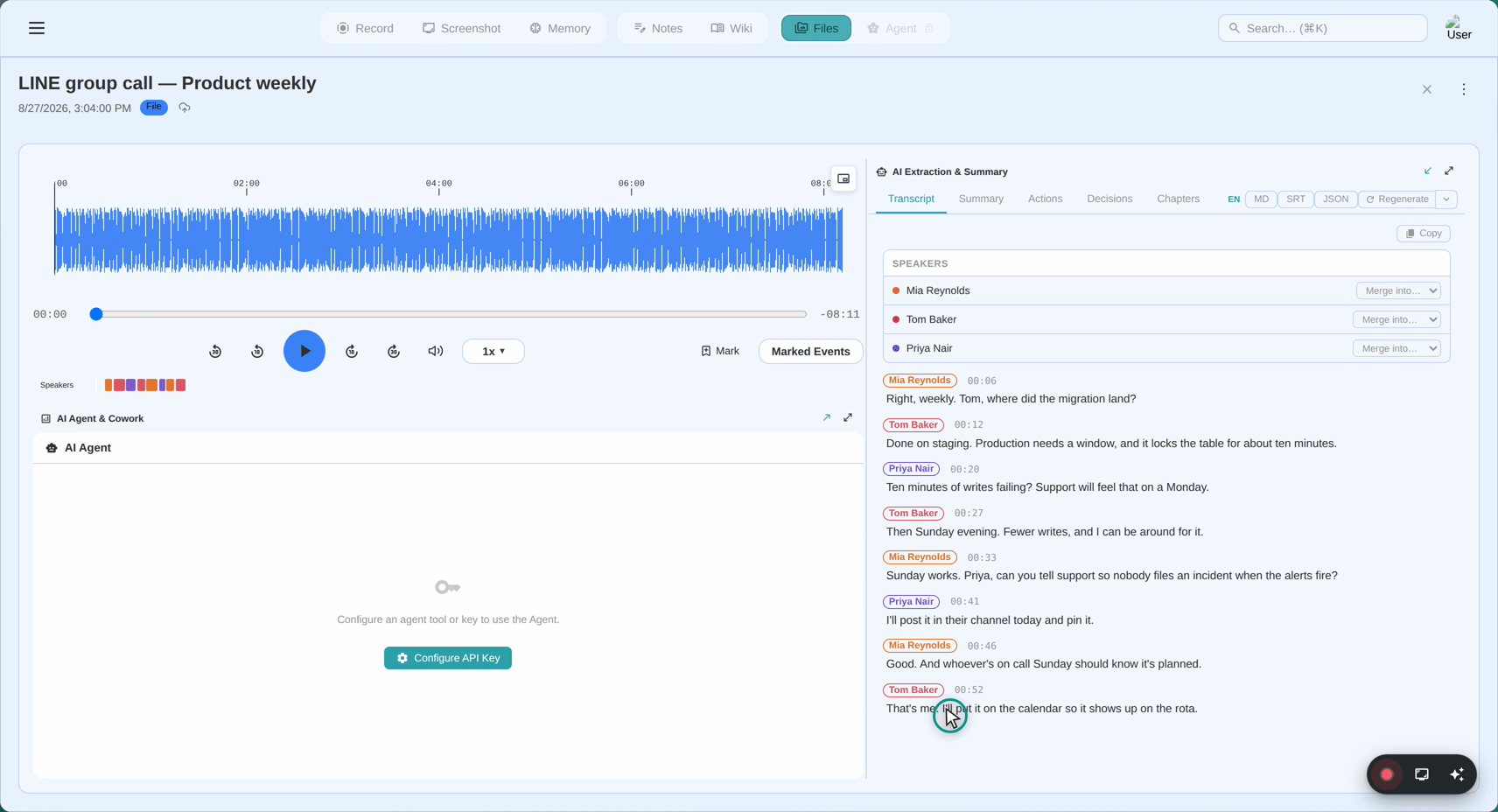
Karta Transcript pokazuje pełny tekst nagrania słowo w słowo, podzielony na segmenty ze znacznikami czasu i etykietami mówców.
┌──────────────────────────────────────────────────────────┐
│  Transcript  │  Summary  │  Actions  │  Decisions  │  Chapters │
├──────────────────────────────────────────────────────────┤
│  Speaker 1   ► 0:00:08                                   │
│  "Good morning everyone. Let's get started with          │
│   the Q3 budget review."                                 │
│                                                          │
│  Speaker 2   ► 0:00:21                                   │
│  "Thanks. I've prepared the slides. Should we start      │
│   with revenue or expenses?"                             │
│                                                          │
│  Speaker 1   ► 0:00:30                                   │
│  "Revenue first. Alice, can you walk us through it?"     │
└──────────────────────────────────────────────────────────┘
Kliknięcie znacznika czasu (link ► 0:00:08 obok każdego segmentu) przeskakuje odtwarzacz audio/wideo do tego dokładnego momentu. To sprawia, że szybkie weryfikowanie cytatu lub znajdowanie konkretnej dyskusji bez ręcznego scrubowania.
Etykiety mówców domyślnie to "Speaker 1", "Speaker 2" itd. Możesz je przemianować — patrz rozdział 34.
Summary
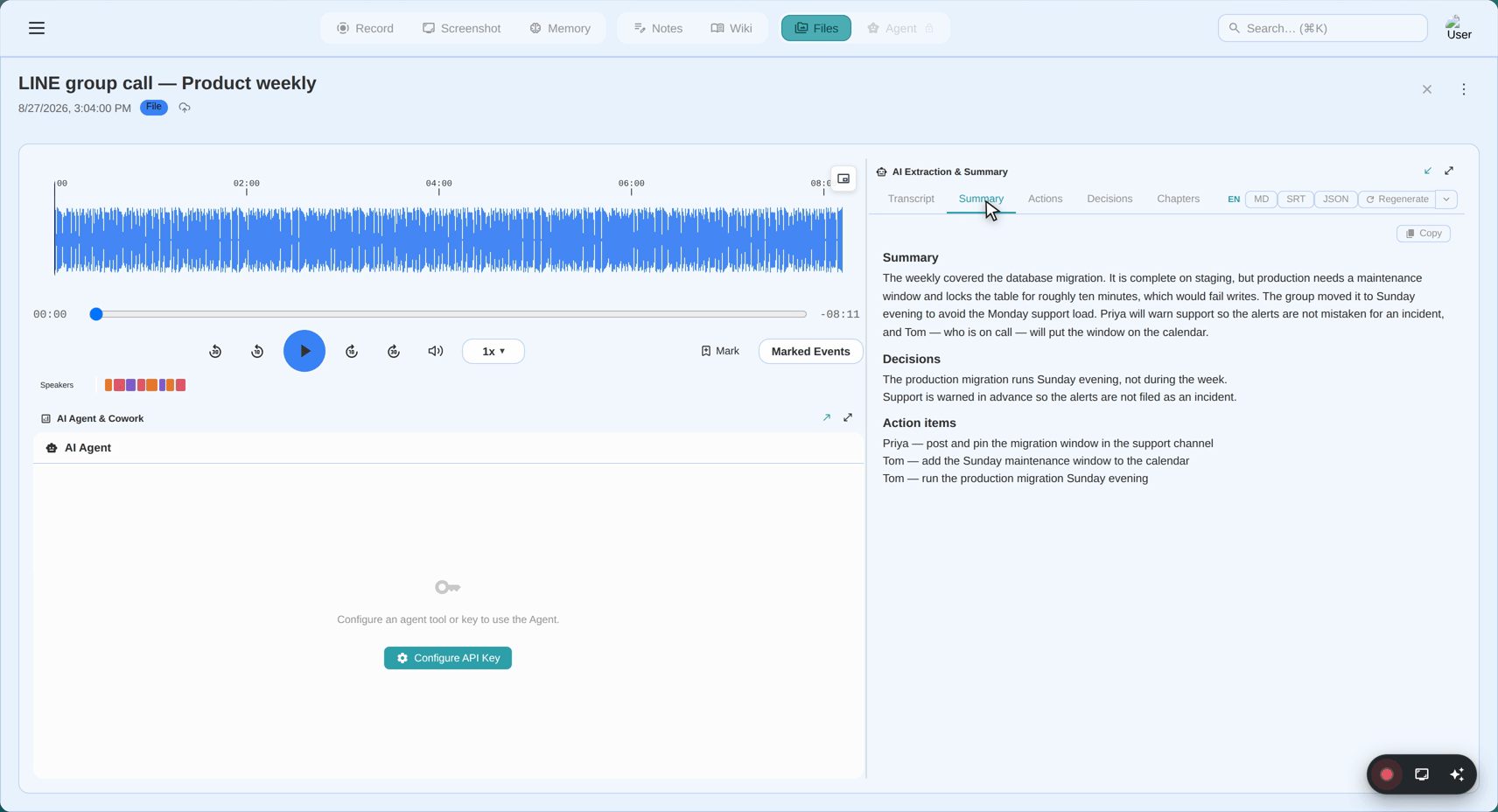
Karta Summary zawiera zwięzłą narrację tego, co wydarzyło się w nagraniu. To nie jest lista punktowana transkrybowanych słów — to zsyntetyzowany przegląd, który wychwytuje omawiane główne punkty.
Przykład (dla 45-minutowego spotkania budżetowego):
Zespół przejrzał wyniki przychodów w Q3, które przekroczyły prognozę o 8%. Przekroczenia wydatków w budżecie marketingowym zostały zidentyfikowane jako główna troska wchodząca w Q4. Alice zaproponowała 15% redukcję wydatków na płatne reklamy, co zostało zaakceptowane do ostatecznej akceptacji finansów. Grupa zgodziła się ponownie spotkać w następny wtorek, aby przejrzeć skorygowane prognozy.
Podsumowanie jest zaprojektowane tak, aby było udostępniane — możesz je skopiować do e-maila, narzędzia zarządzania projektami lub dokumentu bez edycji.
Actions
Karta Actions wymienia zadania, które zostały jawnie lub niejawnie przypisane podczas nagrania.
┌──────────────────────────────────────────────────────────┐
│  Actions                                                 │
├──────────────────────────────────────────────────────────┤
│  □  Reduce paid advertising spend by 15%                 │
│     Assigned to: Alice  ·  Due: Before Tuesday meeting   │
│     ► 0:32:14 (in recording)                             │
│                                                          │
│  □  Send revised Q4 projections to the team              │
│     Assigned to: Finance team  ·  Due: Friday            │
│     ► 0:41:08 (in recording)                             │
│                                                          │
│  □  Schedule follow-up meeting for Tuesday               │
│     Assigned to: (unspecified)  ·  No deadline mentioned │
│     ► 0:43:55 (in recording)                             │
└──────────────────────────────────────────────────────────┘
Każda akcja zawiera:
- Zadanie — co należy zrobić
- Przypisany — komu zlecono (jeśli wspomniano)
- Termin — kiedy potrzebne (jeśli wspomniano)
- Link znacznika czasu — przeskocz do miejsca w nagraniu, gdzie to było omawiane
Uwaga: AI wyciąga akcje z tego, co zostało powiedziane. Jeśli coś zostało omówione, ale nie zostało jasno przypisane, może lub nie pojawić się tutaj. Zawsze weryfikuj z nagraniem lub transkrypcją.
Decisions
Karta Decisions wymienia kluczowe wybory i porozumienia osiągnięte podczas nagrania.
┌──────────────────────────────────────────────────────────┐
│  Decisions                                               │
├──────────────────────────────────────────────────────────┤
│  ✓  Approved 15% reduction in Q4 paid advertising spend  │
│     ► 0:32:14                                            │
│                                                          │
│  ✓  Q3 revenue performance accepted as final (no recount)│
│     ► 0:12:45                                            │
│                                                          │
│  ✓  Tuesday follow-up meeting confirmed                  │
│     ► 0:43:55                                            │
└──────────────────────────────────────────────────────────┘
Decyzje są odrębne od akcji: decyzja to co zostało uzgodnione, podczas gdy akcja to co ktoś musi zrobić w rezultacie.
Chapters
Karta Chapters dzieli nagranie na indeksowane czasowo segmenty tematyczne, jak rozdziały w książce lub rozdziały na DVD.
┌──────────────────────────────────────────────────────────┐
│  Chapters                                                │
├──────────────────────────────────────────────────────────┤
│  ► 0:00:00  Introduction & housekeeping          3 min  │
│  ► 0:03:10  Q3 Revenue Review                   12 min  │
│  ► 0:15:22  Expense analysis — Marketing        10 min  │
│  ► 0:25:41  Q4 Budget Proposals                 18 min  │
│  ► 0:43:30  Wrap-up & next steps                 4 min  │
└──────────────────────────────────────────────────────────┘
Kliknięcie dowolnego rozdziału przeskakuje odtwarzacz do czasu rozpoczęcia tego tematu. Jeśli chcesz ponownie odsłuchać tylko dyskusji o propozycjach budżetowych, kliknij ► 0:25:41.
Rozdziały są szczególnie przydatne dla długich nagrań, gdy chcesz szybko znaleźć konkretny temat.
Sugerowana przez AI zmiana nazwy pliku
Po zakończeniu Ekstrakcji AI, AI może zasugerować bardziej opisową nazwę pliku dla Twojego nagrania na podstawie zawartości spotkania. Baner pojawia się u góry panelu AI Insights:
┌──────────────────────────────────────────────────────────────┐
│  New file name: Q3 Budget Review — Oct 15 Team Meeting       │
│                                              [ Rename ]      │
└──────────────────────────────────────────────────────────────┘
Aby zastosować sugerowaną nazwę:
- Kliknij Rename — plik nagrania i wpis biblioteki są natychmiast przemianowane.
- Baner sugestii znika po zmianie nazwy.
Aby zachować oryginalną nazwę:
- Zignoruj baner — nie stosuje się automatycznie i znika, jeśli odejdziesz.
Uwaga: Sugestia opiera się na zawartości spotkania. Dla ogólnego lub krótkiego nagrania sugerowana nazwa może być podobna do oryginalnej. Zawsze masz ostatnie słowo.
Wybór modelu Gemini
SeaMeet dynamicznie pobiera dostępne modele Gemini z API Google — lista modeli pozostaje aktualna w miarę wydawania nowych wersji przez Google.
Który model jest używany:
- SeaMeet automatycznie filtruje modele obsługujące tekst, wizję i audio (wymagane do analizy spotkań)
- Wyświetlane są tylko zaawansowane, aktualne modele — starsze lub ograniczone modele są wykluczone
- Lista jest sortowana z najnowszymi/najbardziej zdolnymi modelami na początku
Możesz zobaczyć i zmienić aktywny model w Ustawienia → AI → Model. Domyślny to najzdolniejszy dostępny model. Rzadko jest powód, aby to zmieniać, chyba że musisz zmniejszyć koszty lub obejść konkretne ograniczenie modelu.
OCR zrzutu ekranu — Automatyczne wyciąganie tekstu i kopiowanie do schowka
Ekstrakcja AI nie ogranicza się do nagrań audio. Gdy robisz zrzut ekranu z włączoną opcją "Extract text (OCR) and copy to clipboard", SeaMeet automatycznie uruchamia OCR na przechwyconym obrazie i kopiuje wyciągnięty tekst do schowka.
Jak to działa
- Przed przechwyceniem: Zaznacz pole "Extract text (OCR) and copy to clipboard" w Capture Hub lub nakładce Region Selector
- Zrób zrzut ekranu (Full Screen lub Area Capture)
- Poczekaj ~15–30 sekund — pipeline AI przetwarza obraz w tle
- Tekst jest kopiowany do schowka — powiadomienie potwierdza "Extracted text copied to clipboard"
- Wklej gdziekolwiek — Cmd+V / Ctrl+V wkleja wyciągnięty tekst
Pipeline OCR działa całkowicie w tle. Możesz nadal używać SeaMeet lub przełączyć się na inne aplikacje podczas przetwarzania. Schowek jest aktualizowany automatycznie po zakończeniu ekstrakcji.
Gdzie znaleźć ustawienie
Opcja automatycznego kopiowania OCR pojawia się w trzech miejscach:
| Lokalizacja | Co kontroluje |
|---|---|
| Capture Hub (panel Zrzutu ekranu) | Przełącznik per-przechwycenie — pole wyboru pod selektorem trybu przechwytywania |
| Nakładka Region Selector | Przełącznik per-przechwycenie — pole wyboru obok "Capture Screen or Press Enter" |
| Ustawienia → AI Extraction & Summary | Domyślny włącz/wyłącz — przełącznik "Auto-extract text (OCR) on screenshot" |
Wszystkie trzy lokalizacje pozostają zsynchronizowane. Przełączenie w którymkolwiek miejscu aktualizuje inne.
Wymagania
- Klucz API Gemini skonfigurowany (lub aktywna subskrypcja z zarządzanym kluczem)
- Funkcje AI włączone w Ustawieniach
Jeśli żaden klucz API nie jest dostępny, pole wyboru jest wyszarzone i wyświetla "(API key required, subscribe here)" z linkiem do portalu subskrypcji.
Co jest wyciągane
Pipeline OCR wyciąga cały widoczny tekst ze zrzutu ekranu — w tym:
- Etykiety UI, menu i przyciski
- Treść dokumentów i stron internetowych
- Komunikaty o błędach i tekst dialogów
- Kod i wyjście terminala
- Tekst pisany ręcznie (jeśli czytelny)
Wyciągnięty tekst jest również zapisywany w panelu Ekstrakcji AI zrzutu ekranu na karcie Text (OCR), dzięki czemu możesz go później przejrzeć lub ponownie skopiować.
Długie filmy: Pipeline kawałkowany
Jeśli nagrywasz godzinną sesję all-hands lub dwugodzinny wywiad z klientem jako wideo, ocierasz się o twardy limit po stronie Gemini: w domyślnej rozdzielczości wideo MEDIUM modelu zużywanych jest około 263 tokenów na sekundę wideo. Samo 98-minutowe nagranie to około 1,55M tokenów wejściowych — poza oknem kontekstowym 1M Gemini. Przed SeaMeet v2.1.3 ekstrakcja po prostu zawodziła dla długich filmów z lakonicznym błędem "invalid argument" i bez użytecznej diagnostyki.
Pipeline kawałkowany to naprawia. Nie musisz nic zmieniać w UI — SeaMeet automatycznie wykrywa długie nagrania wideo i przetwarza je w kawałkach.
Co widzisz
Dla długiego filmu Ekstrakcja trwa nieco dłużej od początku do końca, a komunikat postępu może cyklicznie przechodzić przez kawałki ("Analysing 1/7…", "Analysing 2/7…"). Pięć kart nadal wypełnia się razem na końcu — nie ma niedokończonego stanu pośredniego do zarządzania. Jakość jest porównywalna z ekstrakcją krótkiego filmu; szwy między kawałkami nie są dla Ciebie widoczne.
Co dzieje się pod maską
Każdy kawałek celuje w 10-minutowy wycinek nagrania. Zamiast ponownie przesyłać plik dla każdego kawałka, SeaMeet dołącza videoMetadata.startOffset / endOffset do żądania, więc Gemini tokenizuje tylko okno, którego rzeczywiście potrzebuje. 10-minutowy wycinek w rozdzielczości MEDIUM to około 158K tokenów — dobrze w oknie kontekstowym — a model nigdy nie widzi więcej niż jeden wycinek na raz.
Gdy kawałki wracają, SeaMeet zszywa je z powrotem w jeden transkrypt, podsumowanie, listę akcji, listę decyzji i mapę rozdziałów. Karty Summary i Chapter są generowane ze zszytego transkryptu, a nie z pojedynczego kawałka, więc nadal opisują całe spotkanie, a nie tylko ostatnie 10 minut.
Znaczniki czasu pozostają wyrównane z transkrypcją na żywo
Jest niuans: gdy Gemini analizuje 10-minutowy wycinek w izolacji, ma tendencję do mocnego zaokrąglania znaczników czasu do całych sekund, a zegar per-kawałek dryfuje — nawet o dwie minuty w 98-minutowej próbce. Pozostawione samemu sobie, ten dryft oznaczałby, że kliknięcie znacznika czasu w karcie Transcript przenosi Cię do złego momentu w odtwarzaczu.
Więc gdy dostępny jest transkrypt na żywo (ponieważ miałeś włączoną transkrypcję na żywo podczas nagrywania), pipeline kawałkowany ponownie kotwiczy każdy segment Gemini do transkryptu na żywo używając pokrywania n-gramów znakowych (2-gram). Dla każdego segmentu Gemini SeaMeet znajduje najbliższy pasujący segment na żywo w oknie ±120 sekund; te stają się "kotwicami", a segmenty między kotwicami są liniowo interpolowane. Wynik: czysta interpunkcja i etykiety mówców Gemini, z dokładnym czasem na poziomie częstotliwości próbkowania transkryptu na żywo.
Jeśli nie ma transkryptu na żywo do zakotwiczenia (uruchomienie tylko-odświeżania lub wyłączyłeś live STT), SeaMeet zachowuje znaczniki czasu Gemini jako najlepsze dostępne — są nieco zaszumione, ale nadal użyteczne.
Nagrania audio nie są dotknięte
Ekstrakcja audio używa tego samego pipeline'a kawałkowanego, ale nie potrzebuje sztuczki z offsetem: przy około 32 tokenach na sekundę audio ma około pięciu godzin zapasu w oknie kontekstowym Gemini. Nagrywasz długie połączenie tylko głosowe? Ekstrakcja zachowuje się dokładnie tak, jak zawsze.
Co jeśli kawałek zawiedzie?
Jeśli Gemini odrzuci kawałek, błąd teraz pokazuje szczegóły na poziomie pola (który wycinek, które ograniczenie) zamiast poprzedniego lakonicznego "invalid argument". Jeśli widzisz "Extraction failed" na długim filmie, diagnostyka w pliku logu wskaże konkretny kawałek i konkretną przyczynę. Ponowne uruchomienie ekstrakcji za pomocą Regenerate jest zwykle wszystkim, co jest potrzebne dla przejściowych awarii.
Regenerowanie
Jeśli nie jesteś zadowolony z wyników lub chcesz świeżą analizę po przemianowaniu mówców, możesz regenerować.
-
Kliknij przycisk ⟳ (regeneruj) na pasku kart
- Co widzisz: Przycisk obraca się. Krótkie powiadomienie "Processing…" zastępuje treść.
-
Poczekaj (taki sam czas trwania jak początkowa generacja)
- Co widzisz: Wszystkie pięć kart odświeża się nowymi wynikami.
-
Przejrzyj nowe wyniki
Ważne: Przed nadpisaniem wyników SeaMeet automatycznie archiwizuje poprzednią ekstrakcję jako migawkę wersji. Nic nigdy nie jest tracone. Możesz przeglądać poprzednie wersje w dowolnym momencie — patrz rozdział 34, część B.
Eksportowanie
Pasek kart zawiera przyciski eksportu, które pozwalają wyjąć wyniki poza SeaMeet:
[Transcript] [Summary] [Actions] [Decisions] [Chapters] · [MD] [SRT] [JSON] [⟳]
| Przycisk | Format | Najlepszy do |
|---|---|---|
| MD | Markdown | Aplikacje notatek (Notion, Obsidian), dokumentacja |
| SRT | Napisy SubRip | Dodawanie napisów do plików wideo (iMovie, Premiere, YouTube) |
| JSON | Dane JSON | Programiści, import do innych narzędzi |
Która karta jest aktywna, decyduje, co jest eksportowane:
- Na karcie Summary → MD eksportuje tekst podsumowania
- Na karcie Transcript → SRT eksportuje transkrypt ze znacznikami czasu jako napisy
- Na karcie Actions → MD lub JSON eksportuje listę pozycji zadaniowych
Wskazówka: Eksportuj przed regenerowaniem, jeśli chcesz samodzielną kopię obecnych wyników — choć nie jest to ściśle konieczne, ponieważ historia wersji automatycznie zachowuje przeszłe wyniki (patrz rozdział 34).
Rozwiązywanie problemów
"Extraction failed"
Objaw: Spinner zatrzymuje się i pojawia się komunikat o błędzie: "Extraction failed" lub "Something went wrong."
Wypróbuj te po kolei:
- Sprawdź połączenie internetowe — spróbuj załadować stronę internetową
- Zweryfikuj, czy Twój klucz API jest nadal ważny (Ustawienia → AI → szukaj zielonego znacznika)
- Poczekaj 2–3 minuty i spróbuj ponownie — usługa AI może być tymczasowo przeciążona
- Jeśli nagranie jest bardzo długie (2+ godziny), spróbuj je podzielić lub daj więcej czasu na przetwarzanie
"Summary seems incomplete"
Objaw: Podsumowanie jest krótkie, pomija kluczowe tematy lub wydaje się ogólne.
Możliwe przyczyny:
- Jakość audio była słaba — błędy transkrypcji prowadzą do błędów ekstrakcji. Sprawdź kartę Transcript pod kątem zniekształconych segmentów.
- Nagranie wychwyciło za mało głosu — jeśli dźwięk systemowy dominował (muzyka, odtwarzanie wideo), AI mogło mieć niewiele mowy do pracy
- Bardzo krótkie nagranie — nagrania krótsze niż 2 minuty produkują ograniczone podsumowania
Co spróbować:
- Ponownie uruchom ekstrakcję z ⟳ po przemianowaniu mówców i przejrzeniu transkryptu
- Popraw rozmieszczenie mikrofonu dla przyszłych nagrań
"Action items are blank"
Objaw: Karta Actions jest pusta nawet po spotkaniu, które wyraźnie miało przypisane zadania.
Co się dzieje: AI wyciąga akcje z jawnego języka ("Can you…", "I'll handle…", "Let's make sure…"). Niejawne lub nieformalne zobowiązania mogą zostać pominięte.
Co spróbować:
- Sprawdź kartę Transcript — jeśli rozmowa była nieformalna, AI może nie zidentyfikować jasnego języka akcji
- To oczekiwane zachowanie dla swobodnych, eksploracyjnych rozmów, a nie ustrukturyzowanych spotkań
Najlepsze praktyki
Wyższa jakość audio → lepsze wyniki Każdy krok ekstrakcji zależy od dokładności transkrypcji. Nagranie wykonane jakościowym mikrofonem w cichym pokoju da dramatycznie lepsze wyniki niż z hałasem w tle i echem. Zainwestuj w przyzwoity mikrofon zestawu słuchawkowego do regularnych nagrań spotkań.
Nagrywaj zarówno mikrofon, jak i dźwięk systemowy Jeśli nagrywasz wirtualne spotkanie (Zoom, Teams, Google Meet), użyj trybu audio "Both", aby dźwięk systemowy (inni uczestnicy) został przechwycony obok mikrofonu. Ekstrakcja z jednostronnej rozmowy produkuje jednostronne wyniki.
Przemianuj mówców przed regenerowaniem Nazwy mówców pojawiają się na kartach Summary i Actions. Przemianowanie "Speaker 1" na "Alice" przed kliknięciem ⟳ produkuje znacznie bardziej czytelne podsumowanie. Zobacz rozdział 34, jak przemianować mówców.
Dłuższe nagrania produkują bogatsze podsumowania 5-minutowe spotkanie wyprodukuje krótkie podsumowanie. 45-minutowa dyskusja strategiczna wyprodukuje szczegółowe, ustrukturyzowane podsumowanie z jasnymi sekcjami. Ekstrakcja AI jest najcenniejsza dla treściwych nagrań.
Używaj Rozdziałów do nawigacji Dla nagrań powyżej 20 minut zawsze najpierw sprawdź kartę Chapters. Daje Ci mapę dyskusji, znacznie przyspieszając przeskakiwanie do sekcji, która Cię interesuje.
Szybkie odniesienie
┌────────────────────────────────────────────────────────────┐
│                     AI EXTRACTION                          │
│                    Quick Reference                         │
├────────────────────────────────────────────────────────────┤
│  Trigger          │ AI Insights tab → ✨ Generate Summary  │
│  Regenerate       │ ⟳ button in tab bar                   │
│  Previous results │ Safely archived — see Chapter 34       │
├────────────────────────────────────────────────────────────┤
│  Transcript       │ Full text + timestamps, click to jump  │
│  Summary          │ Narrative overview of discussion       │
│  Actions          │ Tasks + assignees + due dates          │
│  Decisions        │ Agreements and choices made            │
│  Chapters         │ Time-indexed topic map, click to jump  │
├────────────────────────────────────────────────────────────┤
│  Export: MD       │ Markdown — for notes apps              │
│  Export: SRT      │ Subtitles — for video editors          │
│  Export: JSON     │ Structured data — for developers       │
├────────────────────────────────────────────────────────────┤
│  Screenshot OCR   │ Auto-extract text + copy to clipboard  │
│  OCR setting      │ Capture Hub checkbox or Settings → AI  │
├────────────────────────────────────────────────────────────┤
│  Requires         │ Internet + AI Features on + API key    │
│  Works on         │ Any recording or screenshot             │
└────────────────────────────────────────────────────────────┘
Last updated: 2026-06-04
← Rozdział 31: Transkrypcja na żywo | Rozdział 33: Szablony Podsumowań AI →
Last updated: