Przegląd notatek
Rozdział 16: Przegląd notatek
Nagrania uchwytują, co zostało powiedziane. Notatki uchwytują, co myślałeś. SeaMeet umieszcza oba w tej samej aplikacji celowo: w chwili, gdy coś zapiszesz, możesz dołączyć do tego nagranie, upuścić zrzut ekranu i pozwolić AI podsumować całość w schludny blok u góry strony. Notatki to zwykłe pliki Markdown na dysku — twoje na zawsze, nawet jeśli SeaMeet zniknie jutro — ale powierzchnia wokół nich jest zbudowana dla sposobu, w jaki spotkania rzeczywiście wyglądają.
Ten rozdział to widok z lotu ptaka: drzewo notatek po lewej, edytor w środku i pigułka kotwicy, która wiąże notatkę z nagraniem. Rozdział 17 zagłębia się w sam edytor — menu ukośnika, wikilinki, multimedia przeciągania, przycisk rozdzielony syntezy.
Otwieranie widoku notatek
Widok notatek żyje za zakładką Notes w górnej nawigacji. Kliknij ją raz, a biblioteka nagrań po lewej ustępuje miejsca twojemu drzewu notatek; środkowy panel staje się powierzchnią pisania.
Jeśli nigdy nie otwierałeś notatki przed tym, wylądujesz na pustym showcasie zamiast pustym edytorze (więcej o tym za chwilę). Widok notatek ma zawsze trzy zadania: pokazać ci wszystkie twoje notatki (drzewo), pozwolić ci edytować jedną (edytor) i połączyć notatki z nagraniami (pigułka kotwicy plus czerwona kropka w drzewie).
Panel boczny zwija się, jeśli chcesz więcej miejsca do pisania. Kliknij daszek « u góry drzewa notatek, aby go ukryć, », aby go przywrócić. SeaMeet zapamiętuje twój wybór między sesjami.
Drzewo notatek
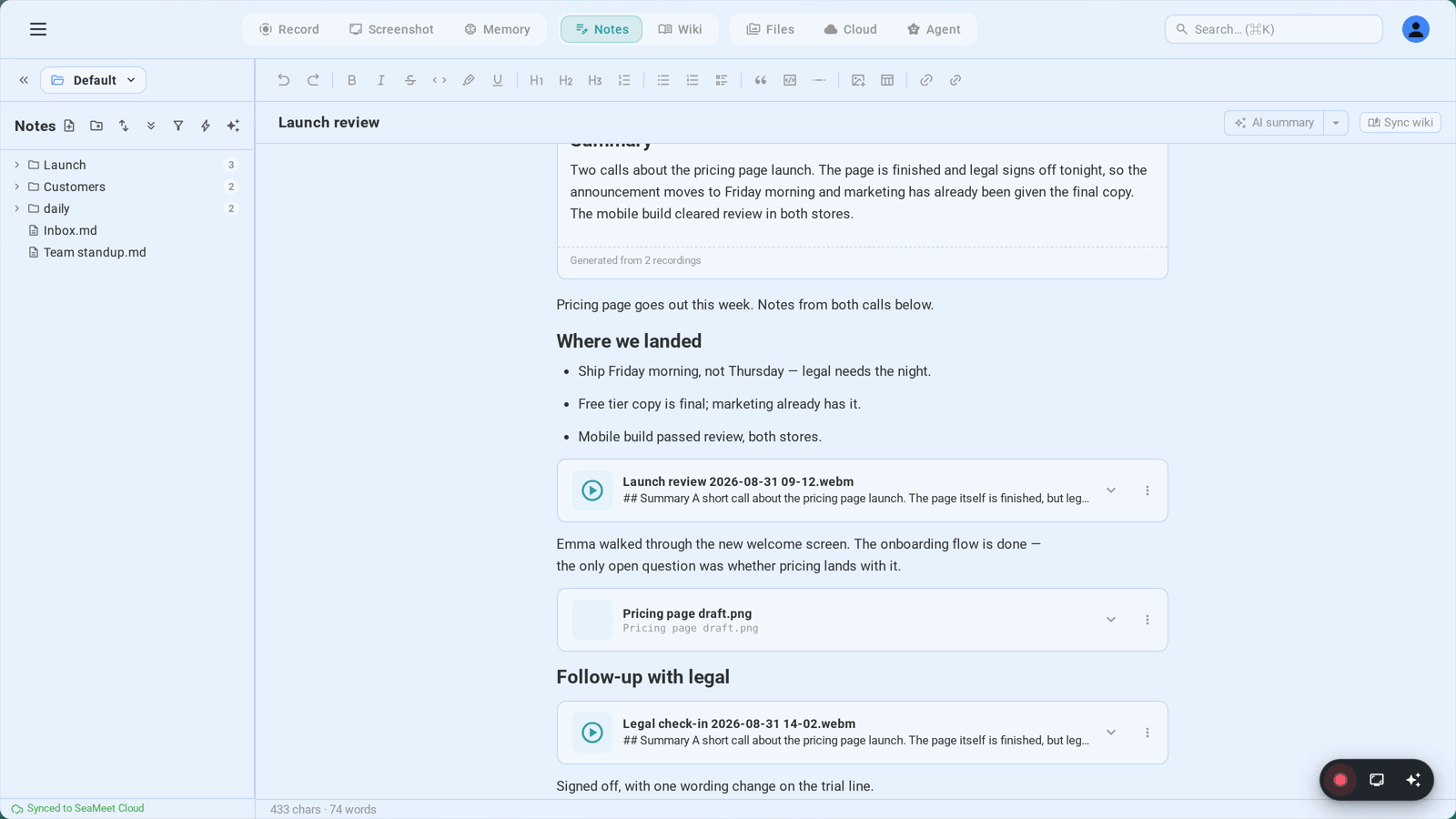
Drzewo notatek to widok folderów twojej przestrzeni roboczej — tej samej przestrzeni roboczej, którą skonfigurowałeś pod Sync (Część 11). Każdy plik .md pod tym folderem to notatka. Foldery to foldery. SeaMeet nie narzuca bazy danych; to, co widzisz w drzewie, to to, co jest na dysku.
Co mówi ci każdy wiersz:
- Ikona folderu z daszkiem — kliknij, aby rozwinąć lub zwinąć, przeciągnij notatkę na nią, aby ją przenieść
- Ikona strony z tytułem notatki — kliknij, aby otworzyć w edytorze
- Czerwona kropka ● — pojawia się tylko, gdy obecnie nagrywasz do tej notatki (lub do czegoś wewnątrz tego folderu)
- Odznaka licznika obok folderów — ile notatek żyje pod nimi
- Odznaka synchronizacji — mały wskaźnik statusu, jeśli notatka jest w kolejce do synchronizacji chmurowej, w konflikcie lub właśnie skończyła synchronizację wiki AI
Zmienianie kolejności i przenoszenie:
Drzewo jest w pełni przeciągnij-i-upuść. Chwyć dowolną notatkę lub folder i upuść go na inny folder, aby go tam przenieść. Upuść go na pustą przestrzeń u góry oznaczoną "← Drop to move to root", aby wyciągnąć go z bieżącego folderu. Możesz zagnieżdżać foldery tak głęboko, jak chcesz; SeaMeet o to nie dba.
Zmiana nazwy:
Kliknij prawym przyciskiem notatkę (lub naciśnij F2 z nią skupioną) i wybierz Rename. Wpisz nową nazwę i naciśnij Enter. Oto magiczna część: jeśli jakakolwiek inna notatka łączy się z tą przez [[wikilink]], te linki aktualizują się automatycznie. Po pomyślnej zmianie nazwy mały toast cofnij pojawia się w rogu — jedno kliknięcie i zmiana nazwy jest cofnięta wszędzie, w tym wikilinki. Otrzymujesz siatkę bezpieczeństwa "poczekaj, to była zła nazwa" bez opuszczania klawiatury.
Nawigacja klawiaturą:
- ↑ / ↓ — przesuń fokus w górę i w dół widocznego drzewa
- → / ← — rozwiń i zwiń foldery (lub skocz do rodzica)
- Enter — otwórz skupioną notatkę
- F2 — zmień nazwę
- Delete / Backspace — usuń (foldery najpierw monitują)
Menu kontekstowe
Kliknij prawym przyciskiem dowolne miejsce w drzewie, a pojawi się menu kontekstowe. Pełen zestaw akcji zależy od tego, czy klikasz notatkę czy folder:
- Otwórz — otwórz notatkę w edytorze
- Zmień nazwę — to samo co F2
- Przenieś do roota — wyciągnij tę notatkę lub folder z bieżącego rodzica
- Kopiuj wikilink — kopiuje
[[NoteName]]do twojego schowka, abyś mógł wkleić to do innej notatki - Kopiuj ścieżkę względną — ścieżka względna do przestrzeni roboczej, przydatna do skryptów
- Kopiuj pełną ścieżkę — bezwzględna ścieżka na dysku, przydatna do edytorów zewnętrznych
- Aktualizuj wiki z tej notatki — uruchamia synchronizację AI, która wyodrębnia encje (osoby, projekty, tematy) do bazy wiedzy
_wiki/ - Usuń — zniknęło. Foldery proszą o potwierdzenie; notatki nie. Bądź zamierzony.
Tworzenie, usuwanie, zmiana nazwy
Utwórz. Pasek narzędzi drzewa notatek ma przycisk +. Kliknij go (lub naciśnij ⌘N gdziekolwiek w widoku Notatek), a pojawi się nowa notatka z domyślnym tytułem, gotowa do pisania. SeaMeet wybiera sensowną nazwę pliku z tytułu i zapisuje ją w root twojej przestrzeni roboczej.
Usuń. Kliknij prawym przyciskiem → Usuń lub skup wiersz i naciśnij Delete. Plik jest usuwany z dysku. Foldery najpierw pytają; notatki nie. Jeśli twoja przestrzeń robocza jest synchronizowana (Część 11), historia chmury może cię uratować — ale nie polegaj na tym.
Zmień nazwę. Kliknij prawym przyciskiem → Zmień nazwę lub naciśnij F2. Wpisz nowy tytuł, naciśnij Enter. Plik na dysku też zmienia nazwę, a wszelkie [[wikilinki]] wskazujące na tę notatkę są przepisywane w całej przestrzeni roboczej. Toast cofnij w rogu cofa całą rzecz — plik i wikilinki — w jednym kliknięciu.
Wiązanie notatki z nagraniem
Tutaj Notatki przestają być ogólnym edytorem i stają się SeaMeet.
Gdy rozpoczynasz nagrywanie z widoku Notatek — przez FAB, pływającego launchera lub dowolny z typowych hotkeyów — SeaMeet pyta sam siebie: do której notatki powinno trafić to nagranie? Reguła jest prosta:
- Jeśli notatka jest otwarta w edytorze, nagranie wiąże się z tą notatką
- Jeśli nic nie jest otwarte, SeaMeet auto-tworzy nową notatkę o tytule podobnym do "Spotkanie · 4 cze, 14:30" i wiąże się z nią
Gdy nagranie się zatrzymuje i zapisuje, osadzenie ![[Recording_2026-06-04.webm]] jest dołączane do treści powiązanej notatki. Nagranie pojawia się jako odtwarzalna karta bezpośrednio w twojej notatce — przewijaj, odtwarzaj i obserwuj aktualizację transkrypcji bez opuszczania strony.
Co daje ci powiązanie: odtwarzalne osadzenie w treści, czerwona kropka w wierszu notatki w drzewie, abyś wiedział, że nagrywa, pigułkę kotwicy u góry edytora, gdy synteza AI się uruchamia, i 3-sekundowy toast cofnij w momencie dołączenia. Kliknij Cofnij, a SeaMeet tworzy świeżą datowaną notatkę, przenosi tam osadzenie i przełącza aktywną zakładkę. Oryginalna notatka wraca do tego, jak była.
Przepływ syntezy AI na wysokim poziomie
To jest część, która zamienia "mam nagranie" w "mam notatki o nagraniu".
Po zatrzymaniu nagrania SeaMeet je transkrybuje (Rozdział 31). Gdy transkrypcja istnieje, synteza AI czyta ją i pisze ustrukturyzowane podsumowanie bezpośrednio do treści powiązanej notatki. Nie panel boczny. Nie osobny panel. Do notatki. Synteza działa automatycznie, gdy masz ją włączoną, lub ręcznie z menu akcji nagrania, lub z własnego przycisku rozdzielonego Regenerate karty syntezy.
Wynik trafia jako pojedyncza karta Note Summary u góry notatki — wstawiony blok z ikoną iskry, nagłówkiem i treścią wygenerowaną przez AI renderowaną jako Markdown. Blok jest elementem strukturalnym, a nie surowym tekstem, dlatego SeaMeet może go zastąpić podczas regeneracji bez dotykania niczego innego, co napisałeś. Jeden blok syntezy na notatkę to twarda reguła: regeneruj, a stary blok jest zastępowany w miejscu. Nigdy nie kończysz z trzema kartami "Note Summary" piętrzącymi się na sobie.
Szablony kształtują wynik. Każda synteza działa względem szablonu — Notatki ze spotkania, Zadania, Dziennik decyzji, Codzienny stand-up lub takiego, który sam stworzyłeś. Menu przycisku rozdzielonego obok Regenerate pozwala wybrać inny szablon i uruchomić ponownie. Szablony są obszernie omawiane w Rozdziale 33: Szablony podsumowań AI.
Odznaka nieaktualne. Jeśli kontynuujesz pisanie po uruchomieniu syntezy, SeaMeet liczy nowe znaki. Po około 150 z nich mała odznaka Stale · refresh pojawia się na karcie — uprzejme "hej, sporo dodałeś. Chcesz, żebym to przerobił?" Kliknij raz, aby zregenerować względem bieżącej treści notatki.
Pigułka kotwicy
Gdy podsumowanie AI przewija się poza widok, mała lepka pigułka pojawia się u góry panelu edytora. Kliknij ją, a edytor przewija się z powrotem do karty podsumowania, krótko pulsując, aby przyciągnąć twoje oko.
Pigułka ma dwa smaki. Cichy oznacza, że podsumowanie istnieje, ale już widziałeś bieżącą wersję — dyskretne przypomnienie, że jest. Zaktualizowano oznacza, że świeża synteza została uruchomiona od ostatniego patrzenia, a pigułka rozjaśnia się. "Widziane" oznacza, że karta była w twoim oknie widoku przez co najmniej 0,8 sekundy. SeaMeet przechowuje ostatnio widzianą wersję na notatkę w pamięci lokalnej, więc stan Zaktualizowano utrzymuje się między sesjami — zawsze będziesz wiedzieć, kiedy jest coś nowego do przeczytania.
Stan pusty
Gdy żadna notatka nie jest otwarta, widzisz pusty showcase zamiast pustego edytora. To jednostronicowa prezentacja: Markdown + wikilinki, drzewo folderów na twój sposób, nagrania inline, AI, które podsumowuje i łączy. Na dole pojedynczy przycisk Utwórz swoją pierwszą notatkę. Brak formularzy konfiguracyjnych, brak selektora szablonów — po prostu pisz.
Showcase pojawia się ponownie za każdym razem, gdy zamykasz wszystkie otwarte notatki. To celowe: stałe przypomnienie tego, co możliwe, a nie jednorazowy ekran onboardingu.
Układ widoku notatek
┌──────────────────────────────────────────────────────────────────┐
│  [Recordings]  [Notes ●]  [Tasks]                       [⚙]    │ ← Górna nawigacja
├───────────────────┬──────────────────────────────────────────────┤
│ « Workspace ▼  ⚙ │  ┌──────────────────────────────────────┐    │
├───────────────────┤  │  ✨ Summary updated · …a3f4b8c2  ↑   │←── │ Pigułka kotwicy
│ + New     🔍 Find│  └──────────────────────────────────────┘    │   (tylko, gdy
├───────────────────┤                                              │   synteza jest
│ ▼ Q2 Reviews   3 │  # Acme Q2 Review                            │   poza ekranem)
│   📄 Acme Q2     │                                              │
│   📄 Beta Q2     │  ┌────────────────────────────────────────┐  │
│   ● Gamma Q2 ←── │  │ ✨ Note summary   2 recordings · …    │  │
│ ▼ Daily        7 │  │ ─────────────────────────────────────  │  │
│   📄 2026-06-03  │  │ Key decisions: …                       │  │
│   📄 2026-06-04  │  │ Action items: …                        │  │
│ 📄 inbox         │  │ [Copy to edit] [Regenerate ▾]          │  │
│                   │  └────────────────────────────────────────┘  │
│                   │                                              │
│                   │  Agenda: budget, timeline, headcount         │
│                   │                                              │
│                   │  ![[Recording_2026-06-04.webm]]              │
│                   │  ┌─────────[ ▶ playable recording ]──────┐  │
│                   │  │  ▰▰▰▰▱▱▱▱  00:12 / 47:32              │  │
│                   │  └────────────────────────────────────────┘  │
│                   │                                              │
│                   │  My follow-ups:                              │
│                   │  - [ ] Email finance with revised numbers    │
│                   │  - [ ] Schedule kickoff with [[Acme Corp]]   │
├───────────────────┤                                              │
│ ☁ Synced 30s ago │                                              │
└───────────────────┴──────────────────────────────────────────────┘
   ↑                ↑                              ↑
   Drzewo notatek   Karta syntezy AI               Osadzenie nagrania
   (czerwona kropka = nagranie)  (góra treści)     inline
Rozwiązywanie problemów
"Straciłem swoją notatkę — nie ma jej już w drzewie"
Twoje notatki to zwykłe pliki .md w folderze przestrzeni roboczej. Jeśli notatka zniknęła, jeden z tych powodów jest zwykle prawdą: zmieniłeś jej nazwę poza SeaMeet (odniesienia krzyżowe się złamią — następnym razem zmień nazwę wewnątrz SeaMeet); przeniosłeś ją poza folder przestrzeni roboczej (przełącz przestrzenie robocze lub przenieś ją z powrotem); aktywny jest filtr wyszukiwania (wyczyść pole nad drzewem); lub jest wewnątrz ukrytego folderu (.git, .obsidian, _wiki/ są ukryte przed drzewem). Jeśli żadne z tych nie wyjaśnia, sprawdź folder przestrzeni roboczej w Finderze lub Eksploratorze — plik prawie zawsze jest nadal tam.
"Zacząłem nagrywać, ale nie zostało dołączone do mojej notatki"
Nagrania wiążą się z dowolną notatką, która jest aktywna, gdy klikniesz ●. Jeśli byłeś w widoku Nagrania, SeaMeet auto-utworzył nową notatkę "Spotkanie · …" zamiast tego. Dwie poprawki: w przyszłości otwórz docelową notatkę w widoku Notatek przed nagrywaniem (FAB pokazuje tytuł powiązanej notatki, abyś mógł potwierdzić). Dla nagrania, które właśnie zrobiłeś, kliknij Cofnij w toast, który pojawił się zaraz po jego zapisaniu — to przenosi osadzenie do świeżej datowanej notatki.
"Synteza AI się nie uruchomiła"
Synteza potrzebuje trzech rzeczy: zakończonego nagrania, transkrypcji (Rozdział 31) i wyzwalacza. Sprawdź, czy transkrypcja jest włączona — brak transkrypcji oznacza brak syntezy. Sprawdź, czy twoje konto ma kredyt lub skonfigurowany klucz BYOK — bez nich karta syntezy pokazuje odznakę lock zamiast się uruchamiać. A jeśli generowanie zawiodło cicho, karta powie "Generacja nie powiodła się: …" w stopce — kliknij Regenerate, aby spróbować ponownie.
Szybkie odniesienie
| Akcja | Jak |
|---|---|
| Otwórz widok notatek | Kliknij Notes w górnej nawigacji |
| Utwórz nową notatkę | ⌘N (lub przycisk + w pasku narzędzi drzewa) |
| Zmień nazwę notatki | Kliknij prawym → Rename lub F2 |
| Usuń notatkę | Kliknij prawym → Delete lub klawisz Delete |
| Przenieś notatkę | Przeciągnij ją na folder lub na cel upuszczania roota |
| Skopiuj wikilink do tej notatki | Kliknij prawym → Copy wikilink |
| Zwiń drzewo notatek | Kliknij « u góry drzewa |
| Powiąż nagranie z bieżącą notatką | Rozpocznij nagrywanie, gdy notatka jest otwarta w edytorze |
| Cofnij powiązanie nagrania | Kliknij Cofnij w toast, który pojawia się po zapisaniu nagrania |
| Wyzwól syntezę AI | Synteza uruchamia się automatycznie; lub kliknij Regenerate na karcie |
| Wybierz inny szablon syntezy | Kliknij daszek ▾ obok Regenerate |
| Skocz do podsumowania AI | Kliknij pigułkę kotwicy u góry edytora |
| Otwórz synchronizację wiki dla notatki | Kliknij prawym → Update wiki from this note |
To jest układ terenu. Notatki to Markdown na dysku, zorganizowane jako drzewo, z nagraniami powiązanymi jako odtwarzalne osadzenia i podsumowaniami AI wpisywanymi do góry treści. Gdy ten model mentalny zaskoczy, reszta to po prostu uczenie się sztuczek edytora — co dokładnie podejmuje Rozdział 17.
← Rozdział 15: Skróty klawiaturowe | Rozdział 17: Edytor notatek — Wikilinki, menu ukośnika, synteza AI →
Published: