Edytor notatek — Wikilinki, menu ukośnika, synteza AI
Rozdział 17: Edytor notatek — Wikilinki, menu ukośnika, synteza AI
Przegląd
Rozdział 16 przedstawił drzewo notatek i sposób, w jaki notatki dołączają się do nagrań. Ten rozdział zbliża się do samego edytora — powierzchni, na której piszesz, wklejasz i kształtujesz to, co staje się długoterminowym artefaktem spotkania. Edytor to płótno bogatego tekstu z skrótami Markdown pod maską, więc możesz pisać tak, jak już piszesz (zaczynaj wiersz od ## dla nagłówka, - dla wypunktowania, > dla cytatu) i nadal dostawać ładne stylizowanie, bloki multimediów przeciągalne i karty podsumowań AI inline.
To, co odróżnia edytor SeaMeet od zwykłej aplikacji Markdown, to tkanka łączna: wikilinki łączą notatki w sieć, po której możesz nawigować; menu ukośnika daje ci strukturę jednym naciśnięciem; multimedia przeciągania zamienia nagranie w osadzoną, odtwarzalną kartę z transkrypcją zwisającą z niej; a przycisk rozdzielony syntezy AI pozwala zregenerować podsumowanie ze świeżym szablonem bez opuszczania strony.
Podstawy edytora
Treść każdej notatki jest renderowana przez bogaty edytor WYSIWYG, który czyta i pisze Markdown na dysk. Otrzymujesz standardowe formatowanie (pogrubienie, kursywa, przekreślenie, kod, linki, nagłówki, listy wypunktowane/numerowane/zadań, blokowe cytaty, tabele, bloki kodu z podświetlaniem składni i matematykę inline), ale prawie nigdy nie potrzebujesz paska narzędzi — skróty Markdown działają wszędzie:
- Wpisz
#,##,###na początku wiersza dla nagłówków 1–3. - Wpisz
-lub*dla listy wypunktowanej,1.dla numerowanej,- [ ]dla zadania z polem wyboru. - Wpisz
>dla blokowego cytatu i potrójne grawisy dla ogrodzonego bloku kodu. - Otocz tekst
**pogrubieniem**,_kursywą_,\`kodem\,~~przekreśleniem~~lub==podświetleniem==. - Wpisz
:smile:, aby otworzyć selektor shortcode emoji — klawisze strzałek do przewijania, Enter do zatwierdzenia.
Kompaktowy pasek narzędzi formatowania znajduje się na górze dla tych razy, gdy sięgnięcie po mysz jest szybsze — cofnij, ponów, pogrubienie, kursywa, nagłówki, link, obraz, tabela, blok kodu. Zaznacz dowolny tekst, a menu bańkowe pojawia się nad zaznaczeniem z najczęstszymi znacznikami. Pasek narzędzi jest poziomo przewijalny w wąskich oknach, a daszki pojawiają się na obu krawędziach, więc nigdy nie tracisz dostępu do przycisku.
Dwa udogodnienia warto znać z góry:
- Auto-zapis. Edycje debounce na dysk po około sekundzie cichego pisania. Pigułka statusu w prawym dolnym rogu mówi "Editing…", potem "Saving…", potem "Saved". Jeśli plik bazowy zmienia się poza SeaMeet (agent synchronizacji, zewnętrzny edytor), banner pojawia się nad edytorem oferujący Wczytaj z dysku lub Zachowaj moje zmiany — SeaMeet nigdy nie scala cicho dwóch rozbieżnych wersji.
- Licznik znaków / słów. Pasek statusu u dołu pokazuje liczniki na żywo, wyprowadzone z segmenterów Unicode świadomych grafemu i słowa, więc emoji i znaki CJK są liczone poprawnie.
Menu ukośnika — / dla struktury
Menu ukośnika to klawiszowy sposób wstawiania bloku. Umieść kursor w pustym wierszu, naciśnij /, a popover otworzy się z listą każdego typu bloku, który rozumie edytor. Strzałka w górę/w dół, aby przesunąć kursor, Enter, aby wstawić, Escape, aby odrzucić. Menu otwiera się także przez mały przycisk +, który unosi się w lewym gutterze, gdy twój kursor jest w pustym wierszu — przydatny, gdy go chcesz, ale nie pamiętasz skrótu.
Dostępne pozycje:
- Heading 1 / 2 / 3 — tytuły sekcji. H1 jest zarezerwowany dla tytułu notatki (edytor skupia cię na podsekcjach).
- Bullet list — wypunktowanie kropkami, wcięcie z Tab.
- Numbered list — auto-numerowane, również wcięte.
- Task list — pola wyboru, które możesz zaznaczać z edytora.
- Blockquote — dla wyróżnień, mowy cytowanej lub sekcji "podjętych decyzji".
- Code block — ogrodzony blok z podświetlaniem składni (upuść w dowolnym języku; podświetlacz wybiera z wbudowanego zestawu).
- Horizontal rule — cienki separator do oddzielania sekcji.
Przykładowy przepływ: przechwytujesz spotkanie i chcesz nagłówek sekcji, a następnie listę kontrolną. Naciśnij /, wybierz Heading 2, Enter — nagłówek wstawiony. Wpisz "Zadania", Enter, potem / ponownie, wybierz Task list i zacznij wpisywać pola wyboru.
┌─────────────────────────────────────────┐
│ Pusty wiersz z kursorem · wpisz /        │
│ ─────────────────────────────────────── │
│                                         │
│ /| ←  kursor                            │
│ ┌───────────────────────────┐           │
│ │ H1  Heading 1             │           │
│ │ H2  Heading 2        ◄─── │ kursor    │
│ │ H3  Heading 3             │           │
│ │ •   Bullet list           │           │
│ │ 1.  Numbered list         │           │
│ │ ☐   Task list             │           │
│ │ "   Blockquote            │           │
│ │ <>  Code block            │           │
│ │ ─   Horizontal rule       │           │
│ └───────────────────────────┘           │
│  Strzałka ↑/↓ · Enter wybiera · Esc zamyka│
└─────────────────────────────────────────┘
Popover automatycznie odwraca się nad twoim wierszem, gdy nie ma wystarczająco dużo miejsca poniżej, a lista przewija się, gdy docierasz do góry lub dołu.
Wikilinki — [[title]], aby łączyć notatki
Wikilinki to klej między notatkami. Piszesz wikilink, wpisując [[, a kiedy kontynuujesz pisanie, pływający selektor pokazuje każdą notatkę i stronę wiki, której nazwa pliku lub tytuł pasuje do twojego zapytania. Klawisze strzałek do wyboru, Enter lub Tab do zatwierdzenia, Escape, aby wyjść. To, co zostaje wstawione, to [[<basename>]], renderowane inline jako morska pigułka, którą możesz kliknąć, aby przeskoczyć do połączonej notatki.
Typowy przykład: jesteś w notatce 1:1 i chcesz odnieść się do stand-upu z zeszłego tygodnia. Wpisz [[stand — selektor filtruje do wszystkiego zawierającego "stand". Wybierz "Standup 2026-05-29" — masz teraz klikalną pigułkę w swojej notatce, która otwiera ten plik w nowej zakładce, gdy ją klikniesz.
Wikilinki przychodzą w czterech stanach wizualnych, napędzanych przez resolver na żywo, który działa w tle, gdy przestrzeń robocza się zmienia:
- Rozwiązany — standardowa morska pigułka. Link rozwiązuje się czysto do jednej notatki lub strony wiki.
- Kolizja — morska pigułka z małym znacznikiem ostrzeżenia. Dwie lub więcej notatek dzielą tę samą nazwę bazową. Kliknięcie otwiera popover ujednoznacznienia z listą każdego kandydata z wskazówką folderu; wybierz tego, którego miałeś na myśli, a otworzy się.
- Zepsuty — wyciszona pigułka z kropkowanym podkreśleniem. Brak pasującej notatki jeszcze nie istnieje. Kliknij prawym przyciskiem dla menu kontekstowego oferującego Sync wiki to generate this page — gdy wiki jest włączone, to odpala aktualizację wiki, więc AI wypełnia brakującą stronę. Pigułka automatycznie przełącza się na rozwiązaną, gdy strona ląduje.
- Oczekujący — morska pigułka o zmniejszonej nieprzejrzystości. Resolver wciąż wymyśla, gdzie wskazuje ten link; zwykle przełącza się w ciągu ~500 ms.
┌──────────────────────────────────────────────────────┐
│  …omówione w [[stand|                                │
│                                                      │
│  ┌────────────────────────────────────────────────┐  │
│  │ 🔍  Sugestie wikilinków                        │  │
│  ├────────────────────────────────────────────────┤  │
│  │ 📄 Standup 2026-05-29              ◄─ kursor   │  │
│  │    standups/Standup 2026-05-29                 │  │
│  │ 📄 Standup 2026-05-22                          │  │
│  │    standups/Standup 2026-05-22                 │  │
│  │ 📖 Standup format                              │  │
│  │    wiki/team/Standup format · wiki             │  │
│  └────────────────────────────────────────────────┘  │
│   ↑/↓ wybierz · Enter zatwierdza · Esc odrzuca       │
└──────────────────────────────────────────────────────┘
Notatki pokazują ikonę opisu; strony wiki pokazują ikonę otwartej książki plus suffix "· wiki", więc zawsze wiesz, do której powierzchni linkujesz. Selektor jest ograniczony do 50 wyników — szeroka sieć dla rozmytego pisania bez przytłaczania popovera.
Nagłówek notatki ma również przycisk Sync wiki (gdy funkcja wiki jest włączona). Kliknięcie go przepycha bieżącą notatkę przez potok wiki AI natychmiast zamiast czekać na auto-wyzwalacz, z odznaką statusu na żywo (W kolejce → Synchronizacja → Zsynchronizowane / Synchronizacja nieudana).
Szybkie otwieranie — Ctrl/Cmd+P
Szybkie otwieranie to najszybszy sposób skoczenia do dowolnej notatki lub strony wiki według nazwy. Naciśnij Ctrl+P (Windows/Linux) lub Cmd+P (macOS), wpisz fragment tytułu lub nazwy pliku, a paleta filtruje w czasie rzeczywistym. Wyniki są pogrupowane — Notatki najpierw, potem Wiki — z tymi samymi ikonami, które widziałeś w selektorze wikilinków.
Klawisze strzałek przesuwają kursor, Enter otwiera wybrany element w nowej zakładce, Escape zamyka paletę. Najechanie myszą również przesuwa kursor. Szybkie otwieranie nigdy nie czeka na pełny indeks tekstowy — dopasowuje tylko nazwę pliku i tytuł, więc pozostaje szybkie w przestrzeniach roboczych z tysiącami notatek. Do wyszukiwania treści sięgnij po następną paletę.
Wyszukiwanie globalne — Ctrl/Cmd+K
Wyszukiwanie globalne uruchamia pełny tekst po notatkach, stronach wiki, transkrypcjach nagrań, podsumowaniach nagrań i OCR zrzutów ekranu. Naciśnij Ctrl+K / Cmd+K, wpisz zapytanie, a wyniki przelewają się (debounced ~150 ms między naciśnięciami klawiszy, więc nie odpalasz świeżego wyszukiwania przy każdym klawiszu). Każdy wiersz pokazuje tytuł, ścieżkę i krótki fragment wokół dopasowania, więc możesz rozpoznać trafienie na pierwszy rzut oka.
Wyniki są pogrupowane: Notatki, Wiki, Transkrypcje nagrań, Podsumowania nagrań, Tekst zrzutów ekranu (OCR). Wyniki Notatek i Wiki kierują przez system zakładek; wyniki transkrypcji, podsumowań i OCR otwierają nagranie bazowe w widoku nagrań. Jeśli wyzwolisz paletę przed zakończeniem budowania indeksu wyszukiwania (zimny start, świeże przełączenie przestrzeni roboczej), wskazówka u góry mówi "Indexing — showing filename matches only" z bieżącym licznikiem zaindeksowanych elementów. Paleta gracefuly degraduje się do dopasowania nazwy pliku w tym oknie, więc nigdy nie jesteś zablokowany.
Znajdź i zamień w notatce
Naciśnij Ctrl+F / Cmd+F, gdy edytor ma fokus (lub nawet zaraz po przełączeniu się na niego z Szybkiego otwierania — nie ma bramy fokusu), a lepki pasek znajdź/zamień wsuwa się między paskiem narzędzi a treścią:
┌────────────────────────────────────────────────────────────────────┐
│ 🔍 [Znajdź: spotkanie    ] [Aa] [×]  [‹][›]  3 / 7  │ [Zamień: ses│
│ ja        ] [Zamień] [Zamień wszystko]                          [×]│
└────────────────────────────────────────────────────────────────────┘
Lewa strona to wejście znajdź z przełącznikiem Aa dla wielkości liter i przyciskiem wyczyść. Środkowa grupa to para nawigacji (Poprzedni / Następny) i licznik dopasowań ("3 / 7" lub "Brak wyników"). Prawa strona to wejście zamień plus przyciski Zamień (bieżące dopasowanie) i Zamień wszystko. Naciśnij Enter wewnątrz wejścia znajdź, aby skoczyć do następnego dopasowania; Shift+Enter dla poprzedniego. Escape zamyka pasek i przywraca fokus do kursora edytora.
Zamień wszystko prosi o potwierdzenie, gdy liczba dopasowań wynosi pięć lub więcej, więc błędne zapytanie nie może po cichu przepisać połowy twojej notatki. Ponowne naciśnięcie Ctrl/Cmd+F, gdy pasek jest otwarty, ponownie skupia wejście wyszukiwania i zaznacza poprzedni termin, gotowy do przepisania.
Osadzenia multimediów przeciągania
Tutaj edytor przestaje być pisarzem Markdown i staje się kokpitem spotkania. Każda karta nagrania i zrzut ekranu w panelu bocznym jest przeciągalna. Przeciągnij jedno nad treścią notatki, upuść, a blok multimediów pojawia się w pozycji upuszczenia — reprezentowany w Markdown jako ![[path/to/file.webm]], renderowany inline jako bogata karta.
Karta ma dwa stany:
- Zwinięta — ikona (kółko odtwarzania dla nagrań, miniatura dla zrzutów ekranu), nazwa pliku, jednowierszowy podgląd podsumowania i odznaka statusu (Przetwarzanie… / Podsumowanie gotowe / Nieudane) związana ze statusem potoku AI na żywo. Daszek po prawej rozwija ją.
- Rozszerzona — rzeczywisty odtwarzalny element audio (lub pełny obraz dla zrzutów ekranu) plus pasek zakładek u dołu wymieniający każdy dostępny artefakt AI:
- Nagrania: Podsumowanie, Transkrypcja (z klikalnymi znacznikami czasu, które przewijają odtwarzacz inline), Zadania, Decyzje, Rozdziały (również klikalne).
- Zrzuty ekranu: Opis, tekst OCR.
Puste zakładki są ukryte, więc widzisz tylko to, co jest faktycznie wypełnione. Przycisk Copy obok paska zakładek umieszcza treść bieżącej zakładki na schowku w formie zwykłego tekstu.
Menu akcji ⋯ na każdej karcie oferuje:
- Show in folder — otwiera folder zawierający plik w menedżerze plików twojego systemu operacyjnego.
- Copy embed syntax — kopiuje
![[path]]do wklejenia do innej notatki. - Re-run AI — ponownie uruchamia potok spotkania lub zrzutu ekranu, jeśli pierwsze przejście coś przeoczyło lub model został zaktualizowany.
- Open media — otwiera nagranie lub zrzut ekranu w dedykowanym widoku.
- Detach from note — usuwa osadzenie z notatki (plik bazowy pozostaje na dysku).
Cel upuszczania jest hojny. Jeśli twoje upuszczenie ląduje na pasku narzędzi, wierszu tytułu lub padding wokół edytora — obszarach, których nie posiada handler upuszczania bogatego edytora — fallback poziomu DOM łapie je i wstawia osadzenie na końcu dokumentu. Nigdy nie dostaniesz tajemnicy "upuszczenie nic nie zrobiło".
Synteza AI — generowanie i regeneracja podsumowań
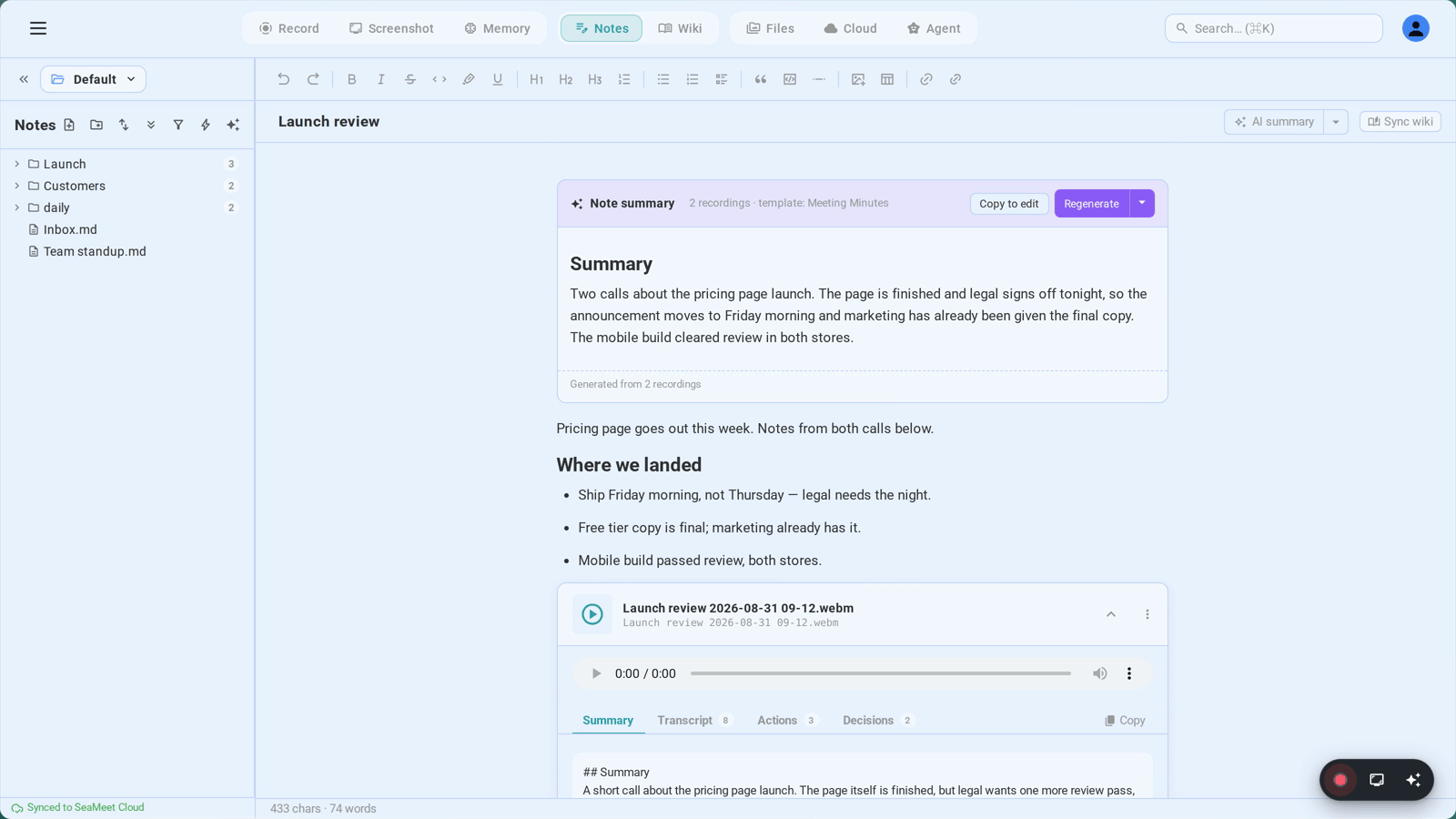
Podsumowanie AI to centralny element notatki, gdy nagrałeś spotkanie do niej. Żyje jako dedykowany blok wewnątrz notatki (karta inline z nagłówkiem, treścią i stopką), więc jest częścią tekstu notatki — co oznacza, że odbywa rundę do dysku jako Markdown, możesz je przeszukiwać i pokazuje się w eksportach.
Dwa miejsca napędzają syntezę:
Przycisk rozdzielony AI summary nagłówka
W prawym górnym rogu wiersza tytułu przycisk AI summary (ikona auto-awesome) generuje świeżą syntezę używając twojego domyślnego szablonu. Podczas trwania syntezy ikona obraca się, a etykieta przełącza się na "Synthesizing…". Przycisk jest wyłączony, aż poprzednie uruchomienie się zakończy.
Tuż obok niego jest mały daszek — to menu przycisku rozdzielonego. Otwiera popover z trzema kontrolami:
- Choose template… — otwiera modal Regenerate (opisany poniżej), więc możesz wybrać inny szablon lub napisać niestandardowy prompt.
- Auto-update on typing — pole wyboru per-notatka. Gdy włączone, synteza uruchamia się ponownie po znacznych edycjach tej notatki, debounced, aby nie zużyć twojego limitu AI przy każdym naciśnięciu klawisza.
- Auto-suggest template — globalny przełącznik (lustro Ustawienia → Funkcje AI → Szablony podsumowań AI). Gdy włączony, SeaMeet klasyfikuje transkrypcję i wybiera najlepiej pasujący szablon dla każdej syntezy zamiast zawsze używać Meeting Minutes. Gdy wyłączony, Meeting Minutes jest domyślny i wszelkie auto-wykrywanie jest tłumione.
Modal Regenerate
Otwiera się za każdym razem, gdy wybierzesz "Choose template…" lub klikniesz daszek na istniejącej karcie syntezy. Modal pokazuje:
- Pole Search templates u góry.
- Strefa Suggested, wstępnie wybrana, gdy bieżąca synteza miała już zastosowany szablon lub gdy auto-wykrywanie wyłoniło wybór wysokiej pewności.
- Pełna siatka szablonów, pogrupowana według kategorii — Zespół i Zarządzanie, Projekt i Agile, Sprzedaż i Klient, HR i Rekrutacja, Edukacja i Szkolenie, Medycyna i Opieka zdrowotna, Prawo i Zgodność, Wydarzenia i Media, Inne (które obejmują twoje niestandardowe szablony).
- Pole tekstowe Custom instructions poniżej siatki — nadpisuje treść szablonu. Użyj go do jednorazowych ramowań, takich jak "Skup się na zobowiązaniach wobec Klienta X, dane wyjściowe jako jednostronicowe memo wykonawcze."
- Pole wyboru Save as a custom template — zaznacz je, wypełnij nazwę, a prompt staje się wielokrotnego użytku pod "Inne".
Wybranie szablonu i naciśnięcie Regenerate kolejkuje syntezę i zamyka modal. Przycisk nagłówka pokazuje "Synthesizing…", aż nowa karta wyląduje. Jeśli uruchomienie zakończy się błędem, karta wynurzy błąd, a przycisk staje się ponownie dostępny.
Sama karta syntezy
Po wyprodukowaniu karta siedzi wewnątrz treści notatki z tą anatomią:
- Nagłówek: "✨ Note summary · N recordings · template: " plus przyciski akcji.
- Odznaka nieaktualne — pojawia się, gdy dodałeś ~150 lub więcej znaków własnego pisania po wygenerowaniu syntezy. Kliknij ją, aby odświeżyć z tym samym szablonem (jedno kliknięcie, bez modala).
- Copy to edit — kopiuje renderowany Markdown do świeżego bloku w notatce poniżej karty, więc możesz go edytować bez utraty oryginału.
- Regenerate (przycisk rozdzielony) — akcja podstawowa uruchamia ponownie z tym samym szablonem; daszek otwiera to samo menu przycisku rozdzielonego, którego używa nagłówek.
- Stopka: "Generated from N recordings" plus wskazówka "✨ Updated by AI", jeśli synteza została doprecyzowana po spotkaniu z pełnej transkrypcji.
Gdy spotkanie po raz pierwszy nagrywa się do świeżej notatki, SeaMeet może również zaproponować lepszą nazwę pliku na podstawie transkrypcji. Jednorazowa pigułka pojawia się pod paskiem tytułu — "AI suggests 'Q3 Planning'" — z przyciskami Apply i Dismiss. Apply uruchamia zmianę nazwy przez notes:rename (również aktualizując odniesienia do nazwy pliku na dysku); Dismiss utrwala się na notatkę, więc pigułka się nie pojawi.
Wskazówki i najlepsze praktyki
- Polegaj na skrótach Markdown. Sięganie po pasek narzędzi cię spowalnia.
##dla H2,-dla wypunktowania,>dla cytatu — twój rytm pisania pozostaje nienaruszony, podobnie jak twoja uwaga na spotkaniu. - Hojnie wikilinkuj podczas spotkania, napraw kolizje później. Nic nie kosztuje wpisanie
[[Projekt Atlas]]nawet przed istnieniem strony. Zepsute linki stają się listą zadań: kliknij prawym przyciskiem każdy z nich i Sync wiki, gdy skończysz. - Rozszerz kartę multimediów, aby przewinąć według transkrypcji. Nie przewijaj według ucha — rozszerz osadzenie nagrania, kliknij wiersz transkrypcji, a odtwarzacz inline skoczy do tej sekundy.
- Użyj niestandardowych promptów dla jednorazowych ramowań. Pomiń "Save as a custom template", chyba że użyjesz prompta ponownie. Pole tekstowe niestandardowego prompta jest dobre dla pojedynczej regeneracji.
- Otwórz dwie notatki w widoku podzielonym, aby pisać podczas odniesień. Sparuj Szybkie otwieranie (Ctrl/Cmd+P) z systemem zakładek, aby umieścić twoją notatkę spotkania i notatkę referencyjną obok siebie; oba edytory auto-zapisują się niezależnie.
Rozwiązywanie problemów
Wikilink pozostaje zepsuty nawet po utworzeniu celu.
Resolver na żywo ponownie skanuje przestrzeń roboczą, gdy pliki są dodawane. Jeśli pigułka pozostaje wyciszona z kropkowanym podkreśleniem, plik bazowy prawdopodobnie ma inną nazwę bazową — wikilinki rozwiązują się na nazwę pliku bez rozszerzenia .md. Kliknij prawym przyciskiem pigułkę i wybierz Sync wiki to generate this page, jeśli celem jest strona wiki; dla zwykłej notatki sprawdź, czy tytuł w panelu bocznym pasuje do tego, co jest w nawiasach.
Menu ukośnika się nie otwiera.
Skrót / otwiera menu tylko, gdy sam edytor ma fokus, a kursor jest w pustym wierszu. Jeśli kursor jest wewnątrz tekstu, wpisanie / po prostu wpisuje znak ukośnika. Przejdź do świeżego wiersza lub naciśnij przycisk +, który pojawia się w lewym gutterze, aby otworzyć menu jednoznacznie.
Znajdź/zamień mówi "Brak wyników", ale widzę tekst. Przełącz przycisk Aa (Dopasuj wielkość liter) — wielkość liter jest domyślnie wyłączona, ale pozostaje lepka, jeśli włączyłeś ją w poprzedniej sesji. Pamiętaj również, że znajdź działa tylko przeciwko treści notatki; renderowana karta podsumowania AI jest przeszukiwalna, ale tekst wewnątrz zwiniętych zakładek bloków multimediów (Podsumowanie, Transkrypcja itp.) nie jest — rozszerz kartę, aby uczynić ją przeszukiwalną.
Szybkie odniesienie
| Akcja | Skrót / Gest | Wynik |
|---|---|---|
| Wstaw blok | / w pustym wierszu | Otwiera menu ukośnika |
| Otwórz menu ukośnika (mysz) | Kliknij + w lewym gutterze | To samo co / |
| Wstaw wikilink | Wpisz [[ | Otwiera selektor wikilinków |
| Zatwierdź wybór selektora | Enter lub Tab | Wstawia [[<basename>]] |
| Wstaw emoji | Wpisz :slowo: | Otwiera selektor shortcode emoji |
| Szybkie otwieranie | Ctrl/Cmd + P | Rozmyte znajdź nazwy pliku + tytułu |
| Wyszukiwanie globalne | Ctrl/Cmd + K | Pełny tekst po notatkach / wiki / nagraniach |
| Znajdź i zamień | Ctrl/Cmd + F | Przełącza pasek znajdź/zamień |
| Następny / Poprzedni mecz | Enter / Shift+Enter | Kroki przez dopasowania w pasku |
| Dopasuj wielkość liter | Przycisk Aa w pasku | Przełącza wrażliwość na wielkość liter |
| Zamień wszystko potwierdź | Auto-zapytanie przy ≥5 dopasowaniach | Zapobiega przypadkowym masowym przepisaniom |
| Osadź multimedia | Przeciągnij z panelu bocznego → treść edytora | Wstawia ![[path]] jako bogaty blok |
| Rozwiń blok multimediów | Kliknij kartę | Odsłania odtwarzacz + zakładki artefaktów AI |
| Przewiń według transkrypcji | Kliknij wiersz transkrypcji | Skacze odtwarzacz inline do tego znacznika czasu |
| Odłącz osadzenie | Menu ⋯ → Detach from note | Usuwa osadzenie (plik pozostaje na dysku) |
| Generuj podsumowanie AI | Przycisk AI summary | Synteza z domyślnym / sugerowanym szablonem |
| Wybierz szablon | Daszek przycisku rozdz. → Choose template… | Otwiera modal Regenerate |
| Auto-update przełącznik | Menu przycisku rozdzielonego | Per-notatka uruchom ponownie przy znacznych edycjach |
| Auto-suggest template | Menu przycisku rozdzielonego | Globalny wybór szablonu napędzany przez klasyfikator |
| Regeneruj z tym samym szablonem | Przycisk Regenerate karty | Uruchamia ponownie syntezę w miejscu |
| Skopiuj podsumowanie do edycji | Przycisk Copy to edit karty | Wstawia edytowalny Markdown poniżej karty |
| Odśwież nieaktualne podsumowanie | Odznaka Stale · refresh karty | Uruchamia ponownie po dodaniu ~150+ znaków |
| Synchronizuj wiki teraz | Przycisk Sync wiki nagłówka | Odpala potok wiki natychmiast |
| Zmień nazwę tytułu notatki | Kliknij tekst tytułu | Edytor inline; Enter zatwierdza, Esc anuluje |
| Zastosuj sugestię tytułu AI | Apply w pigułce zmiany nazwy | Zmienia nazwę pliku + przepisuje odniesienia |
← Rozdział 16: Przegląd notatek | Rozdział 18: Przegląd ustawień →
Published: