Twoja biblioteka nagrań
Rozdział 9: Twoja biblioteka nagrań
Po kilku tygodniach używania SeaMeet prawdopodobnie będziesz mieć dziesiątki — a nawet setki — nagrań. Notatki ze spotkań, sesje burzy mózgów, ważne rozmowy, przypadkowe pomysły i kto wie co jeszcze. Bez odpowiedniej organizacji znalezienie tego konkretnego nagrania sprzed trzech tygodni, kiedy szef wyjaśniał nową procedurę, może wydawać się szukaniem igły w stogu siana.
Ten rozdział nauczy Cię, jak organizować, zarządzać i nawigować po rosnącej kolekcji nagrań. Dowiesz się, jak SeaMeet automatycznie organizuje twoje pliki, jak znaleźć to, czego szukasz, i jak utrzymać bibliotekę nagrań czystą i użyteczną.
Panel boczny vs. Biblioteka multimediów: dwa widoki tych samych plików
SeaMeet udostępnia Twoje nagrania przez dwie powierzchnie i warto zrozumieć, jak są one ze sobą powiązane, zanim się zagłębisz. Oba widoki czytają z tej samej bazowej kolekcji plików na dysku — różnica polega na tym, ile zajmują miejsca i pod jakim kątem są zoptymalizowane.
Panel boczny (omówiony w tym rozdziale) to zawsze widoczny panel po lewej stronie okna SeaMeet. To wysoka, wąska lista kart nagrań zaprojektowana do szybkiej nawigacji podczas pracy — przełączania między ostatnimi spotkaniami, przeciągania klipu do notatki lub pobierania pliku, który właśnie skończyłeś. Pozostaje na uboczu i będziesz go używać w 80% przypadków.
Biblioteka multimediów to osobna przestrzeń robocza w pełnoekranowym widoku, otwierana z górnej nawigacji. To układ wielokolumnowy w stylu siatki zbudowany do masowego przeglądania, operacji zbiorczych i poważnego porządkowania — wybierania kilkunastu nagrań naraz, stosowania filtrów na setkach plików, porównywania miniatur lub czyszczenia kilku miesięcy nagromadzenia na jednym posiedzeniu. Używa tego samego wyszukiwania rozmytego co panel boczny (więcej o tym poniżej), więc cokolwiek się tu nauczysz, przenosi się.
Reguła kciuka: użyj panelu bocznego do "potrzebuję tego jednego nagrania teraz", a Biblioteki multimediów, gdy musisz zobaczyć wszystko naraz. Biblioteka multimediów ma swój własny dedykowany przewodnik w Rozdziale 10 — Biblioteka multimediów. Reszta tego rozdziału skupia się na panelu bocznym.
Biblioteka nagrań: twoja cyfrowa szafka na akta
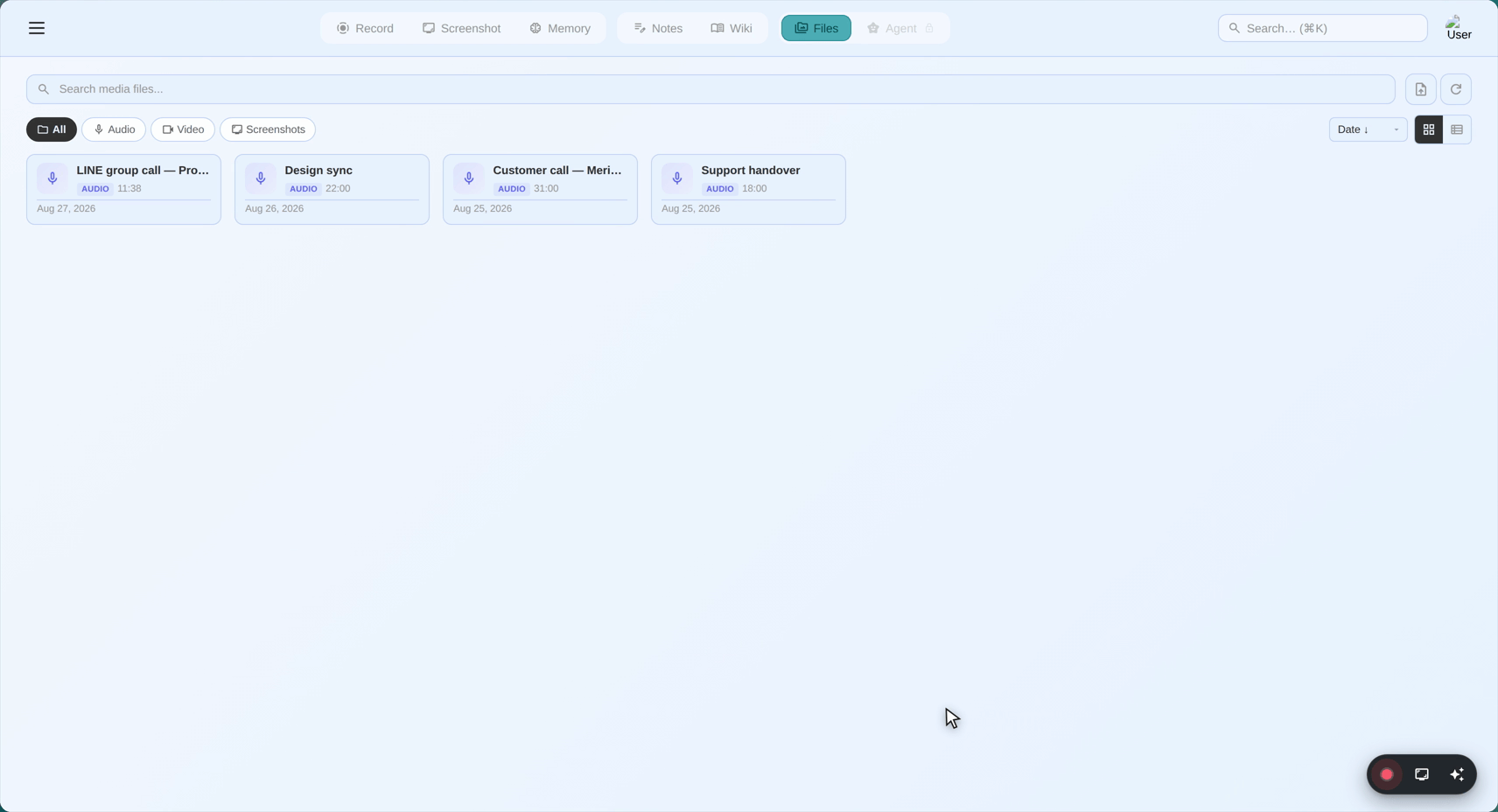
Pomyśl o bibliotece nagrań SeaMeet jako o cyfrowej szafce na akta zaprojektowanej specjalnie dla twoich nagrań audio i wideo. Tak jak fizyczna szafka na akta ma foldery, etykiety i systemy organizacji, biblioteka SeaMeet ma narzędzia, które pomogą ci kategoryzować, znajdować i zarządzać nagraniami.
Co robi biblioteka:
- Pokazuje wszystkie twoje nagrania w jednym miejscu
- Wyświetla ważne informacje o każdym nagraniu
- Pozwala odtwarzać, zmieniać nazwy, usuwać i organizować nagrania
- Pomaga szybko znaleźć konkretne nagrania
- Śledzi, gdzie pliki są przechowywane
Gdzie się znajduje: Biblioteka nagrań to panel boczny po lewej stronie okna SeaMeet — panel, który pokazuje listę twoich nagrań.
Zrozumienie listy nagrań
Gdy spojrzysz na listę nagrań, zobaczysz kolekcję kart nagrań — pojedynczych wpisów reprezentujących każde z twoich nagrań.
Anatomia karty nagrania
Każda karta nagrania pokazuje najważniejsze informacje od razu:
┌──────────────────────────────────────────┐
│ 🔴                                       │
│ Spotkanie zespołu - Planowanie Q3       │  ← Nazwa/etykieta nagrania
│ 47:32 • Dzisiaj, 14:30                  │  ← Czas trwania i znacznik czasu
│ Zoom • Audio + Video                    │  ← Źródło i typ
│                                          │
│ [▶ Odtwórz] [✏️ Zmień nazwę] [🗑️ Usuń] [⋯]│  ← Przyciski akcji
└──────────────────────────────────────────┘
Rozłóżmy każdy element:
Ikona (lewa strona)
Nagrania tylko audio: 🎤 lub 🔴 Nagrania wideo: 🎥 lub 📹 Nagrania Flashback: ⏪ (może zawierać ten wskaźnik)
Co mówi ikona:
- 🎤 Ikona mikrofonu: Nagranie tylko audio (notatka głosowa, rozmowa telefoniczna)
- 🔴 Czerwone kółko: Nagranie audio ze źródła mikrofonu
- 🎥 Kamera wideo: Nagranie wideo (ekran, okno lub obszar)
- 🔊 Głośnik: Nagranie dźwięku systemowego (dźwięki komputera)
- 🎤+🔊 Połączone: Nagranie z mikrofonem i dźwiękiem systemowym
Szybka identyfikacja: Na pierwszy rzut oka możesz powiedzieć, czy coś jest tylko audio czy wideo, dzięki ikonie.
Nazwa/etykieta nagrania
Czym jest: Nazwa nagrania Skąd pochodzi: Generowana automatycznie na podstawie źródła i znacznika czasu Czy możesz ją zmienić? Tak! Możesz zmienić nazwy nagrań na cokolwiek chcesz.
Domyślny wzorzec nazewnictwa:
[Źródło]_[NazwaAplikacji]_[ZnacznikCzasu]
Przykłady domyślnych nazw:
Microphone_seameet_20260102143045.webmZoom_seameet_20260102150022.webmSystemAudio_Chrome_seameet_20260102154510.webmBoth_Teams_seameet_20260102160033.webm
Dlaczego domyślne nazwy są... niezbyt świetne:
Domyślne nazwy są zaprojektowane tak, aby były unikalne i informatywne dla komputera, ale nie są zbyt przyjazne dla ludzi. Microphone_seameet_20260102143045.webm nie mówi ci, że była to twoja sesja burzy mózgów na temat projektu nowej strony internetowej.
Rozwiązanie: Zmień nazwy nagrań na opisowe!
Dobre przykłady ze zmienionymi nazwami:
Przegląd budżetu Q3 - Spotkanie zespołuRozmowa z klientem - Strona Acme CorpPodcast Odcinek 47 - Wywiad z dr SmithemPomysł - Burza mózgów nowej funkcji produktuWykład - Wprowadzenie do uczenia maszynowego
Czas trwania
Format: Godziny:Minuty:Sekundy (H:MM:SS lub M:SS)
Przykłady:
5:32= 5 minut, 32 sekundy47:32= 47 minut, 32 sekundy1:23:45= 1 godzina, 23 minuty, 45 sekund
Dlaczego ma znaczenie:
- Pomaga ocenić, jak długie jest nagranie
- Przydatne do znajdowania konkretnych spotkań ("To trwało około godziny")
- Pomaga zarządzać pamięcią (dłuższe = większy plik)
Szybkie odniesienie:
Poniżej 5 min   → Szybka notatka, pomysł, przypomnienie
5-15 min        → Krótka rozmowa, spotkanie stand-up
15-30 min       → Standardowe spotkanie, rozmowa
30-60 min       → Dłuższe spotkanie, prezentacja
Powyżej 60 min  → Rozszerzona sesja, webinar, zajęcia
Znacznik czasu
Format: Data i godzina rozpoczęcia nagrywania
Przykłady:
Dzisiaj, 14:30(jeśli nagrane dzisiaj)Wczoraj, 10:15(jeśli nagrane wczoraj)15 sty, 9:00(jeśli nagrane wcześniej)
Precyzja:
- Ostatnie nagrania: Pokazują czas względny (Dzisiaj, Wczoraj)
- Starsze nagrania: Pokazują datę
Dlaczego ma znaczenie:
- Znajdowanie nagrań z konkretnych dat
- Organizacja chronologiczna
- Punkt odniesienia ("Spotkanie z ostatniego wtorku")
Etykieta źródła
Co pokazuje: Skąd pochodzi nagranie
Przykłady:
Microphone- Nagrane tylko z mikrofonuZoom- Wykryte jako spotkanie ZoomChrome- Nagrane w przeglądarce Google ChromeTeams- Spotkanie Microsoft TeamsSystem Audio- Tylko dźwięki komputeraBoth - Zoom- Połączony mikrofon + dźwięk systemowy z Zoom
Dlaczego jest przydatne:
- Wiesz, która aplikacja lub źródło wygenerowało nagranie
- Pomaga kategoryzować według platformy spotkań
- Przydatne do filtrowania ("Pokaż mi wszystkie nagrania Zoom")
Wskaźnik typu
Pokazuje: Jakiego rodzaju jest nagranie
Przykłady:
Audio only- Tylko dźwięk, bez wideoAudio + Video- Ma zarówno dźwięk, jak i nagranie ekranuVideo only- Tylko ekran, bez dźwiękuFlashback- Przechwycone za pomocą funkcji Flashback
Dlaczego ma znaczenie:
- Pomaga ci wiedzieć, czego się spodziewać podczas odtwarzania
- Tylko audio ładuje się szybciej
- Pliki wideo są większe
- Nagrania Flashback mogą mieć specjalną treść
Widoki kart nagrań: kompaktowy vs. rozszerzony
SeaMeet oferuje dwa sposoby przeglądania kart nagrań: Kompaktowy i Rozszerzony.
Widok kompaktowy (domyślny)
Wygląd:
┌──────────────────────────────────────────┐
│ 🎤 Przegląd budżetu Q3 - Spotkanie zespołu│
│ 47:32 • Dzisiaj, 14:30 • Zoom            │
└──────────────────────────────────────────┘
Cechy:
- Minimalne informacje
- Pokazuje tylko niezbędne szczegóły
- Zajmuje mniej miejsca
- Dobry do przeglądania wielu nagrań
- Przyciski akcji pojawiają się po najechaniu lub kliknięciu
Kiedy używać:
- Masz wiele nagrań
- Chcesz szybko przejrzeć
- Szukasz konkretnej daty lub czasu trwania
Widok rozszerzony
Wygląd:
┌──────────────────────────────────────────┐
│                                          │
│  🎤 Przegląd budżetu Q3 - Spotkanie     │
│                                          │
│  Czas trwania: 47:32                     │
│  Nagrane: Dzisiaj, 14:30                │
│  Źródło: Zoom                            │
│  Typ: Audio + Video                      │
│  Plik: Q3_Budget_Review.webm             │
│  Rozmiar: 145 MB                         │
│                                          │
│  ┌──────────────────────────────────┐   │
│  │  [Podgląd wykresu fal]            │   │
│  │                                  │   │
│  └──────────────────────────────────┘   │
│                                          │
│  [▶ Odtwórz] [✏️ Zmień nazwę] [📂 Pokaż plik]│
│  [🗑️ Usuń] [📤 Udostępnij] [⋯ Więcej]        │
│                                          │
└──────────────────────────────────────────┘
Cechy:
- Pokazuje wszystkie dostępne informacje
- Zawiera podgląd wykresu fal (jeśli audio)
- Pokazuje wszystkie przyciski akcji
- Zajmuje więcej miejsca na nagranie
- Dobry do badania konkretnych nagrań
Kiedy używać:
- Chcesz zobaczyć wszystkie szczegóły
- Przygotowujesz się do odtworzenia lub edycji
- Musisz zobaczyć wykres fal
- Chcesz szybki dostęp do wszystkich akcji
Jak przełączać widoki
Metoda 1: Na nagranie
- Kliknij na kartę nagrania
- Poszukaj przycisku rozwijania/zwijania lub strzałki
- Kliknij, aby przełączać między kompaktowym a rozszerzonym
Metoda 2: Globalny przełącznik widoku
- Poszukaj przełącznika widoku w nagłówku panelu bocznego
- Zwykle pojawia się jako ikony (☰ widok listy, ▦ widok siatki itp.)
- Kliknij, aby zmienić domyślny widok dla wszystkich nagrań
Metoda 3: Podwójne kliknięcie
- Kliknij dwukrotnie nagranie, aby otworzyć widok rozszerzony
- Kliknij ponownie dwukrotnie lub naciśnij Escape, aby zwinąć
Organizowanie nagrań
Teraz, gdy rozumiesz, na co patrzysz, nauczmy się, jak organizować swoją kolekcję.
Zmiana nazwy nagrań
Dlaczego zmieniać nazwy?
- Domyślne nazwy są trudne do zapamiętania
- Opisowe nazwy pomagają później znaleźć nagrania
- Dobre dla profesjonalnej organizacji
- Ułatwia udostępnianie (ludzie rozumieją, co to jest)
Jak zmienić nazwę:
Metoda 1: Szybka zmiana nazwy
- Znajdź nagranie, którego nazwę chcesz zmienić
- Poszukaj przycisku zmiany nazwy (ikona ołówka ✏️) lub menu prawym przyciskiem
- Kliknij "Zmień nazwę"
- Wpisz nową nazwę
- Naciśnij Enter lub kliknij "Zapisz"
Metoda 2: Widok rozszerzony
- Rozszerz kartę nagrania
- Kliknij pole nazwy
- Edytuj nazwę
- Zapisz zmiany
Metoda 3: Menu prawym przyciskiem
- Kliknij prawym przyciskiem (lub Control-kliknij na Macu) nagranie
- Wybierz "Zmień nazwę" z menu
- Wprowadź nową nazwę
- Potwierdź
Dobre konwencje nazewnictwa:
Dla spotkań:
[Typ] - [Temat/Klient] - [Data]
Spotkanie zespołu - Planowanie Q3 - 15 sty
Rozmowa z klientem - Acme Corp - 16 sty
1-na-1 - Sarah - 17 sty
Dla treści:
[Typ] - [Odcinek/Temat] - [Gość/Temat]
Podcast Ep47 - Wywiad z dr Smithem
Samouczek - Warstwy Photoshop
Wykład - Wprowadzenie do ML Tydzień 3
Dla pomysłów/notatek:
[Kategoria] - [Krótki opis]
Pomysł - Nowy projekt strony głównej
Notatki - Analiza konkurencji
Przypomnienie - Zadzwoń do firmy ubezpieczeniowej
Wskazówki dotyczące dobrych nazw:
- ✓ Bądź opisowy, ale zwięzły
- ✓ Dołącz daty dla treści zależnych od czasu
- ✓ Używaj spójnego formatowania
- ✓ Dołącz kluczowe osoby lub tematy
- ✗ Unikaj znaków specjalnych (/ \ : * ? " < > |)
- ✗ Nie rób nazw zbyt długimi (trudne do odczytania)
Usuwanie nagrań
Ostrzeżenie: Usuwanie nagrania jest trwałe. Plik jest usuwany z komputera.
Zanim usuniesz:
- Upewnij się, że go nie potrzebujesz
- Rozważ archiwizację ważnych nagrań zamiast tego
- Pamiętaj: SeaMeet nie ma "kosza" ani "śmietnika"
Jak usunąć:
Metoda 1: Przycisk usuwania
- Znajdź nagranie
- Kliknij przycisk usuwania (ikona kosza 🗑️)
- Potwierdź usunięcie
- Nagranie jest trwale usuwane
Metoda 2: Menu prawym przyciskiem
- Kliknij prawym przyciskiem nagranie
- Wybierz "Usuń"
- Potwierdź
Metoda 3: Skrót klawiaturowy
- Zaznacz nagranie
- Naciśnij klawisz Delete
- Potwierdź
Co się dzieje, gdy usuniesz:
- Nagranie usuwane z biblioteki SeaMeet
- Plik usuwany z folderu pamięci
- Nie można odzyskać (chyba że masz kopie zapasowe)
- Przestrzeń jest zwalniana
⚠️ Ważne: Usuwanie w SeaMeet usuwa rzeczywisty plik. Nie ma cofania!
Pokazywanie plików w systemie plików
Czasami trzeba pracować bezpośrednio z plikiem nagrania — być może w celu:
- Kopiowania go do innej lokalizacji
- Przesyłania do pamięci w chmurze
- Udostępniania przez e-mail
- Edycji w innym programie
Jak znaleźć plik:
Metoda 1: "Pokaż w folderze"
- Kliknij prawym przyciskiem nagranie
- Wybierz "Pokaż w folderze" lub "Pokaż w Finderze"
- Twój eksplorator plików otwiera się, pokazując plik
Metoda 2: Widok rozszerzony
- Rozszerz kartę nagrania
- Poszukaj "Pokaż plik" lub ikony folderu
- Kliknij, aby otworzyć lokalizację pliku
Co się dzieje:
- Eksplorator plików/Finder otwiera się
- Plik nagrania jest podświetlony
- Możesz kopiować, przenosić lub otwierać plik
- Zmiany w systemie plików odzwierciedlają się w SeaMeet (jeśli zmienisz nazwę zewnętrznie)
Przeciąganie nagrań do notatek
Od wersji v2.1.2 karty nagrań w panelu bocznym są przeciągalne — chwyć dowolną kartę i upuść ją do otwartej notatki w edytorze notatek, aby osadzić nagranie inline. Osadzenie wstawia się w pozycji kursora (lub jest dołączane na końcu dokumentu, jeśli upuścisz na zewnętrznych ramkach edytora) i renderuje się jako interaktywny odtwarzacz multimediów bezpośrednio w notatce. Zrzuty ekranu można przeciągać w ten sam sposób.
To najszybszy sposób na powiązanie audio lub wideo spotkania z jego pisemnymi notatkami: otwórz notatkę, przeciągnij nagranie z panelu bocznego, upuść tam, gdzie ma się pojawić odtwarzacz. Dozwolone są wielokrotne upuszczenia tego samego nagrania, więc możesz odnosić się do różnych momentów, osadzając ten sam plik w wielu miejscach, jeśli to pomaga twojej narracji.
Zobacz Rozdział 17 — Edytor notatek dla pełnego przepływu osadzania, obsługiwanych typów multimediów i tego, jak zachowuje się osadzony odtwarzacz, gdy znajdzie się w dokumencie.
Sortowanie nagrań
Domyślnie nagrania są sortowane według daty (najnowsze najpierw). Ale możesz to zmienić.
Dostępne opcje sortowania:
Według daty (domyślne):
- Najnowsze nagrania na górze
- Najstarsze na dole
- Najlepsze dla: Znalezienia ostatnich nagrań
Według nazwy:
- Kolejność alfabetyczna (A do Z lub Z do A)
- Najlepsze dla: Znalezienia konkretnych nazwanych nagrań
Według czasu trwania:
- Od najkrótszych do najdłuższych lub odwrotnie
- Najlepsze dla: Znalezienia szybkich notatek lub długich spotkań
Według rozmiaru:
- Od najmniejszych do największych plików
- Najlepsze dla: Zarządzania przestrzenią dyskową
Według źródła:
- Pogrupowane według aplikacji (wszystkie Zoom razem, wszystkie Teams razem)
- Najlepsze dla: Znalezienia nagrań z konkretnych platform
Jak zmienić kolejność sortowania:
- Poszukaj menu rozwijanego "Sortuj" w nagłówku panelu bocznego
- Kliknij i wybierz preferowaną metodę sortowania
- Kliknij ponownie, aby przełączyć rosnąco/malejąco
Filtrowanie i wyszukiwanie
Gdy masz wiele nagrań, użyj filtrów i wyszukiwania, aby znaleźć to, czego potrzebujesz.
Pole wyszukiwania:
Znajdujące się u góry panelu bocznego pole wyszukiwania pozwala znaleźć nagrania, wpisując dowolny fragment, który pojawia się w ich metadanych. Od wersji v2.1.2 panel boczny używa dopasowania rozmytego z rankingiem trafności zamiast starszego filtra dokładnego podciągu — więc bliskie zapytania nadal znajdują to, co chcesz, a najlepsze dopasowania wypływają na górę listy.
Pola, których szuka dopasowanie:
Każde nagranie jest oceniane jednocześnie według pięciu pól, a wygrywa pole z najwyższym wynikiem:
- Nazwa — to, jak ty (lub auto-nazywanie SeaMeet) nazwałeś nagranie
- Znacznik czasu — data i godzina wykonania nagrania
- Typ —
Audio,Video,Flashbackitp. - Etykieta źródła — nazwa wyświetlana na karcie (
Microphone,System Audio,Both - Zoomitp.) - Nazwa aplikacji źródłowej — bazowa aplikacja wykryta przez SeaMeet (
zoom,Chrome,Teams,seameetitp.)
Oznacza to, że zapytanie takie jak zoom budget znajdzie nagranie nazwane "Przegląd budżetu Q3" ze źródłem aplikacji zoom, mimo że żadne pojedyncze pole nie zawiera obu słów.
Jak działa ranking trafności:
Dopasowania nie są tylko "tak / nie" — każdy trafienie otrzymuje wynik, a lista jest posortowana od najsilniejszych:
- Wygrywają trafienia dokładnego podciągu. Jeśli twoje zapytanie pojawia się dosłownie gdziekolwiek w jakimkolwiek polu, to nagranie wystrzeliwuje na górę.
- Następujące po sobie znaki pokonują rozproszone. Wpisanie
budgda wyższy ranking "Budget Review" niż nagraniu, w którymb,u,d,gpojawiają się w kolejności z odstępami między nimi. - Dopasowania na granicy słów dostają bonus. Trafienie pierwszej litery słowa (po spacji, myślniku, podkreśleniu, kropce lub w przejściu camelCase) daje wyższy wynik niż trafienie litery w środku słowa — więc
ccjest bardziej prawdopodobne, że wyłoni "Client Call" niż "accordion". - Odstępy kosztują punkty. Im dalej od siebie są dopasowane znaki w celu, tym niższy wynik.
- Remisy rozstrzyga ostatnie. Gdy dwa nagrania oceniają się jednakowo, jako pierwsze wymieniane jest nowsze.
Czym różni się od starego dopasowania dokładnego podciągu:
Przed v2.1.2 filtr panelu bocznego był prostą kontrolą string.includes() — twoje zapytanie musiało pojawić się w polu jako ciągły podciąg lub w ogóle nie pasowało. Dopasowanie rozmyte jest bardziej wybaczające: literówki nadal znajdują właściwe nagranie, o ile znaki pojawiają się w kolejności, a zapytania podciągu jak clc dopasują "Client Call", podnosząc c, l i c, mimo że nie są sąsiadujące.
Jak wyszukiwać:
- Kliknij w polu wyszukiwania u góry panelu bocznego
- Wpisz to, czego szukasz
- Wyniki filtrują się i przerangują w czasie rzeczywistym, gdy piszesz
- Najlepsze dopasowanie jest na górze; kliknij dowolną kartę, aby ją wybrać
- Kliknij ✕ w polu wyszukiwania (lub wyczyść pole), aby wrócić do domyślnej listy odwrotnie chronologicznej
Przykłady wyszukiwania:
- Wyszukaj
zoom→ Pokazuje wszystkie nagrania ze Zoom jako aplikacją źródłową, posortowane według ostatniości - Wyszukaj
budget→ Pokazuje nagrania z "budget" w nazwie (dokładny podciąg daje wyższy wynik niż rozproszony) - Wyszukaj
cc→ Pokazuje nagrania "Client Call" poprzez dopasowanie podciągu na granicy słów - Wyszukaj
flashbk→ Nadal znajduje nagrania Flashback mimo literówki
Filtry:
Filtry pozwalają pokazać tylko określone typy nagrań.
Typowe filtry:
Według typu:
- Pokaż tylko nagrania audio
- Pokaż tylko nagrania wideo
- Pokaż tylko nagrania Flashback
Według źródła:
- Pokaż tylko nagrania Zoom
- Pokaż tylko nagrania Teams
- Pokaż tylko nagrania mikrofonu
Według daty:
- Dzisiaj
- Wczoraj
- Ten tydzień
- Ten miesiąc
- Niestandardowy zakres dat
Według czasu trwania:
- Krótkie (poniżej 5 minut)
- Średnie (5-30 minut)
- Długie (powyżej 30 minut)
Jak zastosować filtry:
- Poszukaj przycisku lub menu rozwijanego "Filtr"
- Wybierz kryteria filtru
- Lista aktualizuje się, aby pokazać tylko pasujące nagrania
- Wyczyść filtry, aby zobaczyć wszystko ponownie
Łączenie filtrów: Często możesz łączyć wiele filtrów:
- "Pokaż mi nagrania Zoom z tego tygodnia"
- "Pokaż mi nagrania audio krótsze niż 10 minut"
Zrozumienie lokalizacji plików i pamięci
Podczas gdy SeaMeet pokazuje ci nagrania w swojej bibliotece, rzeczywiste pliki są przechowywane w systemie plików twojego komputera.
Domyślna lokalizacja pamięci
Windows:
C:\Users\[TwojaNazwa]\Documents\SeaMeet Recordings\
Mac:
/Users/[TwojaNazwa]/Documents/SeaMeet Recordings/
Struktura folderów: SeaMeet może organizować pliki w podfolderach według daty:
SeaMeet Recordings/
├── 2026-01-15/
│   ├── Meeting_1.webm
│   └── Call_2.webm
├── 2026-01-16/
│   └── Recording_3.webm
└── 2026-01-17/
    ├── Teams_Meeting.webm
    └── Voice_Note.webm
Lub może przechowywać wszystkie pliki płasko:
SeaMeet Recordings/
├── Meeting_1_20260115.webm
├── Call_2_20260115.webm
├── Recording_3_20260116.webm
├── Teams_Meeting_20260117.webm
└── Voice_Note_20260117.webm
(Zależy od twoich ustawień)
Znajdowanie konkretnych nagrań w systemie plików
Metoda 1: Przez SeaMeet
- Znajdź nagranie w SeaMeet
- Kliknij prawym przyciskiem → "Pokaż w folderze"
- Eksplorator plików otwiera się do dokładnej lokalizacji
Metoda 2: Ręcznie przeglądaj
- Otwórz folder Dokumenty
- Przejdź do "SeaMeet Recordings"
- Przeglądaj foldery lub wyszukaj
Metoda 3: Wyszukiwanie systemowe
- Windows: Użyj wyszukiwania w Eksploratorze plików
- Mac: Użyj Spotlight (Cmd+Spacja)
- Wyszukaj według nazwy pliku lub daty
Zmiana lokalizacji pamięci
Możesz zmienić miejsce, w którym SeaMeet zapisuje nagrania.
Jak zmienić:
- Przejdź do Ustawienia ⚙️
- Przejdź do "Pamięć" lub "Ogólne"
- Znajdź "Lokalizacja zapisu" lub "Katalog pamięci"
- Kliknij "Przeglądaj" lub "Zmień"
- Wybierz nowy folder
- Zastosuj zmiany
Co dzieje się z istniejącymi nagraniami:
- Pozostają w starej lokalizacji
- Nowe nagrania trafiają do nowej lokalizacji
- SeaMeet nadal pokaże wszystkie nagrania (z obu lokalizacji)
- Możesz ręcznie przenosić stare nagrania, jeśli chcesz
Dobre powody zmiany lokalizacji:
- Brakuje miejsca na obecnym dysku
- Chcesz używać dysku zewnętrznego
- Wolisz inną organizację
- Używasz folderu synchronizowanego z chmurą (Dropbox, OneDrive itp.)
Zarządzanie przestrzenią dyskową
Pliki wideo i audio zajmują miejsce. Oto jak nim zarządzać.
Typowe rozmiary plików:
| Typ nagrania | Czas trwania | Przybliżony rozmiar |
|---|---|---|
| Tylko audio | 30 minut | ~30-60 MB |
| Tylko audio | 1 godzina | ~60-120 MB |
| Wideo (720p) | 30 minut | ~1 GB |
| Wideo (720p) | 1 godzina | ~2 GB |
| Wideo (1080p) | 30 minut | ~1,8 GB |
| Wideo (1080p) | 1 godzina | ~3,6 GB |
Planowanie pamięci:
Jeśli nagrywasz 5 godzin spotkań tygodniowo:
- Tylko audio: ~300-600 MB na tydzień
- Wideo (720p): ~10 GB na tydzień
- Wideo (1080p): ~18 GB na tydzień
Miesięczne szacunki (20 godzin):
- Audio: ~1,2-2,4 GB
- Wideo 720p: ~40 GB
- Wideo 1080p: ~72 GB
Zarządzanie miejscem:
1. Regularne czyszczenie:
- Usuwaj nagrania, których już nie potrzebujesz
- Zachowuj tylko ważne
- Rób to tygodniowo lub miesięcznie
2. Archiwizacja starych nagrań:
- Przenoś stare nagrania na dysk zewnętrzny
- Prześlij do pamięci w chmurze
- Zachowuj ostatnie lokalnie dla szybkiego dostępu
3. Używaj tylko audio, gdy to możliwe:
- Dla spotkań, gdzie wideo nie jest potrzebne
- Oszczędza ponad 90% przestrzeni dyskowej
- Audio często wystarcza
4. Niższe ustawienia jakości:
- Użyj 720p zamiast 1080p
- Oszczędza ~40% miejsca
- Jakość jest często nadal odpowiednia
5. Pamięć zewnętrzna:
- Użyj zewnętrznego SSD lub dysku twardego
- Przenoś tam ukończone projekty
- Zachowuj bieżącą pracę na głównym dysku
Najlepsze praktyki zarządzania biblioteką nagrań
Tygodniowy przegląd (5-10 minut)
Każdego tygodnia poświęć kilka minut:
-
Przejrzyj nowe nagrania
- Spójrz na to, co zostało nagrane w tym tygodniu
- Zmień nazwę wszystkich, które mają domyślne nazwy
- Usuń oczywiste śmieci (nagrania testowe, przypadkowe wyzwalacze)
-
Sprawdź przestrzeń dyskową
- Upewnij się, że nie kończy ci się miejsce
- Usuń, jeśli zajdzie potrzeba
-
Zorganizuj ważne nagrania
- Zmień nazwy kluczowych spotkań
- Zwróć uwagę na te, które wymagają działań następczych
Miesięczne archiwum (15-30 minut)
Co miesiąc:
-
Zidentyfikuj nagrania do zachowania
- Ważne spotkania
- Materiały referencyjne
- Stworzona treść
-
Archiwizuj stare nagrania
- Przenieś nagrania starsze niż 1 miesiąc do pamięci zewnętrznej
- Lub prześlij do chmury
- Zachowuj ostatnie 2-4 tygodnie lokalnie
-
Zaktualizuj nazewnictwo, jeśli zajdzie potrzeba
- Napraw wszystkie źle nazwane nagrania
- Dodaj daty, jeśli brakuje
-
Wykonaj kopię zapasową ważnych plików
- Skopiuj krytyczne nagrania do wielu lokalizacji
- Nie polegaj na jednej kopii
Szablony konwencji nazewnictwa
Dla spójnej organizacji użyj tych szablonów:
Spotkania robocze:
[Typ spotkania] - [Temat/Projekt] - [Data]
Codzienny stand-up - Redesign strony - 15 sty
Rozmowa z klientem - Kontrakt Acme Corp - 16 sty
1-na-1 - Ocena wyników - 17 sty
Wszyscy - Wyniki Q4 - 18 sty
Rozmowy z klientami:
Klient - [Firma] - [Temat] - [Data]
Klient - Acme Corp - Propozycja strony - 15 sty
Klient - TechStart - Dyskusja budżetu - 16 sty
Klient - GlobalMedia - Rozpoczęcie projektu - 17 sty
Treści edukacyjne:
[Typ] - [Kurs/Przedmiot] - [Tydzień/Temat]
Wykład - Wprowadzenie do ML - Tydzień 3
Samouczek - Photoshop - Warstwy
Webinar - Najlepsze praktyki SEO
Osobiste/Notatki głosowe:
[Kategoria] - [Krótki opis] - [Data]
Pomysł - Nowa funkcja aplikacji - 15 sty
Przypomnienie - Zadzwoń do dentysty - 16 sty
Notatki - Badania książki - 17 sty
Podejście "Skrzynka Zero" dla nagrań
Tak jak w przypadku e-maila, twoja biblioteka nagrań działa najlepiej, gdy szybko przetwarzasz nagrania:
Przepływ pracy:
- Nagraj (automatycznie lub ręcznie)
- Przejrzyj (w ciągu 24-48 godzin)
- Zmień nazwę (nadaj opisową nazwę)
- Zdecyduj:
- Zachować (ważne, odpowiednio zmienić nazwę)
- Przetworzyć (wyodrębnij notatki, potem usuń)
- Usuń (niepotrzebne)
- Archiwizuj (tygodniowo lub miesięcznie)
Korzyści:
- Zawsze wiesz, co masz
- Możesz znaleźć cokolwiek szybko
- Pamięć pozostaje pod kontrolą
- Ważne rzeczy nie giną
Typowe problemy z biblioteką nagrań
"Nie mogę znaleźć nagrania, o którym wiem, że je zrobiłem"
Możliwe przyczyny:
-
Nieprawidłowa kolejność sortowania
- Sprawdź, czy sortujesz według czegoś innego niż data
- Przełącz na widok "Według daty"
-
Aktywny filtr
- Sprawdź, czy masz zastosowane filtry
- Wyczyść wszystkie filtry
-
Wyszukiwanie nie działa
- Spróbuj wyszukać z różnymi słowami kluczowymi
- Sprawdź pisownię
-
Usunięte przypadkowo
- Sprawdź Kosz/Śmietnik
- Spójrz bezpośrednio w systemie plików
-
Zapisane w niewłaściwej lokalizacji
- Sprawdź Ustawienia dla lokalizacji zapisu
- Może być w innym folderze
Rozwiązania:
- Użyj wyszukiwania systemowego (Windows: Eksplorator plików, Mac: Spotlight)
- Wyszukaj według zakresu dat
- Sprawdź dyski zewnętrzne, jeśli przeniosłeś pliki
- Sprawdź pamięć w chmurze, jeśli używasz automatycznej synchronizacji
"Moja biblioteka nagrań jest pusta, ale wykonałem nagrania"
Możliwe przyczyny:
-
Nieprawidłowa lokalizacja zapisu
- Ustawienia zmieniły się na inny folder
- Nagrania tam są, ale biblioteka szuka gdzie indziej
-
Pliki przeniesione/usunięte zewnętrznie
- Ty lub program przeniosłeś pliki
- SeaMeet nie może ich znaleźć
-
Potrzebne odświeżenie
- Widok biblioteki wymaga odświeżenia
- Zamknij i ponownie otwórz SeaMeet
Rozwiązania:
- Sprawdź Ustawienia → Pamięć dla prawidłowej lokalizacji
- Użyj "Odśwież" lub "Skanuj nagrania", jeśli dostępne
- Ręcznie przejdź do folderu i sprawdź
- Uruchom ponownie SeaMeet
"Nagrania zajmują zbyt dużo miejsca"
Rozwiązania:
Natychmiastowe:
- Usuń nagrania, których nie potrzebujesz
- Sortuj według rozmiaru, usuwaj największe niepotrzebne
- Opróżnij Kosz
Długoterminowe:
- Przełącz na tylko audio dla spotkań
- Zmniejsz ustawienia jakości wideo
- Użyj pamięci zewnętrznej
- Wprowadź regularny harmonogram czyszczenia
Oblicz swoje użycie:
- Sprawdź całkowity rozmiar folderu SeaMeet Recordings
- Oszacuj tygodniowe/miesięczne nagromadzenie
- Planuj pamięć odpowiednio
"Zmieniłem nazwę pliku w Eksploratorze plików i teraz SeaMeet nie może go znaleźć"
Problem: SeaMeet utrzymuje bazę danych nagrań. Jeśli zmienisz nazwę poza SeaMeet, może stracić ślad.
Rozwiązania:
Metoda 1: Odśwież bibliotekę
- W SeaMeet poszukaj "Odśwież" lub "Skanuj ponownie"
- To aktualizuje bibliotekę, aby pasowała do systemu plików
Metoda 2: Importuj ponownie
- Użyj funkcji Importuj SeaMeet
- Zaimportuj zmieniony plik
- Usuń uszkodzony wpis, jeśli istnieje
Metoda 3: Zmień nazwę z powrotem
- Zmień nazwę pliku z powrotem na oryginalną w Eksploratorze plików
- Następnie odpowiednio zmień nazwę w SeaMeet
Najlepsza praktyka: Zawsze zmieniaj nazwy nagrań wewnątrz SeaMeet zamiast w Eksploratorze plików. To utrzymuje zsynchronizowaną bazę danych biblioteki.
Zaawansowana organizacja: używanie folderów i kategorii
Podczas gdy SeaMeet domyślnie organizuje według daty, możesz stworzyć własną strukturę organizacyjną.
Metoda 1: Zewnętrzna organizacja folderów
Utwórz foldery w systemie plików:
SeaMeet Recordings/
├── Praca/
│   ├── Rozmowy z klientami/
│   ├── Spotkania zespołu/
│   └── Konferencje/
├── Osobiste/
│   ├── Pomysły/
│   └── Notatki/
└── Archiwum/
    ├── 2025/
    └── 2024/
Proces:
- Utwórz foldery w Eksploratorze plików/Finderze
- Po nagraniu przenoś pliki do odpowiednich folderów
- SeaMeet nadal je znajdzie (zwykle)
- Lub użyj funkcji "Importuj" SeaMeet, aby przywrócić zorganizowane pliki
Metoda 2: "Foldery" konwencji nazewnictwa
Użyj nazewnictwa, aby utworzyć wirtualne kategorie:
PRACA - Klient - Acme Corp - 15 sty
PRACA - Spotkanie - Stand-up zespołu - 16 sty
PRACA - Rozmowa - Dyskusja z dostawcą - 17 sty
OSOBISTE - Pomysł - Funkcja aplikacji - 15 sty
OSOBISTE - Notatki - Badania książki - 16 sty
Korzyści:
- Wyszukaj "PRACA", aby znaleźć wszystkie nagrania robocze
- Wyszukaj "OSOBISTE" dla osobistych
- Nie trzeba przenosić plików
- Działa z wyszukiwaniem SeaMeet
Metoda 3: Archiwizacja oparta na datach
Miesięczny proces:
- Na koniec miesiąca utwórz folder:
2026-01 - Przenieś wszystkie styczniowe nagrania tam
- SeaMeet nadal może mieć do nich dostęp
- Utrzymuje główny folder czysty
Lub SeaMeet może to robić automatycznie w zależności od ustawień.
Szybkie odniesienie: akcje biblioteki nagrań
┌─────────────────────────────────────────────────────────────┐
│         SZYBKIE ODNIESIENIE BIBLIOTEKI NAGRAŃ                │
├─────────────────────────────────────────────────────────────┤
│                                                             │
│  OPCJE WIDOKU:                                              │
│  • Widok kompaktowy: Minimalne info, szybkie przeglądanie  │
│  • Widok rozszerzony: Pełne szczegóły, wykres fal, akcje  │
│                                                             │
│  ORGANIZUJ:                                                 │
│  • Zmień nazwę: Nadaj opisowe nazwy (nie domyślne)         │
│  • Sortuj: Według daty, nazwy, czasu, rozmiaru, źródła     │
│  • Filtruj: Według typu, źródła, zakresu dat, czasu        │
│  • Wyszukaj: Znajdź według nazwy, źródła lub daty          │
│                                                             │
│  ZARZĄDZAJ:                                                 │
│  • Odtwórz: Słuchaj/oglądaj nagranie                       │
│  • Pokaż plik: Otwórz lokalizację w Eksploratorze plików   │
│  • Usuń: Usuń trwale (bez cofania!)                        │
│  • Udostępnij: Wyślij innym (jeśli dostępne)               │
│                                                             │
│  PAMIĘĆ:                                                    │
│  • Domyślnie: Documents/SeaMeet Recordings/                │
│  • Zmień: Ustawienia → Pamięć → Zmień lokalizację          │
│  • Zarządzaj: Usuń stare, archiwizuj zewnętrznie, audio    │
│                                                             │
│  NAJLEPSZE PRAKTYKI:                                        │
│  • Zmień nazwę zaraz po nagraniu                           │
│  • Usuwaj testowe/śmieciowe nagrania tygodniowo            │
│  • Archiwizuj stare nagrania miesięcznie                   │
│  • Używaj spójnej konwencji nazewnictwa                    │
│  • Przetwarzaj skrzynkę tygodniowo (przegląd, zmiana, usuń)│
│                                                             │
└─────────────────────────────────────────────────────────────┘
Podsumowanie: Twój przepływ pracy biblioteki nagrań
Idealny przepływ pracy:
- Nagraj (używając dowolnej metody — ręcznie, Flashback, automatyczne wykrywanie)
- Zmień nazwę (natychmiast lub w ciągu 24 godzin)
- Przejrzyj (posłuchaj kluczowych części, wyodrębnij notatki w razie potrzeby)
- Zdecyduj (zachowaj, przetwórz lub usuń)
- Archiwizuj (miesięczne czyszczenie)
Pamiętaj:
- Dobrze zorganizowana biblioteka oszczędza godziny późniejszego wyszukiwania
- Spędzenie 5 minut teraz oszczędza 30 minut później
- Usuwaj liberalnie — zawsze możesz nagrać ponownie
- Zachowaj to, co cenne, odrzuć resztę
Ostatnia aktualizacja: 2026-06-04 Część Podręcznika użytkownika SeaMeet Poprzedni: Rozdział 8 - Automatyczne wykrywanie Następny: Rozdział 10 - Biblioteka multimediów
Last updated: