La tua Libreria
Capitolo 7: La tua Libreria
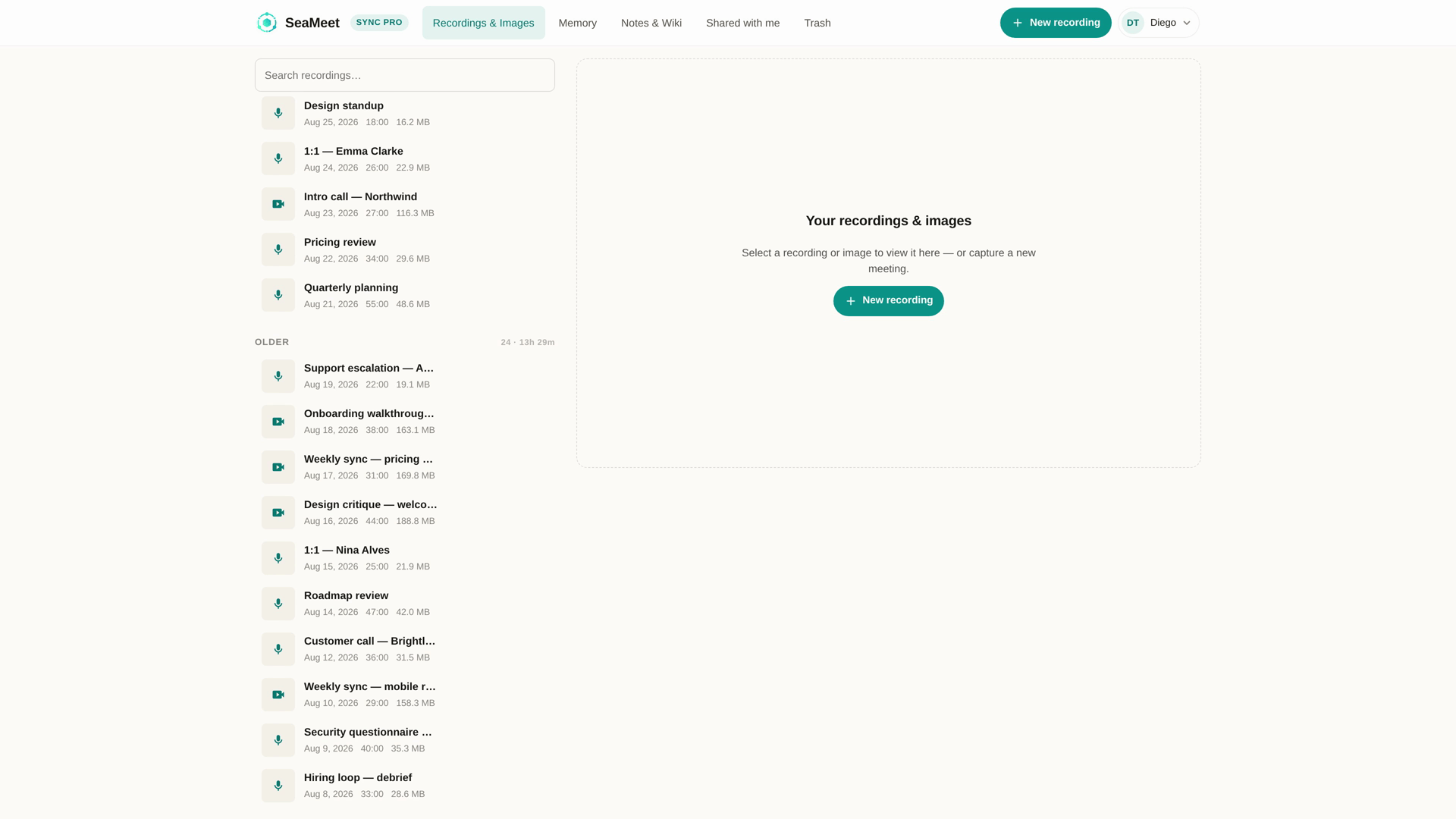
La tua libreria è l'elenco di ogni registrazione legata al tuo account SeaMeet, più le registrazioni che altri hanno condiviso con te, più (sui piani team) la libreria condivisa del team. È la superficie principale dopo l'accesso a Sync Pro.
Da dove vengono le registrazioni
Ogni riga della libreria proviene da una di queste fonti:
- Registratore web — hai cliccato Stop su
app.seameet.ai/recordo su una pagina di registrazione per app. - Estensione Chrome — una registrazione caricata dal pannello laterale di Chrome.
- App desktop — una registrazione caricata dalla sincronizzazione cloud dell'app desktop.
- Salvataggi ospite — la registrazione di qualcun altro che hai salvato nella tua libreria tramite un link di condivisione.
Il registratore stesso è una superficie separata — la libreria è dove finiscono le registrazioni.
I tre ambiti
In cima alla libreria, un selettore di ambito passa tra tre viste:
- My library — le registrazioni che possiedi.
- Shared with me — le registrazioni che altri hanno condiviso con te, salvate via link o concesse direttamente. Ogni riga porta un'attribuzione "Shared by" — vedi Capitolo 12.
- Team library (solo piani team) — le registrazioni che i membri del tuo team hanno aggiunto al pool condiviso del team. Vedi Capitolo 13.
Ogni vista supporta la stessa ricerca, filtro e ordinamento. I permessi differiscono — rinomina ed eliminazione funzionano solo in My library.
Ricerca
La barra di ricerca in alto trova corrispondenze su:
- Il titolo della registrazione.
- Il testo del riassunto generato dall'IA (titolo, panoramica, azioni, decisioni, titoli dei capitoli).
- La trascrizione (sia in tempo reale che post-elaborata).
- Le note prese durante o dopo la registrazione.
Per questo vale la pena investire tempo nel riassunto AI e nelle note in tempo reale: rendono le cose trovabili. Una registrazione ben titolata con un riassunto ricco e note ponderate è immediatamente recuperabile mesi dopo.
La casella di ricerca aggiorna l'URL mentre digiti, così una vista filtrata è copiabile-incollabile.
Filtro e ordinamento
I chip di filtro restringono l'elenco per:
- Intervallo di date — questa settimana, questo mese, intervallo personalizzato.
- Fonte — registratore web, estensione, desktop, caricata.
- Condivisa / non condivisa.
- Membro del team (piani team) — restringi alle registrazioni fatte da una persona specifica.
I filtri si combinano — tre chip attivi significa corrispondenza con tutti e tre.
L'ordinamento è per default dal più recente. Si passa al più vecchio per primo, o si ordina per durata.
Cosa mostra una riga
- Il titolo della registrazione — o il titolo rinominato dall'IA, o "Untitled —
<date>" finché l'elaborazione IA non è finita. - Data e durata.
- L'icona della fonte (registratore web / estensione / desktop).
- Un'icona di condivisione e un menu altro.
- Una pill di stato per tutto ciò che è insolito — Uploading, Processing, Failed, Trashed.
- (Su mobile) La data cinese
2026年7月28日non manda più il 日 finale a capo — una correzione v1.16.2 da menzionare se sei su una locale CJK e vedi stranezze di a-capo.
Clicca la riga per aprire la registrazione nel player.
Azioni in blocco
Clicca le caselle sulle righe (o Shift-clic per selezionare un intervallo) per abilitare azioni in blocco in una barra degli strumenti in alto:
- Elimina (sposta nel Cestino — vedi Capitolo 9).
- Condividi (crea un link che copre tutto il selezionato).
- Esporta CSV di titoli + date per tracciamento esterno.
Rinomina, descrizioni, tag
- Rinomina — clicca il titolo nel player, o usa il menu altro della riga. La rinomina si propaga ovunque (libreria, link di condivisione, trascrizioni).
- Descrizione — note libere sulla registrazione, visibili a chi guarda i link di condivisione.
- Tag (se abilitato sul tuo piano) — raggruppa registrazioni oltre le date. Un chip di filtro per tag è disponibile nella barra di ricerca.
Il pulsante "New recording"
Dalla v1.16, New recording nell'intestazione va dritto al registratore — niente menu, niente selettore. "Download SeaMeet" e "Install extension" si sono spostati nel menu profilo (in alto a destra) così non competono con l'azione principale.
Limiti di archiviazione e archiviazione
- Piano gratuito. La libreria è limitata nei minuti totali conservati. Quando superi il limite, le registrazioni più vecchie vengono archiviate — visibili ma non riproducibili, con invito ad aggiornare o eliminare per ripristinare l'accesso.
- Sync Pro (individuale). Nessun limite alla dimensione della libreria.
- Piani team. Limite in base al numero di posti.
Un indicatore di archiviazione nella barra superiore appare quando sei oltre l'80% del tuo limite.
La home page come libreria
Connesso con Sync Pro? La home page È la libreria. Connesso su gratuito/scaduto? Stessa libreria, in modalità limitata con banner di aggiornamento. Disconnesso o ospite anonimo? La home page è il launchpad del registratore, non la libreria — non puoi avere una libreria senza account.
Problemi comuni
"Ho caricato cinque minuti fa e non c'è." Aggiorna. Le nuove righe appaiono quando l'ingest lato server finisce, di solito entro 30 secondi dalla fine del caricamento; il post-processing IA può richiedere un altro minuto. La pill di stato Processing ti dice che ci stanno lavorando.
"Una registrazione è bloccata su Uploading." Apri la superficie del registratore che l'ha creata. Estensione Chrome: la lista "saved on this device" mostra Failed con un pulsante Upload riprendibile. App desktop: controlla il pannello di sincronizzazione. Registratore web: la pagina del registratore stessa mostra un tentativo di ripresa.
"Non vedo la libreria del team." Visibile solo sui piani team. Se sei in un team ma non la vedi, il proprietario del team potrebbe non averti ancora concesso l'accesso alla libreria condivisa — chiediglielo.
"Ho eliminato qualcosa per errore." Controlla il Cestino — recuperabile per 30 giorni.
Riferimento Rapido
| Attività | Come |
|---|---|
| Cerca | Barra di ricerca in alto (titolo + riassunto + trascrizione + note) |
| Filtra | File di chip sotto la barra di ricerca |
| Ordina | Menu a discesa ordinamento, in alto a destra |
| Rinomina | Clicca il titolo, o menu altro della riga |
| Elimina | Menu riga → Delete (Cestino 30 giorni) |
| Ripristina | Vista Cestino → Restore |
| In blocco | Caselle righe → appare la barra strumenti |
| Cambia ambito | Selettore in alto: My / Shared with me / Team |
| Nuova registrazione | Pulsante intestazione (va dritto al registratore) |
Ultimo aggiornamento: 2026-08-28
← Capitolo 6: Fermare e Salvare | Capitolo 8: Riproduzione →
Pubblicato: