Riproduzione
Capitolo 8: Riproduzione
Cliccare una registrazione nella libreria apre il player. È la superficie dove passerai più tempo — dove i media, la trascrizione, il riassunto e le tue note si rendono insieme.
Layout a colpo d'occhio
Tre pannelli su desktop, impilati su mobile:
- A sinistra (o sopra): il pannello dei media — forma d'onda audio o video con barra play/pausa, barra di avanzamento, controllo velocità, volume.
- Al centro: la trascrizione — segmenti con timestamp ed etichette parlante, che scorrono in sincronia con i media per impostazione predefinita.
- A destra (o sotto): riassunto AI e note — il riassunto, le azioni, le decisioni, i capitoli e le eventuali note prese durante o dopo la registrazione.
I divisori tra i pannelli sono trascinabili; su desktop qualsiasi pannello può collassarsi per dare più spazio agli altri.
Controlli multimediali
- Play / Pausa — barra spaziatrice.
- Barra di avanzamento — clicca per saltare, trascina per esplorare; la trascrizione segue.
- Velocità — 0.5× / 1× / 1.25× / 1.5× / 2×.
- Volume — con interruttore muto.
- Salta avanti / indietro — i tasti freccia saltano 5 secondi;
J/Lsaltano 10 secondi;Kcommuta play/pausa. Stile YouTube volutamente. - Schermo intero —
F(solo video). - Picture-in-picture —
P(solo video, nei browser che lo supportano).
La trascrizione sincronizzata
Ogni segmento di trascrizione ha un tempo di inizio. Mentre i media scorrono, il segmento corrente è evidenziato; per impostazione predefinita la trascrizione scorre automaticamente per tenerlo in vista.
Clicca un segmento per saltare. Clicca il timestamp di un segmento qualsiasi e i media vanno lì. Clicca il testo e i media saltano e continuano lo scorrimento automatico da quel punto.
Scorri via per rompere l'inseguimento automatico. Se scorri la trascrizione per rileggere qualcosa, l'inseguimento si mette in pausa. Una pill Jump to now appare nell'angolo per riprendere.
Etichette parlante. L'IA tenta la separazione dei parlanti ("Speaker 1", "Speaker 2"). Rinominali ("Alice", "Bob") dal pannello trascrizione e l'etichetta si applica ovunque — la rinomina è salvata lato server e visibile su ogni dispositivo.
Trascrizione in tempo reale vs post-elaborata. La trascrizione in tempo reale della sessione di registrazione e quella post-elaborata di qualità superiore sono entrambe salvate. Il player mostra la post-elaborata per default; un menu passa alla versione in tempo reale se ti serve.
Il riassunto AI
Generato automaticamente dopo il caricamento. Gli abbonati Sync Pro ottengono il riassunto completo; gli utenti gratuiti ottengono un teaser.
Strutturato come:
- Titolo — titolo di una riga. Anche l'obiettivo della rinomina automatica se la registrazione è ancora "Untitled —
<date>". - Panoramica — un paragrafo che riassume la riunione.
- Azioni — a elenco, con assegnatari dove l'IA li poteva dedurre.
- Decisioni — le decisioni chiave prese.
- Capitoli — interruzioni di sezione con timestamp. Cliccane uno per portare i media a quell'argomento.
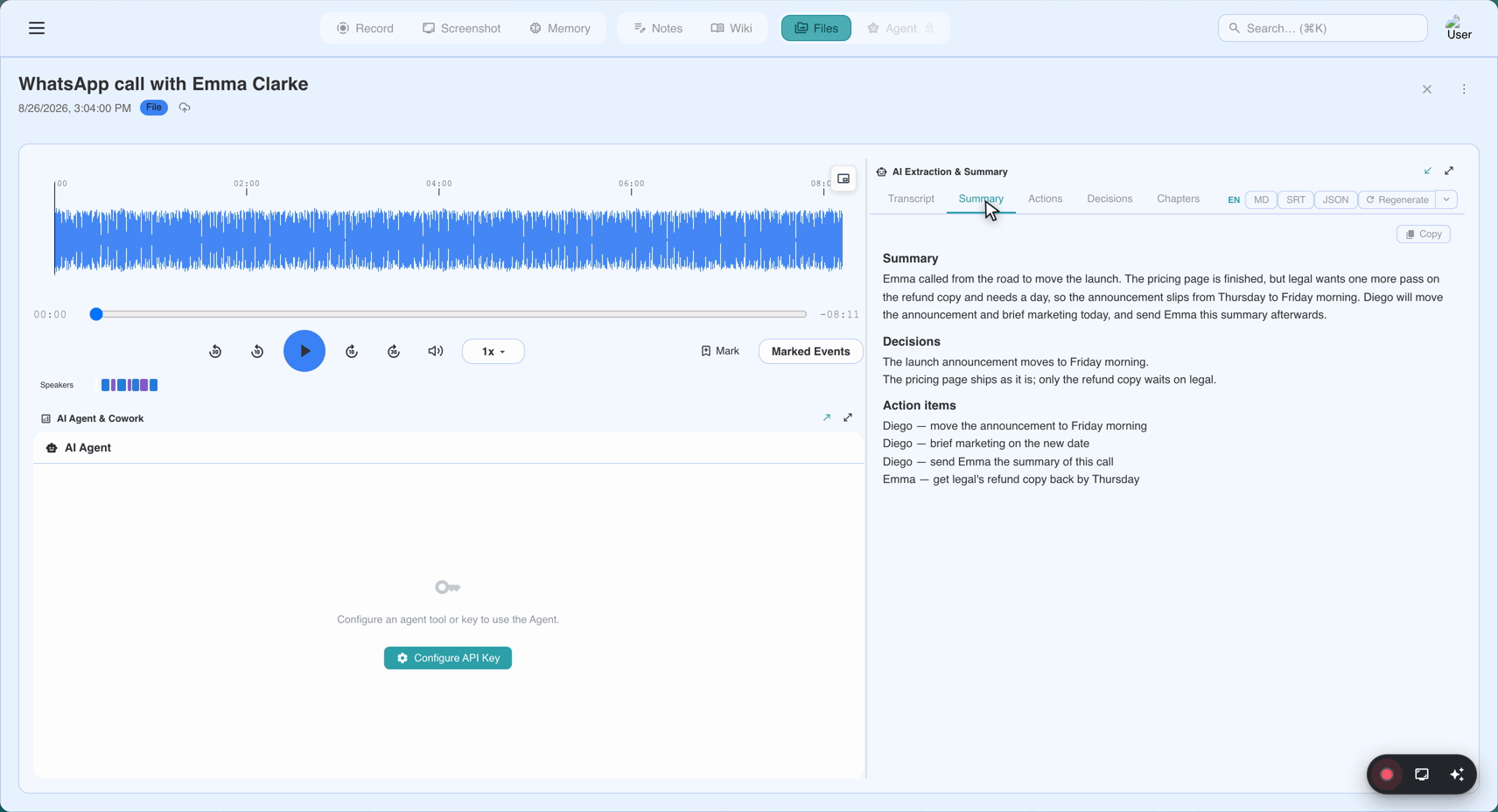
I capitoli sono il modo più rapido di navigare una riunione lunga.
Modelli (Sync Pro)
L'IA rende il riassunto nel modello che hai scelto — call con investitori, medico, deposizione, citazioni da podcast e altro. Cambia modelli da Template nel pannello del riassunto. Rigenerare con un modello diverso sovrascrive il riassunto attuale; la trascrizione resta intatta.
Note
Le note prese durante la registrazione (dall'editor di note in tempo reale del registratore web, dalle note in tempo reale dell'estensione Chrome o dall'app desktop) appaiono come sezione propria nel pannello del riassunto. I token timestamp ([mm:ss]) si rendono come link cliccabili che portano i media usando lo stesso orologio della trascrizione.
Se stai guardando una registrazione fatta con il full live-notes editor, la formattazione (intestazioni, grassetto, elenchi) si rende qui come previsto. Le interruzioni di riga singole si rendono come interruzioni di riga (da v1.21.0) — formattazione "in stile commento" coerente con l'app mobile e l'estensione Chrome. Le righe vuote separano comunque i paragrafi.
Meeting Notes e citazioni nominano la loro riunione. Nella superficie wiki (Meeting Memory), le citazioni che puntano a note e riassunti nominano esplicitamente la riunione di origine — "from your 2026-08-12 sales sync" — in linea con come le citazioni derivate da Memory nominano la loro fonte. Vedi Capitolo 10.
Il limite di rivelazione del piano gratuito
Il piano gratuito ottiene una finestra di rivelazione scorrevole di 15 minuti per riunione. Nel player:
- I primi 15 minuti della trascrizione e del riassunto sono visibili.
- Il contenuto oltre i 15 minuti è sfocato con un invito all'azione Unlock with Sync Pro.
- La sfocatura è per riunione — ogni registrazione ha i suoi 15 minuti di rivelazione, non "15 minuti su tutta la libreria".
- Il limite è un limite di vista, non di conservazione. La trascrizione e il riassunto completi esistono lato server; il piano gratuito semplicemente non vede la coda. L'aggiornamento sblocca retroattivamente — senza riprocessamento.
Un visitatore non connesso che apre un link di condivisione non vede alcun contenuto — solo la scheda di accesso (vedi Capitolo 11 per come funziona il limite di rivelazione sulle registrazioni condivise).
Scaricare
Ogni player offre:
- Download audio —
.webmo.mp3. - Download transcript — TXT con timestamp, SRT (sottotitoli) o JSON.
- Download summary — Markdown o JSON.
- Download video (registrazioni video) — il
.webmo.mp4di origine.
I download sono disponibili su tutti i piani.
Rigenerare
Il menu altro offre:
- Regenerate summary — esegui di nuovo l'IA sulla stessa trascrizione. Usa quando il riassunto ha perso qualcosa.
- Regenerate transcript — esegui di nuovo lo STT sull'audio. Usa se l'originale era troncato, confuso o nella lingua sbagliata. Operazione pesante su registrazioni lunghe.
Entrambi scrivono una nuova versione; un selettore di versione appare quando ce ne sono più di una.
Correzioni
Il player supporta le correzioni dei sottotitoli — se un segmento di trascrizione è sbagliato (un nome sbagliato, un termine tecnico frainteso), correggilo. Le correzioni passano anche in Meeting Memory, quindi un nome corretto in una registrazione è corretto in ogni menzione (vedi Capitolo 10 sulla propagazione delle correzioni).
Problemi comuni
"La trascrizione è fuori sincrono con l'audio." Clicca un segmento qualsiasi vicino al punto in cui vuoi essere — i media vanno al timestamp esatto del segmento e la riproduzione riprende in sincrono da lì. Se l'intera registrazione deriva, è un problema dell'era v1.21.0; le registrazioni fatte dopo agosto 2026 dovrebbero essere allineate strettamente.
"I capitoli non sono cliccabili." Aggiorna. Se ancora no, segnala un bug.
"Il riassunto è vuoto o scarso." Due cause: la registrazione è molto breve (sotto un paio di minuti) quindi l'IA ha troppo poco su cui lavorare, oppure è per lo più non parlato. Rigenerare non risolve nessuna delle due.
"Vedo 15 minuti e niente dopo." Sei sul piano gratuito. Vedi la sezione sul limite di rivelazione qui sopra.
Riferimento Rapido
| Tasto | Azione |
|---|---|
Spazio o K | Play / Pausa |
← / → | Salta 5 secondi |
J / L | Salta 10 secondi |
F | Schermo intero (video) |
P | Picture-in-picture (video) |
| Clic su segmento trascrizione | Vai a quel timestamp |
| Clic su capitolo | Vai a quella sezione |
Clic su [mm:ss] nelle note | Vai a quel timestamp |
| Trascina il divisore | Ridimensiona i pannelli |
Ultimo aggiornamento: 2026-08-31
← Capitolo 7: La tua Libreria | Capitolo 9: Cestino e Conservazione →
Pubblicato: