Meeting Memory — un wiki ricercabile delle tue riunioni
Capitolo 10: Meeting Memory — un wiki ricercabile delle tue riunioni
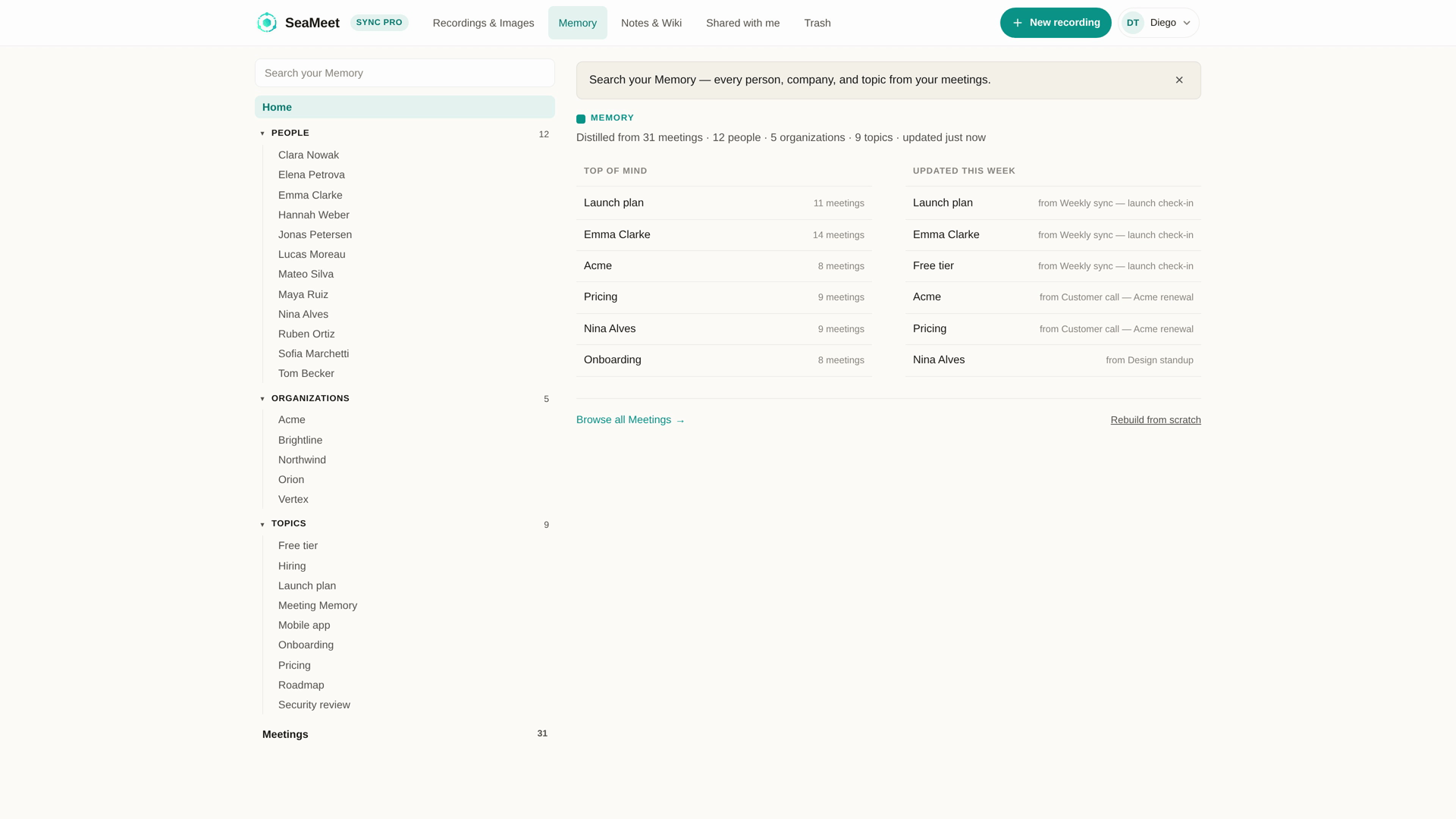
Meeting Memory trasforma la tua libreria in un wiki. SeaMeet legge le tue registrazioni sincronizzate e distilla una pagina per ogni persona, organizzazione e argomento che vi compare — chi sono, cosa è stato deciso e da quali riunioni provengono. Aprilo da Memoria nella barra di navigazione in alto, oppure vai su app.seameet.ai/memory.
Memory è una superficie di ricerca e consultazione. La casella di ricerca trova pagine; non risponde a domande.
Piano gratuito e Sync Pro
Ogni account riceve uno scheletro di Memory, costruito automaticamente mentre registri: l'indice completo delle Riunioni, più una pagina per ogni persona e ogni cosa presente nelle tue riunioni. Su un account gratuito ogni pagina mostra il nome e la prima frase, con il resto sfocato dietro Distilla tutta la mia Memoria e un pulsante Passa a un piano superiore.
Sync Pro distilla le pagine complete — riepiloghi, decisioni e cronologie — e sblocca la cronologia delle versioni, la condivisione, la ricerca nel testo delle pagine e la creazione di Memory dalle registrazioni che hai già.
Orientarsi
Memory ha due riquadri.
La barra laterale a sinistra contiene, dall'alto in basso:
- La casella Cerca nella tua Memoria.
- Home.
- Un gruppo comprimibile per ogni sezione con almeno una pagina — prima Persone, poi le sezioni prodotte dalle tue riunioni, come Organizzazioni e Argomenti — ciascuno con un conteggio.
- Riunioni — ogni registrazione che Memory ha letto, dalla più recente, con i partecipanti.
Il riquadro principale mostra ciò che hai scelto: la Home, l'elenco di una sezione, una pagina o una riunione.
La home di Memory mostra:
- Una riga di statistiche — da quante riunioni è stato distillato Memory e quante persone, organizzazioni e argomenti ha trovato.
- In primo piano — le pagine che compaiono nel maggior numero di riunioni.
- Aggiornato questa settimana — le pagine modificate dalle tue registrazioni recenti, ciascuna con il nome della riunione che l'ha modificata.
- Sfoglia tutte le Riunioni e Ricostruisci da zero in fondo.
Finché non hai una decina di riunioni, un banner ti ricorda che Memory diventa utile intorno alle dieci.
Sugli account in lingue CJK (correzione web v1.16.2): in Aggiornato questa settimana, un lungo titolo di riunione accanto a un nome di pagina breve non comprime più il nome in una colonna di un carattere per riga. I titoli delle riunioni vanno a capo sulla destra; i nomi delle pagine restano sulla propria riga.
Cercare in Memory
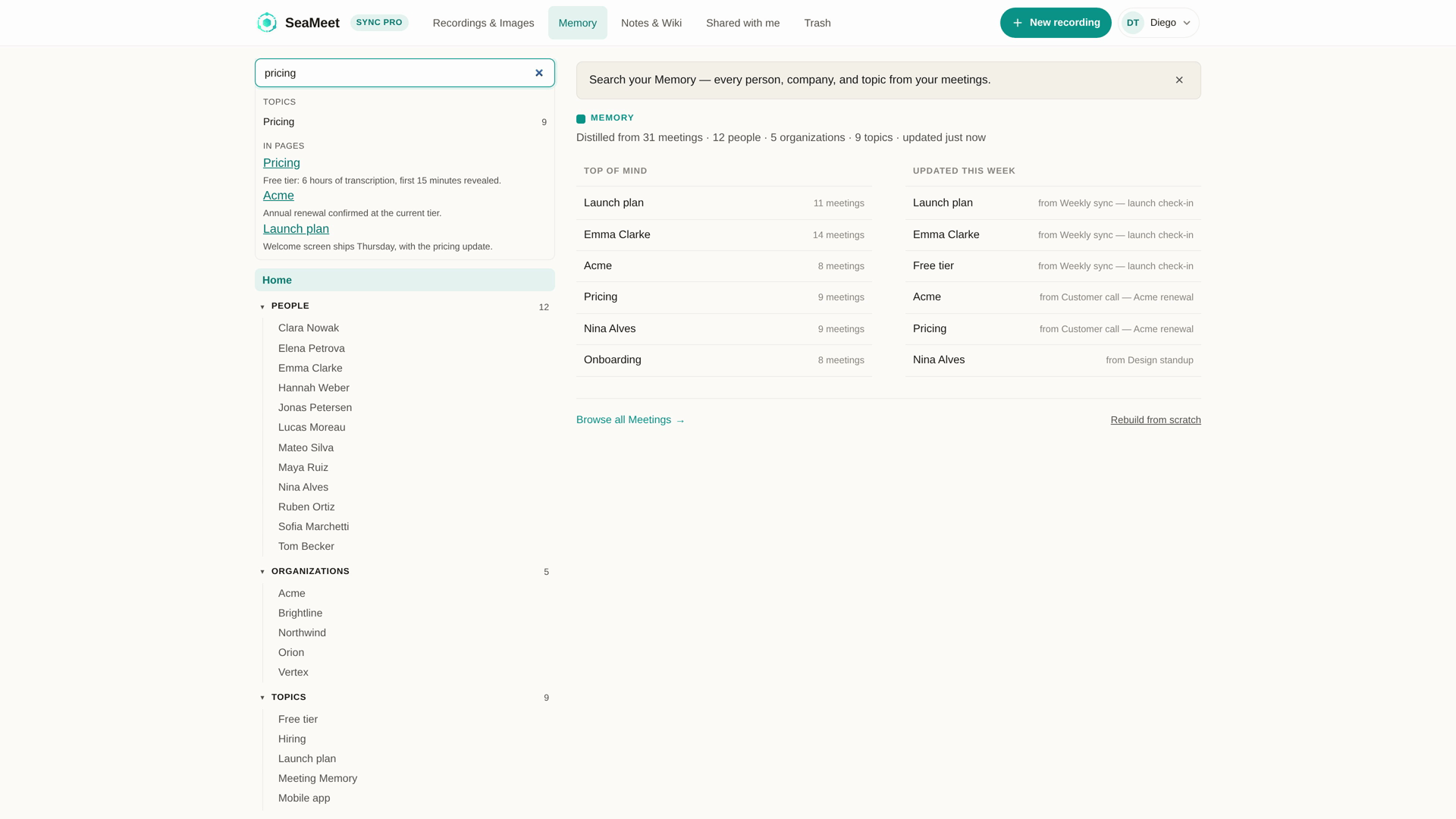
La casella Cerca nella tua Memoria si trova in cima alla barra laterale. I risultati appaiono mentre digiti:
- Le corrispondenze sono raggruppate per sezione — Persone, Organizzazioni, Argomenti — fino a sei per gruppo. Ciascuna mostra il nome della pagina, l'alias corrispondente tra parentesi e da quante riunioni proviene.
- Su Sync Pro, un gruppo Nelle pagine più in basso elenca i passaggi all'interno delle pagine di Memory che contengono le tue parole, ciascuno con il collegamento alla sua pagina.
- Invio apre la prima corrispondenza; i tasti freccia scorrono i risultati; Esc svuota la casella.
- Se non c'è nessuna corrispondenza, cerca invece nelle trascrizioni esegue le stesse parole sulle trascrizioni delle tue registrazioni.
La ricerca trova nomi e testo delle pagine. Non genera risposte — per trovare cosa è stato detto in una riunione specifica, cerca nelle trascrizioni dalla tua libreria.
Pagine di Memory
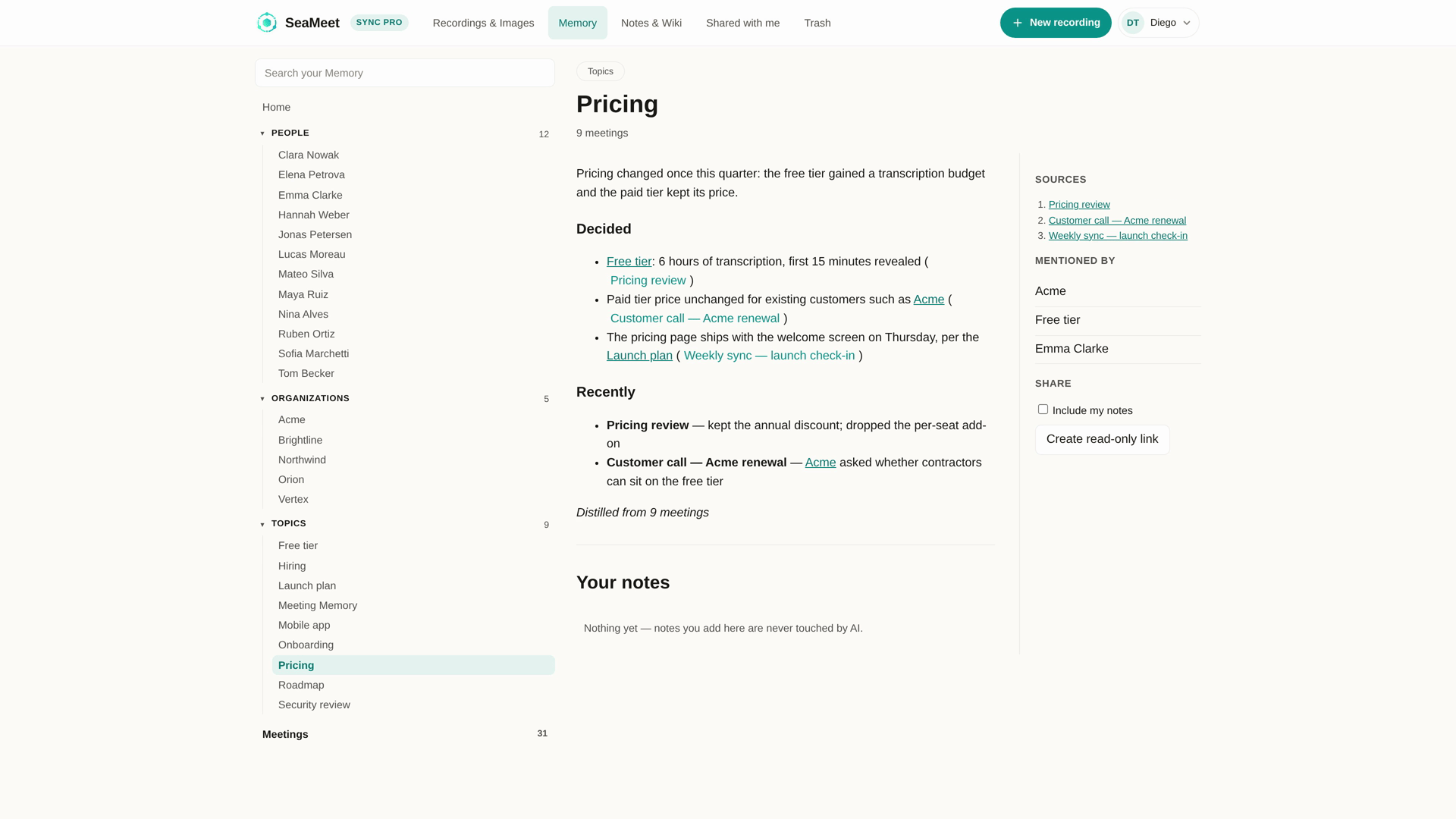
Ogni pagina — persona, organizzazione o argomento — ha lo stesso layout.
La pagina vera e propria:
- La sezione a cui appartiene, il nome e su quante riunioni si basa.
- Il testo distillato. I nomi di altre pagine sono collegamenti e ogni affermazione rimanda alla riunione da cui proviene. La cronologia più vecchia di tre mesi è raccolta dietro Mostra tutta la cronologia.
- Le tue note — le tue note personali su questa pagina. L'AI non le riscrive mai.
Il pannello Dettagli a destra:
- Cronologia delle versioni — le versioni precedenti della pagina, nel caso una riscrittura abbia perso qualcosa a cui tenevi. Sceglierne una la mostra in sola lettura, con Torna alla più recente. Compare quando una pagina ha almeno due versioni.
- Fonti — ogni riunione su cui si basa la pagina.
- Menzionato da — altre pagine che rimandano qui.
- Condividi — vedi Condividere una pagina Memory.
Cliccando una riunione se ne apre il riepilogo dentro Memory, con Apri registrazione — trascrizione e riproduzione per andare alla registrazione stessa.
Chi è comparso solo brevemente ottiene una voce breve — "Compare in N riunioni" — invece di una pagina completa. Una pagina completa appare quando c'è altro da distillare.
Correggere una pagina
Se una pagina contiene un errore, correggilo sulla pagina:
- Seleziona il testo sbagliato sulla pagina. Si apre un popover Correggi questo che cita ciò che hai selezionato.
- Scrivi la versione corretta e clicca Invia correzione (oppure premi Ctrl/Cmd+Invio).
- La pagina la contrassegna come Corretto da te — riscrittura in sospeso, e la prossima riscrittura della pagina usa la tua correzione.
Le tue correzioni sono elencate sotto Le tue correzioni su ogni pagina, con il loro stato. Eliminane una con il suo pulsante ×.
Le correzioni si applicano a quella pagina nel tuo Memory. Non modificano trascrizioni, riepiloghi o ciò che vedono gli altri.
Costruire Memory dalle tue registrazioni esistenti
Le nuove registrazioni vengono aggiunte a Memory automaticamente. Se hai già delle registrazioni quando ti abboni:
- La pagina Memory, e la scheda Memoria delle riunioni nella tua pagina Registrazioni e immagini, offrono Crea Meeting Memory dalle registrazioni.
- Memory si costruisce dalle registrazioni sincronizzate. Le registrazioni che esistono solo sul tuo desktop vengono incluse quando si sincronizzano.
- La costruzione avviene nel cloud e di solito richiede qualche minuto. Una barra di avanzamento mostra la fase in corso; puoi andartene e tornare, e le pagine appaiono man mano che vengono completate.
Le costruzioni condividono un budget mensile. Se si esaurisce, la costruzione si mette in pausa e riprende quando il budget si rinnova.
Ricostruire da zero
Se il tuo Memory si è discostato dalla realtà, Ricostruisci da zero in fondo alla home di Memory cancella il Memory attuale e lo distilla di nuovo dalle tue registrazioni. Chiede prima una conferma, perché sostituisce ogni pagina, e di solito richiede qualche minuto.
Condividere una pagina Memory
Su Sync Pro, la sezione Condividi del pannello Dettagli di una pagina crea un link in sola lettura:
- Spunta Includi le mie note se il link deve mostrare anche le tue note.
- Clicca Crea link in sola lettura, poi Copia link.
Chiunque abbia il link può leggere la pagina senza accedere. È un'istantanea della pagina com'era quando hai creato il link — le riscritture successive non la modificano. Revoca disattiva il link.
Cestino ed eliminazione
Memory si costruisce solo dalle registrazioni che non sono nel Cestino. Le pagine già esistenti non vengono riscritte quando sposti una registrazione nel Cestino; Ricostruisci da zero distilla un Memory nuovo da ciò che resta. Le registrazioni nel Cestino restano ripristinabili per 30 giorni.
Riferimento Rapido
| Attività | Come |
|---|---|
| Trovare una persona, un'organizzazione o un argomento | Cerca nella tua Memoria in cima alla barra laterale di Memory |
| Sfogliare le pagine | Sezioni della barra laterale, oppure In primo piano / Aggiornato questa settimana nella home di Memory |
| Vedere ogni riunione che Memory ha letto | Barra laterale → Riunioni |
| Correggere una pagina | Seleziona il testo → Correggi questo → Invia correzione |
| Costruire Memory dalle registrazioni esistenti | Pagina Memory o scheda Memory in Registrazioni → Crea Meeting Memory dalle registrazioni |
| Ricostruire da zero | Home di Memory → Ricostruisci da zero |
| Condividere una pagina | Dettagli → Condividi → Crea link in sola lettura |
| Vedere le versioni precedenti di una pagina | Dettagli → Cronologia delle versioni |
Ultimo aggiornamento: 2026-09-22
← Capitolo 9: Cestino e Conservazione | Capitolo 11: Condivisione delle registrazioni →
Ultimo aggiornamento: