Condivisione delle registrazioni
Capitolo 11: Condivisione delle registrazioni
Ogni registrazione nella tua libreria può essere condivisa. L'URL di condivisione è un singolo link a /r/<your-recording-id> che apre il player per chiunque glielo invii. Vedere una registrazione condivisa richiede l'accesso — un visitatore non connesso viene prima invitato ad accedere, e non vede nulla finché non lo fa. Questo capitolo è ciò che succede tra "voglio condividere questa riunione" e "l'altra persona la sta guardando", più le sfumature che decidono cosa vedono realmente gli spettatori.
Il link di condivisione — la via veloce
- Apri la registrazione nel player.
- Clicca Share (in alto a destra).
- Copia il link che appare.
- Invialo.
Il destinatario lo apre e atterra sulla pagina della registrazione condivisa. Se non è connesso, vede prima una scheda di accesso — niente anteprima, niente teaser. Dopo l'accesso vede la registrazione, la trascrizione e il riassunto AI. Quanto ne può vedere dipende dal piano del proprietario della registrazione (vedi sotto), non da quello dello spettatore.
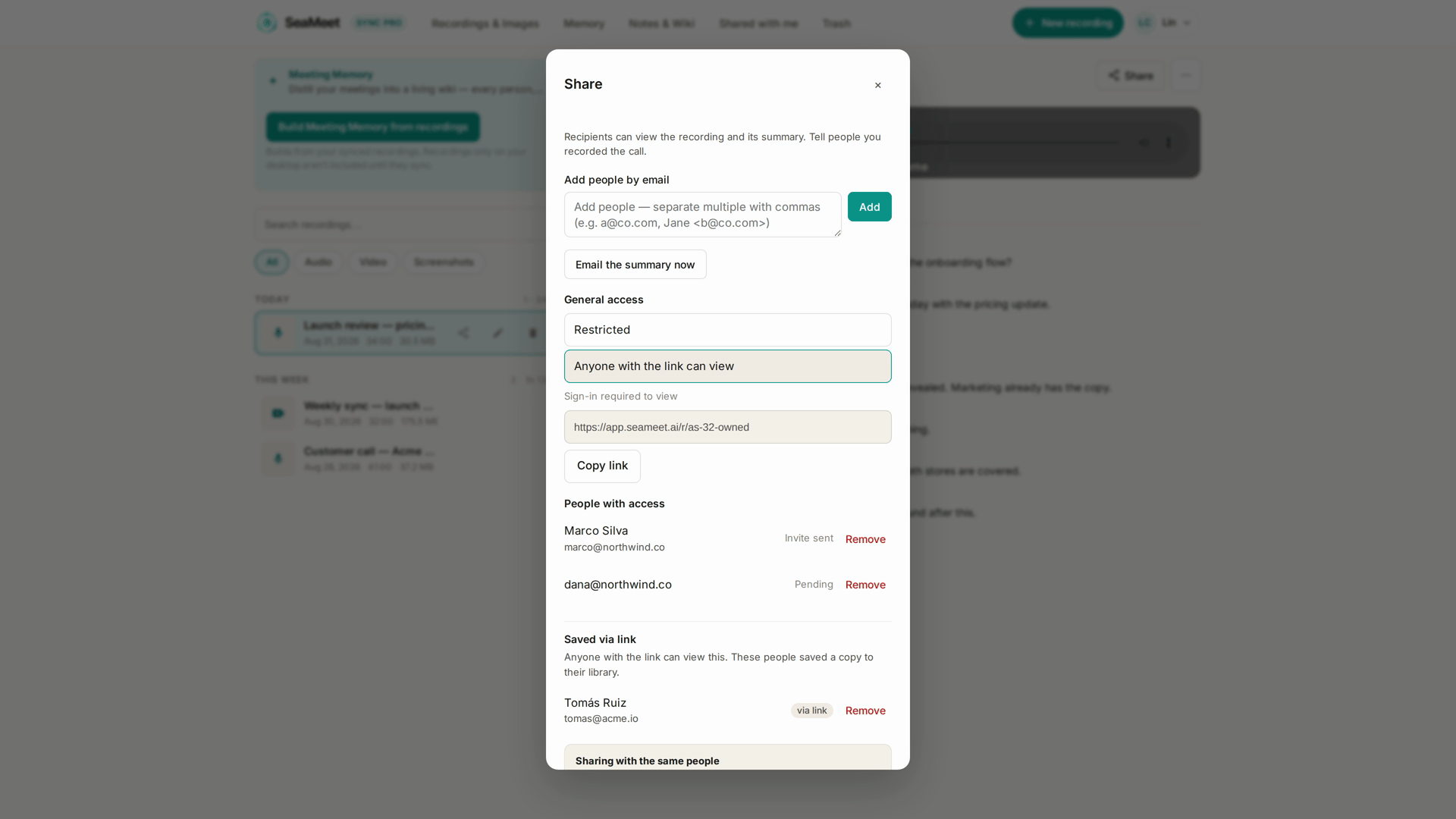
Il passaggio di condivisione post-stop
Subito dopo Stop su una registrazione di un utente connesso, l'app ti porta dritto alla pagina di riproduzione della nuova registrazione con la finestra di condivisione già aperta — la condivisione viene offerta automaticamente, senza bisogno di un clic extra. Copia il link, invialo, fatto. Questo è il percorso più veloce da una registrazione completata a un link condiviso.
I link di condivisione non portano attribuzione personale di riferimento — seguirne uno non accredita l'account di riferimento di nessuno. Se vuoi il credito inviti per aver portato un amico, inviagli il tuo link invito personale da Account → Refer a friend (vedi il programma di riferimento).
Chi vede cosa — decide il piano del proprietario
I link di condivisione funzionano per qualsiasi spettatore connesso. Ma quanto vede è deciso dal piano del proprietario della registrazione, non da quello dello spettatore:
- Visitatore non connesso. Una scheda di accesso e zero contenuti. L'accesso è il funnel da condivisione → iscrizione.
- Registrazione creata da un proprietario Sync Pro. Registrazione, trascrizione e riassunto completi — per ogni spettatore connesso, gratuito o Pro.
- Registrazione creata da un proprietario del piano gratuito. La rivelazione scorrevole standard di 15 minuti si applica a ogni spettatore — e anche al proprietario gratuito che guarda la propria registrazione nell'app web.
- Tu (un proprietario Sync Pro). Sempre completo, sempre senza limite.
Il limite di rivelazione è una proprietà della registrazione, ereditata dal piano del suo proprietario. Una registrazione creata su Sync Pro si riproduce per intero per uno spettatore del piano gratuito — aggiornare lo spettatore non cambia nulla. E una registrazione creata sul piano gratuito limita comunque a 15 minuti uno spettatore Sync Pro — il livello extra non arriva nella registrazione di qualcun altro (il riassunto AI è stato generato a profondità teaser quando la registrazione è stata fatta, quindi non c'è comunque un riassunto più profondo da rivelare).
Invite by email
La finestra di condivisione offre anche Invite by email. Non è un link pubblico — è un invito legato a un indirizzo email specifico. La persona invitata riceve un'email, la apre e atterra nella tua registrazione come spettatore autenticato legato al suo account. Se accede con un'email diversa, non può accettare.
Usa gli inviti per registrazioni sensibili quando vuoi una traccia di controllo di chi le ha aperte. Usa link di condivisione semplici quando conta di più la velocità.
Condividere su ogni piano
- Piano gratuito. La condivisione funziona — crea link, invita via email, cambia accesso, rimuovi persone. Non c'è nessuna quota giornaliera o altro limite sulla gestione delle condivisioni; ciò che è riservato a Sync Pro è la profondità AI, non la condivisione. I destinatari vedono la registrazione secondo il limite di rivelazione impostato dal suo proprietario (sopra).
- Sync Pro. Le registrazioni che crei vengono condivise — e guardate — per intero.
- Team. Come Sync Pro più l'interruttore della libreria team (vedi Capitolo 13).
Revocare l'accesso
Ogni registrazione ha una modalità di accesso, impostata nella finestra di condivisione:
- Con restrizioni — possono aprirla solo le persone elencate sotto Persone con accesso: tu, più tutti quelli che hai invitato via email.
- Chiunque abbia il link può visualizzare — qualsiasi persona connessa in possesso dell'URL può aprirla, in aggiunta a tutti quelli che hai invitato.
Due modi per impedire a qualcuno di guardare:
- Tagliare il link. Nella finestra di condivisione, riporta l'accesso a Con restrizioni. Tutti coloro che sono arrivati alla registrazione tramite il link perdono l'accesso; le persone che hai invitato via email lo mantengono.
- Rimuovere una persona. In Persone con accesso, trova la sua riga e clicca Rimuovi. Funziona che abbia mai aperto o meno la registrazione; non viene avvisata. Anche le persone che hanno salvato la tua registrazione tramite link sono elencate lì, raggruppate sotto Salvato tramite link.
Eliminare la registrazione (spostarla nel Cestino) taglia i ponti con tutti durante i 30 giorni di conservazione nel Cestino. Ripristinarla reinstaura l'accesso allo stesso URL — un link /r/<id> non cambia mai.
Poiché le impostazioni di condivisione sono solo del proprietario, nessuno può ricondividere la tua registrazione da una copia salvata: chi l'ha salvata detiene un riferimento in sola lettura, non una risorsa condivisibile. Se uno spettatore che l'ha salvata deve perdere l'accesso, rimuovilo dall'elenco.
I CTA "record your own" sulle pagine condivise
Gli spettatori di una pagina di registrazione condivisa vedono CTA "record your own" — l'altra metà del loop virale avviato dal passaggio di condivisione post-stop. È voluto: condividere una registrazione SeaMeet è anche un invito implicito a provare SeaMeet.
Condividere con il tuo team
Se sei su un piano team, non condividi con il tuo team tramite la finestra di condivisione. Ogni registrazione che fai mentre sei nel team viene condivisa automaticamente con i tuoi compagni di team, che la trovano nella loro libreria sotto Registrazioni di chi. Se il proprietario del team lo consente, Contrassegna come privata — solo io sulla pagina della registrazione tiene una registrazione solo per te, e Condividi con il team la condivide di nuovo. Vedi Capitolo 13.
Problemi comuni
"Il destinatario dice che il link non funziona." Verifica se hai riportato l'accesso a Con restrizioni, se hai rimosso la persona o se hai spostato la registrazione nel Cestino. Se non è nessuna di queste, assicurati che il destinatario sia connesso — un visitatore non connesso vede solo la scheda di accesso.
"Il destinatario vede solo i primi 15 minuti." Il creatore della registrazione è sul piano gratuito — il limite appartiene alla registrazione, quindi si applica a ogni spettatore. Opzioni: il proprietario passa a Sync Pro, oppure invii tu il file.
"Ho condiviso con qualcuno; non ha mai aperto e voglio revocare." Apri la finestra di condivisione e riporta l'accesso a Con restrizioni (oppure rimuovi la persona). Funziona anche per link mai aperti. Nessuna notifica alla persona.
"Qualcuno ha ricondiviso la mia registrazione senza chiedere. Posso toglierla?" Non può — le impostazioni di condivisione sono solo del proprietario, quindi la tua registrazione non può essere ricondivisa da altri. Se l'ha salvata nella sua libreria, rimuovi la persona dall'elenco degli accessi e il suo riferimento smette di funzionare.
"Il link di condivisione dice 'invalid or expired' ma non l'ho mai revocato." Controlla la registrazione — qualcuno (forse tu da un altro dispositivo) potrebbe averla spostata nel Cestino. Ripristinala dal Cestino e lo stesso link funziona di nuovo.
Riferimento Rapido
| Attività | Come |
|---|---|
| Creare un link di condivisione | Player → Share → copia l'URL |
| Invitare via email | Player → Share → Invite by email |
| Interrompere la condivisione del link | Player → Share → accesso → Con restrizioni |
| Rimuovere una persona | Player → Share → Persone con accesso → Rimuovi |
| Condividere subito dopo Stop | Automatico — la finestra di condivisione si apre sulla registrazione subito dopo il salvataggio |
| Condividere una registrazione con il tuo team | Automatico su un piano team (vedi Capitolo 13) |
| Salvare la registrazione condivisa di un altro | Pagina condivisa → Save to my library (vedi Capitolo 12) |
| Vedere chi ha condiviso con te | Libreria → Shared with me → la colonna mostra il mittente |
Ultimo aggiornamento: 2026-08-31
← Capitolo 10: Meeting Memory | Capitolo 12: Salvataggi ospite e Condivisi con me →
Pubblicato: