Team — inviti, posti, libreria condivisa
Capitolo 13: Team — inviti, posti, libreria condivisa
I piani team (dalla v1.17.0) permettono a un gruppo di colleghi di condividere un unico spazio di lavoro SeaMeet. Ogni membro ottiene Sync Pro, e le registrazioni di ogni membro vengono condivise con il team in un'unica libreria.
Acquistare un piano team
- Visita
app.seameet.ai/pricing. - In Per chi è?, scegli Il mio team. (Un link con
?who=teamarriva con questa opzione già selezionata.) - Imposta il numero di posti — da 2 a 50, te compreso. Il prezzo è lo stesso per ogni posto, e il totale si aggiorna mentre cambi il numero.
- Clicca Ottieni Sync Pro per N e completa il checkout.
Per più di 50 posti, usa Contattaci sulla pagina dei prezzi.
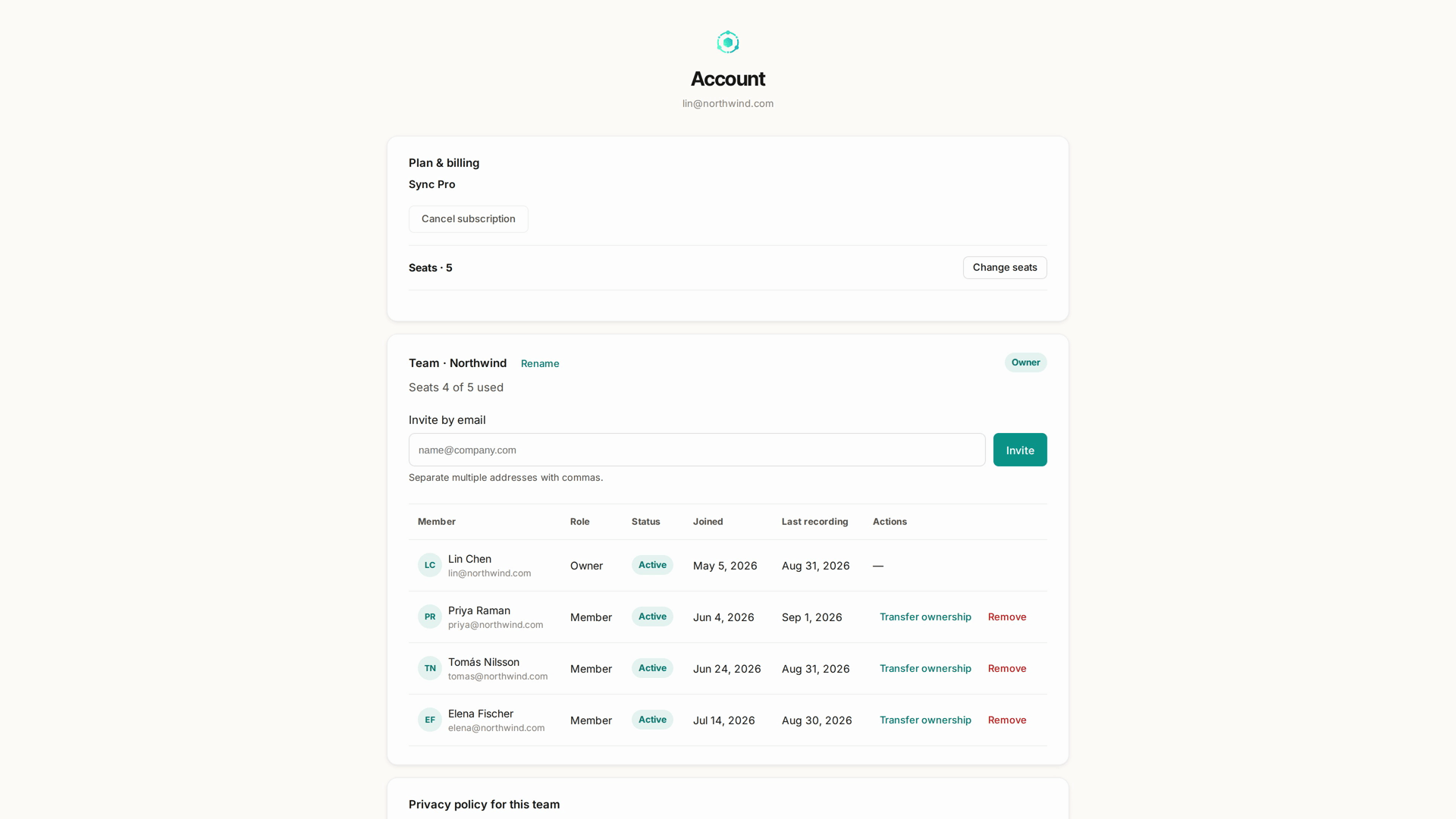
Cambiare i posti in seguito. Nella tua pagina Account, clicca Modifica postazioni nel tuo piano. I posti aggiunti vengono addebitati subito per il resto del periodo di fatturazione; la finestra mostra quanto è dovuto oggi e il nuovo totale. La rimozione di posti ha effetto al rinnovo — fino ad allora mantieni i posti che hai già pagato. Non puoi scendere sotto il numero di persone già presenti nel team; rimuovi prima qualcuno.
Invitare membri
Come proprietario del team, la tua pagina Account ha una sezione Team che mostra quanti posti sono in uso, seguita da tutte le persone del team.
- Digita uno o più indirizzi in Invita via email, separati da virgole.
- Clicca Invita.
Ogni invito riserva un posto. Se un indirizzo è già nel team o è già stato invitato, oppure se non c'è un posto libero, la conferma lo segnala — aggiungi prima un posto se ti serve.
Ogni invitato riceve un'email con un link a app.seameet.ai/team/join. Il link non è personale: l'invito viene abbinato all'indirizzo email con cui l'invitato accede.
Gli inviti scadono dopo 14 giorni. Gli inviti in sospeso compaiono nell'elenco dei membri come Invitato con la data di scadenza. Invia di nuovo rimanda l'email e concede altri 14 giorni; Revoca lo annulla e libera il posto.
Accettare un invito
L'invitato apre il link:
- Non ha effettuato l'accesso. La pagina gli chiede di accedere con l'indirizzo che ha ricevuto l'invito. Dopo l'accesso torna all'invito.
- Ha effettuato l'accesso con l'indirizzo invitato. La pagina mostra il team, cosa vedranno i compagni di team e cosa resta suo. Spunta Ho capito che le mie registrazioni in questo spazio sono condivise con il team. e clicca Entra in nome del team. No grazie — mantengo il mio piano attuale rifiuta l'invito.
- Paga già Sync Pro personalmente. La pagina mostra quando terminerà il suo Sync Pro personale — il team lo copre dal momento in cui entra, e il suo abbonamento personale viene impostato per terminare alla fine del periodo già pagato. Non gli viene addebitato due volte.
- Ha effettuato l'accesso con un indirizzo diverso. La pagina indica l'indirizzo invitato e offre Cambia account. Gli inviti sono legati all'email a cui sono stati inviati; il proprietario può invitare invece l'altro indirizzo.
- Email non ancora confermata. Gli viene chiesto di confermare prima la propria email.
Un invitato può anche scoprire che l'invito è scaduto, che il team non ha posti liberi (il proprietario viene avvisato) o che fa già parte di un altro team e deve prima lasciarlo.
Dopo essere entrato, arriva nella sua libreria, che ora include le registrazioni del team.
La libreria del team
C'è una sola libreria, non un'area del team separata. Per i membri del team, la riga di ricerca della libreria ottiene un filtro Registrazioni di chi:
- Tutti — le tue registrazioni e quelle dei tuoi compagni di team, con "Condiviso con team · N membri" sotto.
- Solo io — solo le tue.
- Compagni di team — scegli un collega per vedere solo le sue.
Tutti è l'impostazione predefinita, e SeaMeet ricorda la tua ultima scelta.
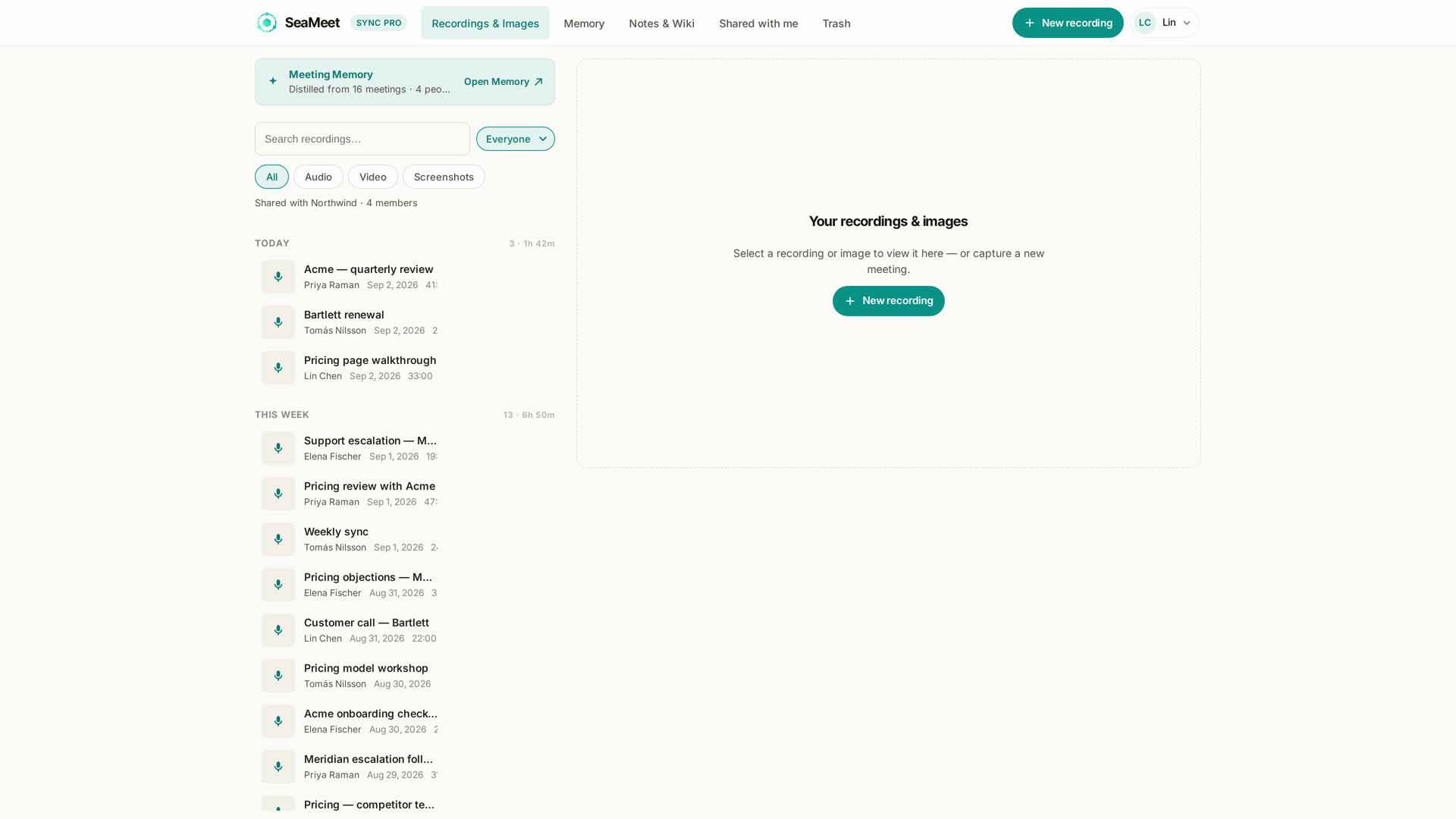
La condivisione è automatica. Ogni registrazione che un membro fa mentre è nel team viene condivisa con il team quando termina — non c'è nulla da attivare.
- Le registrazioni precedenti al tuo ingresso restano personali. Condividile dalla sezione Team della tua pagina Account con Condividile tutte (N), oppure da una libreria del team vuota con Condividi le mie N registrazioni.
- I compagni di team possono visualizzare, riprodurre e scaricare una registrazione condivisa. Solo chi l'ha creata può rinominarla, eliminarla o condividerla di nuovo.
- Registrazioni private. Se il proprietario attiva Consenti ai membri di contrassegnare una registrazione come privata, la pagina di una registrazione offre Contrassegna come privata — solo io. Una registrazione privata mostra Condividi con il team per condividerla di nuovo.
- Lo spazio di archiviazione resta tuo. Le tue registrazioni contano sul tuo spazio di archiviazione personale, che siano condivise con il team o no.
Ruoli
Un team ha due ruoli: Proprietario e Membro.
- Proprietario — uno per team. Paga il piano, modifica i posti, invita e rimuove membri, rinomina il team e decide se i membri possono contrassegnare le registrazioni come private.
- Membro — Sync Pro completo. Vede le registrazioni del team, ma non la fatturazione, e non può gestire i membri.
Trasferire la proprietà. Nell'elenco dei membri, scegli Trasferisci la proprietà sulla riga di qualcuno e conferma. Diventa responsabile delle future fatture del team, e tu diventi un membro.
Cosa ottengono i membri del team che il Sync Pro individuale non offre
Nulla sul fronte registrazione e riproduzione — Sync Pro individuale e i membri del team ottengono le stesse funzionalità di registrazione, trascrizione, riassunto AI e Memory.
Cosa aggiunge un team:
- Un'unica libreria condivisa — le registrazioni di ogni membro, condivise automaticamente.
- Registrazioni di chi — restringi la libreria a un solo collega.
- Un'unica fattura — un solo abbonamento per tutti invece di uno ciascuno.
- Gestione dei membri — inviti, posti e proprietà in un unico posto.
Quando qualcuno se ne va
Il proprietario rimuove un membro. Scegli Rimuovi sulla sua riga. Il posto si libera subito.
Un membro se ne va. I membri vedono Lascia il team nella sezione Team della propria pagina Account. Il proprietario non può andarsene senza prima trasferire la proprietà.
In entrambi i casi:
- Il suo accesso al team termina immediatamente. Una scheda SeaMeet aperta si aggiorna la volta successiva in cui torna in primo piano, o entro cinque minuti.
- Le registrazioni che ha fatto restano nella libreria del team.
- Le sue registrazioni personali non vengono toccate.
- Se aveva un abbonamento Sync Pro personale con tempo residuo quando è entrato, viene ripristinato. Altrimenti passa al piano gratuito.
Il proprietario annulla il piano team. Il piano resta attivo fino alla fine del periodo già pagato. Quando termina, ogni membro lascia il team come descritto sopra, e le registrazioni smettono di essere condivise con il team.
Lingua degli inviti
L'email di invito è scritta nella lingua dell'account di chi invita (la lingua dell'account lato server — vedi Capitolo 17 sulla differenza tra lingua dell'app e lingua delle email). La pagina dell'invito si apre nella stessa lingua, poi torna la lingua dell'invitato una volta gestito l'invito.
Team trasferiti dal SeaMeet classico
Se il tuo team è stato trasferito dal SeaMeet classico ed è ancora fatturato lì, posti, annullamento e proprietà si gestiscono sul SeaMeet classico anziché in questa app. Inviti e libreria condivisa funzionano allo stesso modo.
Trappole corrette (da conoscere)
Diversi casi limite legati ai team sono stati corretti nella v1.20.0:
- "Riabbonarsi dopo l'annullamento" — ora puoi comprare un posto dopo aver annullato un abbonamento personale. In precedenza il flusso andava in loop: la pagina prezzi diceva "Change seats" → l'Account diceva "Subscribe" → di nuovo alla pagina prezzi.
- Le proposte di upgrade al team non raggiungono più gli account scaduti. Un pagamento non riuscito ora ti chiede di sistemare la carta invece di provare a venderti posti.
- Entrare in un team non afferma più che il tuo Sync Pro personale "terminerà" in una data già passata. Testo corretto.
Problemi comuni
"Ho invitato qualcuno ma non ha mai ricevuto l'email." Chiedigli di controllare lo spam, poi usa Invia di nuovo sulla sua riga. Se continua a non funzionare, il server di posta della sua azienda potrebbe rifiutarla — invita invece un indirizzo personale.
"L'invito dice che è per un'altra email." Gli inviti sono legati all'indirizzo a cui sono stati inviati. Usa Cambia account e accedi con quell'indirizzo, oppure chiedi al proprietario di invitare l'indirizzo che usi.
"Sono entrato, ma SeaMeet mostra ancora il piano gratuito." Passa a un'altra scheda e torna a quella di SeaMeet, oppure attendi qualche minuto — il piano si aggiorna quando la scheda torna in primo piano e ogni cinque minuti.
"La libreria del team è vuota." La condivisione parte dal momento in cui ogni persona entra. Tutto ciò che è stato registrato prima resta personale finché chi l'ha creato non lo condivide — usa Condividi le mie N registrazioni.
Riferimento Rapido
| Attività | Dove |
|---|---|
| Acquistare posti team | /pricing → Per chi è? → Il mio team → Ottieni Sync Pro per N |
| Cambiare il numero di posti | Account → Modifica postazioni |
| Invitare membri | Account → Team → Invita via email → Invita |
| Reinviare o annullare un invito | Account → Team → riga dell'invitato → Invia di nuovo / Revoca |
| Accettare un invito | Clicca il link nell'email di invito |
| Condividere una registrazione con il team | Automatico per le registrazioni fatte mentre sei nel team |
| Condividere registrazioni precedenti | Account → Team → Condividile tutte (N) |
| Vedere le registrazioni di un collega | Libreria → Registrazioni di chi → il suo nome |
| Rimuovere un membro | Account → Team → riga del membro → Rimuovi |
| Lasciare un team | Account → Team → Lascia il team |
| Trasferire la proprietà | Account → Team → riga del membro → Trasferisci la proprietà |
Ultimo aggiornamento: 2026-09-22
← Capitolo 12: Salvataggi ospite e Condivisi con me | Capitolo 14: Piani e fatturazione Sync Pro →
Ultimo aggiornamento: