Extraction IA - Laissez SeaMeet prendre des notes
Chapitre 32 : Extraction IA — Laissez SeaMeet prendre des notes
Imaginez engager un assistant qui assiste à chaque réunion, rédige le résumé, extrait les éléments d'action, marque les décisions clés et horodate chaque changement de sujet — pendant que vous vous concentrez simplement sur la conversation. C'est exactement ce que fait l'Extraction IA. Pointez-la sur n'importe quel enregistrement de votre bibliothèque et elle renvoie cinq sorties structurées : une transcription complète, un résumé concis, des éléments d'action, des décisions clés et des chapitres horodatés.
Pas de frappe. Pas de rembobinage. Pas de devinette sur ce qui a été décidé.
Objectifs du chapitre
Après avoir lu ce chapitre, vous serez capable de :
- Comprendre ce que produit l'Extraction IA et quand l'utiliser
- Configurer les prérequis
- Générer votre première extraction
- Naviguer et utiliser chacun des cinq onglets de sortie
- Utiliser l'OCR de capture d'écran pour extraire automatiquement du texte et le copier dans votre presse-papiers
- Régénérer les résultats et comprendre comment les versions précédentes sont préservées
- Exporter les résultats dans plusieurs formats
- Dépanner les problèmes d'extraction courants
Qu'est-ce que l'Extraction IA ?
L'Extraction IA est un processus d'analyse post-enregistrement. Après la fin de votre enregistrement, vous la déclenchez d'un seul clic. Le moteur IA traite l'audio et renvoie cinq sorties structurées :
| Onglet | Ce qu'il contient |
|---|---|
| Transcription | Texte horodaté mot pour mot de tout ce qui a été dit |
| Résumé | Un récit concis de ce qui a été discuté |
| Actions | Tâches identifiées à partir de la conversation, avec les assignés et les dates d'échéance là où ils sont mentionnés |
| Décisions | Choix clés qui ont été pris pendant la réunion |
| Chapitres | Segments de sujet indexés dans le temps — comme des chapitres dans un livre |
Pensez-y comme ceci : L'enregistrement est la séquence brute. L'Extraction IA est le monteur qui la regarde et la transforme en quelque chose de structuré et utilisable.
L'Extraction IA fonctionne sur n'importe quel enregistrement de votre bibliothèque — que vous ayez utilisé ou non la transcription en direct pendant l'enregistrement. Si la transcription en direct a fonctionné, l'Extraction peut toujours être un deuxième passage utile, produisant des résumés et des sorties structurées que la transcription en direct seule ne fournit pas.
Les modèles façonnent l'extraction
L'onglet Résumé n'est pas un récit unique pour tous. SeaMeet est livré avec 48 modèles de résumé intégrés — Rétro Sprint, Découverte BANT/MEDDIC, Note SOAP, Interview structurée, Consultation juridique, Notes de cours, Plan de podcast, et bien d'autres — et le modèle que vous utilisez change la forme de la sortie, pas seulement sa formulation.
Deux choses à savoir d'emblée :
- Un modèle peut être choisi automatiquement. Après la première extraction, SeaMeet classifie la transcription et fait surgir une puce
Auto-detected : <nom>sur l'onglet AI Summary. Les correspondances à haute confiance s'appliquent au moment de la synthèse afin que le tout premier résumé corresponde déjà au type de réunion. Les correspondances à faible confiance reviennent au modèle générique Meeting Minutes — vous pouvez toujours remplacer d'un seul clic. - Un modèle peut être réappliqué sans réenregistrement. Appuyer sur Regenerate avec un modèle différent réexécute l'étape de résumé par rapport à la transcription existante. C'est un appel rapide, transcription uniquement — pas de re-transcription, pas de re-téléchargement de l'audio. Le même enregistrement peut produire un résumé de découverte commerciale aujourd'hui et un résumé rétro demain.
Les onglets Transcription, Actions, Décisions et Chapitres sont indépendants du modèle — ils reflètent toujours l'enregistrement sous-jacent. Seul l'onglet Résumé se reforme lorsque vous changez de modèle.
La couverture complète de la bibliothèque de modèles, du comportement de l'auto-détection et de la façon d'épingler un défaut par type de réunion se trouve dans le Chapitre 33 : AI Summary Templates.
Avant de commencer
Exigences
- Fonctionnalités IA activées : Paramètres → IA → activer la bascule
- Clé API configurée : Paramètres → IA → champ Clé API (coche verte = valide)
- Connexion internet active pendant l'extraction
- Un enregistrement dans votre bibliothèque — n'importe quel fichier audio ou vidéo enregistré ou importé par SeaMeet
Combien de temps prend l'extraction ?
Le temps de traitement évolue avec la longueur de l'enregistrement :
| Longueur de l'enregistrement | Temps approximatif |
|---|---|
| Moins de 15 minutes | 20–40 secondes |
| 15–60 minutes | 1–3 minutes |
| 1–2 heures | 3–6 minutes |
| Plus de 2 heures | 5–10 minutes |
Ce sont des estimations. Le temps réel dépend de la charge du serveur et de votre vitesse Internet.
Générer votre première extraction
-
Ouvrez un enregistrement depuis votre Bibliothèque d'enregistrements
- Ce que vous voyez : Le panneau de détails de l'enregistrement s'ouvre sur le côté droit, montrant le lecteur et les informations d'enregistrement.
-
Cliquez sur l'onglet AI Insights dans le panneau de détails
- Ce que vous voyez : Le panneau AI Insights apparaît avec une invite "Generate Summary" si aucune extraction n'a encore été exécutée. Une icône ✨ marque le bouton.
-
Cliquez sur ✨ Generate Summary
- Ce que vous voyez : L'étiquette du bouton se transforme en spinner. Une barre de progression ou un message d'état ("Analyse de l'audio…", "Génération du résumé…") se met à jour pendant que l'IA travaille sur le contenu.
-
Attendez les résultats
- Ce que vous voyez : Une fois terminé, les cinq onglets se remplissent de contenu. La barre d'onglets en haut du panneau AI Insights affiche : Transcription · Résumé · Actions · Décisions · Chapitres.
-
Parcourez les onglets (voir les sections ci-dessous pour ce qu'il faut rechercher dans chacun)
Comprendre chaque onglet
Transcription
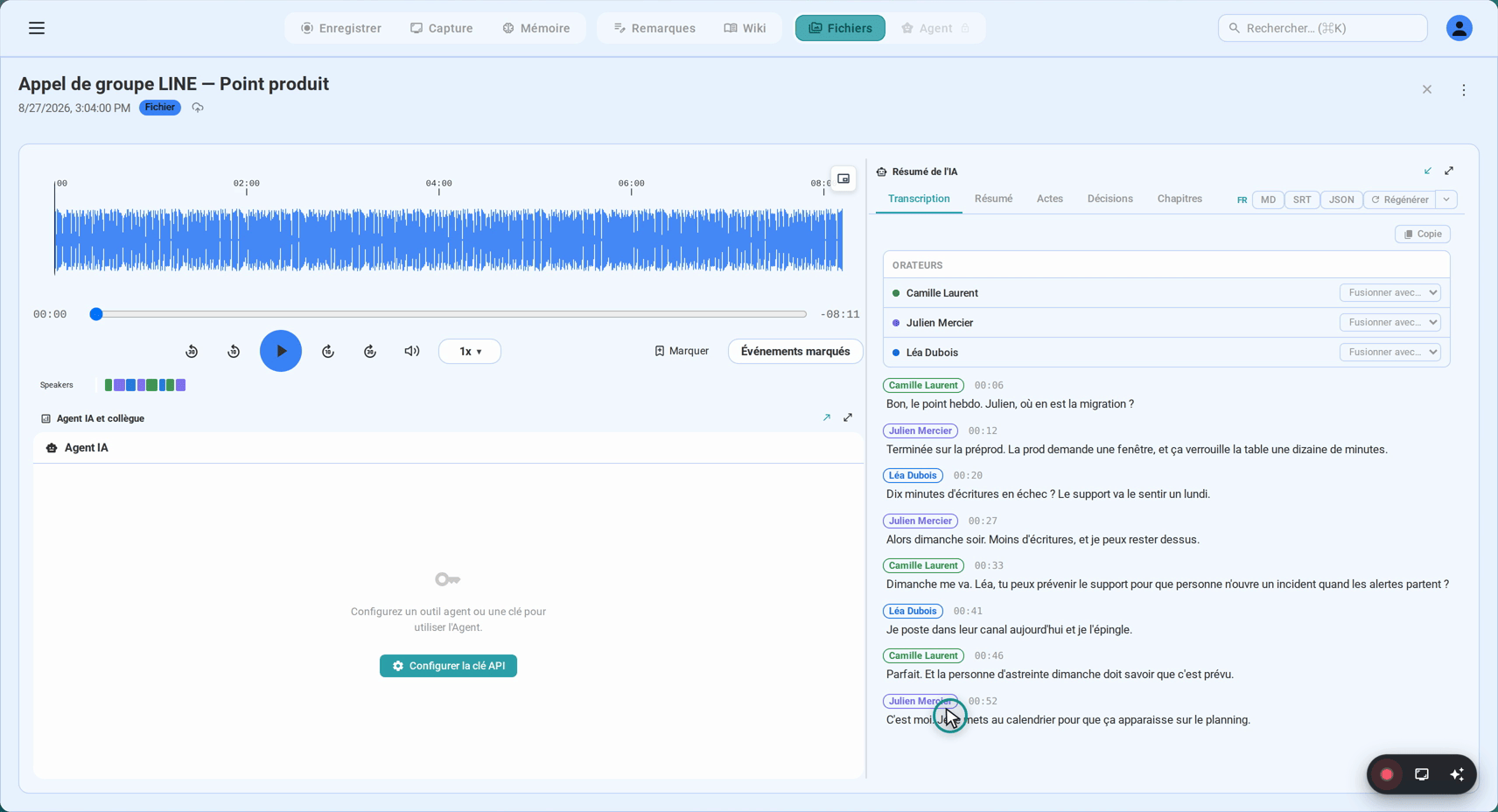
L'onglet Transcription affiche un texte mot pour mot complet de l'enregistrement, divisé en segments avec horodatages et étiquettes de locuteur.
┌──────────────────────────────────────────────────────────┐
│  Transcription │ Résumé │ Actions │ Décisions │ Chapitres│
├──────────────────────────────────────────────────────────┤
│  Locuteur 1  ► 0:00:08                                   │
│  "Bonjour à tous. Commençons par la revue                │
│   budgétaire Q3."                                        │
│                                                          │
│  Locuteur 2  ► 0:00:21                                   │
│  "Merci. J'ai préparé les diapositives. Devrions-nous   │
│   commencer par les revenus ou les dépenses ?"           │
│                                                          │
│  Locuteur 1  ► 0:00:30                                   │
│  "Les revenus d'abord. Alice, peux-tu nous guider ?"     │
└──────────────────────────────────────────────────────────┘
Cliquer sur un horodatage (le lien ► 0:00:08 à côté de chaque segment) amène le lecteur audio/vidéo à ce moment exact. Cela rend rapide la vérification d'une citation ou la recherche d'une discussion spécifique sans défilement manuel.
Les étiquettes de locuteur par défaut sont "Locuteur 1", "Locuteur 2", etc. Vous pouvez les renommer — voir le chapitre 34.
Résumé
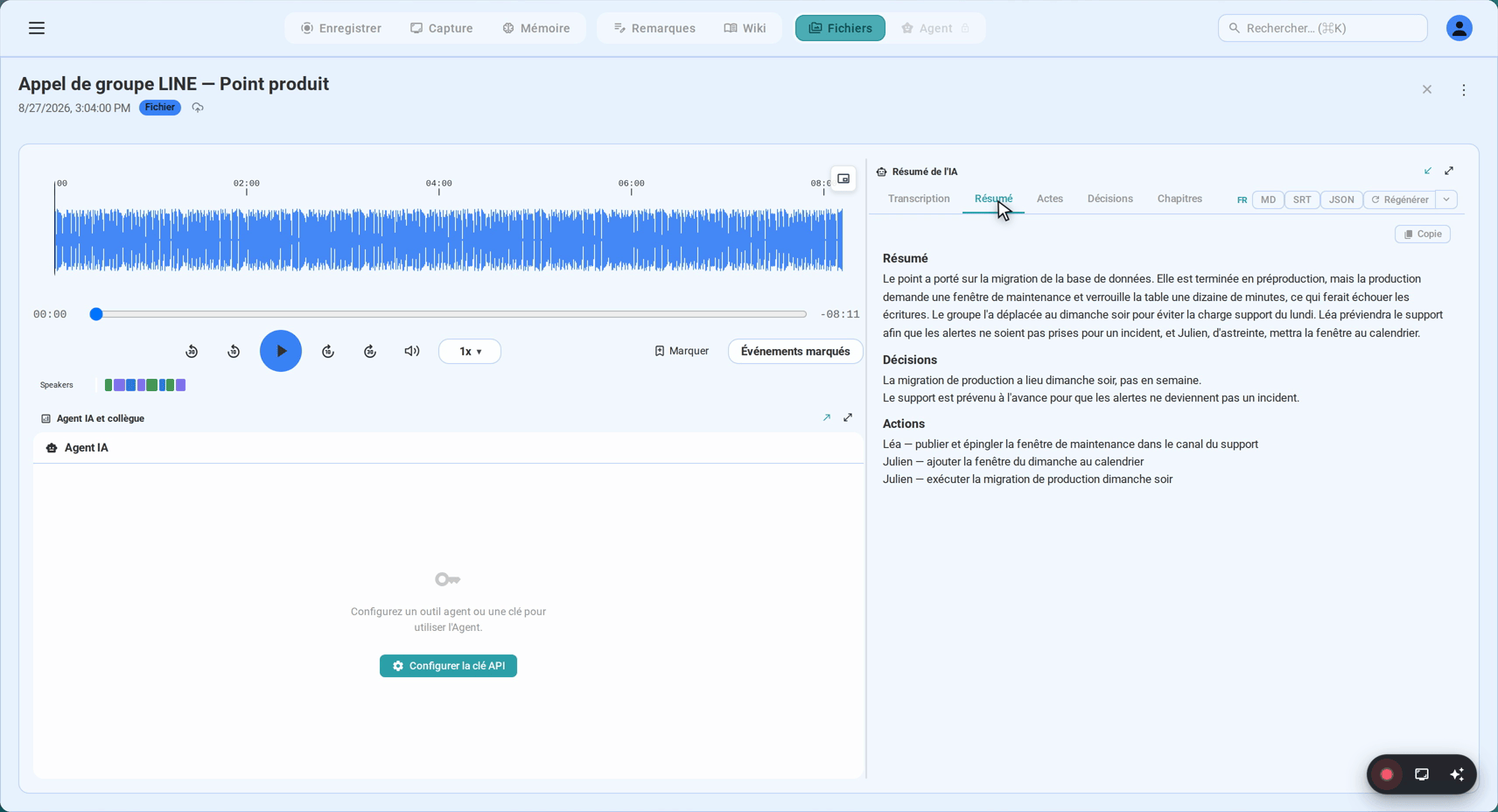
L'onglet Résumé contient un récit concis de ce qui s'est passé dans l'enregistrement. Ce n'est pas une liste à puces de mots transcrits — c'est un aperçu synthétisé qui capture les points principaux discutés.
Exemple (pour une réunion budgétaire de 45 minutes) :
L'équipe a examiné la performance des revenus du Q3, qui est arrivée 8 % au-dessus des prévisions. Les dépassements de coûts dans le budget marketing ont été identifiés comme la principale préoccupation pour le Q4. Alice a proposé une réduction de 15 % des dépenses publicitaires payantes, qui a été acceptée sous réserve de l'approbation finale des finances. Le groupe a convenu de se réunir le mardi suivant pour examiner les projections révisées.
Le résumé est conçu pour être partageable — vous pouvez le copier dans un e-mail, un outil de gestion de projet ou un document sans édition.
Actions
L'onglet Actions répertorie les tâches qui ont été explicitement ou implicitement assignées pendant l'enregistrement.
┌──────────────────────────────────────────────────────────┐
│  Actions                                                 │
├──────────────────────────────────────────────────────────┤
│  □  Réduire les dépenses publicitaires payantes de 15 %  │
│     Assignée à : Alice  ·  Échéance : Avant la réunion  │
│     ► 0:32:14 (dans l'enregistrement)                    │
│                                                          │
│  □  Envoyer les projections révisées Q4 à l'équipe      │
│     Assignée à : Équipe finance  ·  Échéance : Vendredi │
│     ► 0:41:08 (dans l'enregistrement)                    │
│                                                          │
│  □  Planifier la réunion de suivi pour mardi            │
│     Assignée à : (non spécifié) · Pas d'échéance        │
│     ► 0:43:55 (dans l'enregistrement)                    │
└──────────────────────────────────────────────────────────┘
Chaque action inclut :
- La tâche — ce qui doit être fait
- Assigné — à qui on a demandé de le faire (si mentionné)
- Date d'échéance — quand c'est nécessaire (si mentionné)
- Lien d'horodatage — sauter à l'endroit où cela a été discuté dans l'enregistrement
Remarque : L'IA extrait les actions de ce qui a été dit. Si quelque chose a été discuté mais qu'aucune assignation claire n'a été faite, cela peut ou non apparaître ici. Vérifiez toujours par rapport à l'enregistrement ou à la transcription.
Décisions
L'onglet Décisions répertorie les choix clés et les accords atteints pendant l'enregistrement.
┌──────────────────────────────────────────────────────────┐
│  Décisions                                               │
├──────────────────────────────────────────────────────────┤
│  ✓  Approbation réduction 15 % dépenses publi. Q4       │
│     ► 0:32:14                                            │
│                                                          │
│  ✓  Performance des revenus Q3 acceptée comme finale    │
│     ► 0:12:45                                            │
│                                                          │
│  ✓  Réunion de suivi mardi confirmée                    │
│     ► 0:43:55                                            │
└──────────────────────────────────────────────────────────┘
Les décisions sont distinctes des actions : une décision est ce qui a été convenu, tandis qu'une action est ce que quelqu'un doit faire en conséquence.
Chapitres
L'onglet Chapitres divise l'enregistrement en segments de sujet indexés dans le temps, comme des chapitres dans un livre ou des chapitres sur un DVD.
┌──────────────────────────────────────────────────────────┐
│  Chapitres                                               │
├──────────────────────────────────────────────────────────┤
│  ► 0:00:00  Introduction et préliminaires        3 min  │
│  ► 0:03:10  Revue des revenus Q3                12 min  │
│  ► 0:15:22  Analyse des dépenses — Marketing    10 min  │
│  ► 0:25:41  Propositions budgétaires Q4         18 min  │
│  ► 0:43:30  Conclusion et prochaines étapes      4 min  │
└──────────────────────────────────────────────────────────┘
Cliquer sur n'importe quel chapitre amène le lecteur à l'heure de début de ce sujet. Si vous voulez réécouter uniquement la discussion sur les propositions budgétaires, cliquez sur ► 0:25:41.
Les chapitres sont particulièrement utiles pour les longs enregistrements où vous voulez trouver un sujet spécifique rapidement.
Renommage de nom de fichier suggéré par l'IA
Après la fin de l'Extraction IA, l'IA peut suggérer un nom de fichier plus descriptif pour votre enregistrement en fonction du contenu de la réunion. Une bannière apparaît en haut du panneau AI Insights :
┌──────────────────────────────────────────────────────────────┐
│  Nouveau nom : Revue budgétaire Q3 — Réunion 15 oct équipe   │
│                                              [ Renommer ]    │
└──────────────────────────────────────────────────────────────┘
Pour appliquer le nom suggéré :
- Cliquez sur Renommer — le fichier d'enregistrement et son entrée de bibliothèque sont renommés immédiatement.
- La bannière de suggestion disparaît après le renommage.
Pour conserver votre nom d'origine :
- Ignorez la bannière — elle ne s'applique pas automatiquement et disparaît si vous naviguez ailleurs.
Remarque : La suggestion est basée sur le contenu de la réunion. Pour un enregistrement générique ou court, le nom suggéré peut être similaire à votre original. Vous avez toujours le dernier mot.
Sélection du modèle Gemini
SeaMeet récupère dynamiquement les modèles Gemini disponibles depuis l'API de Google — la liste des modèles reste à jour à mesure que Google publie de nouvelles versions.
Quel modèle est utilisé :
- SeaMeet filtre automatiquement les modèles qui prennent en charge le texte, la vision et l'audio (requis pour l'analyse de réunion)
- Seuls les modèles capables et actuels sont affichés — les modèles plus anciens ou limités sont exclus
- La liste est triée avec les modèles les plus récents/capables en premier
Vous pouvez voir et changer le modèle actif dans Paramètres → IA → Modèle. La valeur par défaut est le modèle le plus capable disponible. Il y a rarement une raison de changer cela sauf si vous devez réduire les coûts ou contourner une limitation spécifique du modèle.
OCR de capture d'écran — Extraire automatiquement le texte et copier dans le presse-papiers
L'extraction IA n'est pas limitée aux enregistrements audio. Lorsque vous prenez une capture d'écran avec l'option "Extract text (OCR) and copy to clipboard" activée, SeaMeet exécute automatiquement l'OCR sur l'image capturée et copie le texte extrait dans votre presse-papiers.
Comment ça fonctionne
- Avant la capture : Cochez la case "Extract text (OCR) and copy to clipboard" dans le Capture Hub ou la superposition du sélecteur de région
- Prenez la capture d'écran (Full Screen ou Area Capture)
- Attendez ~15–30 secondes — le pipeline IA traite l'image en arrière-plan
- Le texte est copié dans le presse-papiers — une notification confirme "Texte extrait copié dans le presse-papiers"
- Coller n'importe où — Cmd+V / Ctrl+V colle le texte extrait
Le pipeline OCR s'exécute entièrement en arrière-plan. Vous pouvez continuer à utiliser SeaMeet ou basculer vers d'autres applications pendant qu'il traite. Le presse-papiers est mis à jour automatiquement à la fin de l'extraction.
Où trouver le paramètre
L'option de copie automatique OCR apparaît à trois endroits :
| Emplacement | Ce qu'il contrôle |
|---|---|
| Capture Hub (panneau Screenshot) | Bascule par capture — case sous le sélecteur de mode |
| Superposition Region Selector | Bascule par capture — case près de "Capture Screen or Press Enter" |
| Paramètres → AI Extraction & Summary | Marche/arrêt par défaut — bascule "Auto-extract text (OCR) on screenshot" |
Les trois emplacements restent synchronisés. Basculer dans n'importe quel emplacement met à jour les autres.
Exigences
- Clé API Gemini configurée (ou abonnement actif avec clé gérée)
- Fonctionnalités IA activées dans les Paramètres
Si aucune clé API n'est disponible, la case à cocher est grisée et affiche "(clé API requise, s'abonner ici)" avec un lien vers le portail d'abonnement.
Ce qui est extrait
Le pipeline OCR extrait tout le texte visible de la capture d'écran — y compris :
- Étiquettes d'interface utilisateur, menus et boutons
- Contenu de documents et pages web
- Messages d'erreur et texte de boîte de dialogue
- Code et sortie de terminal
- Texte manuscrit (si lisible)
Le texte extrait est également enregistré dans le panneau AI Extraction de la capture d'écran sous l'onglet Text (OCR), vous pouvez donc le revoir ou le recopier plus tard.
Vidéos longues : le pipeline fragmenté
Si vous enregistrez un all-hands d'une heure ou une interview client de deux heures sous forme de vidéo, vous vous heurtez à une limite dure du côté Gemini : à la résolution vidéo MEDIUM par défaut du modèle, environ 263 tokens sont consommés par seconde de vidéo. Un enregistrement de 98 minutes représente à lui seul environ 1,55M de tokens d'entrée — au-delà de la fenêtre de contexte de 1M de Gemini. Avant SeaMeet v2.1.3, l'extraction échouait simplement pour les longues vidéos avec une simple erreur "invalid argument" et aucun diagnostic utile.
Le pipeline fragmenté corrige cela. Vous n'avez besoin de rien changer dans l'interface utilisateur — SeaMeet détecte automatiquement les longs enregistrements vidéo et les traite en tranches.
Ce que vous voyez
Pour une longue vidéo, l'extraction prend un peu plus de temps de bout en bout et le message de progression peut parcourir les fragments ("Analyse 1/7…", "Analyse 2/7…"). Les cinq onglets se remplissent toujours ensemble à la fin — il n'y a pas d'état intermédiaire à moitié terminé à gérer. La qualité est comparable à une extraction de courte vidéo ; les coutures entre les fragments ne sont pas visibles pour vous.
Ce qui se passe sous le capot
Chaque fragment cible une tranche de 10 minutes de l'enregistrement. Plutôt que de re-télécharger le fichier pour chaque fragment, SeaMeet attache un videoMetadata.startOffset / endOffset à la requête afin que Gemini ne tokenise que la fenêtre dont il a réellement besoin. Une tranche de 10 minutes à la résolution MEDIUM représente environ 158K tokens — bien à l'intérieur de la fenêtre de contexte — et le modèle ne voit jamais plus d'une tranche à la fois.
Lorsque les fragments reviennent, SeaMeet les réassemble en une seule transcription, un seul résumé, une seule liste d'actions, une seule liste de décisions et une seule carte de chapitres. Les onglets de résumé et de chapitres sont générés à partir de la transcription assemblée, pas d'un seul fragment, ils décrivent donc toujours toute la réunion plutôt que les 10 dernières minutes.
Les horodatages restent alignés avec la transcription en direct
Il y a une subtilité : lorsque Gemini analyse une tranche de 10 minutes isolément, il a tendance à arrondir fortement les horodatages aux secondes entières, et l'horloge par fragment dérive — jusqu'à deux minutes sur un échantillon de 98 minutes. Laissée seule, cette dérive signifierait que cliquer sur un horodatage dans l'onglet Transcription vous amène au mauvais moment dans le lecteur.
Donc, lorsqu'une transcription en direct est disponible (parce que vous aviez la transcription en direct en cours pendant l'enregistrement), le pipeline fragmenté réancre chaque segment Gemini à la transcription en direct en utilisant le chevauchement de n-grammes de caractères (2-grammes). Pour chaque segment Gemini, SeaMeet trouve le segment en direct le plus proche dans une fenêtre de ±120 secondes ; ceux-ci deviennent des "ancres", et les segments entre les ancres sont interpolés linéairement. Le résultat : la ponctuation propre et les étiquettes de locuteur de Gemini, avec la précision temporelle au taux d'échantillonnage de la transcription en direct.
S'il n'y a pas de transcription en direct contre laquelle ancrer (exécution d'actualisation uniquement, ou vous avez désactivé STT en direct), SeaMeet conserve les horodatages de Gemini comme la meilleure option disponible — ils sont légèrement bruyants mais toujours utilisables.
Les enregistrements audio ne sont pas affectés
L'extraction audio utilise le même pipeline fragmenté mais n'a pas besoin de l'astuce d'offset : à environ 32 tokens par seconde, l'audio dispose d'environ cinq heures de marge à l'intérieur de la fenêtre de contexte de Gemini. Vous enregistrez un long appel vocal uniquement ? L'extraction se comporte exactement comme elle l'a toujours fait.
Que se passe-t-il si un fragment échoue ?
Si Gemini rejette un fragment, l'erreur fait maintenant surgir des détails au niveau du champ (quelle tranche, quelle contrainte) au lieu de la simple "invalid argument" précédente. Si vous voyez "Extraction échouée" sur une longue vidéo, le diagnostic dans le fichier journal pointera vers le fragment spécifique et la cause spécifique. Réexécuter l'extraction avec Régénérer est généralement tout ce dont vous avez besoin pour les échecs transitoires.
Régénération
Si vous n'êtes pas satisfait des résultats, ou si vous voulez une nouvelle analyse après avoir renommé les locuteurs, vous pouvez régénérer.
-
Cliquez sur le bouton ⟳ (régénérer) dans la barre d'onglets
- Ce que vous voyez : Le bouton tourne. Un bref avis "Traitement…" remplace le contenu.
-
Attendez (même durée que la génération initiale)
- Ce que vous voyez : Les cinq onglets s'actualisent avec de nouveaux résultats.
-
Examinez les nouveaux résultats
Important : Avant d'écraser vos résultats, SeaMeet archive automatiquement l'extraction précédente sous forme d'instantané de version. Rien n'est jamais perdu. Vous pouvez parcourir les versions précédentes à tout moment — voir le chapitre 34, partie B.
Exportation
La barre d'onglets inclut des boutons d'exportation qui vous permettent de prendre les résultats en dehors de SeaMeet :
[Transcription] [Résumé] [Actions] [Décisions] [Chapitres] · [MD] [SRT] [JSON] [⟳]
| Bouton | Format | Idéal pour |
|---|---|---|
| MD | Markdown | Applications de notes (Notion, Obsidian), documentation |
| SRT | Sous-titre SubRip | Ajouter des sous-titres aux fichiers vidéo (iMovie, Premiere, YouTube) |
| JSON | Données JSON | Développeurs, importation dans d'autres outils |
L'onglet actif détermine ce qui est exporté :
- Sur l'onglet Résumé → MD exporte le texte du résumé
- Sur l'onglet Transcription → SRT exporte la transcription horodatée comme sous-titres
- Sur l'onglet Actions → MD ou JSON exporte la liste des éléments d'action
Astuce : Exportez avant de régénérer si vous voulez une copie autonome des résultats actuels — bien que cela ne soit pas strictement nécessaire puisque l'historique de version préserve automatiquement les résultats passés (voir chapitre 34).
Dépannage
"L'extraction a échoué"
Symptôme : Le spinner s'arrête et un message d'erreur apparaît : "L'extraction a échoué" ou "Quelque chose s'est mal passé".
Essayez ceci dans l'ordre :
- Vérifiez votre connexion Internet — essayez de charger une page web
- Vérifiez que votre clé API est toujours valide (Paramètres → IA → cherchez la coche verte)
- Attendez 2-3 minutes et réessayez — le service IA peut être temporairement surchargé
- Si l'enregistrement est très long (2+ heures), essayez de le diviser ou accordez plus de temps pour le traitement
"Le résumé semble incomplet"
Symptôme : Le résumé est court, manque des sujets clés ou semble générique.
Causes possibles :
- La qualité audio était mauvaise — les erreurs de transcription mènent à des erreurs d'extraction. Vérifiez l'onglet Transcription pour les segments brouillés.
- L'enregistrement a capturé trop peu de voix — si l'audio système dominait (musique, lecture vidéo), l'IA a peut-être eu peu de parole avec laquelle travailler
- Enregistrement très court — les enregistrements de moins de 2 minutes produisent des résumés limités
Que essayer :
- Réexécutez l'extraction avec ⟳ après avoir renommé les locuteurs et examiné la transcription
- Améliorez le placement du microphone pour les futurs enregistrements
"Les éléments d'action sont vides"
Symptôme : L'onglet Actions est vide même après une réunion qui avait clairement des tâches assignées.
Ce qui se passe : L'IA extrait les actions du langage explicite ("Peux-tu...", "Je m'en charge...", "Assurons-nous..."). Les engagements implicites ou informels peuvent être manqués.
Que essayer :
- Vérifiez l'onglet Transcription — si la conversation était informelle, l'IA n'a peut-être pas identifié de langage d'action clair
- C'est un comportement attendu pour les conversations exploratoires informelles plutôt que les réunions structurées
Bonnes pratiques
Audio de meilleure qualité → meilleurs résultats Chaque étape d'extraction dépend de la précision de la transcription. Un enregistrement effectué avec un microphone de qualité dans une pièce calme produira des résultats considérablement meilleurs qu'un enregistrement avec un bruit de fond et un écho. Investissez dans un bon microphone-casque pour les enregistrements réguliers de réunions.
Enregistrez à la fois le microphone et l'audio système Si vous enregistrez une réunion virtuelle (Zoom, Teams, Google Meet), utilisez le mode audio "Both" pour que l'audio système (autres participants) soit capturé en plus de votre microphone. Une extraction d'une conversation à sens unique produit des résultats à sens unique.
Renommez les locuteurs avant de régénérer Les noms des locuteurs apparaissent dans les onglets Résumé et Actions. Renommer "Locuteur 1" en "Alice" avant de cliquer sur ⟳ produit un résumé beaucoup plus lisible. Voir le chapitre 34 pour savoir comment renommer les locuteurs.
Les enregistrements plus longs produisent des résumés plus riches Une réunion de 5 minutes produira un résumé court. Une discussion stratégique de 45 minutes produira un résumé détaillé et structuré avec des sections claires. L'Extraction IA est la plus précieuse pour les enregistrements substantiels.
Utilisez les Chapitres pour la navigation Pour les enregistrements de plus de 20 minutes, vérifiez toujours d'abord l'onglet Chapitres. Il vous donne une carte de la discussion, rendant beaucoup plus rapide le saut à la section qui vous intéresse.
Référence rapide
┌────────────────────────────────────────────────────────────┐
│                     EXTRACTION IA                          │
│                    Référence rapide                        │
├────────────────────────────────────────────────────────────┤
│  Déclencher       │ Onglet AI Insights → ✨ Generate Summary│
│  Régénérer        │ Bouton ⟳ dans la barre d'onglets       │
│  Résultats préc.  │ Archivés en sécurité — voir chap. 34   │
├────────────────────────────────────────────────────────────┤
│  Transcription    │ Texte complet + horodatages cliquables │
│  Résumé           │ Aperçu narratif de la discussion       │
│  Actions          │ Tâches + assignés + dates d'échéance   │
│  Décisions        │ Accords et choix faits                 │
│  Chapitres        │ Carte de sujet indexée, cliquer        │
├────────────────────────────────────────────────────────────┤
│  Export : MD      │ Markdown — pour les apps de notes      │
│  Export : SRT     │ Sous-titres — pour les éditeurs vidéo  │
│  Export : JSON    │ Données structurées — pour développeurs│
├────────────────────────────────────────────────────────────┤
│  OCR de capture   │ Auto-extraire texte + copier presse-p. │
│  Paramètre OCR    │ Case Capture Hub ou Paramètres → IA    │
├────────────────────────────────────────────────────────────┤
│  Nécessite        │ Internet + Fonctionnalités IA + clé API│
│  Fonctionne sur   │ Tout enregistrement ou capture d'écran │
└────────────────────────────────────────────────────────────┘
Dernière mise à jour : 2026-06-05
← Chapitre 31 : Transcription en direct | Chapitre 33 : AI Summary Templates →
Last updated: